

Doe een gratis scan en controleer of uw computer is geïnfecteerd.
VERWIJDER HET NUOm het volledige product te kunnen gebruiken moet u een licentie van Combo Cleaner kopen. Beperkte proefperiode van 7 dagen beschikbaar. Combo Cleaner is eigendom van en wordt beheerd door RCS LT, het moederbedrijf van PCRisk.
Wat voor soort malware is BLACKNET ransomware?
BLACKNET is ransomware die we ontdekten tijdens het onderzoeken van malwaremonsters die naar VirusTotal waren geüpload. Het versleutelt bestanden op het apparaat van het slachtoffer, vervangt de bureaubladachtergrond door een losgeldbericht en levert aanvullende eisen via een pop-upvenster en een tekstbestand.
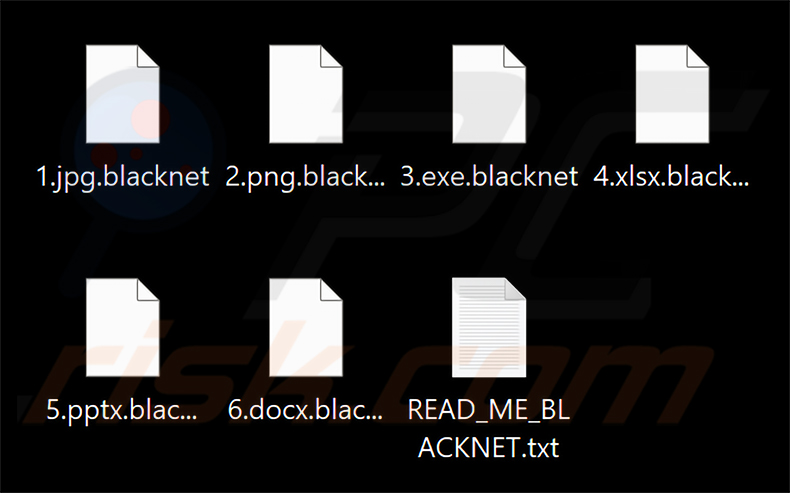
Op onze testmachine voegde BLACKNET de extensie ".blacknet" toe aan elke versleutelde bestandsnaam. Een bestand dat oorspronkelijk "1.jpg" heette, werd "1.jpg.blacknet", "2.png" werd "2.png.blacknet", enzovoort. Na het versleutelen van bestanden maakte de ransomware een losgeldbrief aan in een tekstbestand genaamd "READ_ME_BLACKNET.txt" en opende het een pop-upvenster.
Screenshot van bestanden versleuteld door BLACKNET ransomware:
Overzicht van de BLACKNET losgeldbrief
Het bestand "READ_ME_BLACKNET.txt" informeert slachtoffers dat hun bestanden zijn versleuteld en hun gegevens zijn gestolen. Het eist betaling van 0,32 BTC (ongeveer $20.000 USD) en instrueert slachtoffers om na betaling een e-mail te sturen naar blacknet00x@gmail.com. Er wordt een deadline van 72 uur gesteld en de brief waarschuwt tegen het contacteren van de politie.
Het pop-upvenster gaat dieper in op wat er zogenaamd is buitgemaakt: documenten, foto's, video's, databases, cryptovaluta-portemonnees, browserwachtwoorden en cookies. Ook wordt beweerd dat alle back-ups permanent zijn verwijderd. Het losgeldbedrag en het contact-e-mailadres komen overeen met die in het tekstbestand, waarbij de aanvallers beloven binnen zes uur na ontvangst van de betaling te reageren.
De bureaubladachtergrond herhaalt de kernboodschap. Er wordt vermeld dat de bestanden zijn vergrendeld met AES-256 en er wordt gewaarschuwd dat de bestanden permanent worden verwijderd zodra de periode van 72 uur verstrijkt. Alle drie de berichten dreigen met onmiddellijke openbaarmaking van gegevens als het slachtoffer de autoriteiten contacteert.
Meer over BLACKNET ransomware
In de meeste gevallen van ransomware is het niet mogelijk om versleutelde bestanden te herstellen zonder betrokkenheid van de aanvallers. Uitzonderingen bestaan alleen wanneer een ransomwareprogramma ernstige codeerfouten bevat die herstel zonder betaling mogelijk maken - en dergelijke situaties zijn zeldzaam.
Het betalen van het losgeld is ook geen betrouwbare optie. Cybercriminelen innen vaak de betaling en sturen vervolgens nooit een decryptietool. Er is geen manier om hen te dwingen hun beloften na te komen, en veel slachtoffers die betalen, krijgen uiteindelijk niets terug.
Het verwijderen van de ransomware van de geïnfecteerde machine voorkomt dat er nog meer bestanden worden vergrendeld. Verwijdering alleen herstelt echter niet wat al is versleuteld. De enige betrouwbare herstelmethode is het herstellen van gegevens vanuit een back-up die vóór de aanval is gemaakt - een back-up die is opgeslagen op een locatie die de ransomware niet kon bereiken.
Het wordt sterk aanbevolen om back-ups op meerdere plaatsen te bewaren. Als de enige back-up zich op een schijf bevindt die verbonden blijft met de computer, kan de ransomware ook die versleutelen.
Ransomware in het algemeen
Ransomware bestaat om geld af te persen door bestanden te gijzelen. We hebben duizenden van deze programma's geanalyseerd. Hoewel het kerngedrag hetzelfde is bij alle varianten - bestanden versleutelen en vervolgens betaling eisen - verschillen ze aanzienlijk in de gebruikte symmetrische of asymmetrische encryptie-algoritmen en in de hoogte van het geëiste losgeld.
Andere voorbeelden van ransomware zijn HYFLOCK, SUCKS 2 SUCK en TuakTOX.
Hoe heeft ransomware mijn computer geïnfecteerd?
De meest voorkomende manier van verspreiding is via phishing-e-mails. Deze berichten bevatten kwaadaardige bestandsbijlagen of links die naar geïnfecteerde pagina's leiden. Zodra het slachtoffer de bijlage opent of de link volgt, wordt het ransomware-installatieprogramma stilletjes op de achtergrond uitgevoerd.
Andere infectiebronnen zijn trojans, software-cracks, illegale software, peer-to-peer-deelplatforms, kwaadaardige advertenties en valse verzoeken om software-updates. In elk geval is het doel om het slachtoffer het ransomware-uitvoerbestand te laten uitvoeren zonder te beseffen wat het is.
Kwaadaardige bestanden worden vaak vermomd als routinematige documenten - Microsoft Office-bestanden met ingebedde macro's, PDF-documenten, gecomprimeerde archieven zoals ZIP of RAR, en uitvoerbare bestanden met misleidende namen.
| Naam | BLACKNET virus |
| Type Dreiging | Ransomware, Cryptovirus, Bestandsversleutelaar |
| Extensie Van Versleutelde Bestanden | .blacknet |
| Bericht Met Losgeldeis | Bureaubladachtergrond, pop-upvenster en READ_ME_BLACKNET.txt |
| Gratis Decryptor Beschikbaar? | Nee |
| Contact Cybercrimineel | blacknet00x@gmail.com |
| Detectienamen | Avast (MalwareX-gen [Ransom]), Combo Cleaner (Gen:Heur.Ransom.REntS.Gen.1), ESET-NOD32 (Win64/Filecoder.AQY Trojan), Kaspersky (HEUR:Trojan.Win32.Generic), Microsoft (Ransom:Win32/Paradise.BC!MTB), Volledige Lijst Met Detecties (VirusTotal) |
| Symptomen | Kan geen bestanden openen die op uw computer zijn opgeslagen, voorheen functionele bestanden hebben nu een andere extensie (bijvoorbeeld my.docx.locked). Een bericht met een losgeldeis wordt op uw bureaublad weergegeven. Cybercriminelen eisen betaling van een losgeld (meestal in bitcoins) om uw bestanden te ontgrendelen. |
| Distributiemethoden | Geïnfecteerde e-mailbijlagen (macro's), torrentwebsites, kwaadaardige advertenties. |
| Schade | Alle bestanden zijn versleuteld en kunnen niet worden geopend zonder losgeld te betalen. Aanvullende wachtwoordstelende trojans en malware-infecties kunnen samen met een ransomware-infectie worden geïnstalleerd. |
| Malware verwijderen (Windows) |
Om mogelijke malware-infecties te verwijderen, scant u uw computer met legitieme antivirussoftware. Onze beveiligingsonderzoekers raden aan Combo Cleaner te gebruiken. Combo Cleaner voor Windows DownloadenGratis scanner die controleert of uw computer geïnfecteerd is. Om het volledige product te kunnen gebruiken moet u een licentie van Combo Cleaner kopen. Beperkte proefperiode van 7 dagen beschikbaar. Combo Cleaner is eigendom van en wordt beheerd door RCS LT, het moederbedrijf van PCRisk. |
Hoe kunt u zich beschermen tegen ransomware-infecties?
Wees voorzichtig bij het surfen op internet en het verwerken van e-mail. Open geen bijlagen en klik niet op links in berichten van onbekende of onverwachte afzenders. Download software alleen van officiële websites en geverifieerde winkels. Gebruik altijd ingebouwde updatetools of officiële kanalen om programma's up-to-date te houden - vertrouw nooit op patches of sleutelgeneratoren van derden.
Als uw computer al is geïnfecteerd met BLACKNET ransomware, raden we aan een scan uit te voeren met Combo Cleaner Antivirus voor Windows om deze ransomware automatisch te verwijderen.
Screenshot van de losgeldbrief van BLACKNET ransomware ("READ_ME_BLACKNET.txt"):
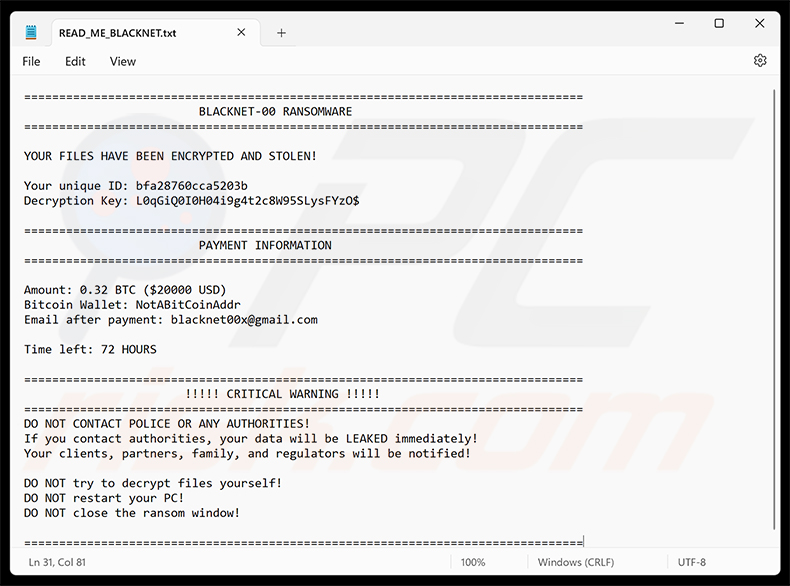
Tekst in deze losgeldbrief:
================================================================================
BLACKNET-00 RANSOMWARE
================================================================================YOUR FILES HAVE BEEN ENCRYPTED AND STOLEN!
Your unique ID: -
Decryption Key: -================================================================================
PAYMENT INFORMATION
================================================================================Amount: 0.32 BTC ($20000 USD)
Bitcoin Wallet: [bitcoin wallet address]
Email after payment: blacknet00x@gmail.comTime left: 72 HOURS
================================================================================
!!!!! CRITICAL WARNING !!!!!================================================================================
DO NOT CONTACT POLICE OR ANY AUTHORITIES!
If you contact authorities, your data will be LEAKED immediately!
Your clients, partners, family, and regulators will be notified!DO NOT try to decrypt files yourself!
DO NOT restart your PC!
DO NOT close the ransom window!================================================================================
Screenshot van het pop-upvenster van BLACKNET ransomware:
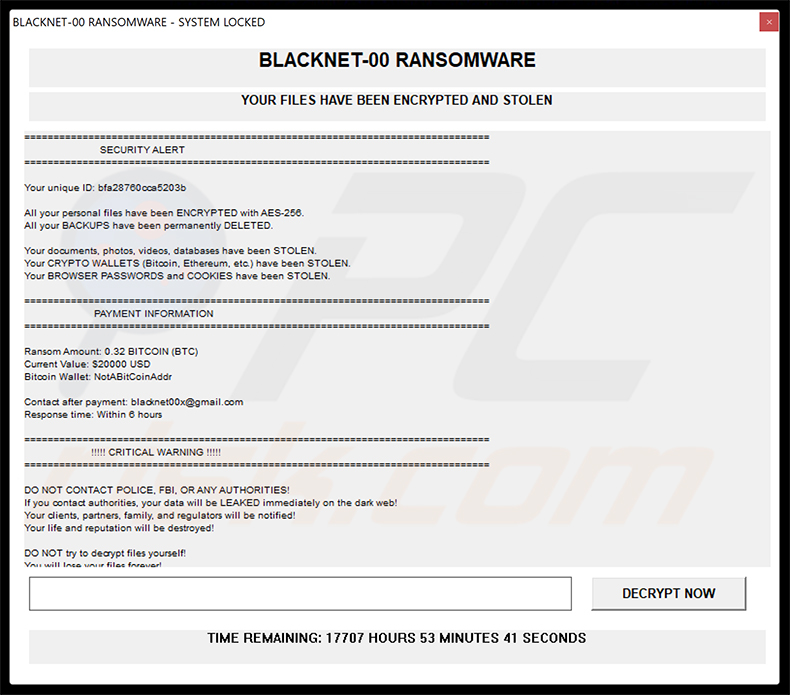
Tekst in dit pop-upvenster:
================================================================================
BLACKNET-00 RANSOMWARE
================================================================================Your unique ID: bfe28700cca5203b
All your personal files have been ENCRYPTED with AES-258.
All your BACKUPS have been permanently DELETED.Your documents, photos, videos, databases have been STOLEN.
Your CRYPTO WALLETS (Bitcoin, Ethereum, etc.) have been STOLEN.
Your BROWSER PASSWORDS and COOKIES have been STOLEN.================================================================================
PAYMENT INFORMATION
================================================================================PAYMENT INFORMATION
Ransom Amount: 0.32 BITCOIN (BTC)
Current Value: $0000 USD
Bitcoin Wallet: [bitcoin wallet address]Contact after payment: blacknet00x@gmail.com
Response time: Within 6 hours================================================================================
!!!!! CRITICAL WARNING !!!!!================================================================================
DO NOT CONTACT POLICE, FBI, OR ANY AUTHORITIES!
If you contact authorities, your data will be LEAKED immediately on the dark web!
Your clients, partners, family, and regulators will be notified!
Your life and reputation will be destroyed!DO NOT try to decrypt files yourself!
You will lose your files forever!
Screenshot van de bureaubladachtergrond van BLACKNET ransomware:
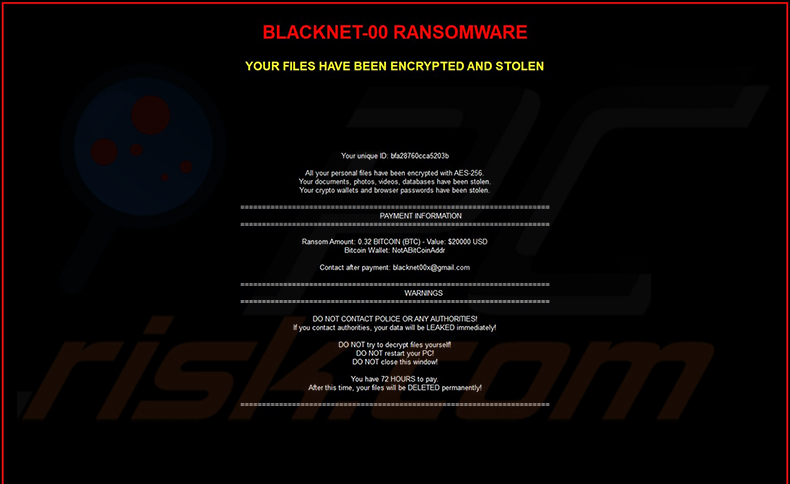
Tekst in de bureaubladachtergrond:
BLACKNET-00 RANSOMWARE
YOUR FILES HAVE BEEN ENCRYPTED AND STOLENYour unique ID: bfa28760cca5203b
All your personal files have been encrypted with AES-256.
Your documents photos, videos, databases have been stolen.
Your crypto wallets and browser passwords have been stolen.================================================================================
PAYMENT INFORMATION
================================================================================PAYMENT INFORMATION
Ransom Amount: 0.32 BITCOIN (BTC) - Value: $20000 USD
Bitcoin Wallet: [bitcoin wallet address]Contact after payment: blacknet00x@gmail.com
================================================================================
WARNINGS
================================================================================DO NOT CONTACT POLICE OR ANY AUTHORITIES!
If you contact authorities, your data will be LEAKED immediately!DO NOT try to decrypt files yourself!
DO NOT restart your PC!
DO NOT close this window!You have 72 HOURS to pay.
After this time, your files will be DELETED permanently!
Verwijdering van BLACKNET ransomware:
Onmiddellijke automatische malwareverwijdering:
Handmatig de dreiging verwijderen, kan een langdurig en ingewikkeld proces zijn dat geavanceerde computer vaardigheden vereist. Combo Cleaner is een professionele automatische malware verwijderaar die wordt aanbevolen om malware te verwijderen. Download het door op de onderstaande knop te klikken:
DOWNLOAD Combo CleanerDoor het downloaden van software op deze website verklaar je je akkoord met ons privacybeleid en onze algemene voorwaarden. Om het volledige product te kunnen gebruiken moet u een licentie van Combo Cleaner kopen. Beperkte proefperiode van 7 dagen beschikbaar. Combo Cleaner is eigendom van en wordt beheerd door RCS LT, het moederbedrijf van PCRisk.
Video die uitlegt welke stappen worden genomen in geval van een ransomware infectie:
Snelmenu:
- Wat is BLACKNET virus?
- STAP 1. Ransomware melden bij de autoriteiten.
- STAP 2. Het besmette apparaat isoleren.
- STAP 3. De ransomwarebesmetting identificeren.
- STAP 4. Decryptietools voor ransomware zoeken.
- STAP 5. Bestanden herstellen met tools voor gegevensherstel.
- STAP 6. Backups maken van gegevens.
Als u het slachtoffer bent gewoden van een ransomwareaanval, dan raden we u aan dit incident aan de autoriteiten te melden. Door de opsporingsinstanties informatie te verstrekken helpt u cybercriminaliteit op te sporen en aanvallers te vervolgen. Dit is een lijst met autoriteiten waar u een ransomwareaanval kunt melden. Voor de volledige lijst van lokale cyberbeveiligingscentra en informatie over waarom u ransomwareaanvallen moet melden, kunt u dit artikel lezen.
Lijst met lokale autoriteiten waar ransomware moet worden gemeld (afhankelijk van uw woonplaats):
 VS - Internet Crime Complaint Centre IC3
 VK - Action Fraud
 Spanje - Policía Nacional
 Frankrijk - Ministère de l'Intérieur
 Duitsland - Polizei
 Italië - Polizia di Stato
 Nederland - Politie
 Polen - Policja
 Portugal - Polícia Judiciária
Het besmette apparaat isoleren:
Sommige ransomware-infecties zijn ontworpen om bestanden op externe opslagapparaten te versleutelen en te infecteren en zich over het hele lokale netwerk te verspreiden. Daarom is het erg belangrijk om het besmette apparaat (de computer) zo snel mogelijk te isoleren.
Stap 1: De internetverbinding verbreken.
De eenvoudigste manier om een computer los te koppelen van internet, is het lostrekken van de ethernetkabel naar het moederbord. Sommige apparaten zijn echter verbonden via een draadloos netwerk en voor sommige gebruikers (vooral degenen die niet bijzonder technisch onderlegd zijn) kan het loskoppelen van kabels moeilijk zijn. U kunt uw computersyseem gelukkig ook loskoppelen van het internet via het Configuratiescherm:
Navigeer naar "Configuratiescherm", klik op de zoekmachinebalk in de rechterbovenhoek van het scherm, typ "Netwerk en delen centrum" en kies het zoekresultaat: 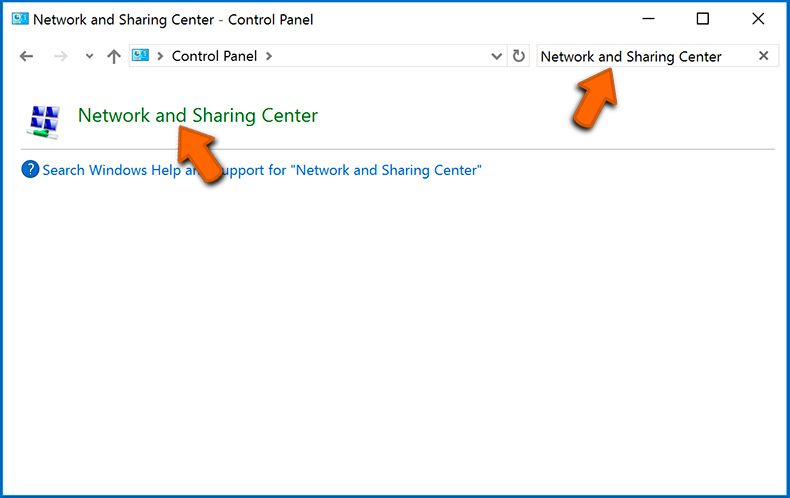
Klik op "Adapterinstellingen wijzigen" in de linkerbovenhoek van het scherm: 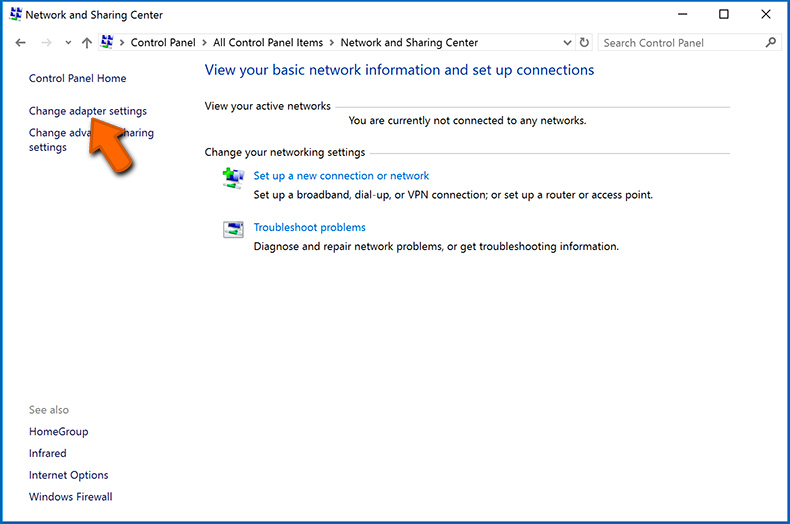
Klik rechts op elke verbinding en kies "Uitschakelen". Zodra deze zijn uitgeschakeld is de computer niet langer verbonden met internet. Om de verbinding te herstellen klikt u gewoon met de rechtermuisknop op de verbinding en kiest u "Inschakelen". 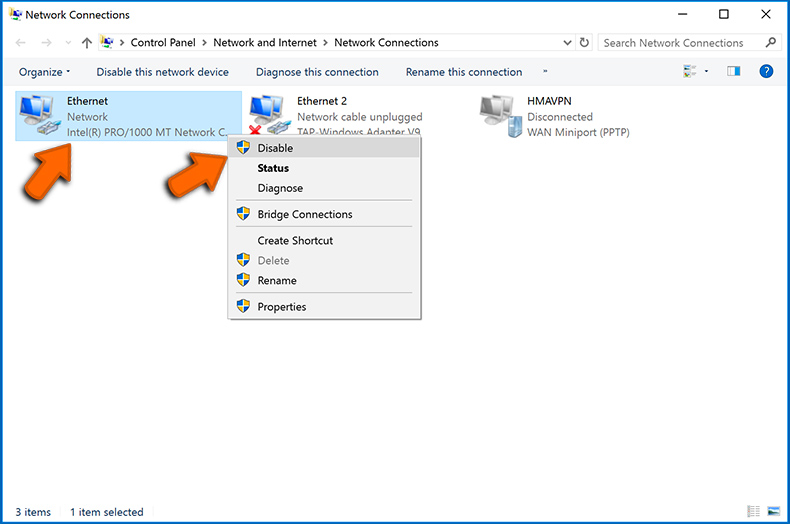
Stap 2: Ontkoppel alle opslagapparaten.
Zoals hierboven vermeld, kan ransomware gegevens versleutelen en alle opslagapparaten besmetten die op de computer zijn aangesloten. Daarom moeten alle externe opslagapparaten (flashdrives, draagbare harde schijven, enz.) onmiddellijk worden losgekoppeld. We raden u echter ten zeerste aan om elk apparaat eerst "uit te werpen" voordat u het loskoppelt, en dit om gegevensbeschadiging te voorkomen:
Navigeer naar "Mijn Computer", klik rechts op elk aangesloten apparaat en klik op "Uitwerpen": 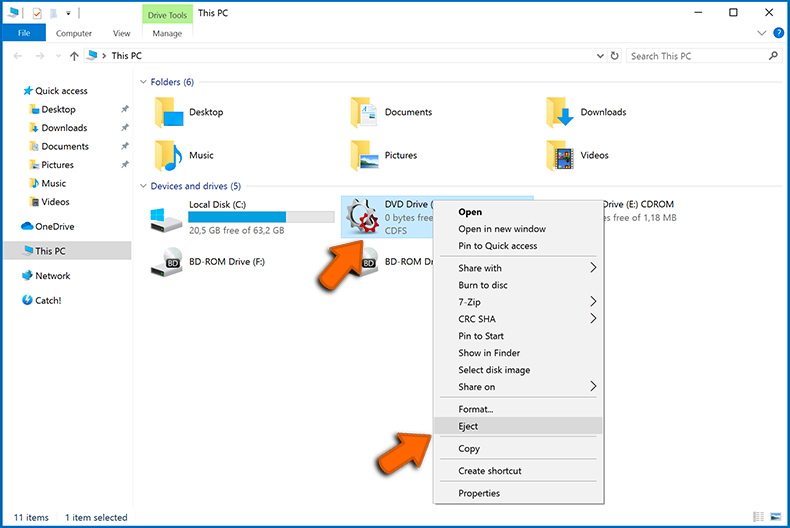
Stap 3: Meld u af bij alle cloudopslagdiensten.
Sommigr ransomware kan mogelijk de software kapen die gegevens uploadt naar "de Cloud". Hierdoor kunnen gegevens in de cloud beschadigd worden of worden versleuteld. Daarom moet u zich afmelden bij alle cloudopslagaccounts in browsers en andere gerelateerde software. Verwijder eventueel de cloudsoftware tijdelijk totdat de infectie volledig is verwijderd.
De ransomwarebesmetting identificeren:
Om een infectie goed te kunnen verwijderen, moet men deze eerst identificeren. Sommige ransomware-infecties tonen berichten met de vraag om losgeld (zie het tekstbestand van de WALDO-ransomware hieronder).
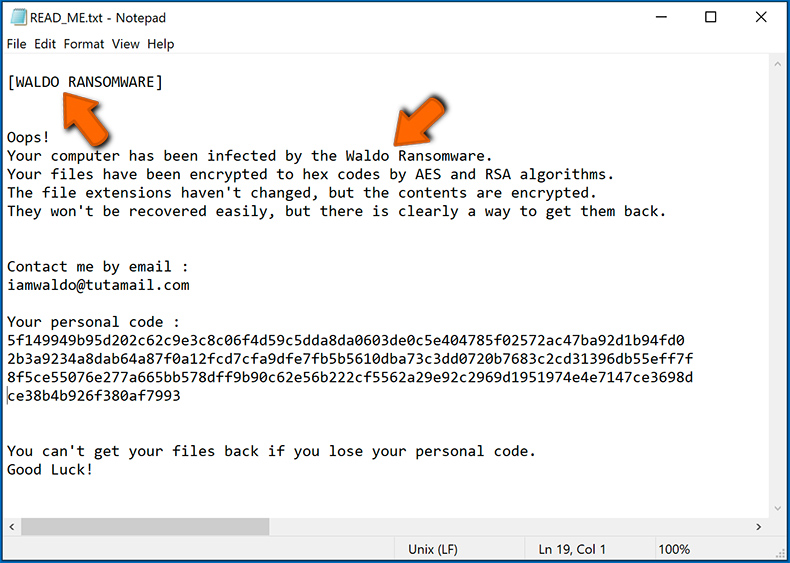
Dit is echter zeldzaam. In de meeste gevallen bevat de ransomware kortere berichten die simpelweg aangeven dat de gegevens gecodeerd zijn en dat de slachtoffers losgeld moeten betalen. Ransomware genereert doorgaans berichten met verschillende bestandsnamen (bijvoorbeeld "_readme.txt", "READ-ME.txt", "DECRYPTION_INSTRUCTIONS.txt", "DECRYPT_FILES.html", enz.). Daarom lijkt het gebruik van de naam van een losgeldbericht ook een goede manier om de infectie te identificeren. Het probleem is echter dat veel van deze namen generiek zijn en dat sommige infecties dezelfde namen gebruiken, ook al verschillen de berichten en zijn de infecties zelf niet gerelateerd. Daarom zal het gebruik van alleen de bestandsnaam van het bericht vaak ondoeltreffend zijn en kan dit zelfs leiden tot permanent gegevensverlies (doordat er dan wordt gepoogd om gegevens te ontsleutelen met tools die zijn ontworpen voor andere ransomware-infecties, dit zal waarschijnlijk de bestanden permanent beschadigen en decodering zal niet langer mogelijk zijn. zelfs niet met de juiste tools).
Een andere manier om een ransomware-infectie te identificeren, is door de bestandsextensie te controleren, die aan elk gecodeerd bestand is toegevoegd. Ransomware-infecties dragen vaak de naam van de extensies die ze toevoegen (zoals de bestanden hieronder, die werden versleuteld door de Qewe-ransomware).
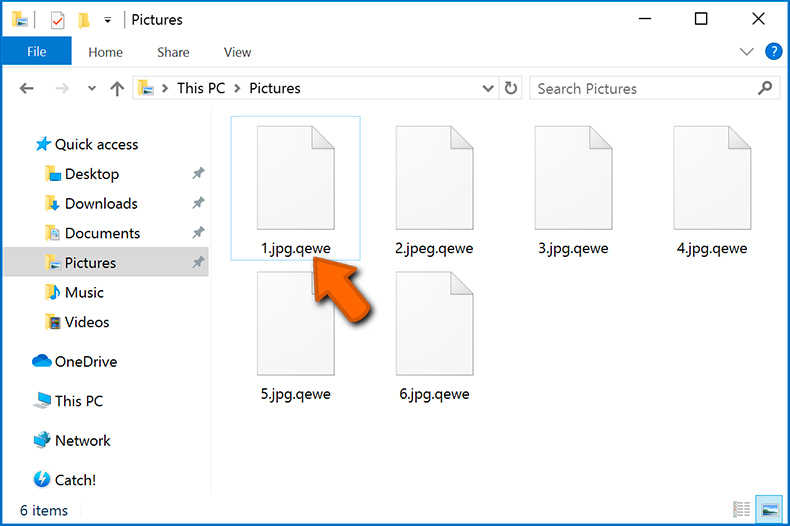
Deze methode is echter alleen effectief als de toegevoegde bestandsextensie ook echt uniek is. Veel ransomware-infecties voegen een generieke extensie toe (bijvoorbeeld ".encrypted", ".enc", ".crypted", ".locked", enz.). In deze gevallen is het identificeren van ransomware aan de hand van de toegevoegde extensie onmogelijk.
Eén van de snelste en eenvoudigste manieren om ransomware te identificeren is de ID Ransomware-website. Deze service herkent de meeste bestaande ransomware-infecties. Slachtoffers moeten enkel een een losgeldbericht en / of een versleuteld bestand uploaden (we raden u aan om indien mogelijke beide te uploaden).
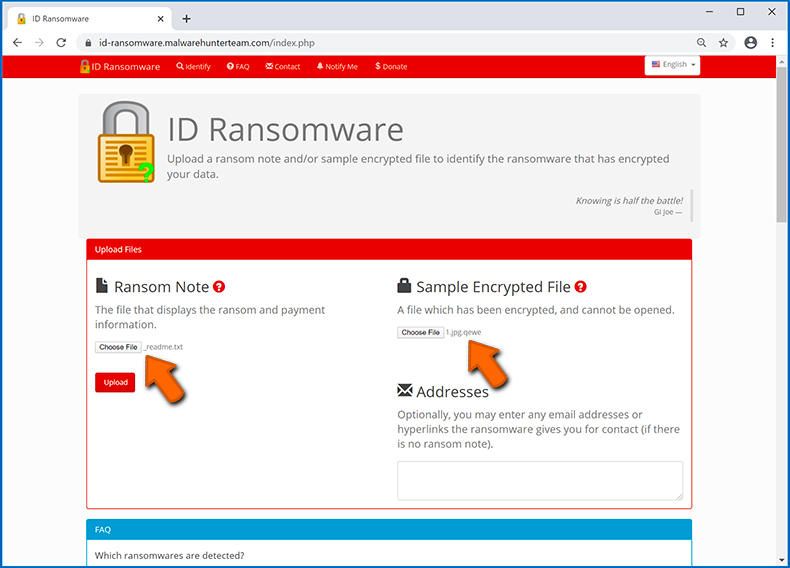
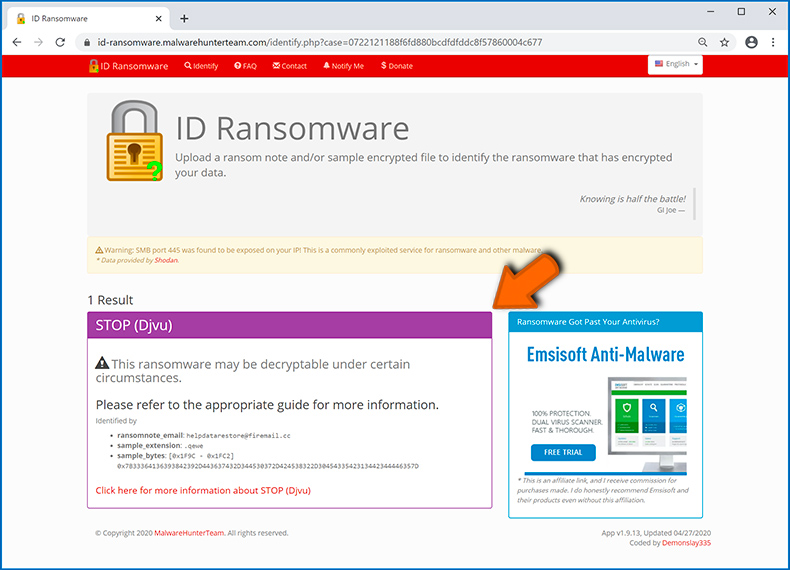
De ransomware wordt binnen enkele seconden geïdentificeerd en u krijgt verschillende details, zoals de naam van de malwarefamilie waartoe de infectie behoort, of deze decodeerbaar is, enzovoort.
Voorbeeld 1 (De Qewe [Stop/Djvu] ransomware):
Voorbeeld 2 (.iso [Phobos] ransomware):
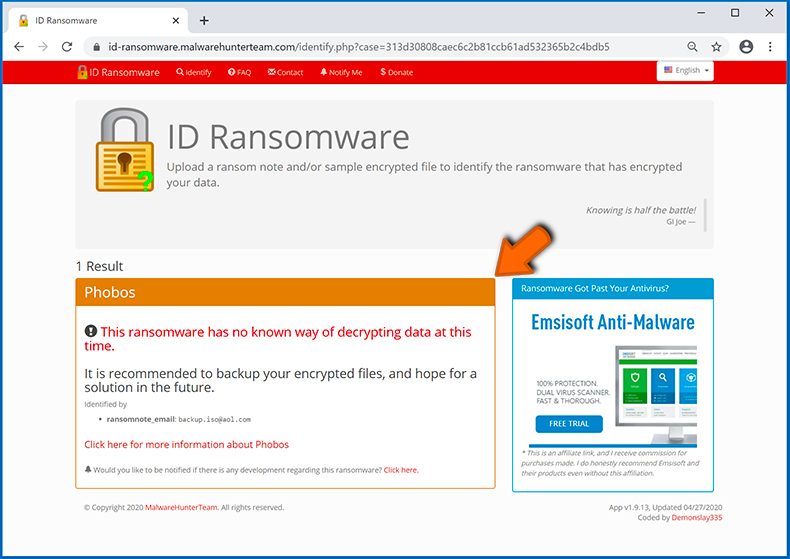
Als uw gegevens toch blijkt te zijn gecodeerd door een ransomware die niet wordt ondersteund door ID Ransomware, dan kunt u altijd proberen op internet te zoeken met behulp van bepaalde trefwoorden (bijvoorbeeld naam van het losgeldbericht, bestandsextensie, verstrekte contactgegevens, cryptowallet-adressen, enz.).
Decryptietools zoeken:
De versleutelingsalgoritmen die door de meeste ransomwares worden gebruikt, zijn buitengewoon geavanceerd en, als de versleuteling correct wordt uitgevoerd, kan alleen de ontwikkelaar uw gegevens herstellen. Dit komt doordat voor de decodering een specifieke sleutel nodig is, die tijdens de codering wordt aangemaakt. Gegevens herstellen zonder deze sleutel is onmogelijk. In de meeste gevallen bewaren de cybercriminelen sleutels op een externe server en niet op de geïnfecteerde machine. Dharma (CrySis), Phobos en andere bekende families van ransomware-infecties zijn vrijwel foutloos, en daarbij is het gewoon onmogelijk om versleutelde gegevens te herstellen zonder de tussenkomst van de ontwikkelaars. Desondanks zijn er ook tientallen ransomwares die slecht ontwikkeld zijn en die bugs bevatten (bijvoorbeeld het gebruik van identieke coderings- / decoderingssleutels voor elk slachtoffer, lokaal opgeslagen sleutels, enz.). Controleer daarom altijd of er decoderingstools bestaan voor de ransomware die uw computer heeft besmet.
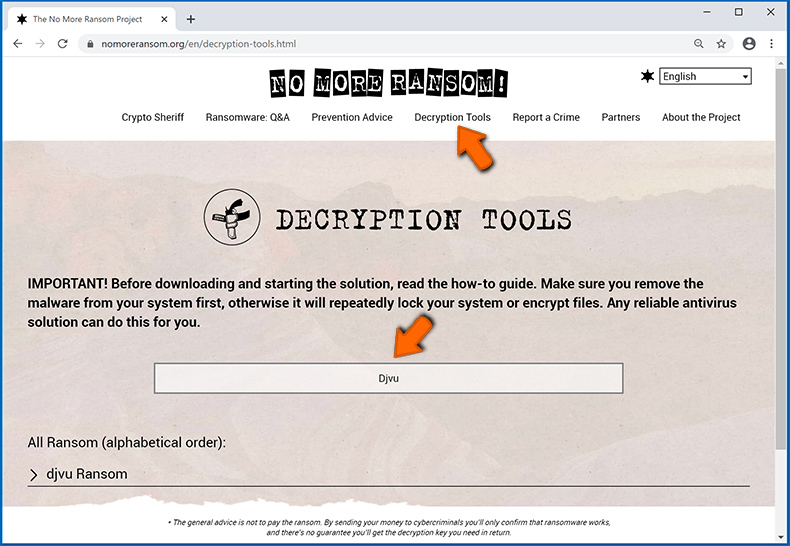
De juiste decryptietool zoeken op internet kan lastig zijn. Daarom raden we u aan het No More Ransom Project te gebruiken, en dt is waarom identificatie van de ransomware handig is. De website van No More Ransom Project bevat een sectie "Decryptietools" met een zoekbalk. Voer daar de naam in van de ransomware die u hebt geïdentificeerd, en bekijk de beschikbare decryptors.
Bestanden herstellen met tools voor gegevensherstel:
Afhankelijk van de situatie (de kwaliteit van de ransomware, het gebruikte versleutelingsalgoritme enz.) kan het mogelijk zijn om bestanden te herstellen met behulp van tools van derden. Hiervoor raden we u de tool Recuva aan, ontwikkeld door CCleaner. Deze tool ondersteunt meer dan duizend gegevenstypen (afbeeldingen, video, audio, documenten, enz.) en is zeer intuïtief (er is weinig kennis nodig om gegevens te herstellen). Bovendien is het gebruik van de herstelfunctie volledig gratis.
Stap 1: Voer een scan uit.
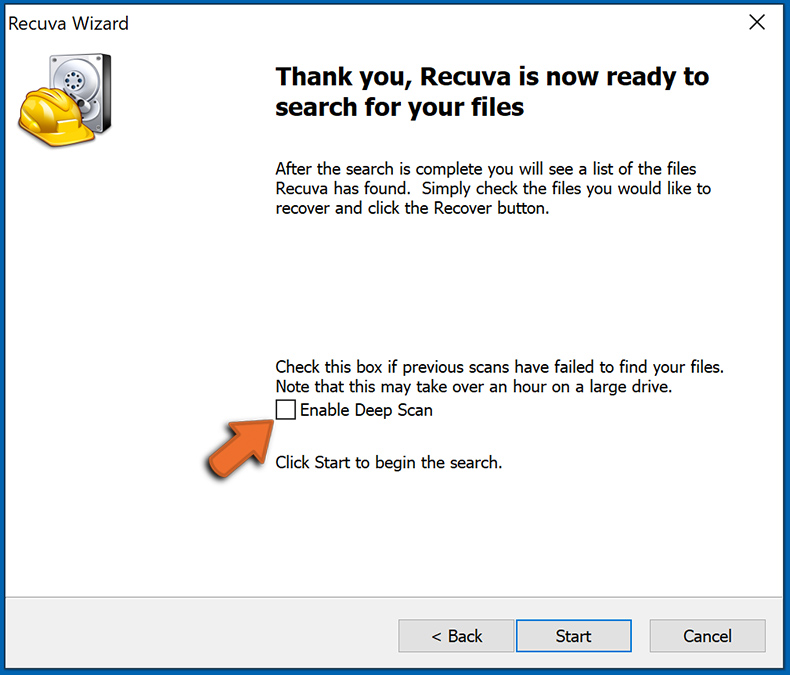
Start de Recuva-applicatie en volg de wizard. U krijgt verschillende vensters te zien waarin u kunt kiezen naar welke bestandstypen u wilt zoeken, welke locaties moeten worden gescand, enz. Het enige dat u moet doen, is in de opties selecteren waar u naar zoekt en de scan starten. We raden u aan om de "Diepe scan" in te schakelen voordat u begint, anders zijn de scanmogelijkheden van dit programma beperkt.
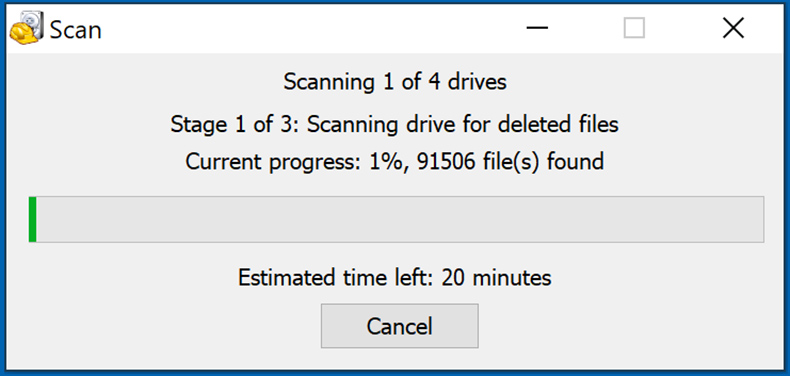
Wacht tot Recuva de scan heeft voltooid. De scanduur is afhankelijk van het aantal bestanden (aantal én bestandsgrootte) dat u scant (het scannen van enkele honderden gigabytes kan bijvoorbeeld meer dan een uur duren). Wees dus geduldig tijdens het scanproces. We raden u ook af om bestaande bestanden te wijzigen of te verwijderen, aangezien dit de scan kan verstoren. Als u tijdens het scannen bestanden toevoegt (bijvoorbeeld door deze te downloaden), dan zal de scanduur worden verlengd:
Stap 2: Gegevens herstellen.
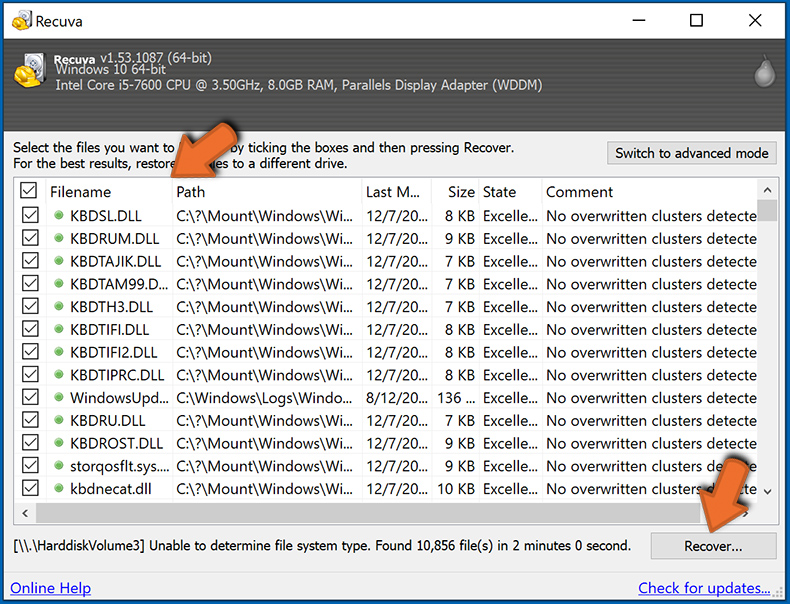
Zodra het proces is voltooid, selecteert u de mappen / bestanden die u wilt herstellen en klikt u op "Herstellen". Houd er rekening mee dat er voldoene vrije ruimte nodig is op uw harde schijf om gegevens te kunnen herstellen:
Backups maken van uw gegevens:
Uw bestanden goed beheren en er backups van maken is belangrijk voor de veiligheid van uw gegevens. Wees dus altijd voorzichtig en plan vooruit.
Partitiemanagement: We raden u aan uw gegevens op meerdere partities te bewaren en belangrijke bestanden niet op dezelfde partitie als het besturingssysteem te bewaren. Als u in een situatie terechtkomt waarin u het systeem niet kunt opstarten en u wordt gedwongen de schijf waarop het besturingssysteem is geïnstalleerd te formatteren (in de meeste gevallen is dit waar malware-infecties zich verbergen), dan zult u alle gegevens verliezen op die partitie. Vandaar het voordeel van het instellen van meerdere partities: als u het volledige opslagapparaat aan een enkele partitie hebt toegewezen, wordt u gedwongen alles te verwijderen, maar door meerdere partities aan te maken en de gegevens correct toe te wijzen, kunt u dit voorkomen. U kunt uw partities eenvoudig formatteren zonder de andere partities te wijzigen. Zo wordt de ene partitie opgeschoond en blijven de andere onaangeroerd, en blijven uw gegevens veilig bewaard. Het beheren van partities is vrij eenvoudig en u kunt alle benodigde informatie vinden op de Microsoft website met documentatie.
Gegevensbackups: Een van de meest betrouwbare back-upmethoden is om een extern opslagapparaat te gebruiken voor uw backups en dit niet te verbinden met uw computersysteem. Kopieer uw gegevens naar een externe harde schijf, flashdrive, SSD, HDD of een ander opslagapparaat, koppel deze los en bewaar deze op een veilige en droge plaats uit de buurt van zon en extreme temperaturen. Deze methode is natuurlijk niet erg praktisch, want back-ups en updates van gegevens moeten met enige regelmaat worden gemaakt. U kunt ook een cloudservice of externe server gebruiken. Hiervoor is een internetverbinding vereist en is er altijd een kans op beveiligingsinbreuken, hoewel dat zelden voorkomt.
We raden u aan om Microsoft OneDrive te gebruiken om backups te bewaren van uw bestanden. Met OneDrive kunt u uw persoonlijke bestanden en gegevens in de cloud opslaan en bestanden synchroniseren tussen computers en mobiele apparaten, zodat u uw bestanden vanaf al uw Windows-apparaten kunt openen en bewerken. Met OneDrive kunt u bestanden opslaan, delen en er previews van weergeven, de downloadgeschiedenis openen, bestanden verplaatsen, verwijderen en hernoemen, nieuwe mappen maken en nog veel meer.
U kunt een back-up maken van uw belangrijkste mappen en bestanden op uw pc (uw bureaublad-, documenten- en afbeeldingenmappen). Enkele van de meest opvallende functies van OneDrive zijn bestandsversiebeheer, waarmee oudere versies van bestanden tot 30 dagen bewaard blijven. OneDrive heeft ook een prullenbak waarin al uw verwijderde bestanden voor een beperkte tijd worden bewaard. Verwijderde bestanden worden niet meegeteld bij de opslaglimieten van de de gebruikers.
OneDrive werkt met HTML5-technologie en u kunt er bestanden tot 300 MB mee uploaden via klikken en slepen in de webbrowser, of bestanden tot 10 GB via de OneDrive desktop-app. Met OneDrive kunt u volledige mappen downloaden als een enkel ZIP-bestand met maximaal 10.000 bestanden, hoewel er per download een limiet is van 15 GB.
OneDrive wordt standaard geleverd met 5 GB gratis opslagruimte. Extra opslaglimieten van 100 GB, 1 TB en 6 TB zijn beschikbaar met een betalend abonnement. U kunt deze abonnementen verkrijgen door extra opslagruimte aan te kopen, al dan niet in combinatie met een Office 365-abonnement.
Een gegevensbackup maken:
De backup-procedur blijft dezelfde voor alle types bestanden en mappen. Dit is hoe u een backup van uw bestanden kunt maken met Microsoft OneDrive
Stap 1: Kies de bestanden en mappen waar u een backup van wilt maken.
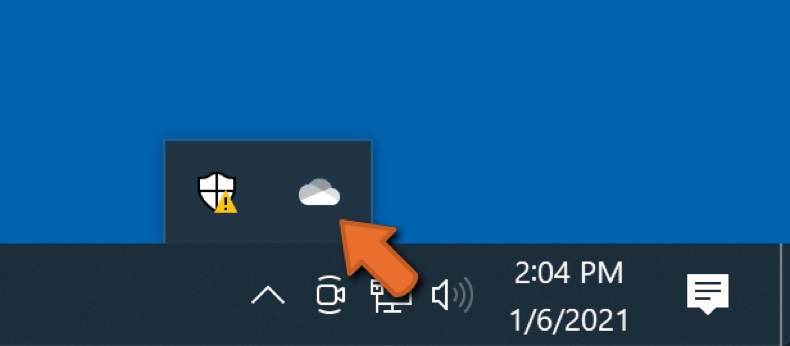
Klikop het OneDrive cloud-icoon om het OneDrive-menu te openen. In dit menu kunt u uw backup-instellingen personaliseren.
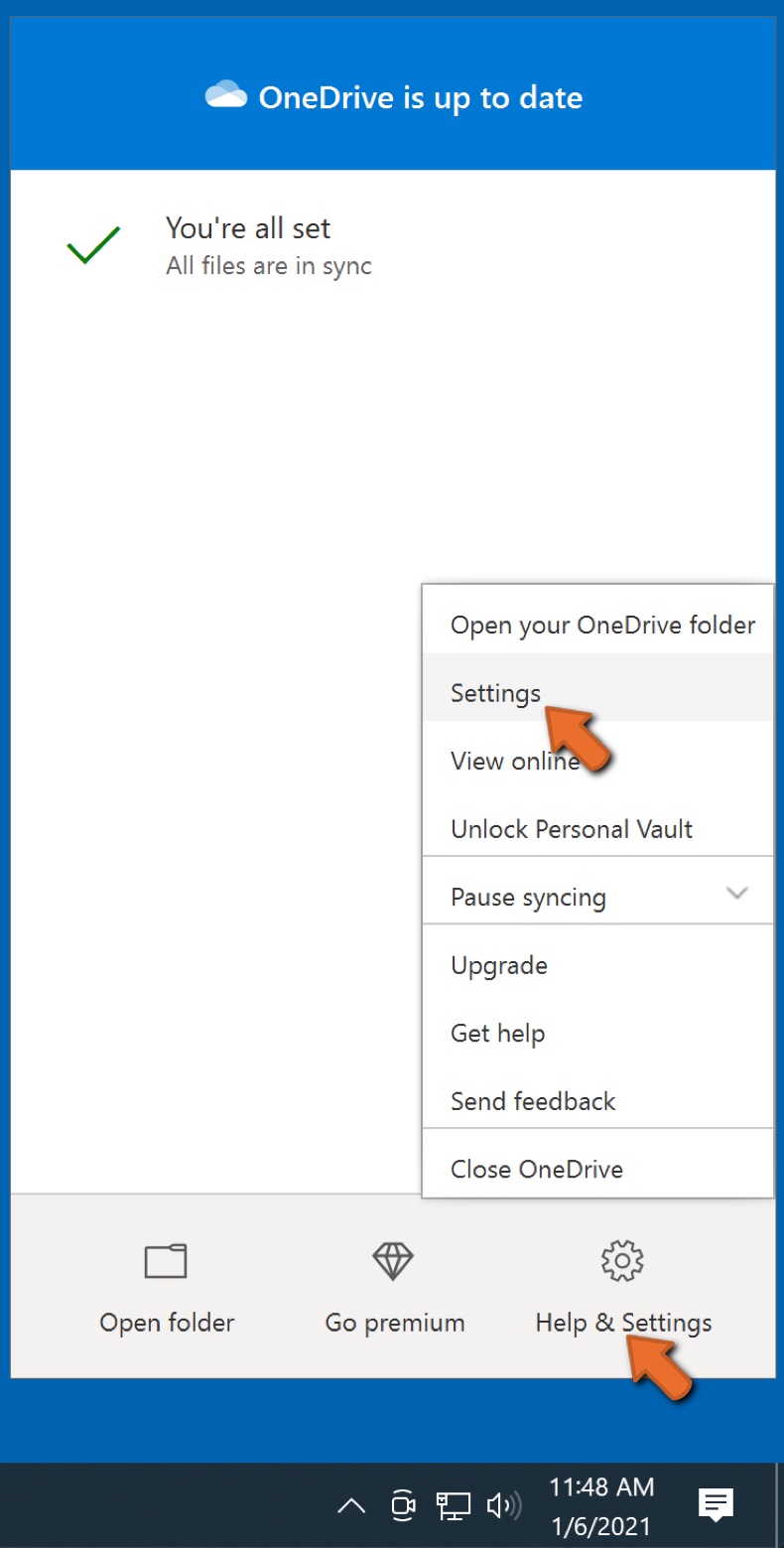
Klik op Hulp & instellingen en kies Instellingen uit het uitklapmenu.
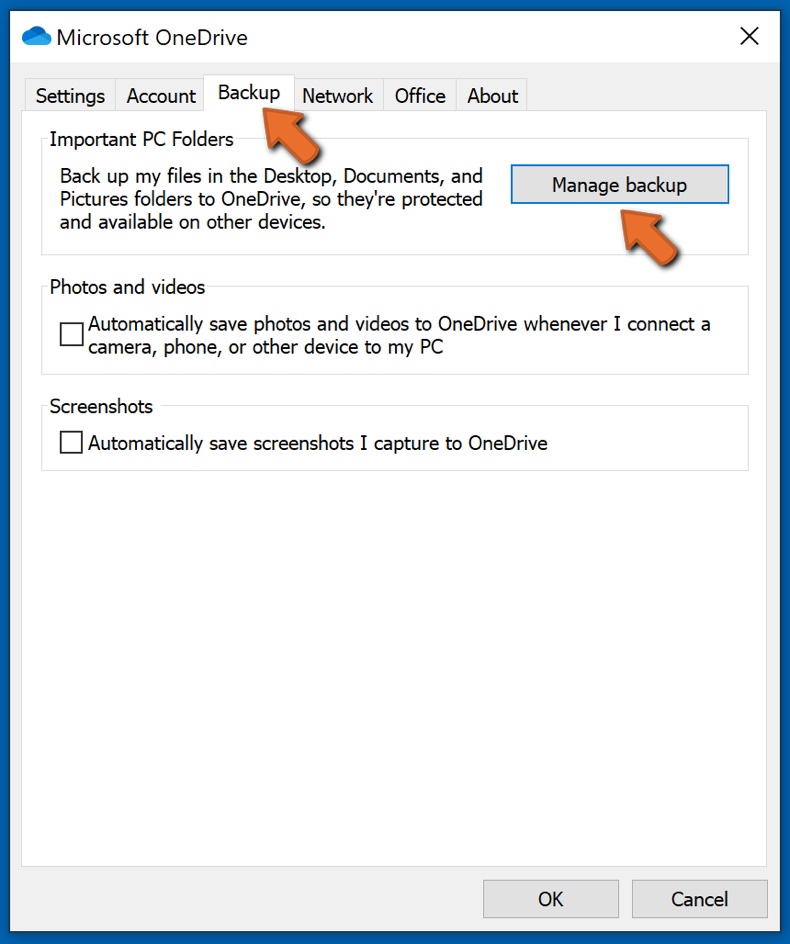
Ga naar het tabblad Backup en klik op Backup beheren.
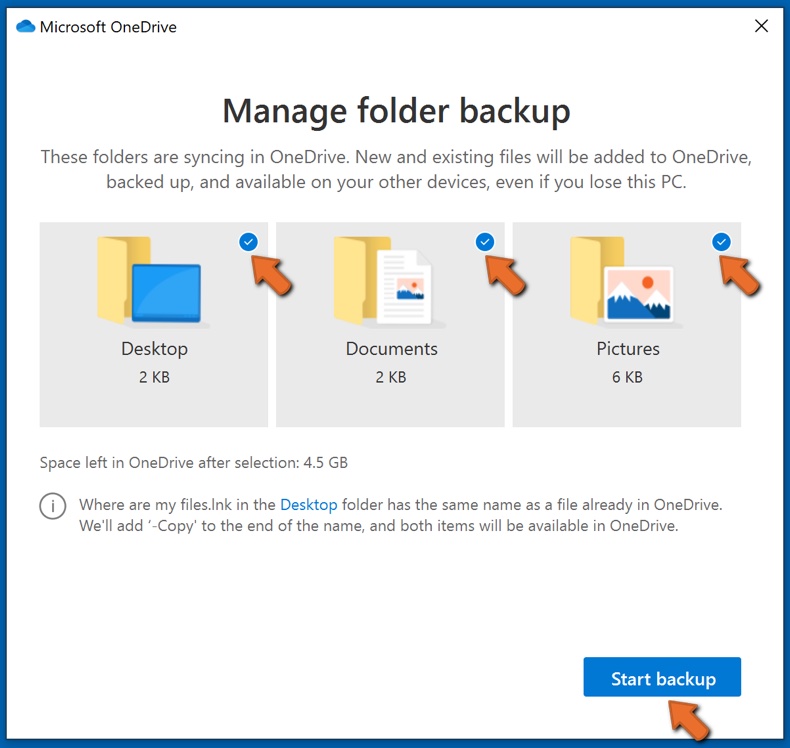
In dit menu, kunt u kiezn om een backup te maken van het Bureaublad en alle bestanden daarin, of van de mappen Documenten en Afbeeldingen, met alle bestanden daarin. Klik op Backup starten.
Wanneer u nu een bestand of map toevoegt aan het bureaublad en de mappen Documenten en Afbeeldingen, wordt er automatisch een back-up van gemaakt op OneDrive.
Om mappen en bestanden toe te voegen die niet op de hierboven getoonde locaties staan, moet u ze handmatig toevoegen.
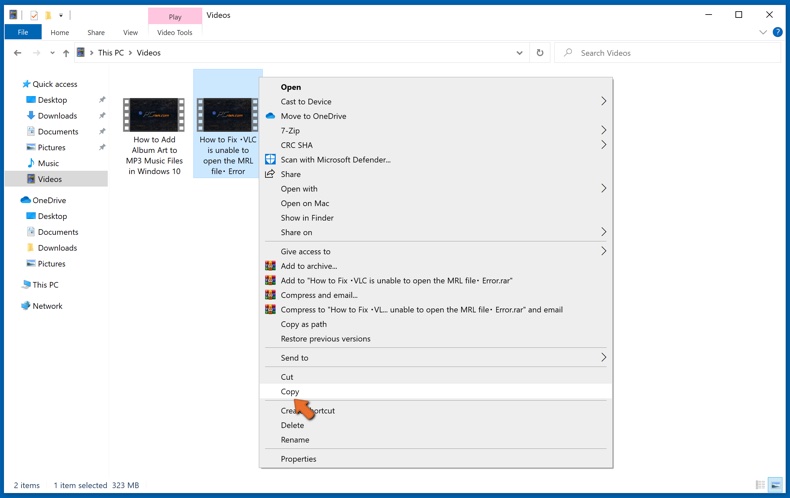
Open Verkenner en navigeer naar de locatie van het bestand/de map waarvan u een backup wilt maken. Selecteer deze, klik er met de rechtermuisknop op en klik op Kopiëren.
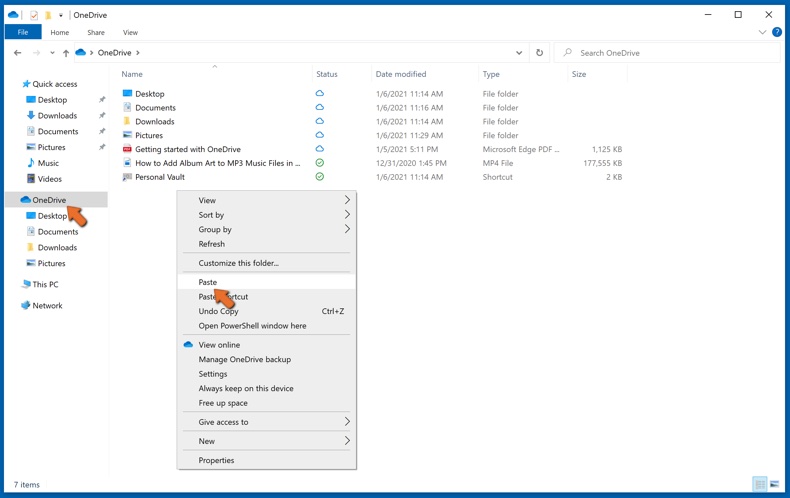
Vervolgens navigert u naar OneDrive, en klikt u met de rechtermuisknop gelijk waar in het venster, en klikt u op Plakken. U kunt ook een bestand slepen en neerzetten in OneDrive. OneDrive maakt automatisch een back-up van de map / het bestand.
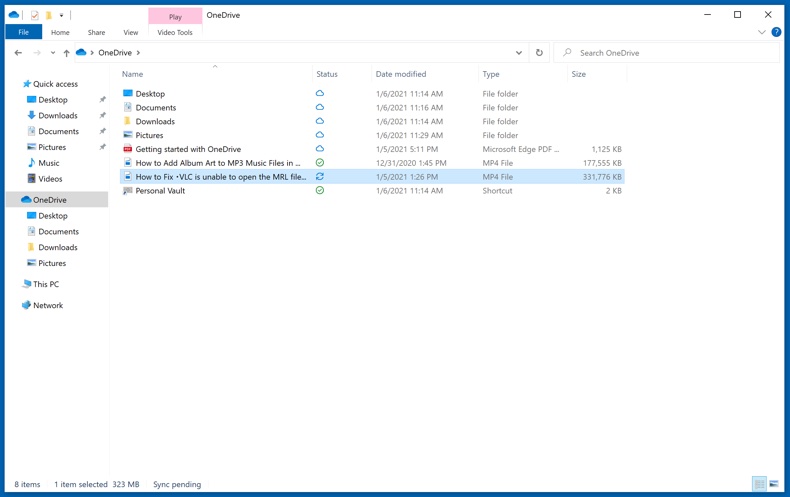
Van alle bestanden die aan de OneDrive-map zijn toegevoegd, wordt automatisch een back-up in de cloud gemaakt. De groene cirkel met het vinkje erin geeft aan dat het bestand zowel lokaal als op OneDrive beschikbaar is en dat de bestandsversie op beide hetzelfde is. Het pictogram met een blauwe wolk geeft aan dat het bestand nog niet is gesynchroniseerd en alleen beschikbaar is op OneDrive. Het synchronisatiepictogram geeft aan dat het bestand momenteel wordt gesynchroniseerd.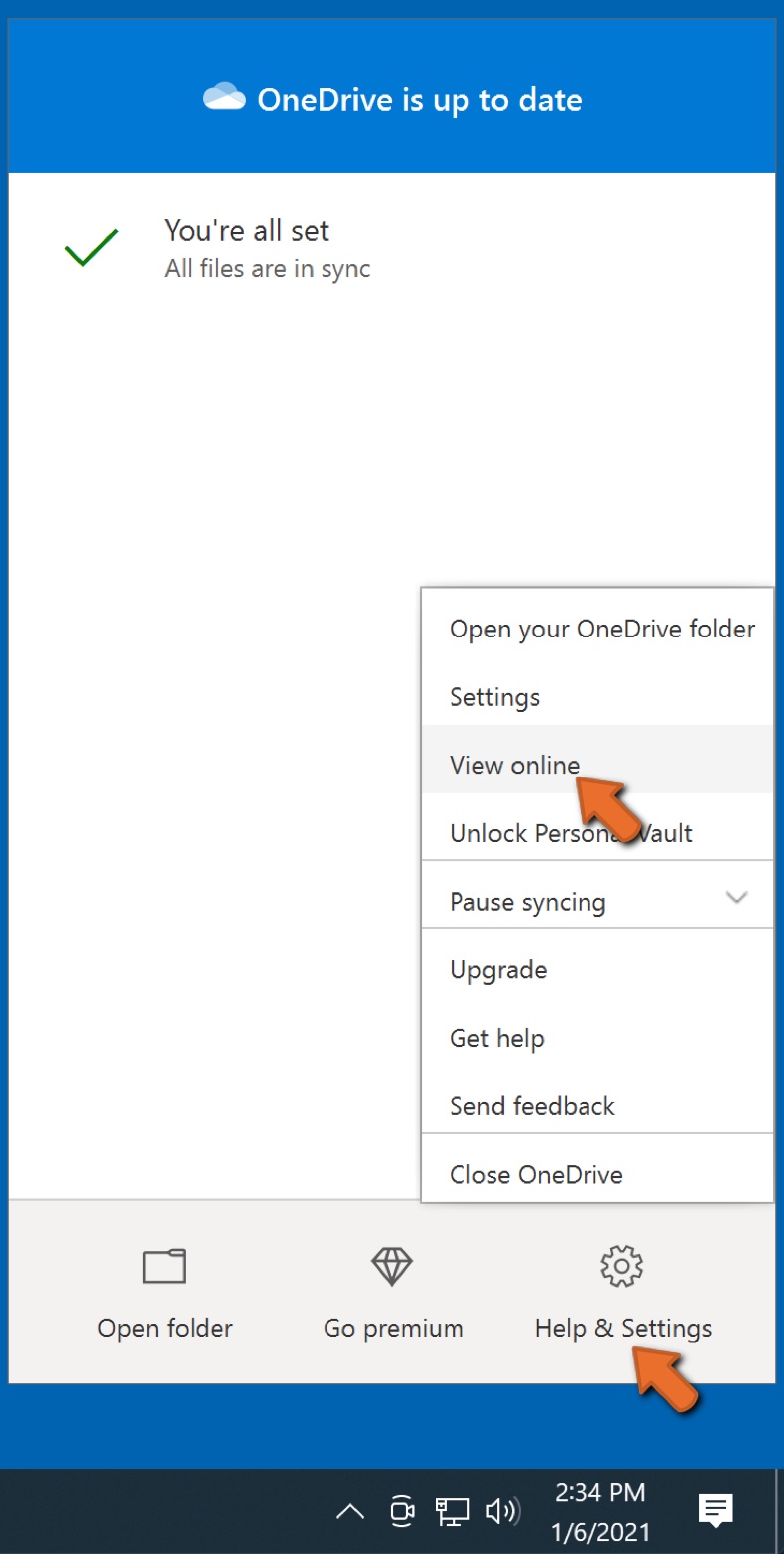
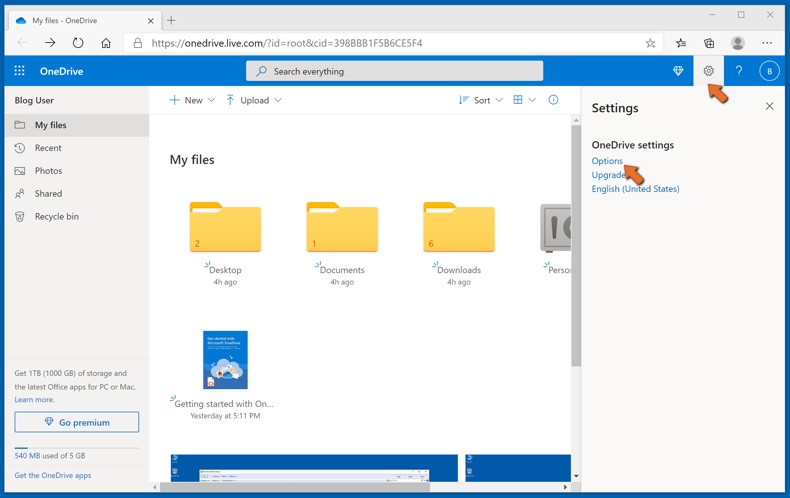
Om bestanden te openen die enkel beschikbaar zijn op OneDrive online, gaat u naar het Hulp & instellingen-uitklapmenu en kiest u Online weergeven.
Stap 2: Corrupte bestanden herstellen.
OneDrive zorgt ervoor dat de bestanden gesynchroniseerd blijven, dus de versie van het bestand op de computer is dezelfde versie in de cloud. Als ransomware uw bestanden echter heeft gecodeerd, kunt u gebruikmaken van de OneDrive versiegeschiedenis-functie en zo bestanden herstellen naar een versie die werd gemaakt voor de versleuteling.
Microsoft 365 heeft een ransomwaredetectiefunctie die u waarschuwt wanneer uw OneDrive-bestanden dreigen te worden versleuteld of werden aangevallen. Deze functie helpt u bij het herstellen van uw bestanden. Houd er echter rekening mee dat als u geen betaald Microsoft 365-abonnement heeft, u slechts één keer gratis detectie en bestandsherstel kunt gebruiken.
Als uw OneDrive-bestanden worden verwijderd, beschadigd of geïnfecteerd door malware, kunt u uw volledige OneDrive herstellen naar een eerder tijdstip. Hier ziet u hoe u uw volledige OneDrive kunt herstellen:
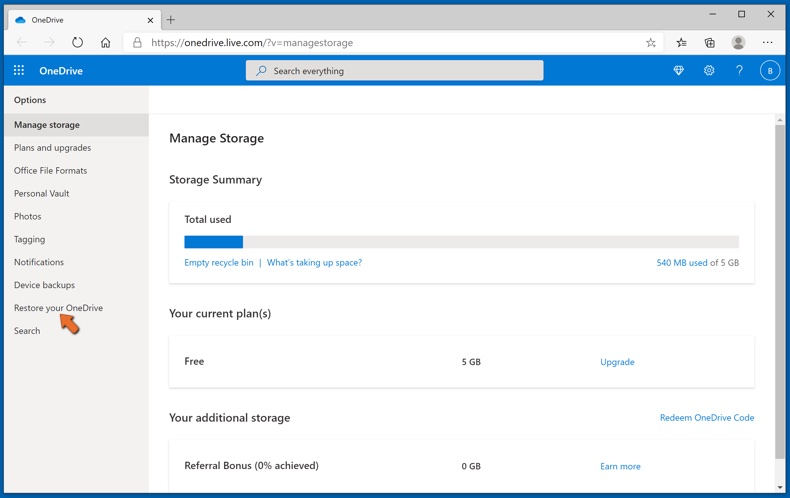
1. Als u zich heeft aangemeld met een persoonlijk account, klikt u op het tandwiel Instellingen bovenaan de pagina. Klik vervolgens op Opties en selecteer Uw OneDrive herstellen.
Als u bent aangemeld met een werk- of schoolaccount, klikt u op het tandwiel Instellingen boven aan de pagina. Klik vervolgens op Uw OneDrive herstellen.
2. Selecteer op de pagina Uw OneDrive herstellen een datum in het uitklapmenu. Merk op dat als u uw bestanden herstelt na een automatische detectie van ransomware, de aanbevolen hersteldatum reeds voor u is geselecteerd.
3. Nadat u alle opties voor bestandsherstel heeft geconfigureerd, klikt u op Herstellen om alle verdachte wijzigingen aan uw bestanden ongedaan te maken.
De beste manier om schade door ransomware-infecties te voorkomen, is regelmatig backups van uw gegevens te maken.
Veelgestelde vragen (FAQ)
Hoe is mijn computer gehackt en hoe hebben hackers mijn bestanden versleuteld?
Ransomware verspreidt zich doorgaans door het installatieprogramma te vermommen als een gewoon bestand, waardoor gebruikers worden misleid om het zelf uit te voeren. Veelvoorkomende verspreidingskanalen zijn phishing-e-mails met kwaadaardige bijlagen, trojans, illegale software, software-cracks, valse updateverzoeken en onveilige downloadbronnen.
Hoe open ik ".blacknet"-bestanden?
Bestanden met de extensie ".blacknet" zijn versleuteld en kunnen in hun huidige staat niet worden geopend. Er is een geldige decryptietool vereist om er weer toegang toe te krijgen.
Waar moet ik zoeken naar gratis decryptietools voor BLACKNET ransomware?
In het geval van een ransomware-infectie raden we aan om de website van het No More Ransom-project te bekijken (meer informatie hierboven). Het biedt gratis decryptietools voor veel bekende ransomwarevarianten.
Ik kan u veel geld betalen, kunt u de bestanden voor mij decoderen?
Wij bieden geen decryptiediensten aan. In de meeste gevallen is het niet mogelijk om door ransomware versleutelde bestanden te herstellen zonder de tools van de aanvallers - tenzij de ransomware ernstige codeerfouten bevat die kunnen worden misbruikt.
Derden die betaalde decryptie adverteren, zijn over het algemeen oplichters of fungeren als tussenpersonen die het verzoek doorgeven aan de criminelen, terwijl ze hiervoor een toeslag rekenen.
Helpt Combo Cleaner mij bij het verwijderen van BLACKNET ransomware?
Combo Cleaner kan uw systeem scannen, actieve BLACKNET ransomware detecteren en deze verwijderen. Het is belangrijk om te begrijpen dat antivirussoftware de verwijdering afhandelt, maar bestanden die al zijn vergrendeld niet kan decoderen.
Delen:
 Facebook
 X.com
X.com
 LinkedIn
 Link kopiëren

Tomas Meskauskas
Deskundig beveiligingsonderzoeker, professioneel malware-analist
Ik ben gepassioneerd door computerbeveiliging en -technologie. Ik ben al meer dan 10 jaar werkzaam in verschillende bedrijven die op zoek zijn naar oplossingen voor computertechnische problemen en internetbeveiliging. Ik werk sinds 2010 als auteur en redacteur voor PCrisk. Volg mij op Twitter en LinkedIn om op de hoogte te blijven van de nieuwste online beveiligingsrisico's.
Het beveiligingsportaal PCrisk wordt aangeboden door het bedrijf RCS LT.
Gecombineerde krachten van beveiligingsonderzoekers helpen computergebruikers voorlichten over de nieuwste online beveiligingsrisico's. Meer informatie over het bedrijf RCS LT.
Onze richtlijnen voor het verwijderen van malware zijn gratis. Als u ons echter wilt steunen, kunt u ons een donatie sturen.
DonerenHet beveiligingsportaal PCrisk wordt aangeboden door het bedrijf RCS LT.
Gecombineerde krachten van beveiligingsonderzoekers helpen computergebruikers voorlichten over de nieuwste online beveiligingsrisico's. Meer informatie over het bedrijf RCS LT.
Onze richtlijnen voor het verwijderen van malware zijn gratis. Als u ons echter wilt steunen, kunt u ons een donatie sturen.
Doneren
▼ Toon discussie