

Doe een gratis scan en controleer of uw computer is geïnfecteerd.
VERWIJDER HET NUOm het volledige product te kunnen gebruiken moet u een licentie van Combo Cleaner kopen. Beperkte proefperiode van 7 dagen beschikbaar. Combo Cleaner is eigendom van en wordt beheerd door RCS LT, het moederbedrijf van PCRisk.
Wat voor soort malware is Rex?
Rex is ransomware die onze onderzoekers hebben ontdekt tijdens het onderzoeken van malwaremonsters die naar de website van VirusTotal zijn geüpload. Het versleutelt bestanden die op het systeem van het slachtoffer zijn opgeslagen, voegt een nieuwe extensie toe aan elke bestandsnaam, creëert een HTML-losgeldbrief en beweert vertrouwelijke gegevens te hebben gestolen van het netwerk van het slachtoffer - met de dreiging deze vrij te geven tenzij er losgeld wordt betaald.
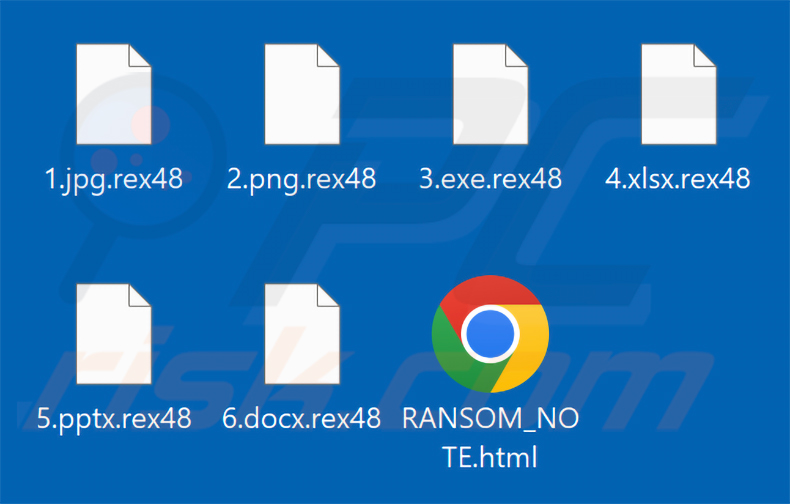
Op onze testmachine versleutelde Rex bestanden en voegde de extensie ".rex48" toe aan de bestandsnamen. Zo werd een bestand met de naam "1.jpg" hernoemd naar "1.jpg.rex48", "2.png" werd "2.png.rex48", enzovoort. Het cijfer in de extensie kan verschillen afhankelijk van de variant van de ransomware. Daarna plaatste Rex een losgeldbrief als een HTML-bestand met de titel "RANSOM_NOTE.html".
Screenshot van bestanden versleuteld door Rex ransomware:
Overzicht van de Rex losgeldbrief
De losgeldbrief begint met het informeren van slachtoffers dat hun bedrijfsnetwerk is gehackt en hun bestanden nu versleuteld zijn. Er wordt sterk gewaarschuwd tegen het gebruik van tools van derden om herstel te proberen, met de bewering dat dit de bestanden permanent zal beschadigen. Het wijzigen of hernoemen van versleutelde bestanden wordt ook afgeraden.
De aanvallers beweren zeer vertrouwelijke en persoonlijke gegevens te hebben verzameld, die momenteel op een privéserver worden bewaard. Ze dreigen deze gegevens openbaar te maken of te verkopen als het slachtoffer weigert te betalen. Als bewijs dat herstel mogelijk is, bieden ze aan om 2-3 onbelangrijke bestanden gratis te ontsleutelen. Slachtoffers wordt verteld contact op te nemen met de aanvallers via e-mail op recovery2@salamati.vip of recovery2@amniyat.xyz, of via een opgegeven Tor-chatadres. De brief waarschuwt dat de prijs zal stijgen als er niet binnen 72 uur contact wordt opgenomen, en waarschuwt tegen het gebruik van "herstelservices" die online te vinden zijn, door ze oplichting of betaalde tussenpersonen te noemen.
Meer over Rex ransomware
Rex is duidelijk gericht op bedrijven in plaats van individuele gebruikers - de losgeldbrief verwijst expliciet naar het "bedrijfsnetwerk" van het slachtoffer. Dit is een dubbele afpersingsaanval: slachtoffers verliezen niet alleen toegang tot hun bestanden, maar worden ook geconfronteerd met de dreiging dat gestolen gegevens openbaar worden gemaakt of aan derden worden verkocht, wat extra druk uitoefent om te betalen, zelfs als er back-ups beschikbaar zijn.
Over het algemeen is het herstellen van bestanden die door ransomware zijn versleuteld zonder de ontsleutelingstools van de aanvaller niet mogelijk. De zeldzame uitzonderingen betreffen ransomwareprogramma's met ernstige programmeerfouten. Het betalen van het losgeld is ook geen betrouwbare oplossing - cybercriminelen accepteren vaak de betaling en verdwijnen vervolgens zonder werkende ontsleutelingssoftware te sturen.
Het verwijderen van Rex van het geïnfecteerde systeem is de noodzakelijke eerste stap om verdere versleuteling te stoppen. Verwijdering alleen zal echter geen bestanden herstellen die al vergrendeld zijn. Herstellen vanaf een schone back-up die vóór de infectie is gemaakt, is de meest betrouwbare herstelmethode. Het is een best practice om back-ups op meerdere locaties op te slaan - zoals een externe server en een losgekoppelde externe schijf - zodat ze toegankelijk blijven, zelfs als het hoofdnetwerk is gecompromitteerd.
Ransomware in het algemeen
Het doel van ransomware is om geld af te persen door slachtoffers te laten betalen voor toegang tot hun eigen bestanden. We hebben duizenden ransomware-achtige programma's onderzocht. De aanpak is vrijwel hetzelfde bij allemaal, hoewel deze programma's verschillen in de gevraagde losgeldbedragen en of ze vertrouwen op symmetrische of asymmetrische versleutelingsalgoritmen om bestanden te vergrendelen.
Aanvullende ransomware-voorbeelden zijn Dominus, KRYBIT en Net.
Hoe heeft ransomware mijn computer geïnfecteerd?
Aangezien Rex bedrijfsnetwerken als doelwit heeft, hebben aanvallers waarschijnlijk initiële toegang verkregen via methoden die gebruikelijk zijn bij aanvallen op bedrijfsniveau. Deze omvatten het bruteforcen van blootgestelde extern bureaublad protocol (RDP)-services, het uitbuiten van niet-gepatchte softwarekwetsbaarheden, het inzetten van trojans via phishing-e-mails, of het compromitteren van inloggegevens via andere methoden.
In bredere zin bereikt ransomware slachtoffers via vele kanalen. Kwaadaardige e-mailbijlagen behoren tot de meest voorkomende - deze kunnen Microsoft Office-documenten met ingebedde macro's, ZIP- of RAR-archieven, uitvoerbare bestanden en PDF-bestanden bevatten. Ransomware kan ook worden gedownload van onbetrouwbare sites, gebundeld met illegale software, verborgen in illegale activeringstools (cracks), of afgeleverd via valse software-updateprompts en kwaadaardige online advertenties.
| Naam | Rex virus |
| Type Bedreiging | Ransomware, Cryptovirus, Bestandsversleutelaar |
| Extensie Van Versleutelde Bestanden | .rex48 |
| Bericht Met Losgeldeis | RANSOM_NOTE.html |
| Gratis Decryptor Beschikbaar? | Nee |
| Contact Cybercrimineel | recovery2@salamati.vip, recovery2@amniyat.xyz, Tor-chatadres vermeld in de losgeldbrief |
| Detectienamen | Avast (MalwareX-gen [Ransom]), Combo Cleaner (Gen:Heur.Ransom.REntS.Gen.1), ESET-NOD32 (Win64/Filecoder.Dementor.B Trojan), Kaspersky (Trojan-Ransom.Win32.Encoder.ahex), Microsoft (Trojan:Win32/Wacatac.B!ml), Volledige Lijst Van Detecties (VirusTotal) |
| Symptomen | Kan bestanden op uw computer niet openen, eerder functionele bestanden hebben nu een andere extensie (bijvoorbeeld mijn.docx.locked). Er wordt een losgeldbericht op uw bureaublad weergegeven. Cybercriminelen eisen betaling van losgeld (meestal in bitcoins) om uw bestanden te ontgrendelen. |
| Distributiemethoden | Geïnfecteerde e-mailbijlagen (macro's), torrent-websites, kwaadaardige advertenties. |
| Schade | Alle bestanden zijn versleuteld en kunnen niet worden geopend zonder losgeld te betalen. Aanvullende wachtwoord-stelende trojans en malware-infecties kunnen samen met een ransomware-infectie worden geïnstalleerd. |
| Malware verwijderen (Windows) |
Om mogelijke malware-infecties te verwijderen, scant u uw computer met legitieme antivirussoftware. Onze beveiligingsonderzoekers raden aan Combo Cleaner te gebruiken. Combo Cleaner voor Windows DownloadenGratis scanner die controleert of uw computer geïnfecteerd is. Om het volledige product te kunnen gebruiken moet u een licentie van Combo Cleaner kopen. Beperkte proefperiode van 7 dagen beschikbaar. Combo Cleaner is eigendom van en wordt beheerd door RCS LT, het moederbedrijf van PCRisk. |
Hoe kunt u uzelf beschermen tegen ransomware-infecties?
Wees voorzichtig bij het browsen op het web en het openen van e-mailbijlagen - vooral van onbekende afzenders. Download software alleen van officiële websites en betrouwbare bronnen, en vermijd illegale programma's, sleutelgeneratoren en illegale activeringstools. Houd uw besturingssysteem en alle geïnstalleerde software up-to-date, en activeer software alleen via legitieme kanalen.
Het is ook belangrijk om een betrouwbaar antivirusprogramma geïnstalleerd en up-to-date te houden. Als uw computer al is geïnfecteerd met Rex, raden wij aan een scan uit te voeren met Combo Cleaner Antivirus voor Windows om deze ransomware automatisch te verwijderen.
Uiterlijk van Rex's losgeldbrief ("RANSOM_NOTE.html"):
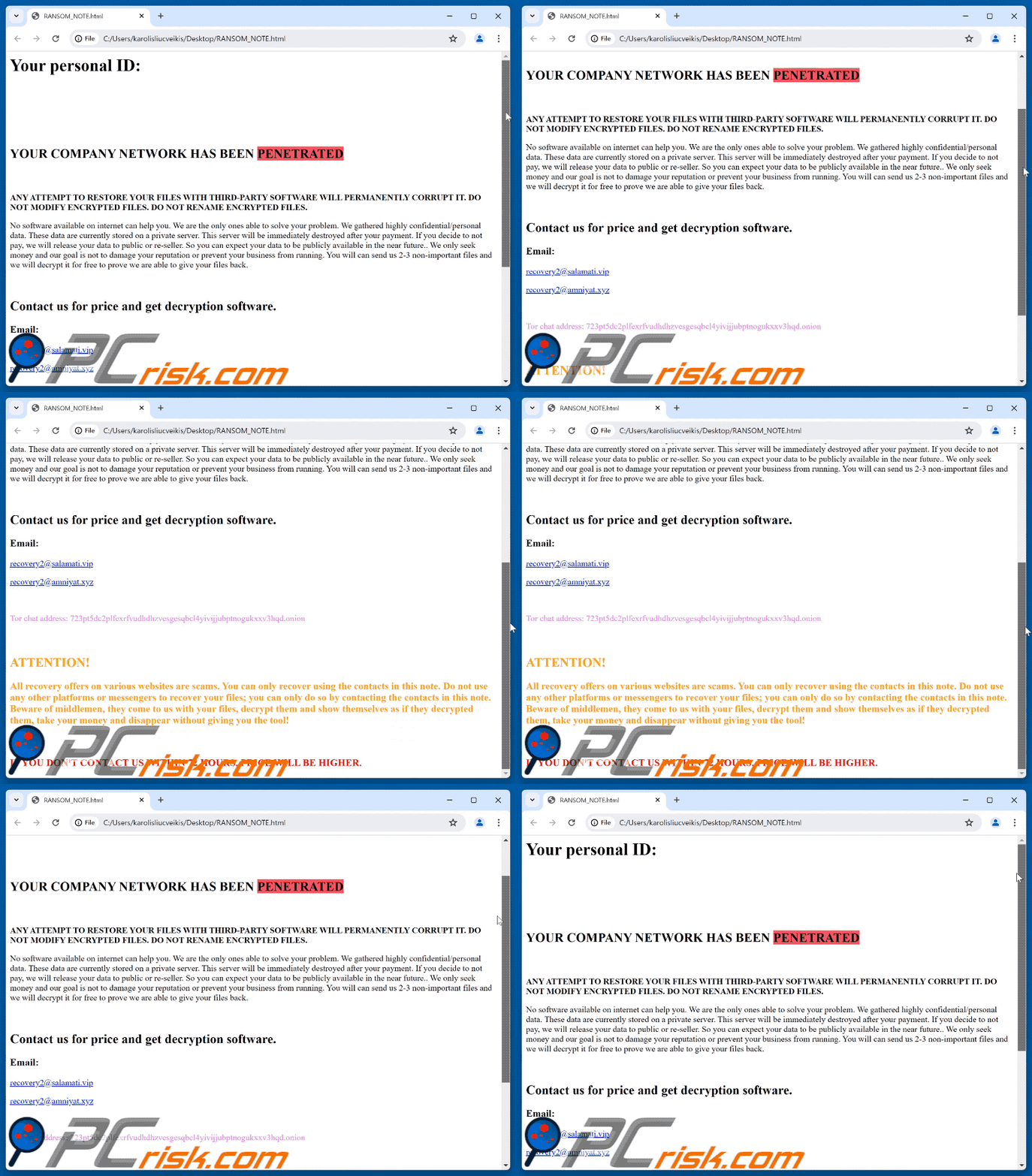
Tekst in dit HTML-bestand:
Your personal ID: -
YOUR COMPANY NETWORK HAS BEEN PENETRATED
ANY ATTEMPT TO RESTORE YOUR FILES WITH THIRD-PARTY SOFTWARE WILL PERMANENTLY CORRUPT IT. DO NOT MODIFY ENCRYPTED FILES. DO NOT RENAME ENCRYPTED FILES.
No software available on internet can help you. We are the only ones able to solve your problem. We gathered highly confidential/personal data. These data are currently stored on a private server. This server will be immediately destroyed after your payment. If you decide to not pay, we will release your data to public or re-seller. So you can expect your data to be publicly available in the near future.. We only seek money and our goal is not to damage your reputation or prevent your business from running. You will can send us 2-3 non-important files and we will decrypt it for free to prove we are able to give your files back.
Contact us for price and get decryption software.
Email:
recovery2@salamati.vip
recovery2@amniyat.xyzTor chat address: -
ATTENTION!
All recovery offers on various websites are scams. You can only recover using the contacts in this note. Do not use any other platforms or messengers to recover your files; you can only do so by contacting the contacts in this note. Beware of middlemen, they come to us with your files, decrypt them and show themselves as if they decrypted them, take your money and disappear without giving you the tool!IF YOU DON'T CONTACT US WITHIN 72 HOURS, PRICE WILL BE HIGHER.
Verwijdering van Rex ransomware:
Onmiddellijke automatische malwareverwijdering:
Handmatig de dreiging verwijderen, kan een langdurig en ingewikkeld proces zijn dat geavanceerde computer vaardigheden vereist. Combo Cleaner is een professionele automatische malware verwijderaar die wordt aanbevolen om malware te verwijderen. Download het door op de onderstaande knop te klikken:
DOWNLOAD Combo CleanerDoor het downloaden van software op deze website verklaar je je akkoord met ons privacybeleid en onze algemene voorwaarden. Om het volledige product te kunnen gebruiken moet u een licentie van Combo Cleaner kopen. Beperkte proefperiode van 7 dagen beschikbaar. Combo Cleaner is eigendom van en wordt beheerd door RCS LT, het moederbedrijf van PCRisk.
Video die uitlegt welke stappen worden genomen in geval van een ransomware infectie:
Snelmenu:
- Wat is Rex virus?
- STAP 1. Ransomware melden bij de autoriteiten.
- STAP 2. Het besmette apparaat isoleren.
- STAP 3. De ransomwarebesmetting identificeren.
- STAP 4. Decryptietools voor ransomware zoeken.
- STAP 5. Bestanden herstellen met tools voor gegevensherstel.
- STAP 6. Backups maken van gegevens.
Als u het slachtoffer bent gewoden van een ransomwareaanval, dan raden we u aan dit incident aan de autoriteiten te melden. Door de opsporingsinstanties informatie te verstrekken helpt u cybercriminaliteit op te sporen en aanvallers te vervolgen. Dit is een lijst met autoriteiten waar u een ransomwareaanval kunt melden. Voor de volledige lijst van lokale cyberbeveiligingscentra en informatie over waarom u ransomwareaanvallen moet melden, kunt u dit artikel lezen.
Lijst met lokale autoriteiten waar ransomware moet worden gemeld (afhankelijk van uw woonplaats):
 VS - Internet Crime Complaint Centre IC3
 VK - Action Fraud
 Spanje - Policía Nacional
 Frankrijk - Ministère de l'Intérieur
 Duitsland - Polizei
 Italië - Polizia di Stato
 Nederland - Politie
 Polen - Policja
 Portugal - Polícia Judiciária
Het besmette apparaat isoleren:
Sommige ransomware-infecties zijn ontworpen om bestanden op externe opslagapparaten te versleutelen en te infecteren en zich over het hele lokale netwerk te verspreiden. Daarom is het erg belangrijk om het besmette apparaat (de computer) zo snel mogelijk te isoleren.
Stap 1: De internetverbinding verbreken.
De eenvoudigste manier om een computer los te koppelen van internet, is het lostrekken van de ethernetkabel naar het moederbord. Sommige apparaten zijn echter verbonden via een draadloos netwerk en voor sommige gebruikers (vooral degenen die niet bijzonder technisch onderlegd zijn) kan het loskoppelen van kabels moeilijk zijn. U kunt uw computersyseem gelukkig ook loskoppelen van het internet via het Configuratiescherm:
Navigeer naar "Configuratiescherm", klik op de zoekmachinebalk in de rechterbovenhoek van het scherm, typ "Netwerk en delen centrum" en kies het zoekresultaat: 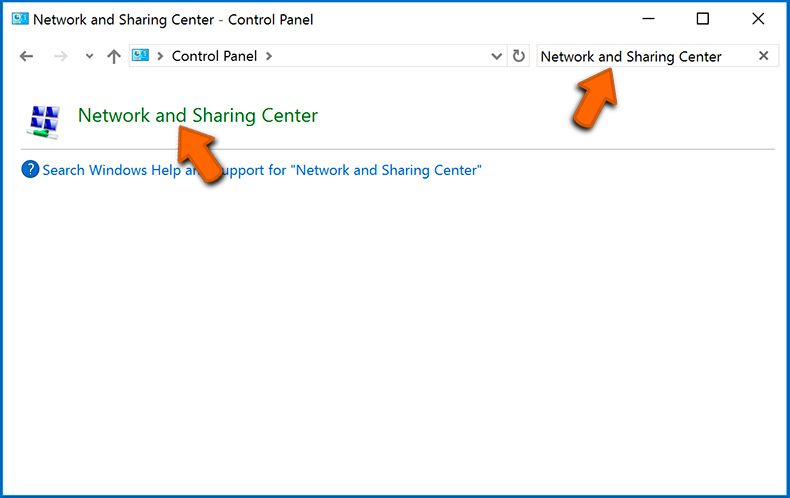
Klik op "Adapterinstellingen wijzigen" in de linkerbovenhoek van het scherm: 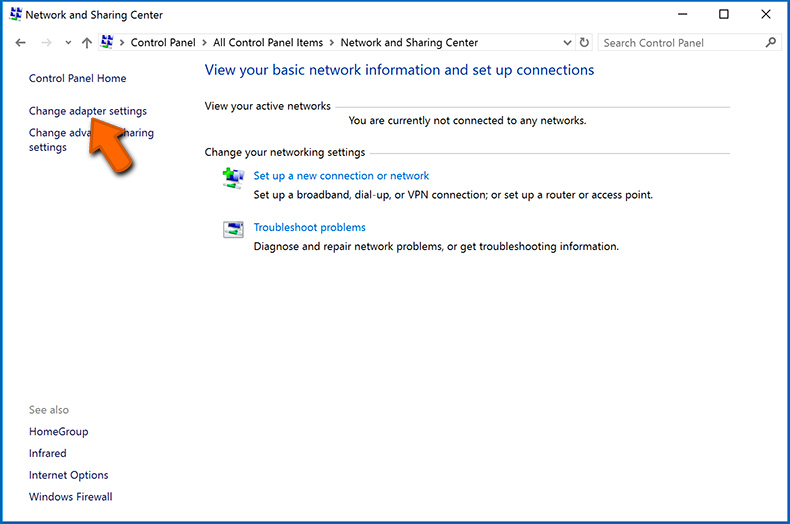
Klik rechts op elke verbinding en kies "Uitschakelen". Zodra deze zijn uitgeschakeld is de computer niet langer verbonden met internet. Om de verbinding te herstellen klikt u gewoon met de rechtermuisknop op de verbinding en kiest u "Inschakelen". 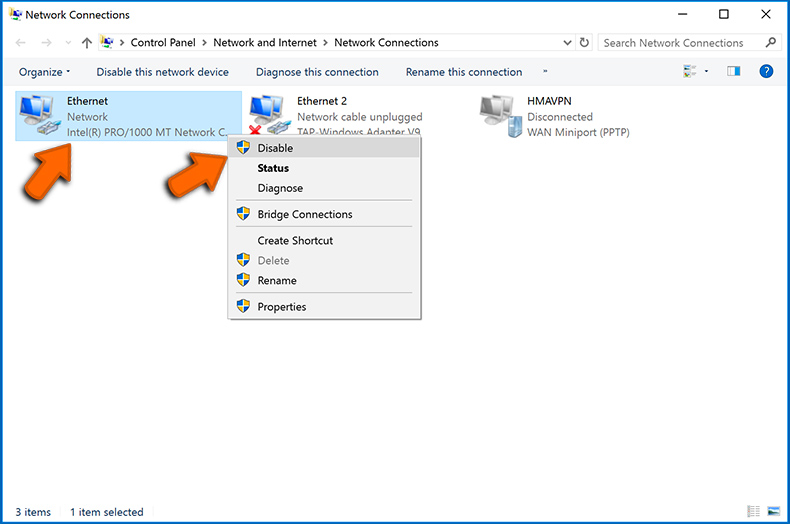
Stap 2: Ontkoppel alle opslagapparaten.
Zoals hierboven vermeld, kan ransomware gegevens versleutelen en alle opslagapparaten besmetten die op de computer zijn aangesloten. Daarom moeten alle externe opslagapparaten (flashdrives, draagbare harde schijven, enz.) onmiddellijk worden losgekoppeld. We raden u echter ten zeerste aan om elk apparaat eerst "uit te werpen" voordat u het loskoppelt, en dit om gegevensbeschadiging te voorkomen:
Navigeer naar "Mijn Computer", klik rechts op elk aangesloten apparaat en klik op "Uitwerpen": 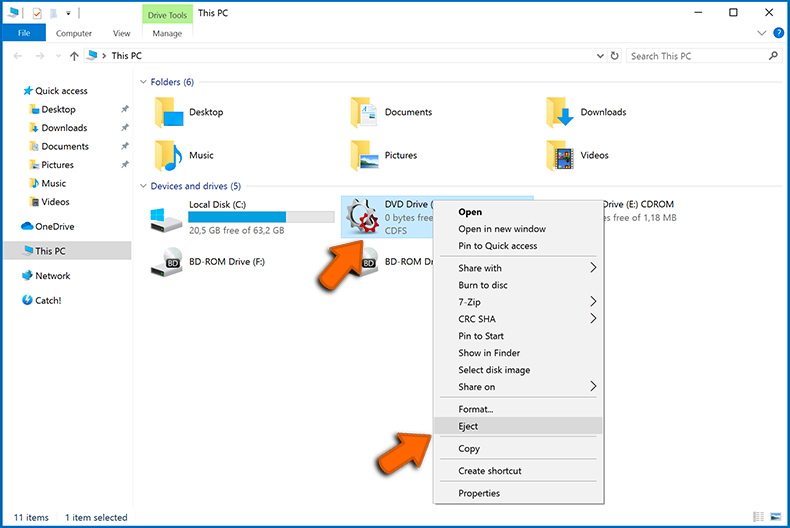
Stap 3: Meld u af bij alle cloudopslagdiensten.
Sommigr ransomware kan mogelijk de software kapen die gegevens uploadt naar "de Cloud". Hierdoor kunnen gegevens in de cloud beschadigd worden of worden versleuteld. Daarom moet u zich afmelden bij alle cloudopslagaccounts in browsers en andere gerelateerde software. Verwijder eventueel de cloudsoftware tijdelijk totdat de infectie volledig is verwijderd.
De ransomwarebesmetting identificeren:
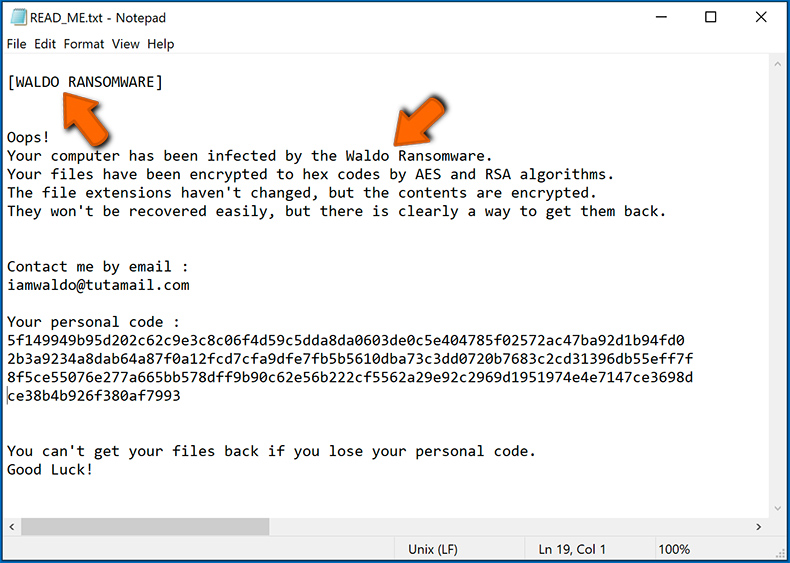
Om een infectie goed te kunnen verwijderen, moet men deze eerst identificeren. Sommige ransomware-infecties tonen berichten met de vraag om losgeld (zie het tekstbestand van de WALDO-ransomware hieronder).
Dit is echter zeldzaam. In de meeste gevallen bevat de ransomware kortere berichten die simpelweg aangeven dat de gegevens gecodeerd zijn en dat de slachtoffers losgeld moeten betalen. Ransomware genereert doorgaans berichten met verschillende bestandsnamen (bijvoorbeeld "_readme.txt", "READ-ME.txt", "DECRYPTION_INSTRUCTIONS.txt", "DECRYPT_FILES.html", enz.). Daarom lijkt het gebruik van de naam van een losgeldbericht ook een goede manier om de infectie te identificeren. Het probleem is echter dat veel van deze namen generiek zijn en dat sommige infecties dezelfde namen gebruiken, ook al verschillen de berichten en zijn de infecties zelf niet gerelateerd. Daarom zal het gebruik van alleen de bestandsnaam van het bericht vaak ondoeltreffend zijn en kan dit zelfs leiden tot permanent gegevensverlies (doordat er dan wordt gepoogd om gegevens te ontsleutelen met tools die zijn ontworpen voor andere ransomware-infecties, dit zal waarschijnlijk de bestanden permanent beschadigen en decodering zal niet langer mogelijk zijn. zelfs niet met de juiste tools).
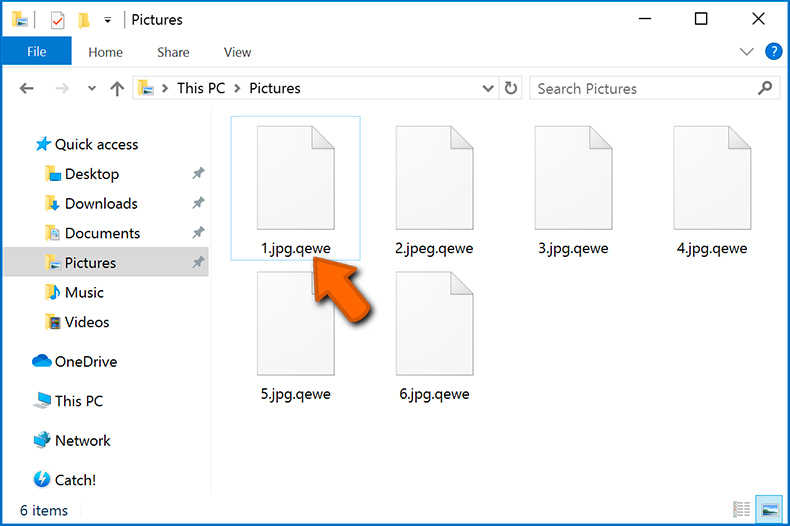
Een andere manier om een ransomware-infectie te identificeren, is door de bestandsextensie te controleren, die aan elk gecodeerd bestand is toegevoegd. Ransomware-infecties dragen vaak de naam van de extensies die ze toevoegen (zoals de bestanden hieronder, die werden versleuteld door de Qewe-ransomware).
Deze methode is echter alleen effectief als de toegevoegde bestandsextensie ook echt uniek is. Veel ransomware-infecties voegen een generieke extensie toe (bijvoorbeeld ".encrypted", ".enc", ".crypted", ".locked", enz.). In deze gevallen is het identificeren van ransomware aan de hand van de toegevoegde extensie onmogelijk.
Eén van de snelste en eenvoudigste manieren om ransomware te identificeren is de ID Ransomware-website. Deze service herkent de meeste bestaande ransomware-infecties. Slachtoffers moeten enkel een een losgeldbericht en / of een versleuteld bestand uploaden (we raden u aan om indien mogelijke beide te uploaden).
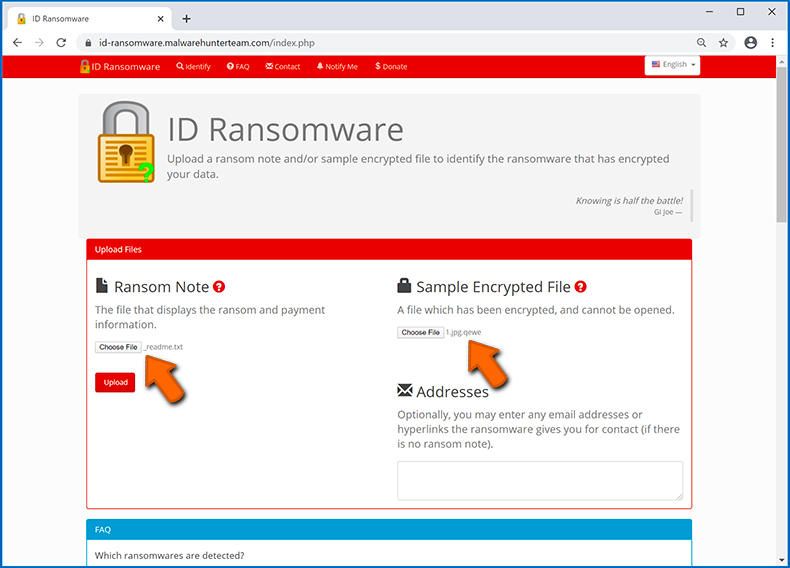
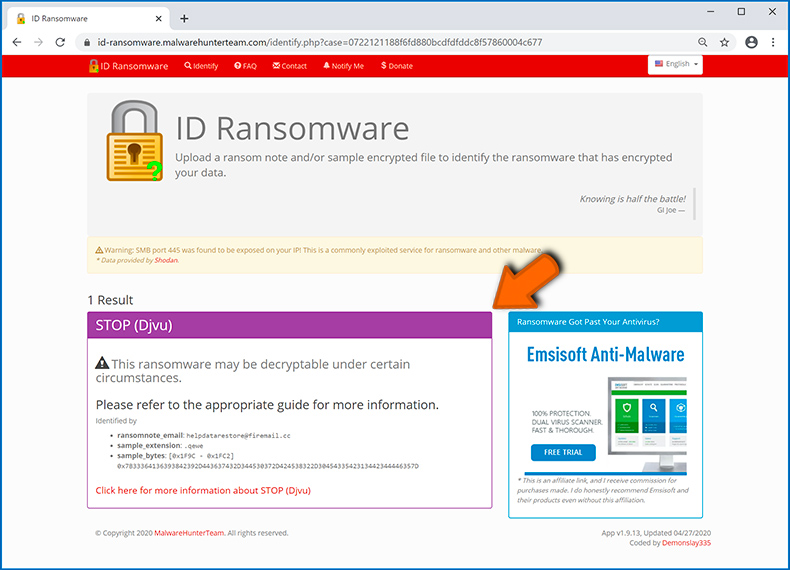
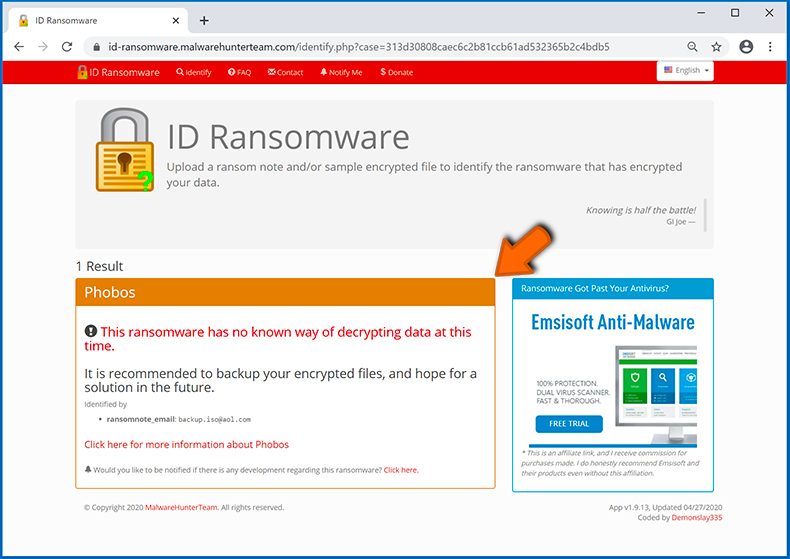
De ransomware wordt binnen enkele seconden geïdentificeerd en u krijgt verschillende details, zoals de naam van de malwarefamilie waartoe de infectie behoort, of deze decodeerbaar is, enzovoort.
Voorbeeld 1 (De Qewe [Stop/Djvu] ransomware):
Voorbeeld 2 (.iso [Phobos] ransomware):
Als uw gegevens toch blijkt te zijn gecodeerd door een ransomware die niet wordt ondersteund door ID Ransomware, dan kunt u altijd proberen op internet te zoeken met behulp van bepaalde trefwoorden (bijvoorbeeld naam van het losgeldbericht, bestandsextensie, verstrekte contactgegevens, cryptowallet-adressen, enz.).
Decryptietools zoeken:
De versleutelingsalgoritmen die door de meeste ransomwares worden gebruikt, zijn buitengewoon geavanceerd en, als de versleuteling correct wordt uitgevoerd, kan alleen de ontwikkelaar uw gegevens herstellen. Dit komt doordat voor de decodering een specifieke sleutel nodig is, die tijdens de codering wordt aangemaakt. Gegevens herstellen zonder deze sleutel is onmogelijk. In de meeste gevallen bewaren de cybercriminelen sleutels op een externe server en niet op de geïnfecteerde machine. Dharma (CrySis), Phobos en andere bekende families van ransomware-infecties zijn vrijwel foutloos, en daarbij is het gewoon onmogelijk om versleutelde gegevens te herstellen zonder de tussenkomst van de ontwikkelaars. Desondanks zijn er ook tientallen ransomwares die slecht ontwikkeld zijn en die bugs bevatten (bijvoorbeeld het gebruik van identieke coderings- / decoderingssleutels voor elk slachtoffer, lokaal opgeslagen sleutels, enz.). Controleer daarom altijd of er decoderingstools bestaan voor de ransomware die uw computer heeft besmet.
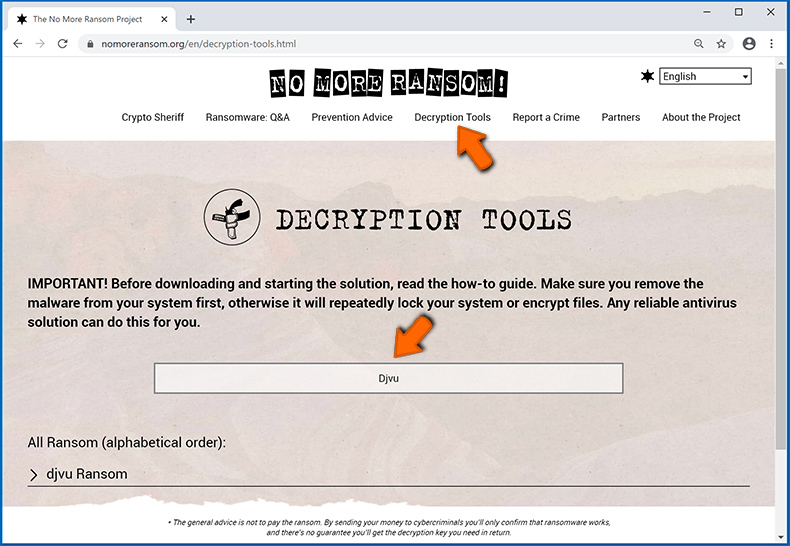
De juiste decryptietool zoeken op internet kan lastig zijn. Daarom raden we u aan het No More Ransom Project te gebruiken, en dt is waarom identificatie van de ransomware handig is. De website van No More Ransom Project bevat een sectie "Decryptietools" met een zoekbalk. Voer daar de naam in van de ransomware die u hebt geïdentificeerd, en bekijk de beschikbare decryptors.
Bestanden herstellen met tools voor gegevensherstel:
Afhankelijk van de situatie (de kwaliteit van de ransomware, het gebruikte versleutelingsalgoritme enz.) kan het mogelijk zijn om bestanden te herstellen met behulp van tools van derden. Hiervoor raden we u de tool Recuva aan, ontwikkeld door CCleaner. Deze tool ondersteunt meer dan duizend gegevenstypen (afbeeldingen, video, audio, documenten, enz.) en is zeer intuïtief (er is weinig kennis nodig om gegevens te herstellen). Bovendien is het gebruik van de herstelfunctie volledig gratis.
Stap 1: Voer een scan uit.
Start de Recuva-applicatie en volg de wizard. U krijgt verschillende vensters te zien waarin u kunt kiezen naar welke bestandstypen u wilt zoeken, welke locaties moeten worden gescand, enz. Het enige dat u moet doen, is in de opties selecteren waar u naar zoekt en de scan starten. We raden u aan om de "Diepe scan" in te schakelen voordat u begint, anders zijn de scanmogelijkheden van dit programma beperkt.
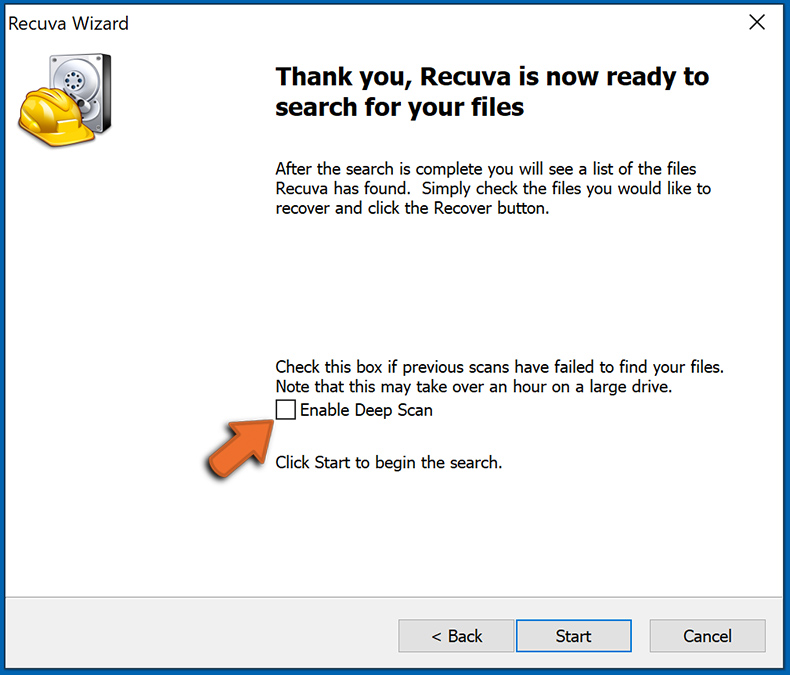
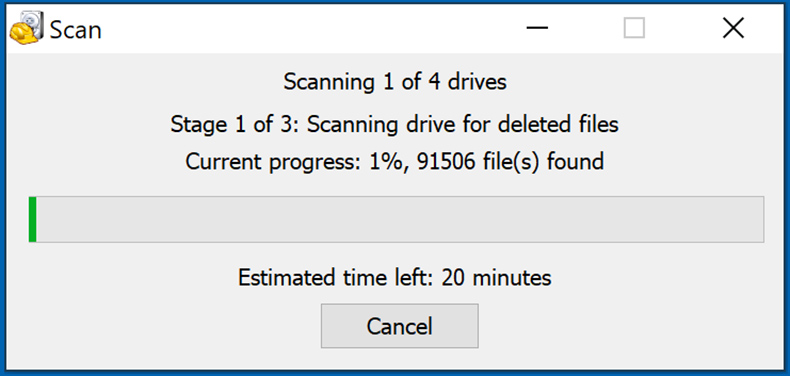
Wacht tot Recuva de scan heeft voltooid. De scanduur is afhankelijk van het aantal bestanden (aantal én bestandsgrootte) dat u scant (het scannen van enkele honderden gigabytes kan bijvoorbeeld meer dan een uur duren). Wees dus geduldig tijdens het scanproces. We raden u ook af om bestaande bestanden te wijzigen of te verwijderen, aangezien dit de scan kan verstoren. Als u tijdens het scannen bestanden toevoegt (bijvoorbeeld door deze te downloaden), dan zal de scanduur worden verlengd:
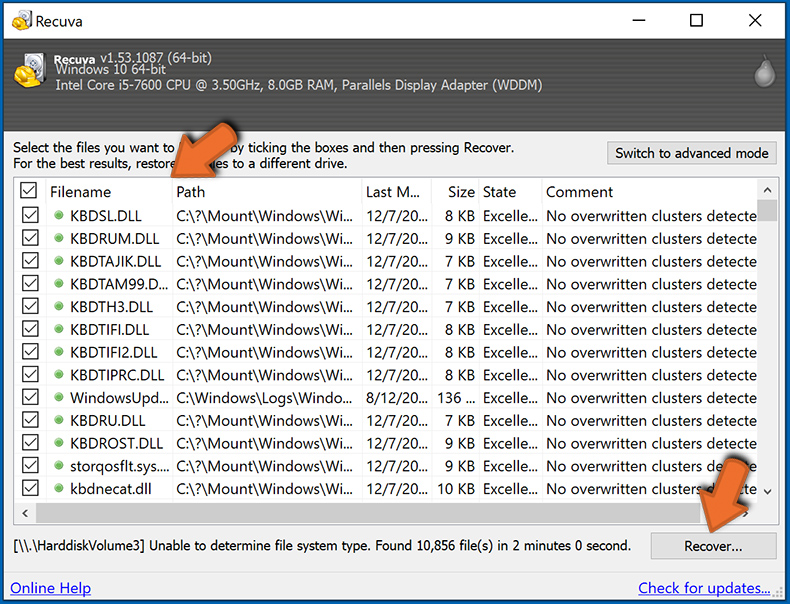
Stap 2: Gegevens herstellen.
Zodra het proces is voltooid, selecteert u de mappen / bestanden die u wilt herstellen en klikt u op "Herstellen". Houd er rekening mee dat er voldoene vrije ruimte nodig is op uw harde schijf om gegevens te kunnen herstellen:
Backups maken van uw gegevens:
Uw bestanden goed beheren en er backups van maken is belangrijk voor de veiligheid van uw gegevens. Wees dus altijd voorzichtig en plan vooruit.
Partitiemanagement: We raden u aan uw gegevens op meerdere partities te bewaren en belangrijke bestanden niet op dezelfde partitie als het besturingssysteem te bewaren. Als u in een situatie terechtkomt waarin u het systeem niet kunt opstarten en u wordt gedwongen de schijf waarop het besturingssysteem is geïnstalleerd te formatteren (in de meeste gevallen is dit waar malware-infecties zich verbergen), dan zult u alle gegevens verliezen op die partitie. Vandaar het voordeel van het instellen van meerdere partities: als u het volledige opslagapparaat aan een enkele partitie hebt toegewezen, wordt u gedwongen alles te verwijderen, maar door meerdere partities aan te maken en de gegevens correct toe te wijzen, kunt u dit voorkomen. U kunt uw partities eenvoudig formatteren zonder de andere partities te wijzigen. Zo wordt de ene partitie opgeschoond en blijven de andere onaangeroerd, en blijven uw gegevens veilig bewaard. Het beheren van partities is vrij eenvoudig en u kunt alle benodigde informatie vinden op de Microsoft website met documentatie.
Gegevensbackups: Een van de meest betrouwbare back-upmethoden is om een extern opslagapparaat te gebruiken voor uw backups en dit niet te verbinden met uw computersysteem. Kopieer uw gegevens naar een externe harde schijf, flashdrive, SSD, HDD of een ander opslagapparaat, koppel deze los en bewaar deze op een veilige en droge plaats uit de buurt van zon en extreme temperaturen. Deze methode is natuurlijk niet erg praktisch, want back-ups en updates van gegevens moeten met enige regelmaat worden gemaakt. U kunt ook een cloudservice of externe server gebruiken. Hiervoor is een internetverbinding vereist en is er altijd een kans op beveiligingsinbreuken, hoewel dat zelden voorkomt.
We raden u aan om Microsoft OneDrive te gebruiken om backups te bewaren van uw bestanden. Met OneDrive kunt u uw persoonlijke bestanden en gegevens in de cloud opslaan en bestanden synchroniseren tussen computers en mobiele apparaten, zodat u uw bestanden vanaf al uw Windows-apparaten kunt openen en bewerken. Met OneDrive kunt u bestanden opslaan, delen en er previews van weergeven, de downloadgeschiedenis openen, bestanden verplaatsen, verwijderen en hernoemen, nieuwe mappen maken en nog veel meer.
U kunt een back-up maken van uw belangrijkste mappen en bestanden op uw pc (uw bureaublad-, documenten- en afbeeldingenmappen). Enkele van de meest opvallende functies van OneDrive zijn bestandsversiebeheer, waarmee oudere versies van bestanden tot 30 dagen bewaard blijven. OneDrive heeft ook een prullenbak waarin al uw verwijderde bestanden voor een beperkte tijd worden bewaard. Verwijderde bestanden worden niet meegeteld bij de opslaglimieten van de de gebruikers.
OneDrive werkt met HTML5-technologie en u kunt er bestanden tot 300 MB mee uploaden via klikken en slepen in de webbrowser, of bestanden tot 10 GB via de OneDrive desktop-app. Met OneDrive kunt u volledige mappen downloaden als een enkel ZIP-bestand met maximaal 10.000 bestanden, hoewel er per download een limiet is van 15 GB.
OneDrive wordt standaard geleverd met 5 GB gratis opslagruimte. Extra opslaglimieten van 100 GB, 1 TB en 6 TB zijn beschikbaar met een betalend abonnement. U kunt deze abonnementen verkrijgen door extra opslagruimte aan te kopen, al dan niet in combinatie met een Office 365-abonnement.
Een gegevensbackup maken:
De backup-procedur blijft dezelfde voor alle types bestanden en mappen. Dit is hoe u een backup van uw bestanden kunt maken met Microsoft OneDrive
Stap 1: Kies de bestanden en mappen waar u een backup van wilt maken.
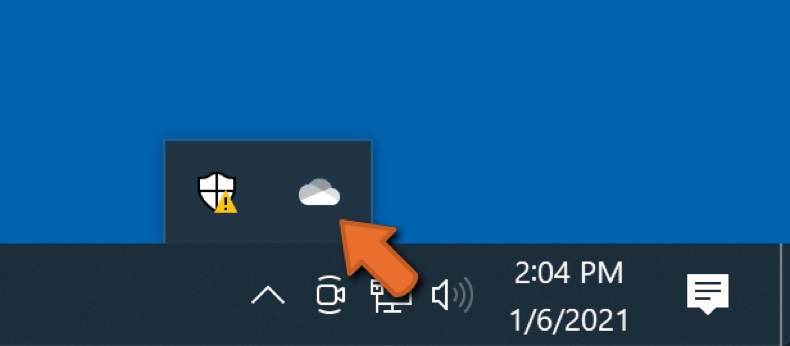
Klikop het OneDrive cloud-icoon om het OneDrive-menu te openen. In dit menu kunt u uw backup-instellingen personaliseren.
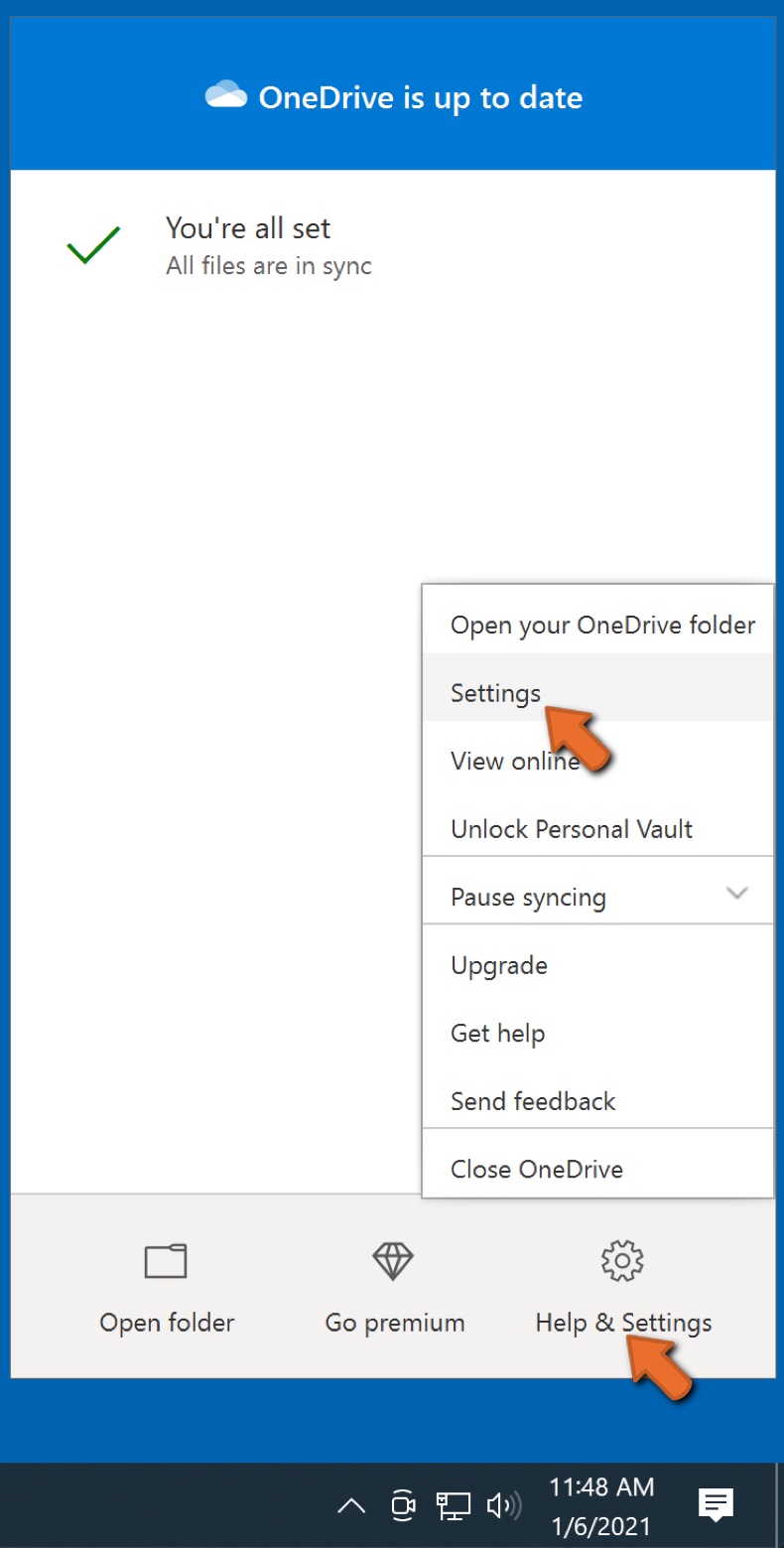
Klik op Hulp & instellingen en kies Instellingen uit het uitklapmenu.
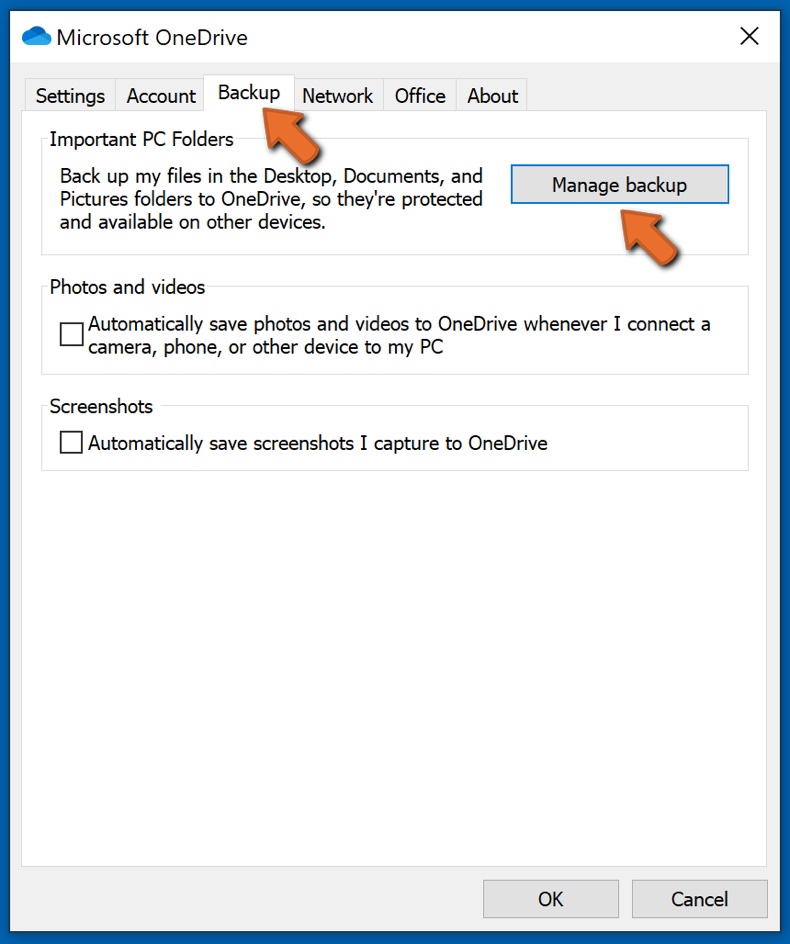
Ga naar het tabblad Backup en klik op Backup beheren.
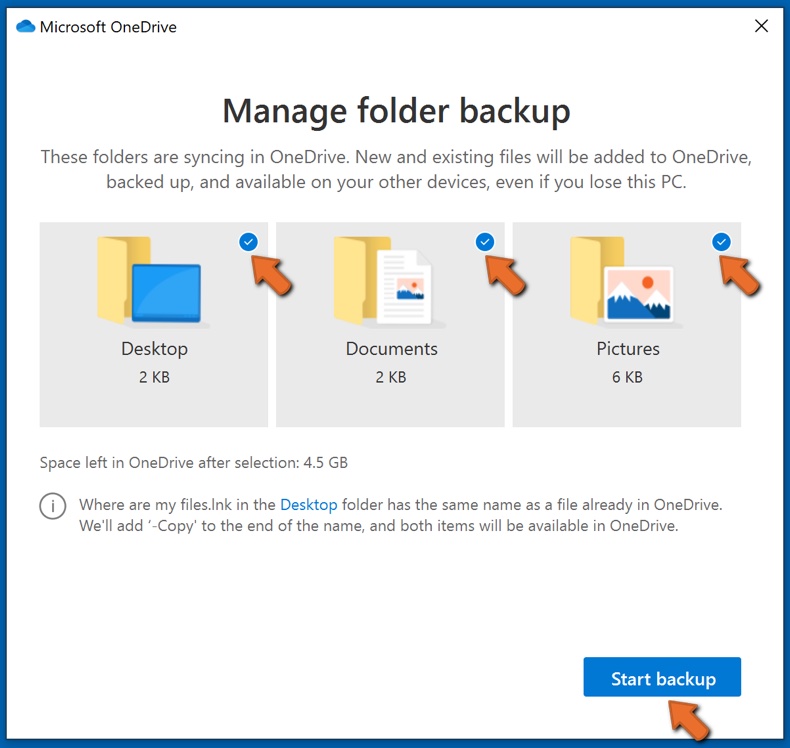
In dit menu, kunt u kiezn om een backup te maken van het Bureaublad en alle bestanden daarin, of van de mappen Documenten en Afbeeldingen, met alle bestanden daarin. Klik op Backup starten.
Wanneer u nu een bestand of map toevoegt aan het bureaublad en de mappen Documenten en Afbeeldingen, wordt er automatisch een back-up van gemaakt op OneDrive.
Om mappen en bestanden toe te voegen die niet op de hierboven getoonde locaties staan, moet u ze handmatig toevoegen.
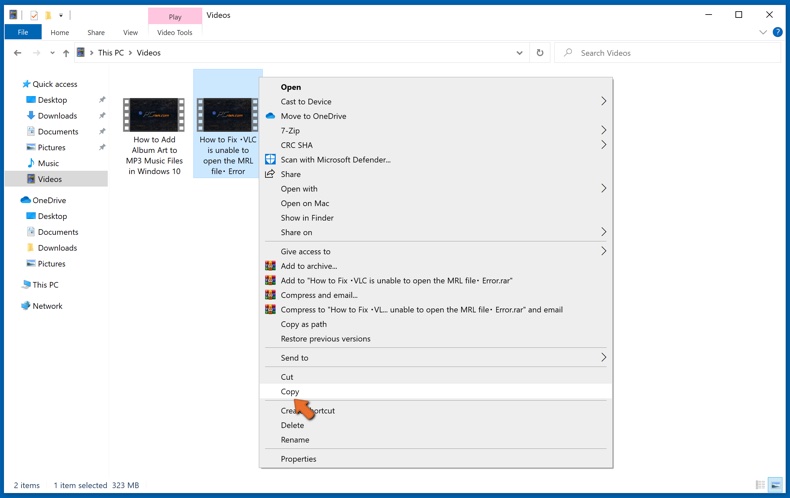
Open Verkenner en navigeer naar de locatie van het bestand/de map waarvan u een backup wilt maken. Selecteer deze, klik er met de rechtermuisknop op en klik op Kopiëren.
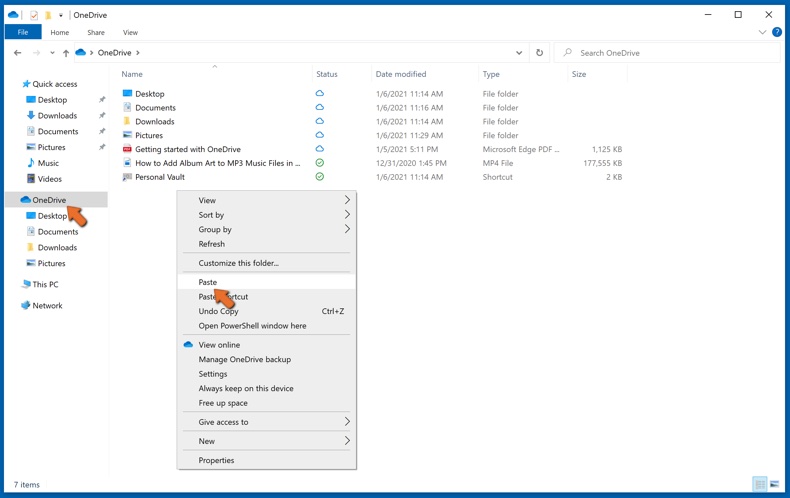
Vervolgens navigert u naar OneDrive, en klikt u met de rechtermuisknop gelijk waar in het venster, en klikt u op Plakken. U kunt ook een bestand slepen en neerzetten in OneDrive. OneDrive maakt automatisch een back-up van de map / het bestand.
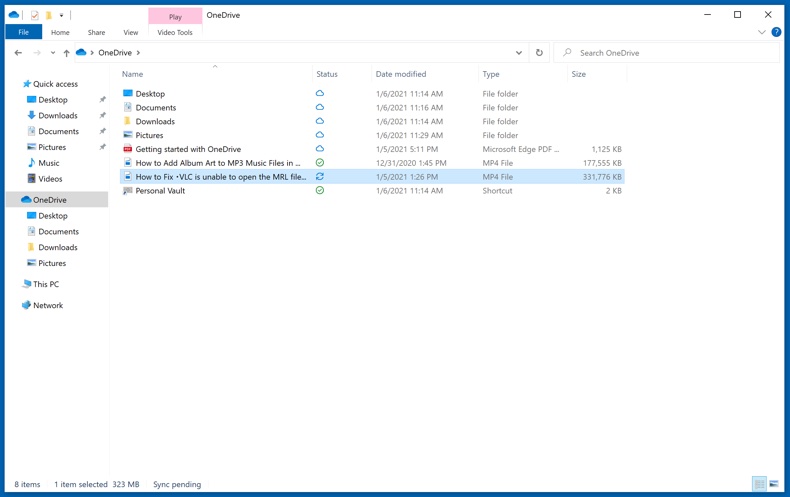
Van alle bestanden die aan de OneDrive-map zijn toegevoegd, wordt automatisch een back-up in de cloud gemaakt. De groene cirkel met het vinkje erin geeft aan dat het bestand zowel lokaal als op OneDrive beschikbaar is en dat de bestandsversie op beide hetzelfde is. Het pictogram met een blauwe wolk geeft aan dat het bestand nog niet is gesynchroniseerd en alleen beschikbaar is op OneDrive. Het synchronisatiepictogram geeft aan dat het bestand momenteel wordt gesynchroniseerd.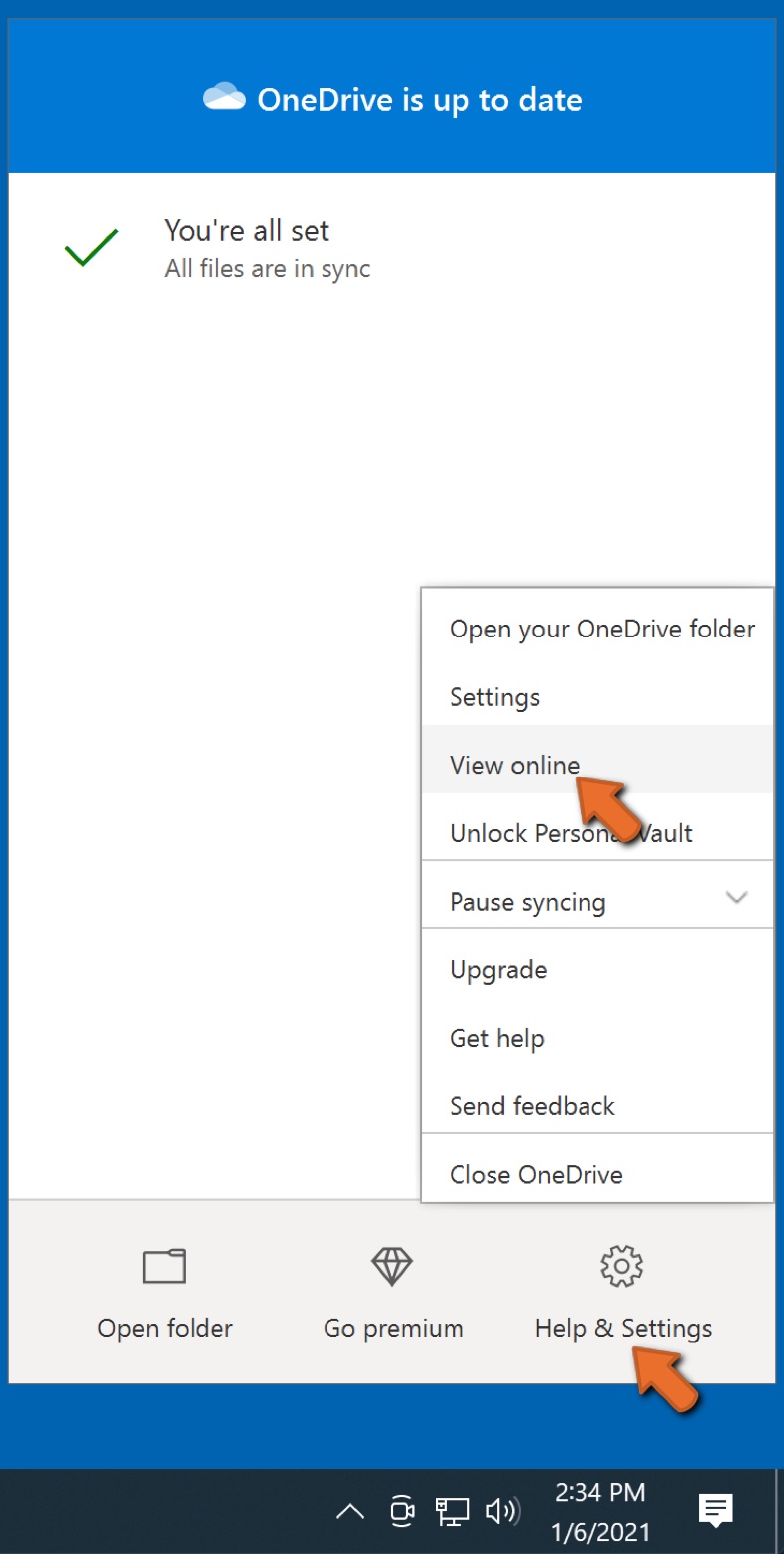
Om bestanden te openen die enkel beschikbaar zijn op OneDrive online, gaat u naar het Hulp & instellingen-uitklapmenu en kiest u Online weergeven.
Stap 2: Corrupte bestanden herstellen.
OneDrive zorgt ervoor dat de bestanden gesynchroniseerd blijven, dus de versie van het bestand op de computer is dezelfde versie in de cloud. Als ransomware uw bestanden echter heeft gecodeerd, kunt u gebruikmaken van de OneDrive versiegeschiedenis-functie en zo bestanden herstellen naar een versie die werd gemaakt voor de versleuteling.
Microsoft 365 heeft een ransomwaredetectiefunctie die u waarschuwt wanneer uw OneDrive-bestanden dreigen te worden versleuteld of werden aangevallen. Deze functie helpt u bij het herstellen van uw bestanden. Houd er echter rekening mee dat als u geen betaald Microsoft 365-abonnement heeft, u slechts één keer gratis detectie en bestandsherstel kunt gebruiken.
Als uw OneDrive-bestanden worden verwijderd, beschadigd of geïnfecteerd door malware, kunt u uw volledige OneDrive herstellen naar een eerder tijdstip. Hier ziet u hoe u uw volledige OneDrive kunt herstellen:
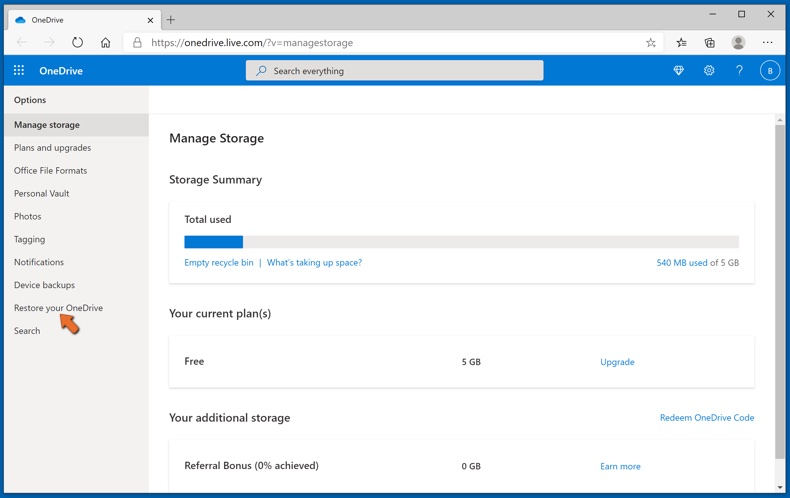
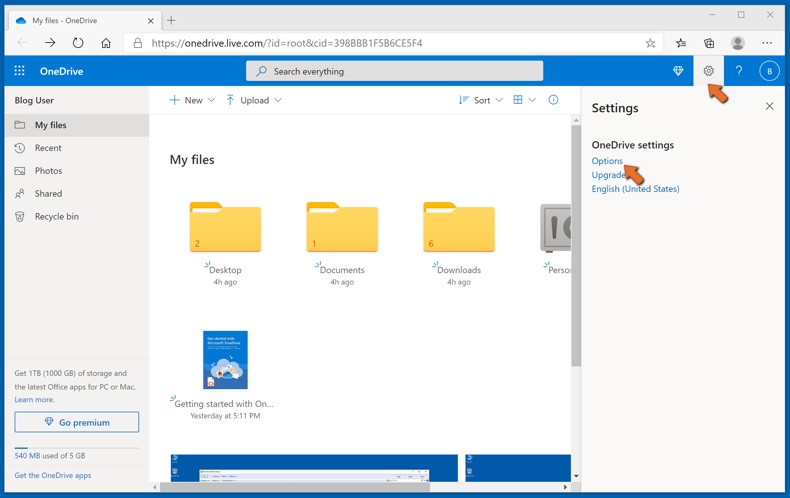
1. Als u zich heeft aangemeld met een persoonlijk account, klikt u op het tandwiel Instellingen bovenaan de pagina. Klik vervolgens op Opties en selecteer Uw OneDrive herstellen.
Als u bent aangemeld met een werk- of schoolaccount, klikt u op het tandwiel Instellingen boven aan de pagina. Klik vervolgens op Uw OneDrive herstellen.
2. Selecteer op de pagina Uw OneDrive herstellen een datum in het uitklapmenu. Merk op dat als u uw bestanden herstelt na een automatische detectie van ransomware, de aanbevolen hersteldatum reeds voor u is geselecteerd.
3. Nadat u alle opties voor bestandsherstel heeft geconfigureerd, klikt u op Herstellen om alle verdachte wijzigingen aan uw bestanden ongedaan te maken.
De beste manier om schade door ransomware-infecties te voorkomen, is regelmatig backups van uw gegevens te maken.
Veelgestelde vragen (FAQ)
Hoe is mijn computer gehackt en hoe hebben hackers mijn bestanden versleuteld?
Ransomware is vaak vermomd als een legitiem bestand, en slachtoffers voeren het uit zonder te beseffen wat het is. Veelvoorkomende bezorgmethoden zijn phishing-e-mails met kwaadaardige bijlagen, trojans, illegale software en cracks, valse software-updatemeldingen, kwaadaardige advertenties en dubieuze downloadbronnen. Op bedrijven gerichte ransomware zoals Rex kan ook initiële toegang verkrijgen door blootgestelde externe toegangservices of niet-gepatchte netwerkkwetsbaarheden uit te buiten.
Hoe open ik ".rex48"-bestanden?
Versleutelde bestanden kunnen in hun huidige staat niet worden geopend of gebruikt. Er is een ontsleutelingstool nodig om ze te ontgrendelen - en alleen de aanvallers beschikken over die tool, tenzij er een gratis decryptor bestaat voor deze specifieke ransomware of u een schone back-up hebt om vanaf te herstellen.
Waar kan ik gratis ontsleutelingstools voor Rex ransomware vinden?
In het geval van een ransomware-aanval dient u de website van het No More Ransom-project te raadplegen (meer informatie hierboven).
Ik kan u veel geld betalen, kunt u bestanden voor mij ontsleutelen?
Wij bieden geen ontsleutelingsservices aan. In bijna alle gevallen is het herstellen van bestanden die door ransomware zijn versleuteld niet mogelijk zonder de medewerking van de aanvaller - tenzij de ransomware zelf ernstige gebreken heeft. Services van derden die betaalde ontsleuteling aanbieden, zijn doorgaans oplichting of fungeren als tussenpersonen die extra kosten in rekening brengen om namens u verzoeken aan de criminelen door te geven.
Helpt Combo Cleaner mij bij het verwijderen van Rex ransomware?
Combo Cleaner kan uw systeem scannen en Rex ransomware ervan verwijderen. Houd er echter rekening mee dat antivirussoftware geen bestanden kan ontsleutelen die al versleuteld zijn. Verwijdering voorkomt dat de ransomware verdere schade aanricht, maar om uw gegevens terug te krijgen hebt u een back-up of een gratis ontsleutelingstool nodig - als die beschikbaar komt.
Delen:
 Facebook
 X.com
X.com
 LinkedIn
 Link kopiëren

Tomas Meskauskas
Deskundig beveiligingsonderzoeker, professioneel malware-analist
Ik ben gepassioneerd door computerbeveiliging en -technologie. Ik ben al meer dan 10 jaar werkzaam in verschillende bedrijven die op zoek zijn naar oplossingen voor computertechnische problemen en internetbeveiliging. Ik werk sinds 2010 als auteur en redacteur voor PCrisk. Volg mij op Twitter en LinkedIn om op de hoogte te blijven van de nieuwste online beveiligingsrisico's.
Het beveiligingsportaal PCrisk wordt aangeboden door het bedrijf RCS LT.
Gecombineerde krachten van beveiligingsonderzoekers helpen computergebruikers voorlichten over de nieuwste online beveiligingsrisico's. Meer informatie over het bedrijf RCS LT.
Onze richtlijnen voor het verwijderen van malware zijn gratis. Als u ons echter wilt steunen, kunt u ons een donatie sturen.
DonerenHet beveiligingsportaal PCrisk wordt aangeboden door het bedrijf RCS LT.
Gecombineerde krachten van beveiligingsonderzoekers helpen computergebruikers voorlichten over de nieuwste online beveiligingsrisico's. Meer informatie over het bedrijf RCS LT.
Onze richtlijnen voor het verwijderen van malware zijn gratis. Als u ons echter wilt steunen, kunt u ons een donatie sturen.
Doneren
▼ Toon discussie