
Hoe verwijdert u de homeinlook.com browserkaper
Browser HijackerOok bekend als: homeinlook.com browserkaper

Doe een gratis scan en controleer of uw computer is geïnfecteerd.
VERWIJDER HET NUOm het volledige product te kunnen gebruiken moet u een licentie van Combo Cleaner kopen. Beperkte proefperiode van 7 dagen beschikbaar. Combo Cleaner is eigendom van en wordt beheerd door RCS LT, het moederbedrijf van PCRisk.
Wat is homeinlook.com?
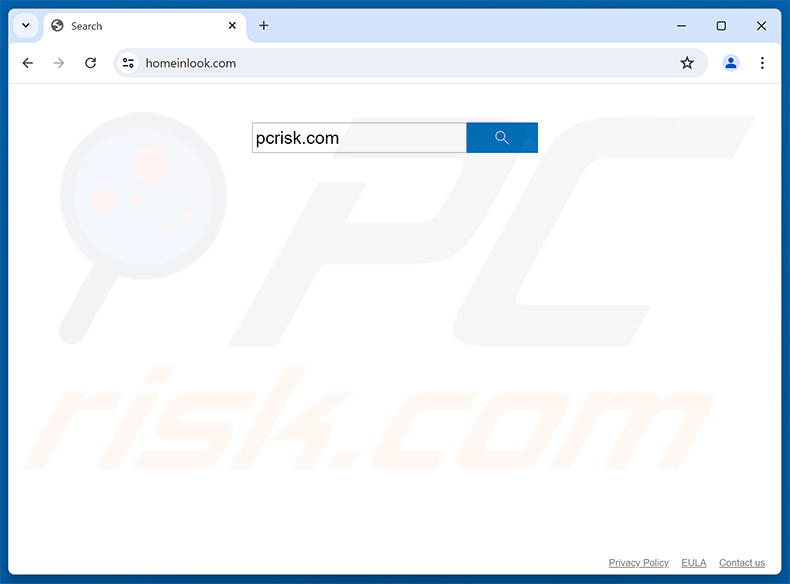
Tijdens een routineonderzoek ontdekten onze onderzoekers homeinlook.com - een nep-zoekmachine die wordt gepromoot via browserkapers en andere ongewenste applicaties. Het kan zelf geen zoekresultaten genereren, maar leidt gebruikers in plaats daarvan via een tussenliggende site door voordat ze uiteindelijk ergens anders belanden.
Homeinlook.com wordt als onbetrouwbaar en potentieel schadelijk beschouwd. Alle browserkapende software die aan deze site is gekoppeld, moet zonder uitstel uit de getroffen browsers worden verwijderd.
Meer over homeinlook.com
Browserkapende software wijst doorgaans de standaard zoekmachines, homepages en URL's van nieuwe tabbladen/vensters van browsers opnieuw toe aan de adressen van gepromote pagina's. Gebruikers worden gedwongen om deze sites elke keer te bezoeken wanneer ze een nieuw tabblad openen of een zoekopdracht in de adresbalk typen.
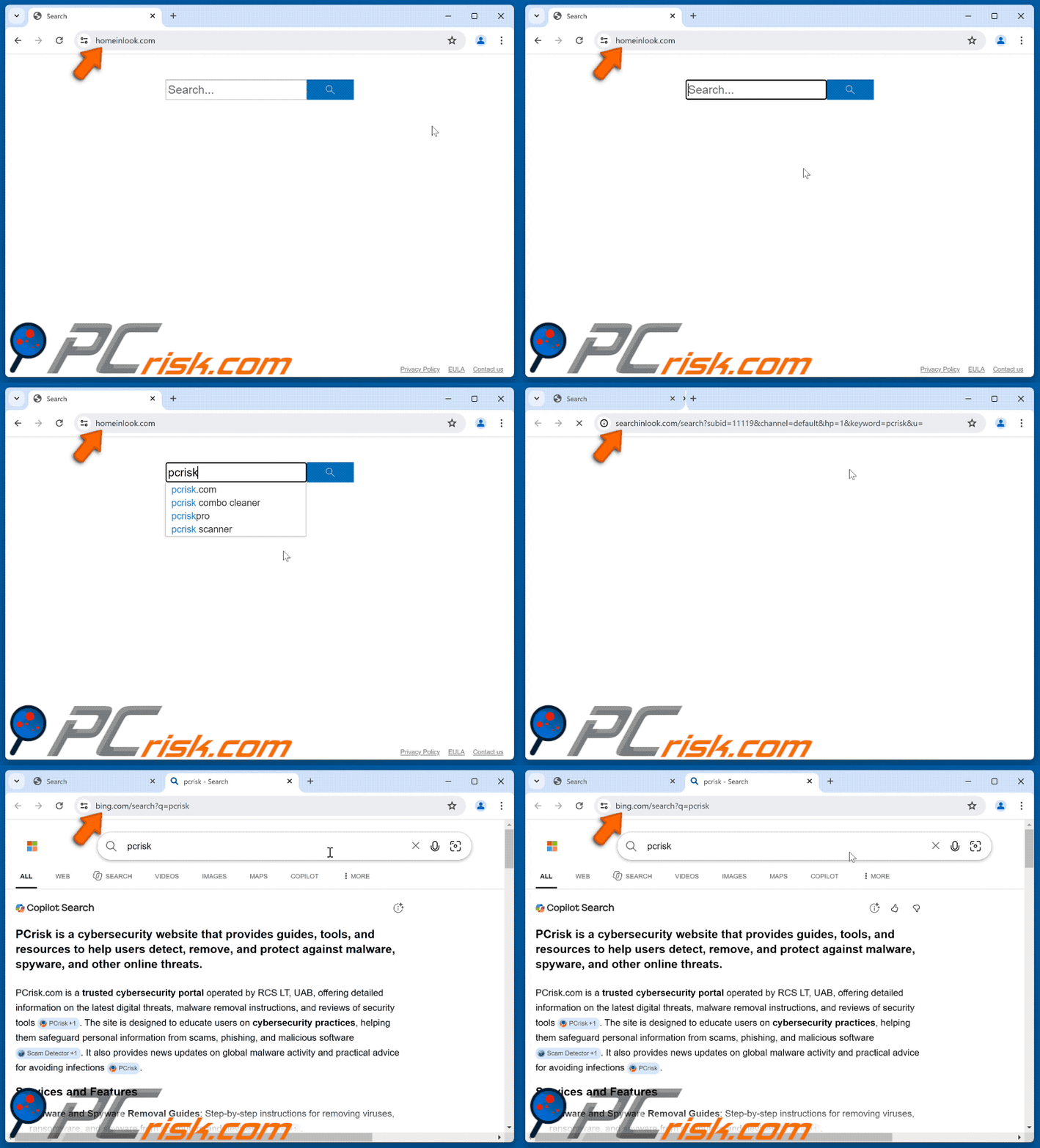
Homeinlook.com is een nep-zoekmachine die geen resultaten kan genereren. Wanneer een gebruiker zoekt, wordt de zoekopdracht eerst door searchinlook.com geleid - een andere tussenliggende site - voordat deze uiteindelijk bij Bing terechtkomt, een legitieme zoekmachine.
De eindbestemming van deze omleidingsketen ligt niet vast. De geolocatie van de gebruiker en andere factoren kunnen invloed hebben op waar zoekopdrachten uiteindelijk terechtkomen, waardoor sommige gebruikers naar een geheel andere zoekmachine of website kunnen worden gestuurd.
Browserkapers vertrouwen doorgaans op mechanismen die persistentie garanderen om verwijdering te weerstaan. Deze kunnen het blokkeren van de toegang tot browserinstellingen omvatten of het automatisch ongedaan maken van wijzigingen die de gebruiker aanbrengt om hun voorkeursconfiguratie te herstellen.
Software van dit type beschikt doorgaans over mogelijkheden voor het volgen van gegevens. Verzamelde informatie kan bezochte URL's, zoekopdrachten, browsercookies, IP-adressen, gebruikersnamen, wachtwoorden en financieel gerelateerde gegevens omvatten. Deze informatie kan worden verkocht aan derden - mogelijk cybercriminelen.
Samengevat stelt browserkapende software gebruikers bloot aan ernstige privacyschendingen, financiële verliezen en identiteitsdiefstal. Dergelijke software moet worden verwijderd zodra deze wordt gedetecteerd.
| Naam | homeinlook.com browserkaper |
| Type Dreiging | Browserkaper, Omleiding, Zoekmachine-kaper, Werkbalk, Ongewenst nieuw tabblad |
| Gepromote URL | homeinlook.com |
| Dreigingsstatus (homeinlook.com) | PCrisk Resultaten Websitescanner |
| Getroffen Browserinstellingen | Homepage, URL van nieuw tabblad, standaard zoekmachine |
| Symptomen | Gemanipuleerde internetbrowserinstellingen (homepage, standaard internet-zoekmachine, instellingen voor nieuw tabblad). Gebruikers worden gedwongen de website van de kaper te bezoeken en het internet te doorzoeken via hun zoekmachines. |
| Distributiemethoden | Misleidende pop-upadvertenties, installatieprogramma's voor gratis software (bundeling), dubieuze websites. |
| Schade | Internetbrowsertracking (mogelijke privacyproblemen), weergave van ongewenste advertenties, omleidingen naar dubieuze websites. |
| Malware verwijderen (Windows) |
Om mogelijke malware-infecties te verwijderen, scant u uw computer met legitieme antivirussoftware. Onze beveiligingsonderzoekers raden aan Combo Cleaner te gebruiken. Combo Cleaner voor Windows DownloadenGratis scanner die controleert of uw computer geïnfecteerd is. Om het volledige product te kunnen gebruiken moet u een licentie van Combo Cleaner kopen. Beperkte proefperiode van 7 dagen beschikbaar. Combo Cleaner is eigendom van en wordt beheerd door RCS LT, het moederbedrijf van PCRisk. |
Voorbeelden van nep-zoekmachines
We hebben talloze browserkapers onderzocht; meer voorbeelden van twijfelachtige zoekmachines zijn smartersearches.net, astridresearch.com en searchwebo.com.
Doorgaans lijken deze webpagina's en de software die ze promoot volledig gewoon. Gebruikers worden vaak aangetrokken door beloftes van nuttige functies die zelden werken zoals geadverteerd.
Hoe is de software die homeinlook.com promoot op mijn computer geïnstalleerd?
Browserkapers en soortgelijke ongewenste software worden vaak verspreid via gebundelde softwarepakketten. Deze installatieprogramma's kunnen worden gedownload van freeware-sites, gratis platforms voor bestandshosting en peer-to-peer (P2P)-netwerken. Het overhaasten van installaties - het kiezen van "Eenvoudige" of "Snelle" instellingen en het overslaan van voorwaarden - verhoogt het risico op het toelaten van gebundelde extra's in het systeem aanzienlijk.
Browserkapende software kan ook zijn eigen "officiële" promotiepagina's hebben en wordt vaak aanbevolen via frauduleuze sites. Gebruikers komen deze vaak tegen via omleidingen die worden veroorzaakt door sites die frauduleuze advertentienetwerken, opdringerige advertenties, spam-browsermeldingen, verkeerd getypte URL's en geïnstalleerde adware gebruiken.
Opdringerige advertenties spelen ook een rol bij de verspreiding. Het klikken op bepaalde advertenties kan scripts activeren die automatisch ongewenste software downloaden en installeren zonder enige zichtbare melding.
Hoe kunt u de installatie van browserkapers voorkomen?
We raden ten zeerste aan om software te onderzoeken voordat u deze downloadt en deze alleen van officiële of geverifieerde bronnen te verkrijgen. Lees tijdens de installatie altijd de voorwaarden, verken de beschikbare opties en gebruik "Aangepaste" of "Geavanceerde" instellingen. Weiger alle aanvullende apps, extensies en add-ons.
Wees voorzichtig tijdens het browsen - misleidende advertenties zien er vaak onschuldig uit maar leiden gebruikers om naar zeer twijfelachtige websites. Sta geen meldingen toe van onbekende of verdachte sites, aangezien deze een veelgebruikt distributiekanaal zijn voor browserkapende software.
Houd het besturingssysteem, geïnstalleerde applicaties en beveiligingssoftware up-to-date en scan uw apparaat regelmatig. Als uw computer al geïnfecteerd is, raden we aan een scan uit te voeren met Combo Cleaner Antivirus voor Windows om deze browserkaper automatisch te elimineren.
Verschijning van homeinlook.com die via searchinlook.com omleidt naar Bing (GIF):
Onmiddellijke automatische malwareverwijdering:
Handmatig de dreiging verwijderen, kan een langdurig en ingewikkeld proces zijn dat geavanceerde computer vaardigheden vereist. Combo Cleaner is een professionele automatische malware verwijderaar die wordt aanbevolen om malware te verwijderen. Download het door op de onderstaande knop te klikken:
DOWNLOAD Combo CleanerDoor het downloaden van software op deze website verklaar je je akkoord met ons privacybeleid en onze algemene voorwaarden. Om het volledige product te kunnen gebruiken moet u een licentie van Combo Cleaner kopen. Beperkte proefperiode van 7 dagen beschikbaar. Combo Cleaner is eigendom van en wordt beheerd door RCS LT, het moederbedrijf van PCRisk.
Snelmenu:
- Wat is homeinlook.com?
- STAP 1. Verwijder ongewenste applicaties via het Configuratiescherm.
- STAP 2. Verwijder de homeinlook.com browserkaper uit Google Chrome.
- STAP 3. Verwijder de homeinlook.com homepage en standaard zoekmachine uit Mozilla Firefox.
- STAP 4. Verwijder de homeinlook.com omleiding uit Safari.
- STAP 5. Verwijder frauduleuze plug-ins uit Microsoft Edge.
Homeinlook.com omleiding verwijderen:
Windows 10 gebruikers:
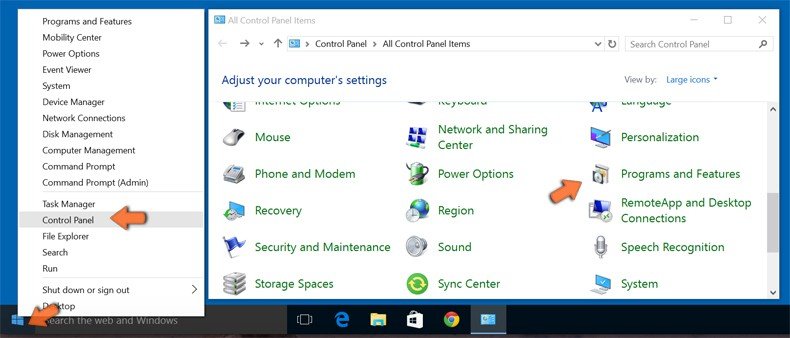
Klik rechts in de linkerbenedenhoek, in het Snelle Toegang-menu selecteer Controle Paneel. In het geopende schem kies je Programma's en Toepassingen.
Windows 7 gebruikers:
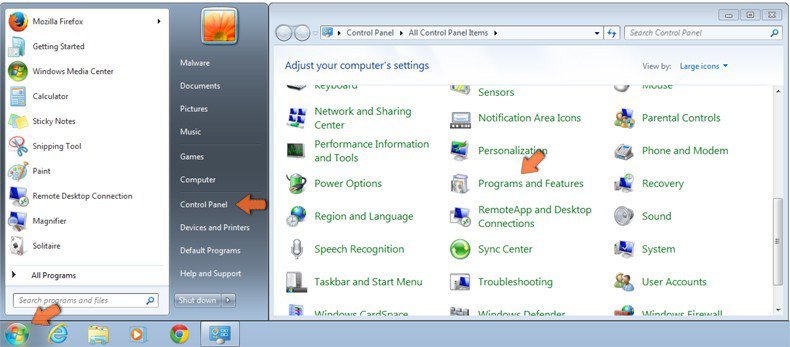
Klik Start ("het Windows Logo" in de linkerbenedenhoek van je desktop), kies Controle Paneel. Zoek naar Programma's en toepassingen.
macOS (OSX) gebruikers:
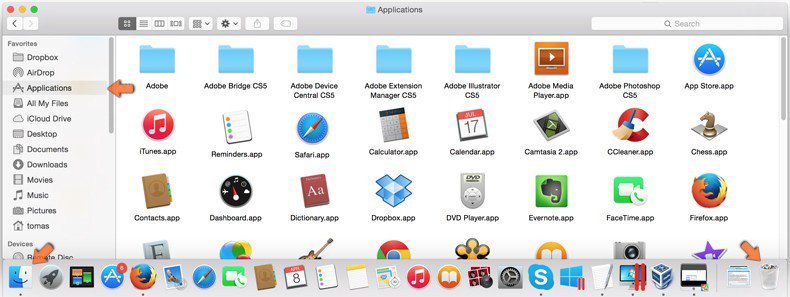
Klik op Finder, in het geopende scherm selecteer je Applicaties. Sleep de app van de Applicaties folder naar de Prullenbak (die zich in je Dock bevindt), klik dan rechts op het Prullenbak-icoon en selecteer Prullenbak Leegmaken.
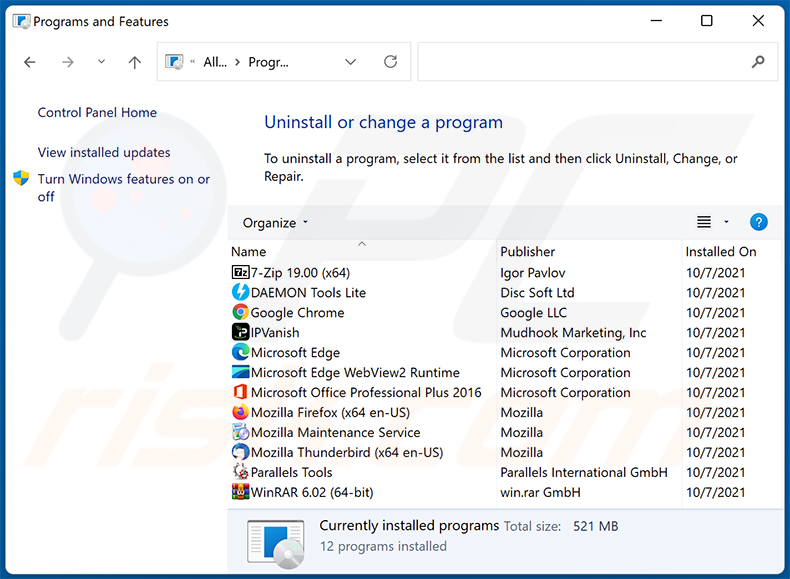
In het venster voor het verwijderen van programma's: zoek naar recent geïnstalleerde verdachte applicaties, selecteer deze items en klik op "Verwijderen" of "Deïnstalleren".
Nadat u de potentieel ongewenste applicaties hebt verwijderd, scant u uw computer op eventuele resterende ongewenste componenten. Gebruik aanbevolen software voor het verwijderen van malware om uw computer te scannen.
DOWNLOAD verwijderprogramma voor malware-infecties
Combo Cleaner die controleert of uw computer geïnfecteerd is. Om het volledige product te kunnen gebruiken moet u een licentie van Combo Cleaner kopen. Beperkte proefperiode van 7 dagen beschikbaar. Combo Cleaner is eigendom van en wordt beheerd door RCS LT, het moederbedrijf van PCRisk.
Homeinlook.com omleiding verwijderen uit internetbrowsers:
Video die laat zien hoe u browseromleidingen verwijdert:
 Verwijder schadelijke extensies uit Google Chrome:
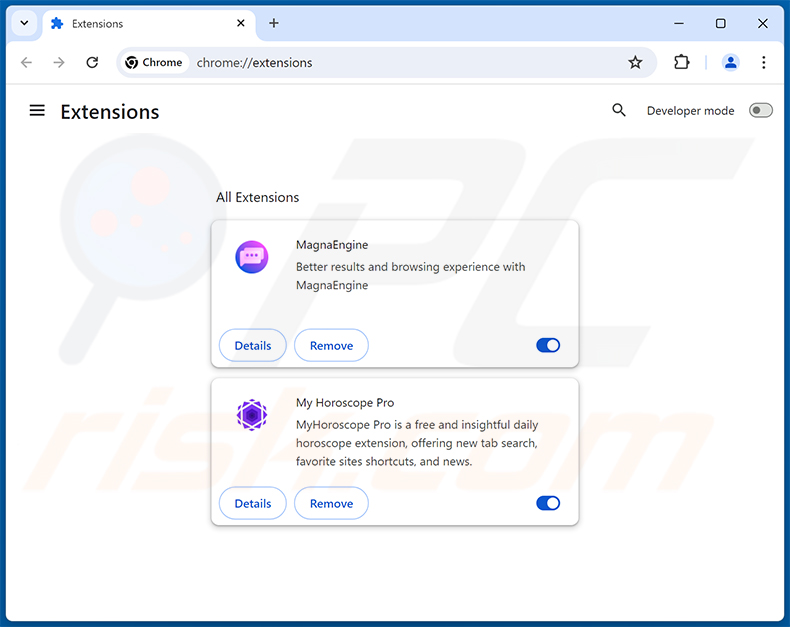
Klik op het Chrome-menupictogram  (in de rechterbovenhoek van Google Chrome), selecteer "Extensies" en klik op "Extensies beheren". Zoek alle recent geïnstalleerde verdachte extensies, selecteer deze items en klik op "Verwijderen".
Wijzig uw homepage:
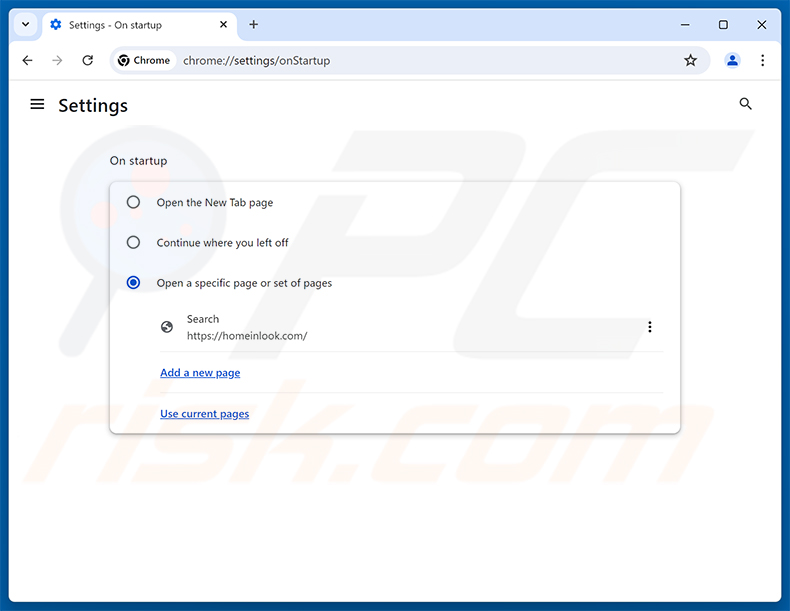
Klik op het Chrome-menupictogram (in de rechterbovenhoek van Google Chrome), selecteer "Instellingen". Schakel in het gedeelte "Bij opstarten" de schadelijke extensie uit (indien aanwezig), zoek naar een browserkaper-URL (hxxp://www.homeinlook.com) onder de optie "Een specifieke pagina of pagina's openen". Indien aanwezig, klik op het pictogram met de drie verticale stippen en selecteer "Verwijderen".
Wijzig uw standaard zoekmachine:
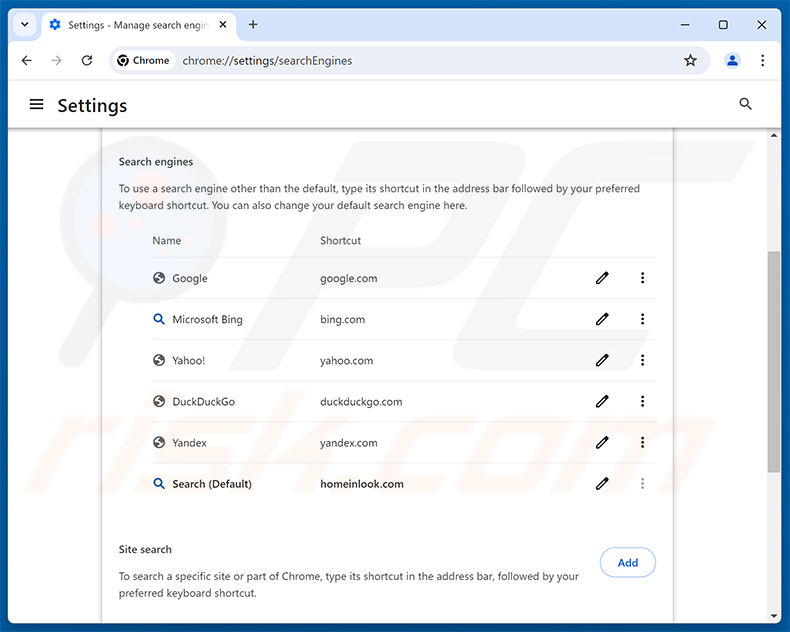
Om uw standaard zoekmachine in Google Chrome te wijzigen: Klik op het Chrome-menupictogram (in de rechterbovenhoek van Google Chrome), selecteer "Instellingen", klik in het gedeelte "Zoekmachine" op "Zoekmachines beheren...", zoek in de geopende lijst naar "homeinlook.com", klik wanneer u deze hebt gevonden op de drie verticale stippen naast deze URL en selecteer "Verwijderen".
- Als u problemen blijft ondervinden met browseromleidingen en ongewenste advertenties - Reset Google Chrome.
Optionele methode:
Als je problemen hebt met het verwijderen van homeinlook.com browserkaper, reset dan de instellingen van je Google Chrome browser. Klik op het Chrome menu icoon (in de rechterbovenhoek van Google Chrome) en selecteer Instellingen. Scroll naar onder. Klik op de link Geavanceerd....
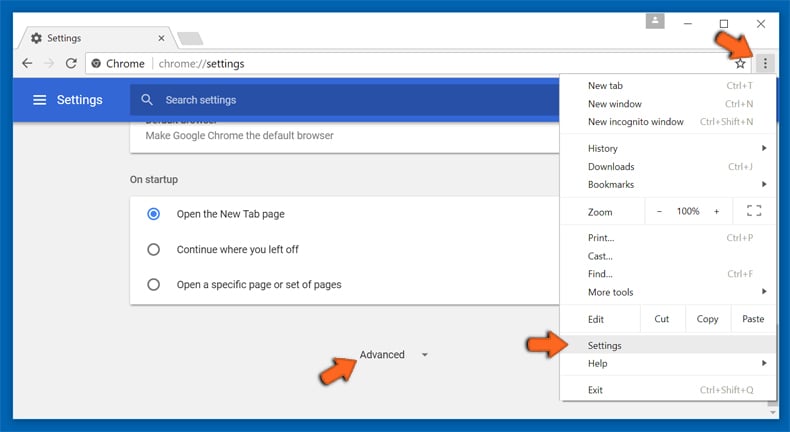
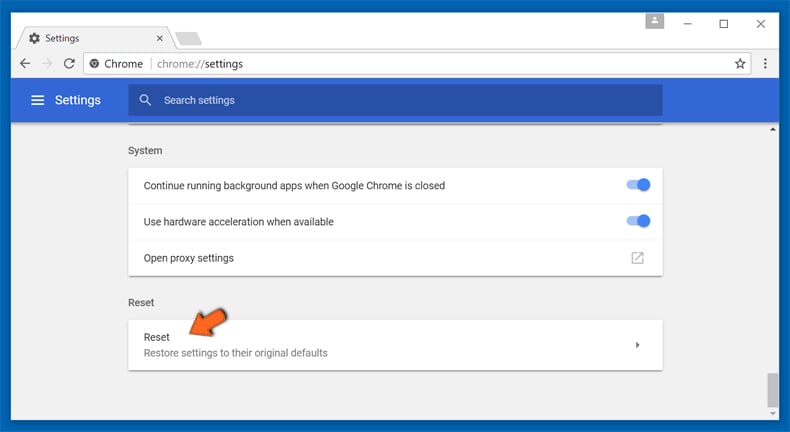
Nadat je helemaal naar benden hebt gescrolld klik je op Resetten (Instellingen terugzetten naar de oorspronkelijke standaardwaarden)-knop.
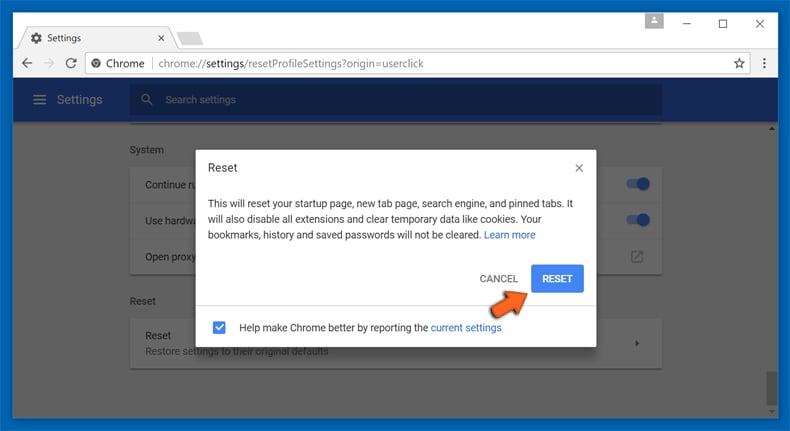
In het geopende scherm, bevestig dat je de Google Chrome instellingen wilt resetten door op de 'resetten'-knop te klikken.
 Verwijder schadelijke extensies uit Mozilla Firefox:
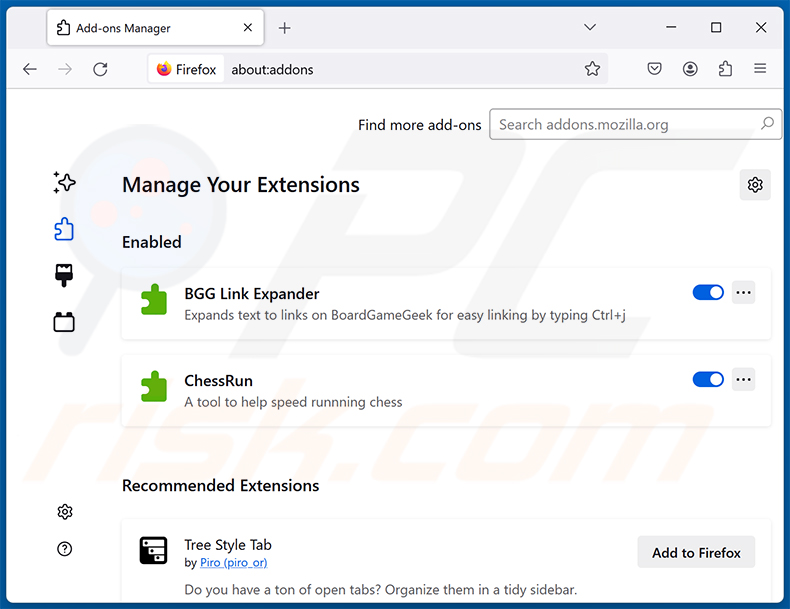
Klik op het Firefox-menu  (in de rechterbovenhoek van het hoofdvenster), selecteer "Add-ons en thema's". Klik op "Extensies", zoek in het geopende venster alle recent geïnstalleerde verdachte extensies, klik op de drie stippen en klik vervolgens op "Verwijderen".
Wijzig uw homepage:
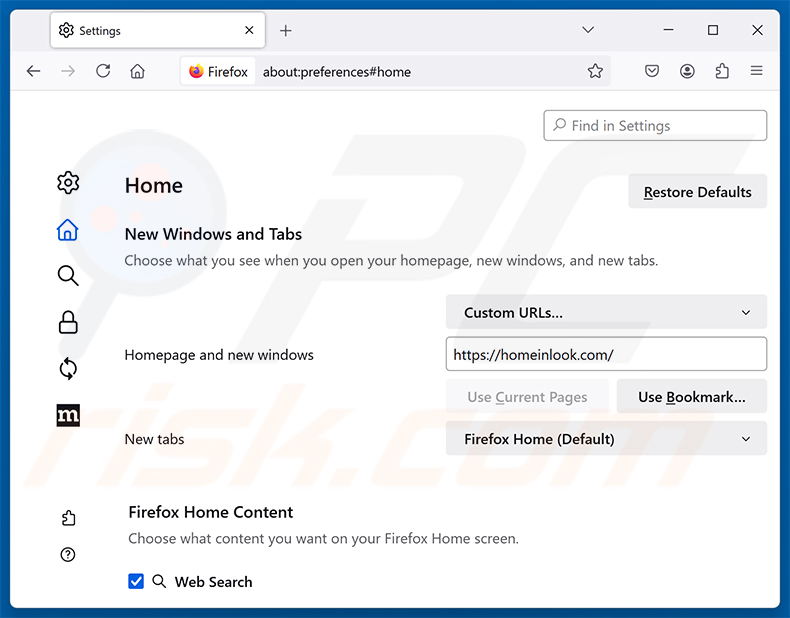
Om uw homepage te resetten, klikt u op het Firefox-menu (in de rechterbovenhoek van het hoofdvenster), selecteer vervolgens "Instellingen", schakel in het geopende venster de schadelijke extensie uit (indien aanwezig), verwijder hxxp://homeinlook.com en voer uw voorkeursdomein in, dat elke keer wordt geopend wanneer u Mozilla Firefox start.
Wijzig uw standaard zoekmachine:
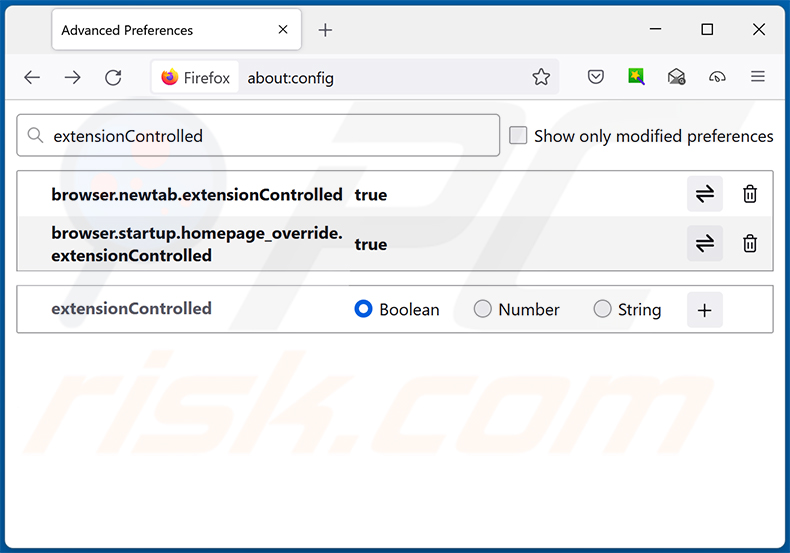
Typ in de URL-adresbalk "about:config" en druk op Enter. Klik op "Ik accepteer het risico en ga verder".
Typ in het zoekfilter bovenaan: "extensionControlled". Stel beide resultaten in op "false" door elk item dubbel te klikken of op de knop  te klikken.
Optionele methode:
Computergebruikers die problemen blijven hebben met het verwijderen van homeinlook.com browserkaper kunnen de Mozilla Firefox instellingen naar standaard herstellen.
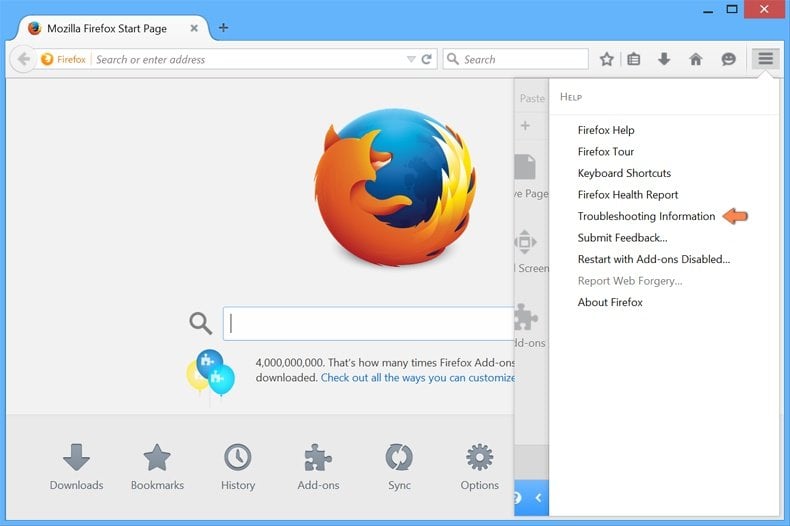
Open Mozilla Firefox, in de rechterbovenhoek van het hoofdvenster klik je op het Firefox menu , in het geopende keuzemenu kies je het Open Help Menu-icoon 
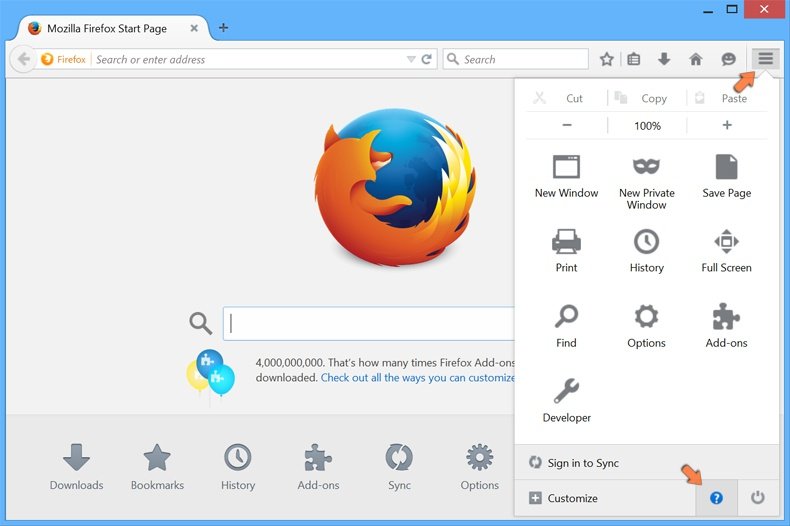
Klik dan op Probleemoplossing-informatie.
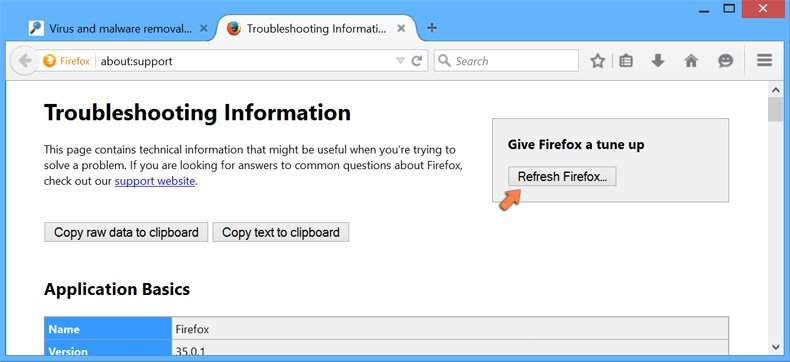
In het geopende scherm klik je op de Firefox Herstellen knop.
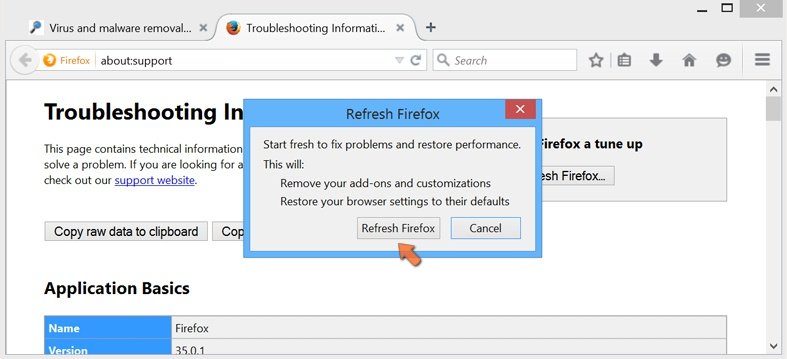
In het geopende scherm bevestig je dat je de Mozilla Firefox instellingen naar Standaard wil herstellen door op de Herstellen-knop te klikken.
 Verwijder kwaadaardige extensies uit Safari:
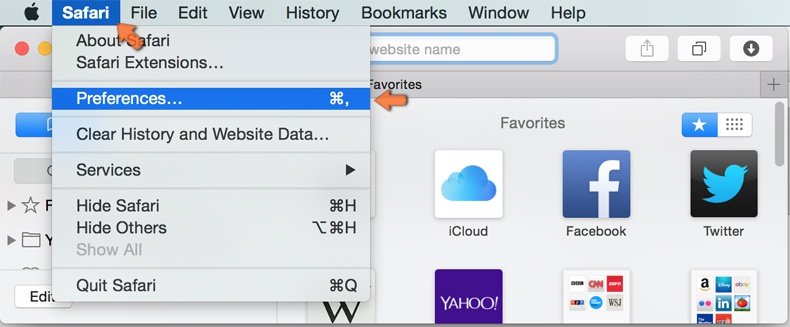
Verzeker je ervan dat je Safari browser actief is en klik op het Safari menu, selecteer dan Voorkeuren…
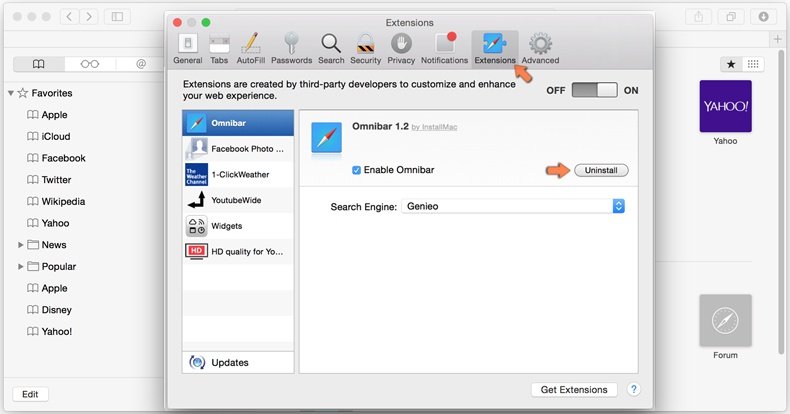
In het Voorkeuren-venster selecteer je de Extensies-tab. Zoek alle recent geïnstalleerde en verdachte extensies en verwijder deze.
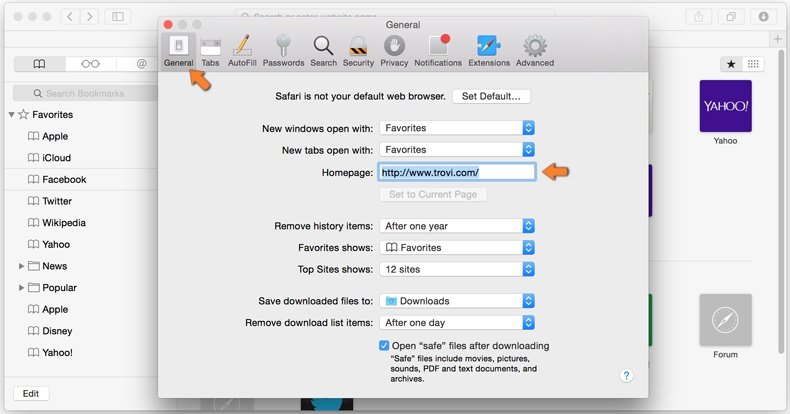
In het voorkeuren-venster selecteer je het Algemeen-tabblad en verzeker je je ervan dat je startpagina staat ingesteld op de URL van je voorkeur, als het gewijzigd werd door een browser hijacker kan je dit hier terug aanpassen.
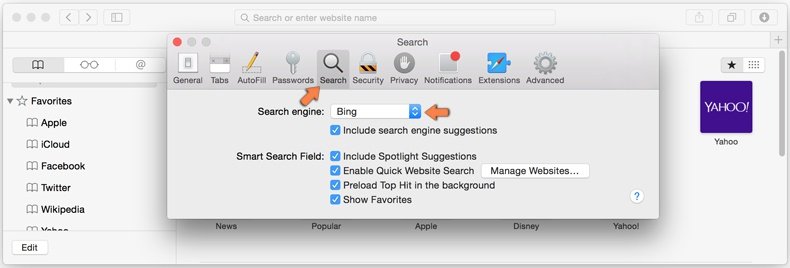
In het voorkeuren-venster selecteer je het Zoeken-tabblad en verzeker je je ervan dat je favoriete internet-zoekmachine geselecteerd werd.
Optionele methode:
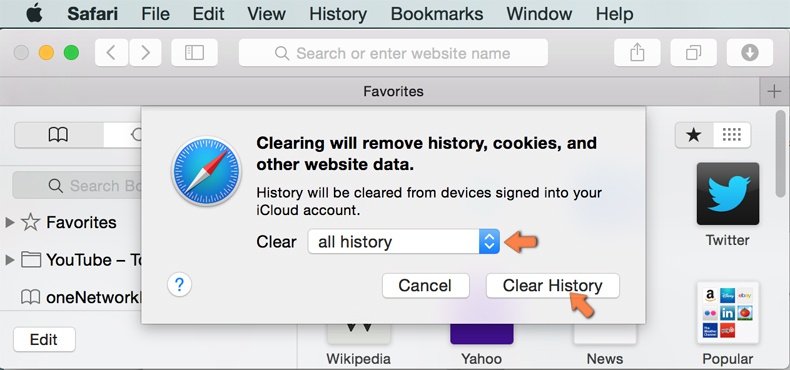
Verzeker je ervan dat je Safari browser actief is en klik op het Safari-menu. In het keuzemenu selecteer je Geschiedenis en Website Data verwijderen…
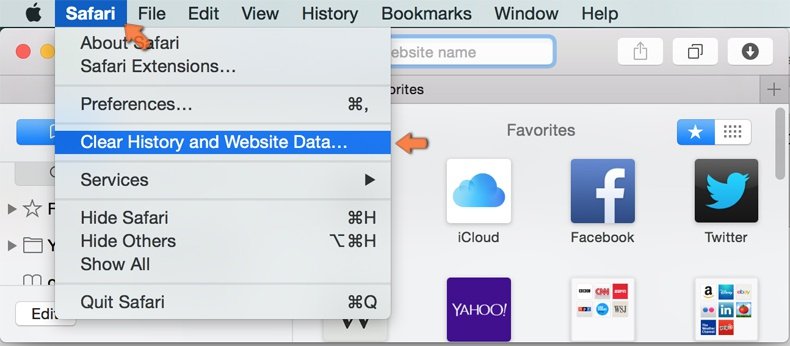
In het geopende scherm seleceer je alle geschiedenis en klik je op de Geschiedenis Verwijderen-knop.
 Kwaadaardige extensies verwijderen uit Microsoft Edge:
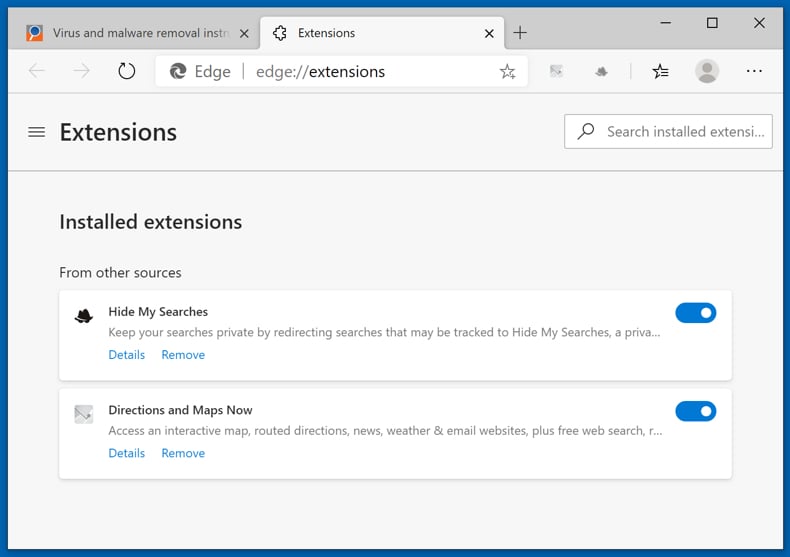
Klik op het Edge menu-icoon  (in de rechterbovenhoek van Microsoft Edge), selecteer "Extensies". Zoek naar recent geïnstalleerde en verdachte browser add-ons, en verwijder ze.
De startpagina en nieuwe tabbladen wijzigen:
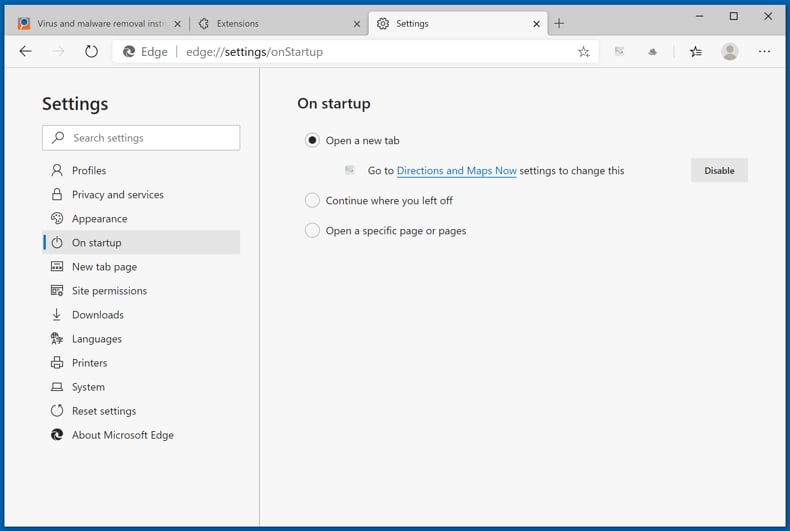
Klik op het Edge menu-icoon (in de rechterbovenhoek van Microsoft Edge), selecteer "Instellingen". In het onderdeel "Bij het opstarten" zoekt u de naam van de browserkaper en klikt u op "Uitschakelen".
Uw standaard zoekmachine wijzigen:
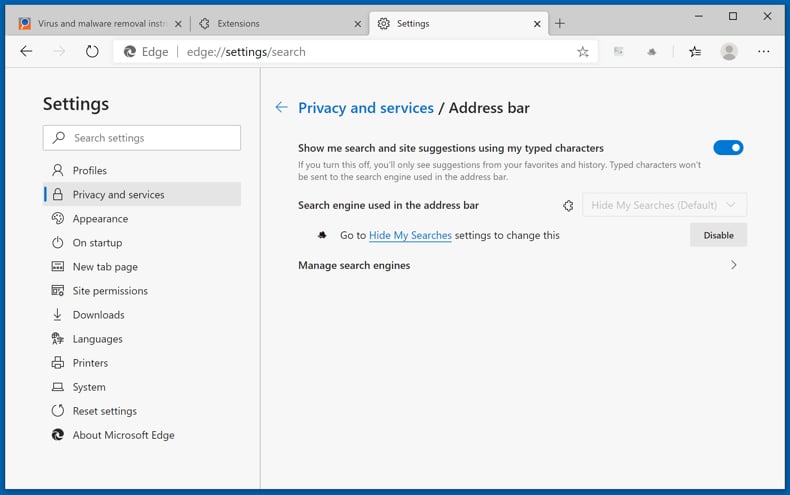
Om uw standaard zoekmachine te wijzigen in Microsoft Edge: klik op het Edge menu-icoon (in de rechterbovenhoek van Microsoft Edge), selecteer "Privacy en diensten", scroll naar onder en selecteer "Adresbalk". In het onderdeel "Zoekmachines gebruikt in de zoekbalk" zoekt u de naam van de ongewenste zoekmachine. Als u die hebt gevonden klikt u op de "Uitschakelen"-knop daarnaast. U kunt ook klikken op "Zoekmachines beheren", om in het geopende menu de ongewenste zoekmachine terug te vinden. Klik op het puzzel-icoon  daarnaast en selecteer "Uitschakelen".
Optionele methode:
Als u problemen bljft ondervinden met het verwijderen van de homeinlook.com browserkaper, herstel dan uw Microsoft Edge browserinstellingen. Klik op het Edge menu-icoon (in de rechterbovenhoek van Microsoft Edge) en selecteer Instellingen.
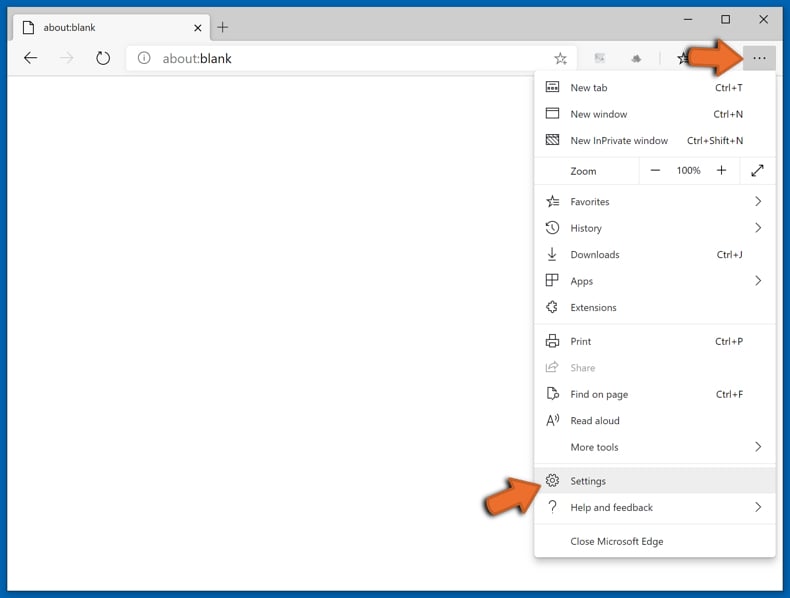
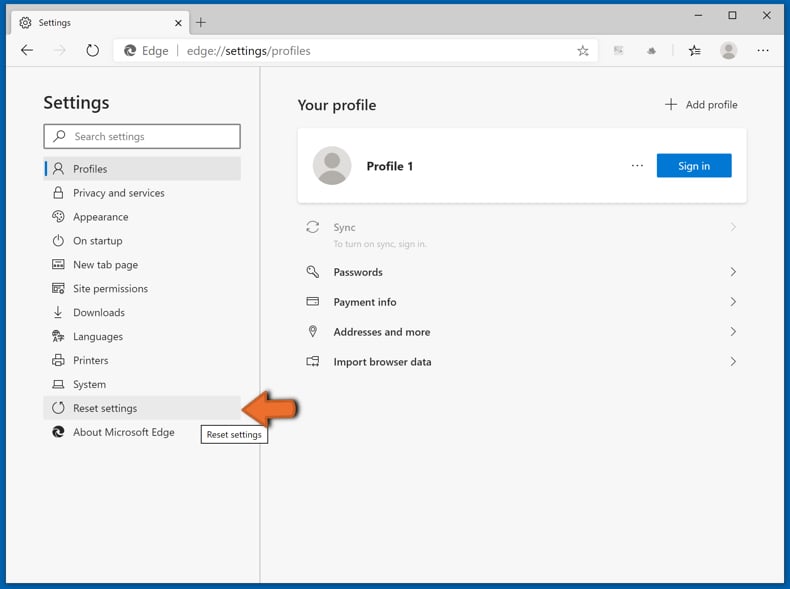
In het geopende menu selecteert u Opnieuw instellen.
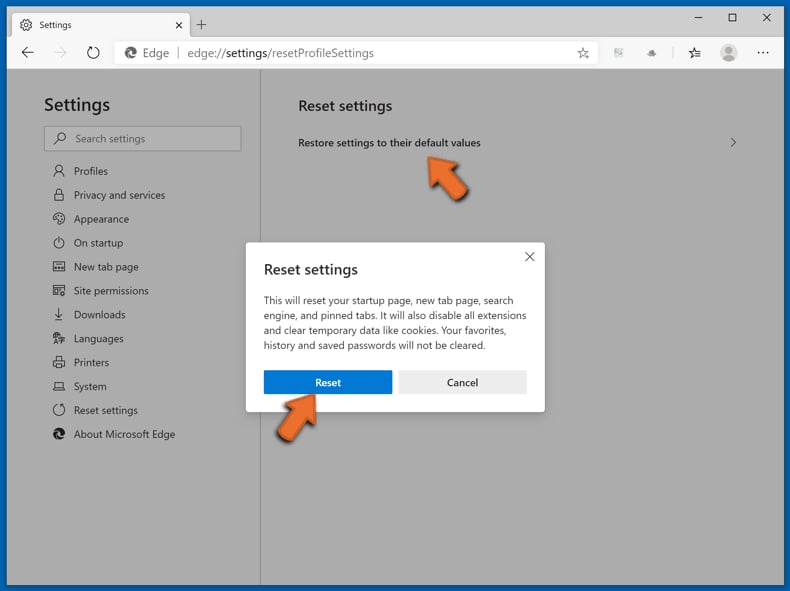
Selecteer Instellingen naar hun standaardwaarden herstellen. In het geopende scherm bevestigt u dat u de Microsoft Edge-instellingen naar hun standaardwaarden wilt herstellen door op de knop Opnieuw instellen te klikken.
- Als dit niet helpt, volg dan deze alternatieve instructies waarin wordt uitgelegd hoe de Microsoft Edge browser te herstellen.
Samenvatting:
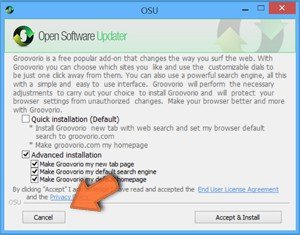 Een browser hijacker is een soort adware die de instellingen van de internetbrowsers van gebruikers wijzigt door de startpagina en standaard zoekmachine toe te wijzen aan een ongewenste website. Meestal infiltreert dit soort adware de besturingssystemen van de gebruiker via gratis software downloads. Als je download beheerd wordt door een download cliënt, verzeker je er dan van de installatie van geadverteerde werkbalken of applicaties te weigeren als deze je startpagina of standaard zoekmachine willen wijzigen.
Hulp bij de verwijdering:
Als je problemen ervaart bij het verwijderen van homeinlook.com browserkaper uit je internet browsers, vraag dan om hulp in ons malware verwijderingsforum.
Post een commentaar:
Als je bijkomende informatie hebt over homeinlook.com browserkaper of z'n verwijdering, gelieve dan je kennis te delen in de onderstaande commentaren.
Veelgestelde vragen (FAQ)
Wat is het doel van het dwingen van gebruikers om websites zoals homeinlook.com te bezoeken?
De beheerders van homeinlook.com profiteren van het verkeer dat ze genereren. Door gebruikers via searchinlook.com en verder naar Bing te leiden, kan elke stap in de keten bezoeken te gelde maken via advertenties of affiliate-regelingen.
Vormt het bezoeken van homeinlook.com een bedreiging voor mijn privacy?
Ja. Nep-zoekmachines zoals homeinlook.com kunnen gegevens over de browsergewoonten van gebruikers verzamelen en deze verkopen aan derden. De omleidingsketen met meerdere stappen stelt gebruikersactiviteit onderweg ook bloot aan aanvullende partijen.
Hoe is een browserkaper op mijn computer geïnfiltreerd?
Browserkapende software wordt het vaakst verspreid via gebundelde installatiepakketten, misleidende promotiepagina's, online-fraude, freeware- en gratis bestandshostingsites, peer-to-peer-netwerken, spam-browsermeldingen en opdringerige advertenties.
Helpt Combo Cleaner mij bij het verwijderen van een browserkaper?
Ja, Combo Cleaner kan scannen op en browserkapende applicaties verwijderen. Handmatige verwijdering is niet altijd betrouwbaar - als er meerdere kapers aanwezig zijn, kan het verwijderen van één ervan de andere de mogelijkheid geven om deze opnieuw te installeren. Aan verwijdering gerelateerde instellingen kunnen ook vergrendeld zijn, waardoor een beveiligingstool de meest effectieve oplossing is.
Delen:
 Facebook
 X.com
X.com
 LinkedIn
 Link kopiëren

Tomas Meskauskas
Deskundig beveiligingsonderzoeker, professioneel malware-analist
Ik ben gepassioneerd door computerbeveiliging en -technologie. Ik ben al meer dan 10 jaar werkzaam in verschillende bedrijven die op zoek zijn naar oplossingen voor computertechnische problemen en internetbeveiliging. Ik werk sinds 2010 als auteur en redacteur voor PCrisk. Volg mij op Twitter en LinkedIn om op de hoogte te blijven van de nieuwste online beveiligingsrisico's.
Het beveiligingsportaal PCrisk wordt aangeboden door het bedrijf RCS LT.
Gecombineerde krachten van beveiligingsonderzoekers helpen computergebruikers voorlichten over de nieuwste online beveiligingsrisico's. Meer informatie over het bedrijf RCS LT.
Onze richtlijnen voor het verwijderen van malware zijn gratis. Als u ons echter wilt steunen, kunt u ons een donatie sturen.
DonerenHet beveiligingsportaal PCrisk wordt aangeboden door het bedrijf RCS LT.
Gecombineerde krachten van beveiligingsonderzoekers helpen computergebruikers voorlichten over de nieuwste online beveiligingsrisico's. Meer informatie over het bedrijf RCS LT.
Onze richtlijnen voor het verwijderen van malware zijn gratis. Als u ons echter wilt steunen, kunt u ons een donatie sturen.
Doneren
▼ Toon discussie