
Hoe verwijdert u de astridresearch.com browserkaper
Browser HijackerOok bekend als: astridresearch.com browserkaper

Doe een gratis scan en controleer of uw computer is geïnfecteerd.
VERWIJDER HET NUOm het volledige product te kunnen gebruiken moet u een licentie van Combo Cleaner kopen. Beperkte proefperiode van 7 dagen beschikbaar. Combo Cleaner is eigendom van en wordt beheerd door RCS LT, het moederbedrijf van PCRisk.
Wat is astridresearch.com?
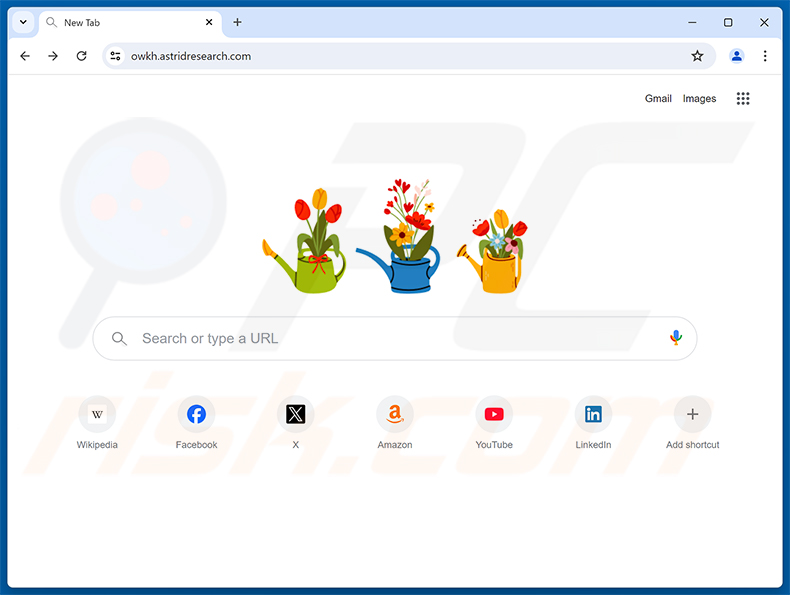
Astridresearch.com is een nep-zoekmachine die wordt gepusht via browserkapers en andere ongewenste browserextensies. We hebben dit adres onderzocht nadat het opdook als het nieuwe tabbladpagina in een Google Chrome-browser.
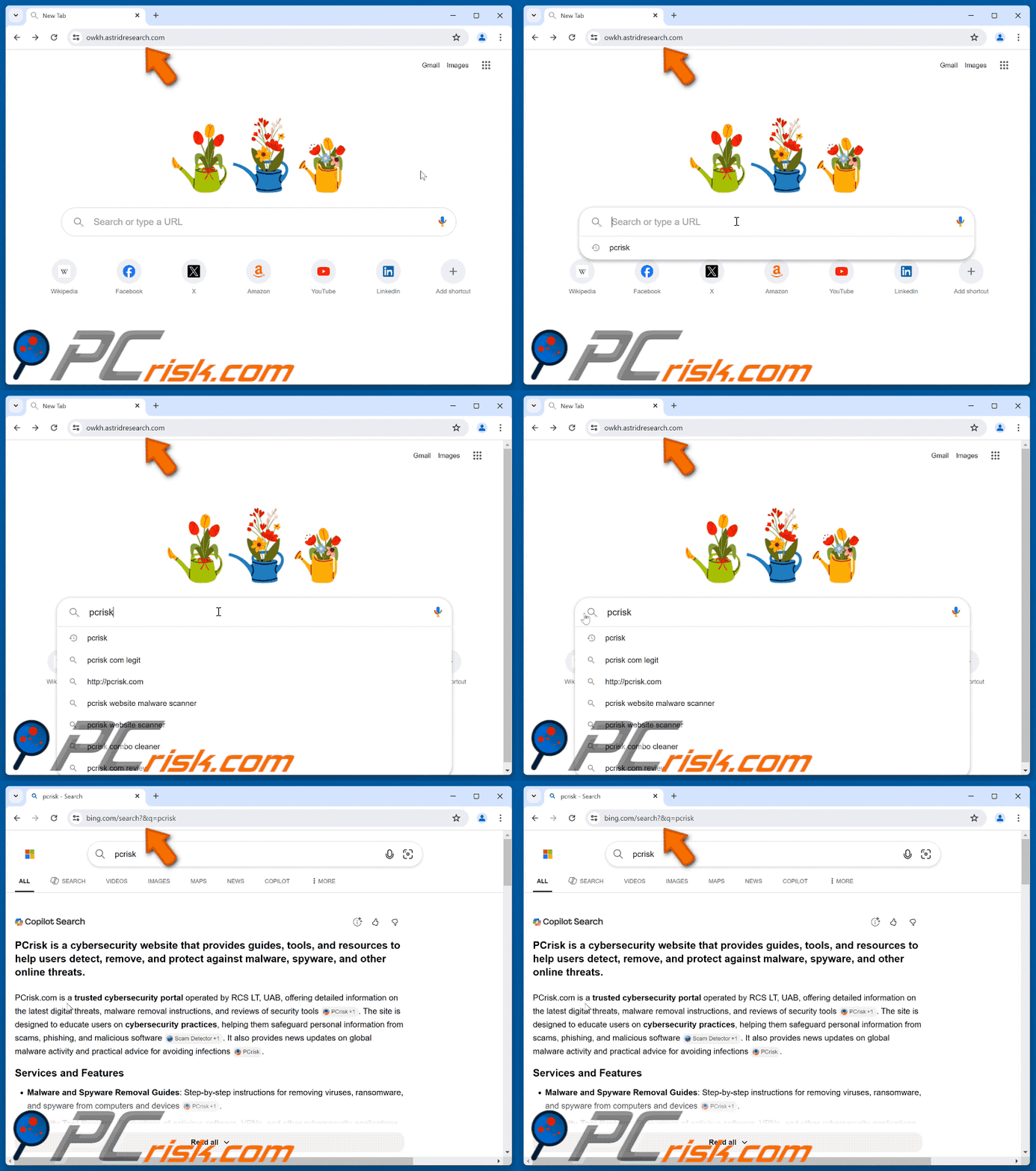
Uit ons onderzoek bleek dat zoekopdrachten die via deze pagina worden ingediend, uiteindelijk op Bing terechtkomen. Gebruikers die astridresearch.com in hun browser zien, moeten de verantwoordelijke extensie opsporen en verwijderen, aangezien dergelijke extensies ook de neiging hebben om browse-activiteit te monitoren.
Hoe promoten browserkapers astridresearch.com?
Browserkapers werken door de startpagina, de nieuw-tabblad-URL en de standaardzoekmachine van een browser toe te wijzen aan een adres dat hun operators willen promoten. Vanaf dat moment loopt elk nieuw tabblad en elke zoekopdracht die in de URL-balk wordt getypt eerst via de gepromote site. Hier is die site astridresearch.com.
De pagina wordt geleverd vanaf willekeurig gegenereerde subdomeinen, bijvoorbeeld owkh.astridresearch.com. Dat maakt het moeilijker om deze regelrecht te blokkeren, en het betekent dat twee getroffen gebruikers mogelijk niet eens hetzelfde adres in hun adresbalk zien.
Wat de bezoeker krijgt, is een eenvoudige imitatie van een gewoon nieuw-tabblad-scherm - een zoekbalk in het midden en snelkoppelingstegels voor Wikipedia, Facebook, X, Amazon, YouTube en LinkedIn. Het ziet er onopvallend genoeg uit dat veel mensen het gewoon beginnen te gebruiken zonder zich af te vragen waar het vandaan kwam.
Astridresearch.com genereert geen eigen resultaten. Wanneer een zoekopdracht wordt ingediend, wordt de gebruiker doorgestuurd naar Bing, een legitieme zoekmachine. Dat gezegd hebbende, waar een omleiding uitkomt kan afhangen van factoren zoals de geolocatie van de bezoeker, dus andere gebruikers kunnen ergens anders naartoe worden geleid, waaronder naar veel minder betrouwbare pagina's.
Software van dit soort bevat vaak persistentiemechanismen. Sommige kapers blokkeren de toegang tot precies de instellingen die nodig zijn om ze te verwijderen, terwijl andere de gewijzigde waarden stilletjes herstellen telkens wanneer de gebruiker ze reset.
Gegevensverzameling is de andere zorg. Extensies in deze categorie volgen doorgaans bezochte URL's, bekeken pagina's, zoekopdrachten, browser-cookies, IP-adressen, en in sommige gevallen inloggegevens of andere persoonlijke details. Verzamelde informatie kan aan derden worden verkocht of aan cybercriminelen worden doorgegeven.
Kortom, het laten staan van een browserkaper leidt tot onbetrouwbare zoekresultaten, ernstige privacyproblemen en blootstelling aan content die gebruikers geld kan kosten.
| Naam | astridresearch.com browserkaper |
| Type Dreiging | Browserkaper, Omleiding, Zoekmachine-kaper, Werkbalk, Ongewenst nieuw tabblad |
| Gepromote URL | astridresearch.com |
| Dreigingsstatus (astridresearch.com) | PCrisk Website Scanner Resultaten |
| Getroffen Browserinstellingen | Startpagina, nieuw-tabblad-URL, standaardzoekmachine |
| Symptomen | Gemanipuleerde internetbrowserinstellingen (startpagina, standaard internetzoekmachine, nieuw-tabblad-instellingen). Gebruikers worden gedwongen de website van de kaper te bezoeken en het internet te doorzoeken via hun zoekmachines. |
| Distributiemethoden | Misleidende pop-upadvertenties, gratis software-installatieprogramma's (bundeling), dubieuze websites en soortgelijke kanalen. |
| Schade | Internetbrowsertracking (mogelijke privacyproblemen), weergave van ongewenste advertenties, omleidingen naar dubieuze websites. |
| Malware verwijderen (Windows) |
Om mogelijke malware-infecties te verwijderen, scant u uw computer met legitieme antivirussoftware. Onze beveiligingsonderzoekers raden aan Combo Cleaner te gebruiken. Combo Cleaner voor Windows DownloadenGratis scanner die controleert of uw computer geïnfecteerd is. Om het volledige product te kunnen gebruiken moet u een licentie van Combo Cleaner kopen. Beperkte proefperiode van 7 dagen beschikbaar. Combo Cleaner is eigendom van en wordt beheerd door RCS LT, het moederbedrijf van PCRisk. |
Voorbeelden van nepzoekmachines en browserkapers
Meer voorbeelden van twijfelachtige zoekmachines zijn searchccom.com, newspulsenow.net, en signalqueryhub.com.
Doorgaans lijken deze webpagina's en de extensies die ze promoten gewoon en onschadelijk. Gebruikers kunnen worden aangetrokken door beloftes van "handige" functies, die zelden werken. Onthoud dat zelfs wanneer een extensie precies zo werkt als geadverteerd, dat alleen niet bewijst dat deze veilig is.
Hoe is de software die astridresearch.com promoot op mijn computer geïnstalleerd?
Bundeling is het belangrijkste kanaal. Reguliere programma-installatieprogramma's worden volgestopt met ongewenste toevoegingen, en die installaties worden gedownload van freeware-sites, gratis bestandshostingpagina's, Peer-to-Peer-netwerken en andere dubieuze bronnen.
Een installatie overhaasten maakt het resultaat erger. Het overslaan van de voorwaarden, elk vakje aangevinkt laten of doorklikken door "Easy"- en "Express"-installaties is meestal alles wat nodig is om een extra extensie mee te laten sluipen naast het programma dat de gebruiker daadwerkelijk wilde.
Extensies van dit type hebben ook hun eigen promotiepagina's en worden aanbevolen op frauduleuze sites. Gebruikers bereiken ze meestal via omleidingen veroorzaakt door malafide advertentienetwerken, opdringerige advertenties, spam-browsermeldingen, verkeerd getypte URL's en geïnstalleerde adware. Sommige advertenties voeren scripts uit die een download starten zodra erop wordt geklikt.
Hoe kan ik de installatie van browserkapers voorkomen?
Onderzoek software voordat u deze downloadt, en gebruik alleen officiële of anderszins geverifieerde bronnen. Lees tijdens de installatie de voorwaarden, bekijk de beschikbare opties, kies de "Custom"- of "Advanced"-instellingen en weiger alle aanvullende apps, extensies of werkbalken die worden aangeboden.
Het loont ook om voorzichtig te zijn tijdens het browsen. Frauduleuze content ziet er meestal volkomen gewoon uit, en een onschuldig ogende banner kan leiden naar een gok-, volwassenen- of frauduleuze pagina. Sta nooit meldingen toe van sites die erom vragen zonder goede reden.
Als dergelijke advertenties en omleidingen blijven verschijnen, inspecteer dan het apparaat en verwijder elke verdachte applicatie en browserextensie die u vindt. Als uw computer al is getroffen door astridresearch.com, raden we aan een scan uit te voeren met Combo Cleaner Antivirus voor Windows om deze browserkaper automatisch te elimineren.
Verschijning van astridresearch.com die omleidt naar de Bing-zoekmachine (GIF):
Onmiddellijke automatische malwareverwijdering:
Handmatig de dreiging verwijderen, kan een langdurig en ingewikkeld proces zijn dat geavanceerde computer vaardigheden vereist. Combo Cleaner is een professionele automatische malware verwijderaar die wordt aanbevolen om malware te verwijderen. Download het door op de onderstaande knop te klikken:
DOWNLOAD Combo CleanerDoor het downloaden van software op deze website verklaar je je akkoord met ons privacybeleid en onze algemene voorwaarden. Om het volledige product te kunnen gebruiken moet u een licentie van Combo Cleaner kopen. Beperkte proefperiode van 7 dagen beschikbaar. Combo Cleaner is eigendom van en wordt beheerd door RCS LT, het moederbedrijf van PCRisk.
Snelmenu:
- Wat is astridresearch.com?
- STAP 1. Verwijder ongewenste applicaties via het Configuratiescherm.
- STAP 2. Verwijder de astridresearch.com browserkaper uit Google Chrome.
- STAP 3. Verwijder de astridresearch.com startpagina en standaardzoekmachine uit Mozilla Firefox.
- STAP 4. Verwijder de astridresearch.com omleiding uit Safari.
- STAP 5. Verwijder malafide plug-ins uit Microsoft Edge.
Astridresearch.com omleiding verwijderen:
Windows 10 gebruikers:
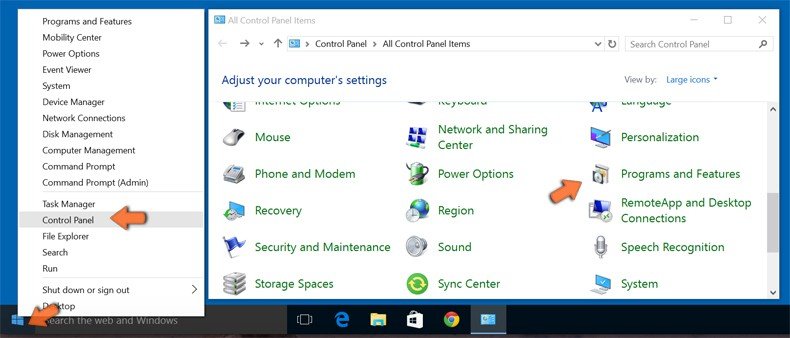
Klik rechts in de linkerbenedenhoek, in het Snelle Toegang-menu selecteer Controle Paneel. In het geopende schem kies je Programma's en Toepassingen.
Windows 7 gebruikers:
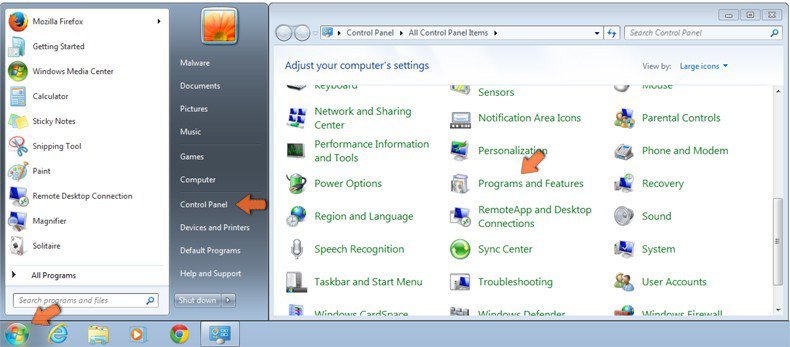
Klik Start ("het Windows Logo" in de linkerbenedenhoek van je desktop), kies Controle Paneel. Zoek naar Programma's en toepassingen.
macOS (OSX) gebruikers:
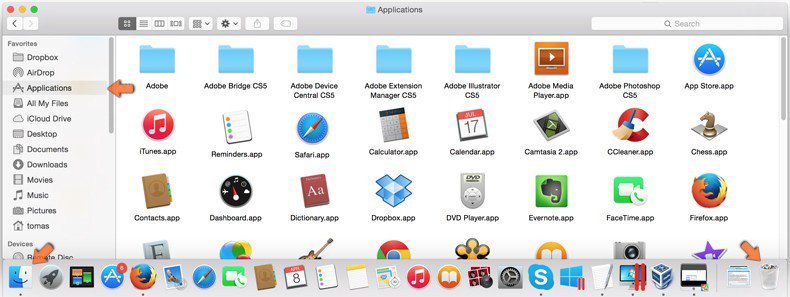
Klik op Finder, in het geopende scherm selecteer je Applicaties. Sleep de app van de Applicaties folder naar de Prullenbak (die zich in je Dock bevindt), klik dan rechts op het Prullenbak-icoon en selecteer Prullenbak Leegmaken.
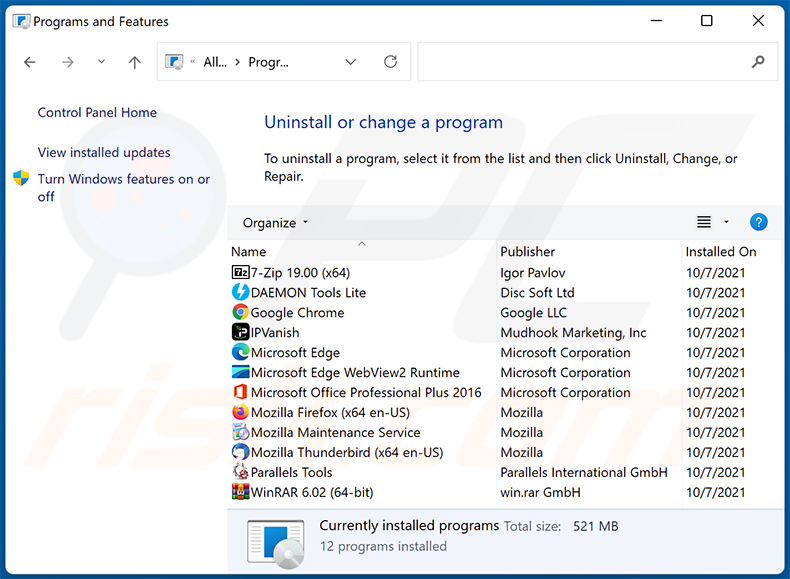
In het venster voor het verwijderen van programma's: zoek naar recent geïnstalleerde verdachte applicaties, selecteer deze items en klik op "Verwijderen".
Na het verwijderen van de potentieel ongewenste applicaties, scant u uw computer op eventuele resterende ongewenste componenten. Om uw computer te scannen, gebruikt u aanbevolen software voor malwareverwijdering.
DOWNLOAD verwijderprogramma voor malware-infecties
Combo Cleaner die controleert of uw computer geïnfecteerd is. Om het volledige product te kunnen gebruiken moet u een licentie van Combo Cleaner kopen. Beperkte proefperiode van 7 dagen beschikbaar. Combo Cleaner is eigendom van en wordt beheerd door RCS LT, het moederbedrijf van PCRisk.
Astridresearch.com omleiding verwijderen uit internetbrowsers:
Video die laat zien hoe u browseromleidingen verwijdert:
 Verwijder kwaadaardige extensies uit Google Chrome:
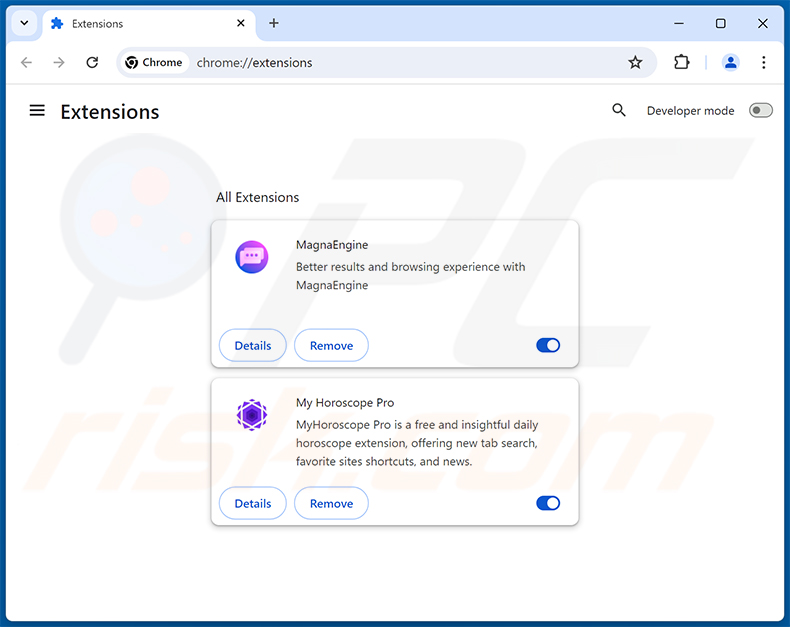
Klik op het Chrome-menupictogram  (in de rechterbovenhoek van Google Chrome), selecteer "Extensies" en klik op "Extensies beheren". Zoek alle recent geïnstalleerde verdachte extensies, selecteer deze items en klik op "Verwijderen".
Wijzig uw startpagina:
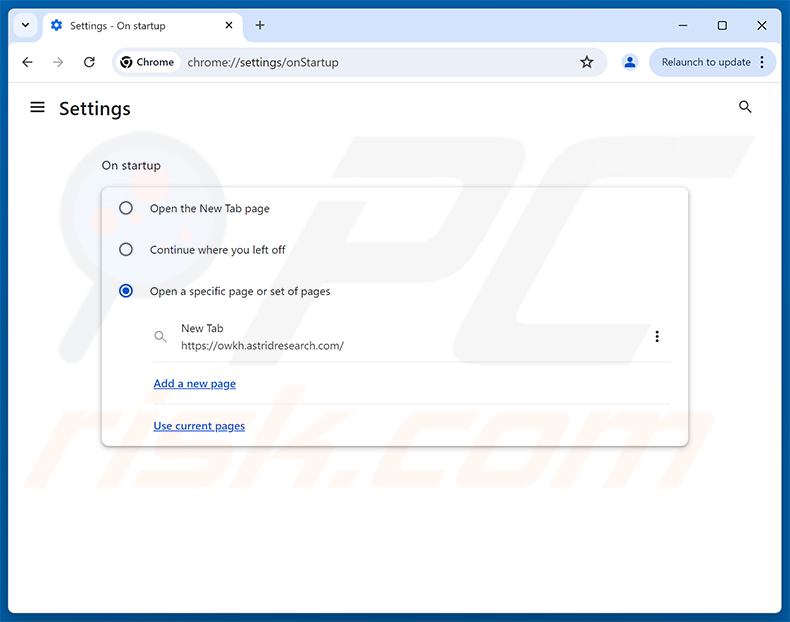
Klik op het Chrome-menupictogram (in de rechterbovenhoek van Google Chrome), selecteer "Instellingen". In het gedeelte "Bij opstarten", schakelt u de kwaadaardige extensie uit (indien aanwezig), zoek naar een browserkaper-URL (hxxp://www.astridresearch.com) onder de optie "Een specifieke pagina of set pagina's openen". Indien aanwezig, klik op het pictogram met de drie verticale stippen en selecteer "Verwijderen".
Wijzig uw standaardzoekmachine:
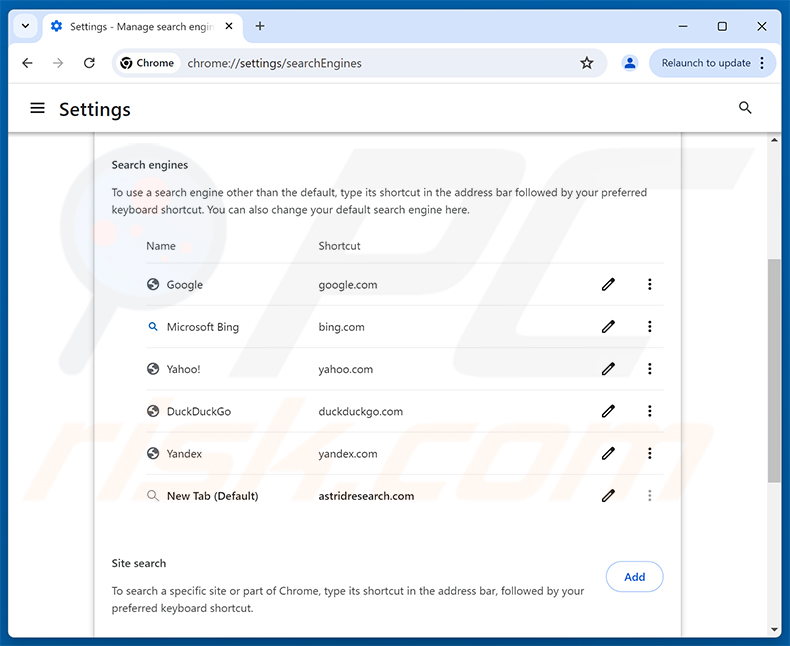
Om uw standaardzoekmachine in Google Chrome te wijzigen: Klik op het Chrome-menupictogram (in de rechterbovenhoek van Google Chrome), selecteer "Instellingen", in het gedeelte "Zoekmachine", klik op "Zoekmachines beheren...", zoek in de geopende lijst naar "astridresearch.com", wanneer gevonden klik op de drie verticale stippen naast deze URL en selecteer "Verwijderen".
- Als u problemen blijft ondervinden met browseromleidingen en ongewenste advertenties - Reset Google Chrome.
Optionele methode:
Als je problemen hebt met het verwijderen van astridresearch.com browserkaper, reset dan de instellingen van je Google Chrome browser. Klik op het Chrome menu icoon (in de rechterbovenhoek van Google Chrome) en selecteer Instellingen. Scroll naar onder. Klik op de link Geavanceerd....
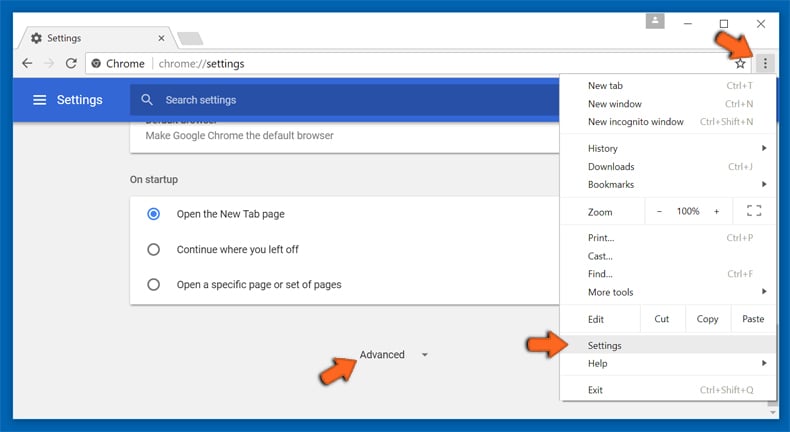
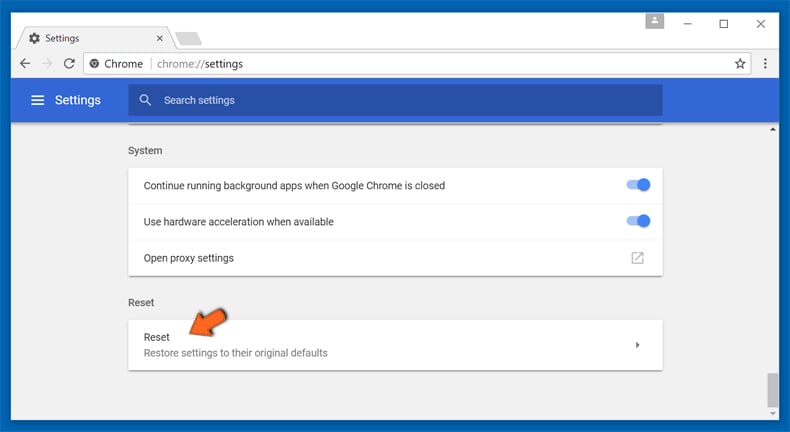
Nadat je helemaal naar benden hebt gescrolld klik je op Resetten (Instellingen terugzetten naar de oorspronkelijke standaardwaarden)-knop.
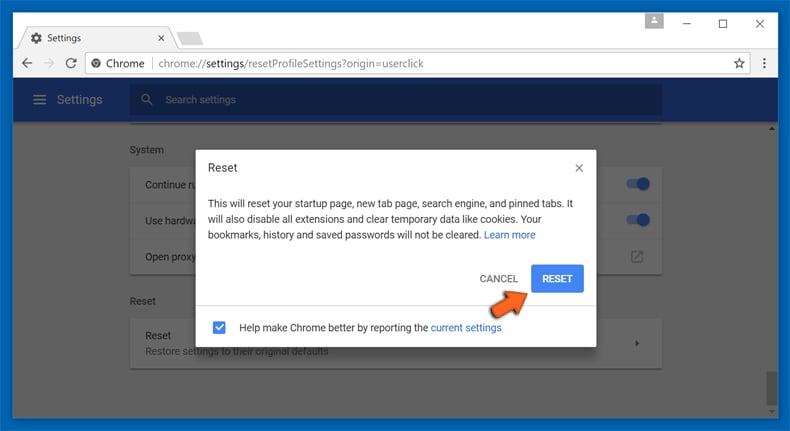
In het geopende scherm, bevestig dat je de Google Chrome instellingen wilt resetten door op de 'resetten'-knop te klikken.
 Verwijder kwaadaardige extensies uit Mozilla Firefox:
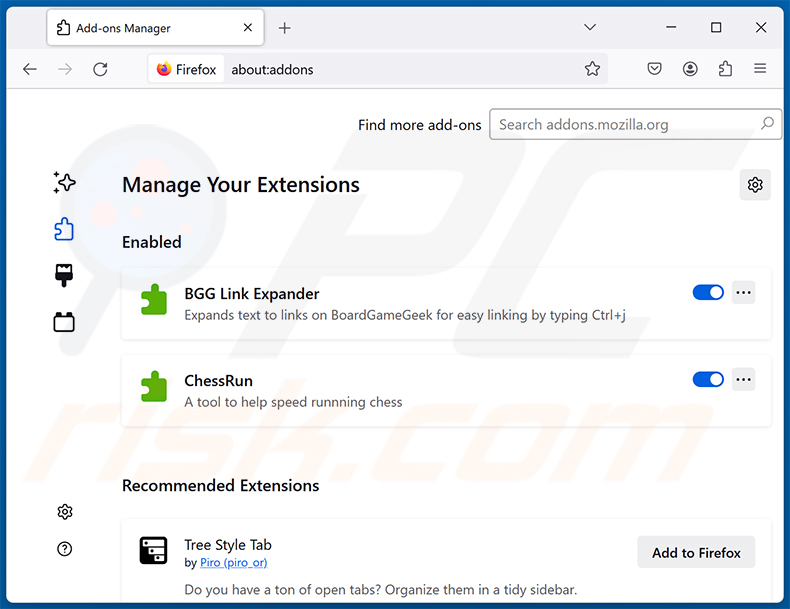
Klik op het Firefox-menu  (in de rechterbovenhoek van het hoofdvenster), selecteer "Add-ons en thema's". Klik op "Extensies", zoek in het geopende venster alle recent geïnstalleerde verdachte extensies, klik op de drie stippen en klik vervolgens op "Verwijderen".
Wijzig uw startpagina:
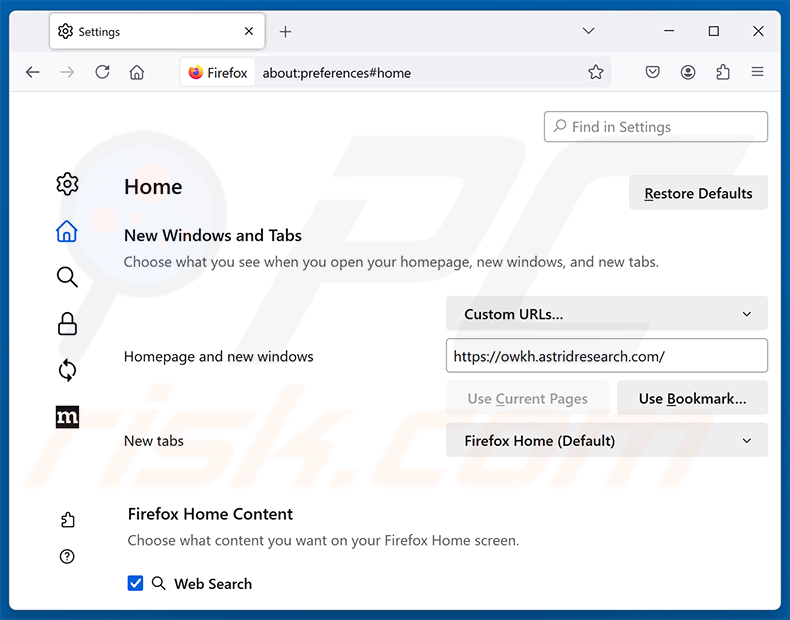
Om uw startpagina te resetten, klik op het Firefox-menu (in de rechterbovenhoek van het hoofdvenster), selecteer vervolgens "Instellingen", schakel in het geopende venster de kwaadaardige extensie uit (indien aanwezig), verwijder hxxp://astridresearch.com en voer uw voorkeursdomein in, dat elke keer wordt geopend wanneer u Mozilla Firefox start.
Wijzig uw standaardzoekmachine:
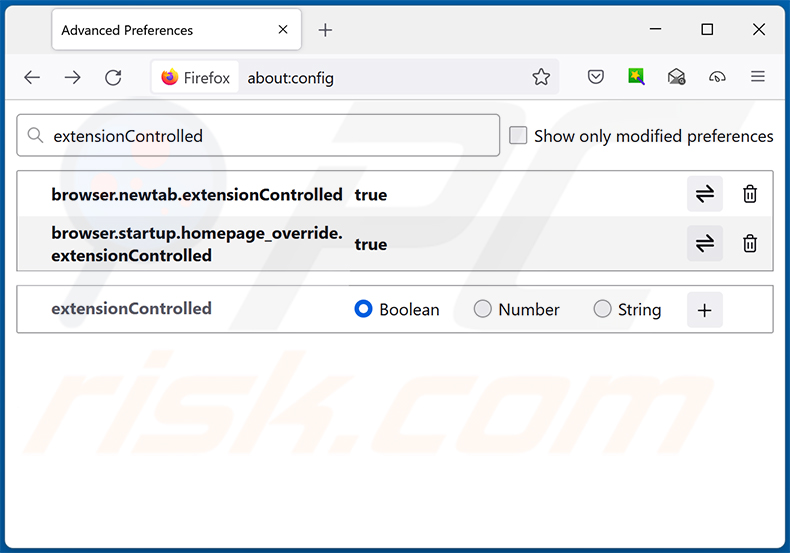
Typ in de URL-adresbalk "about:config" en druk op Enter. Klik op "Ik aanvaard het risico en ga verder".
Typ in het zoekfilter bovenaan: "extensionControlled". Zet beide resultaten op "false" door elk item te dubbelklikken of op de  -knop te klikken.
Optionele methode:
Computergebruikers die problemen blijven hebben met het verwijderen van astridresearch.com browserkaper kunnen de Mozilla Firefox instellingen naar standaard herstellen.
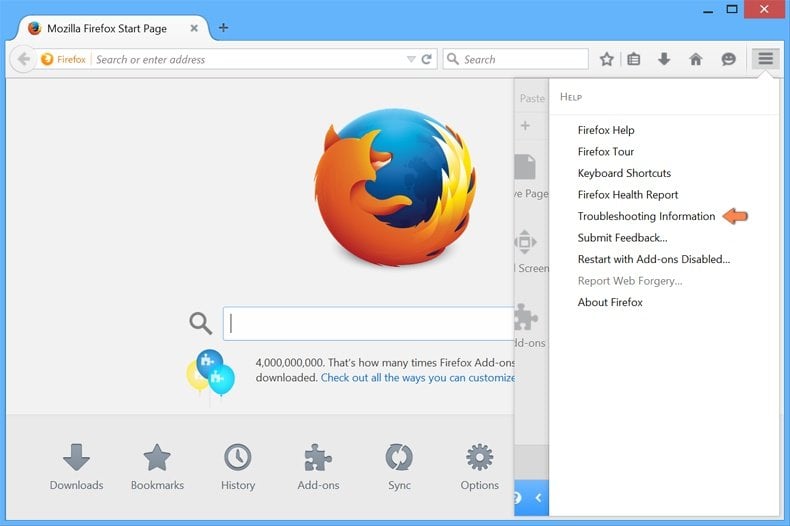
Open Mozilla Firefox, in de rechterbovenhoek van het hoofdvenster klik je op het Firefox menu , in het geopende keuzemenu kies je het Open Help Menu-icoon 
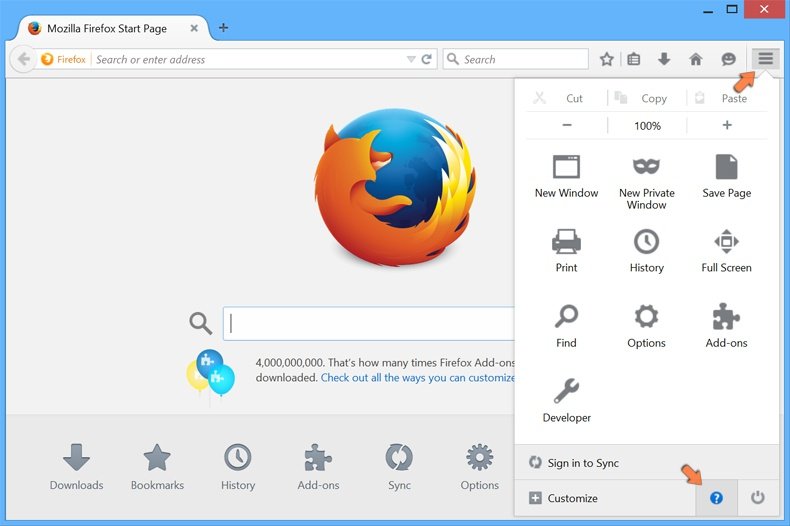
Klik dan op Probleemoplossing-informatie.
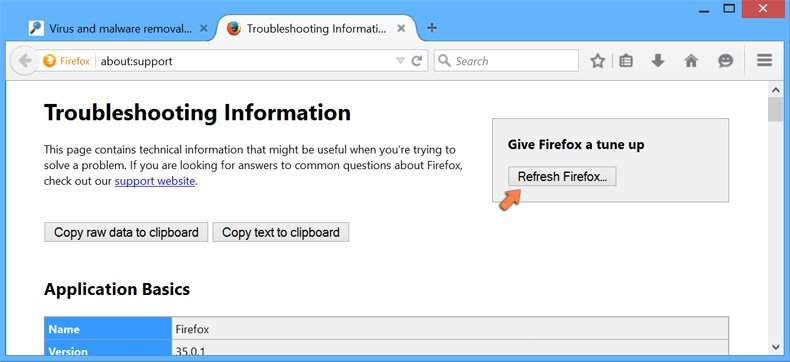
In het geopende scherm klik je op de Firefox Herstellen knop.
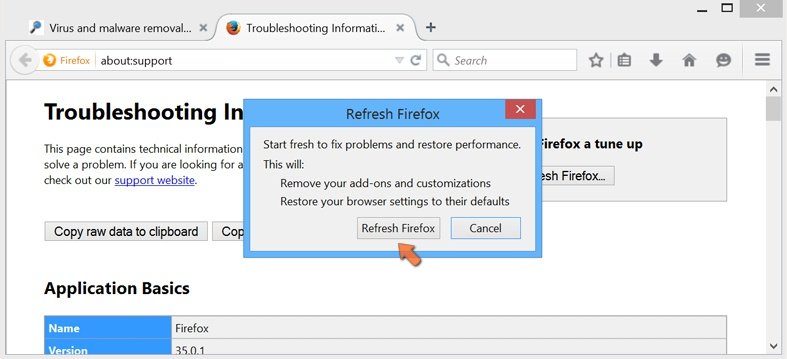
In het geopende scherm bevestig je dat je de Mozilla Firefox instellingen naar Standaard wil herstellen door op de Herstellen-knop te klikken.
 Verwijder kwaadaardige extensies uit Safari:
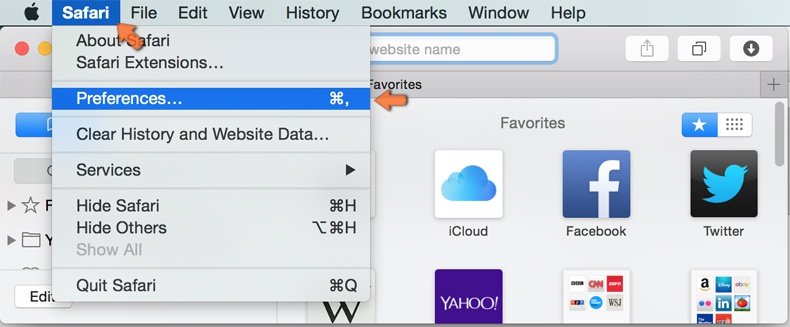
Verzeker je ervan dat je Safari browser actief is en klik op het Safari menu, selecteer dan Voorkeuren…
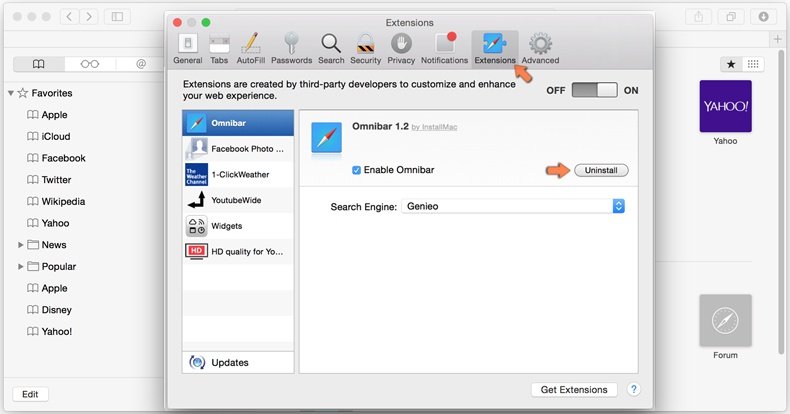
In het Voorkeuren-venster selecteer je de Extensies-tab. Zoek alle recent geïnstalleerde en verdachte extensies en verwijder deze.
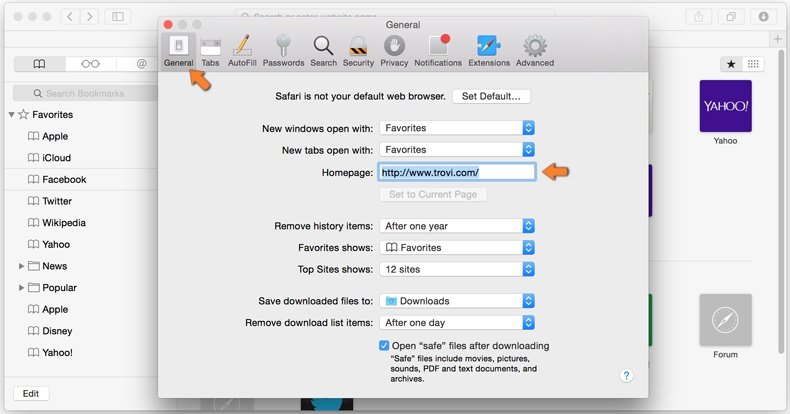
In het voorkeuren-venster selecteer je het Algemeen-tabblad en verzeker je je ervan dat je startpagina staat ingesteld op de URL van je voorkeur, als het gewijzigd werd door een browser hijacker kan je dit hier terug aanpassen.
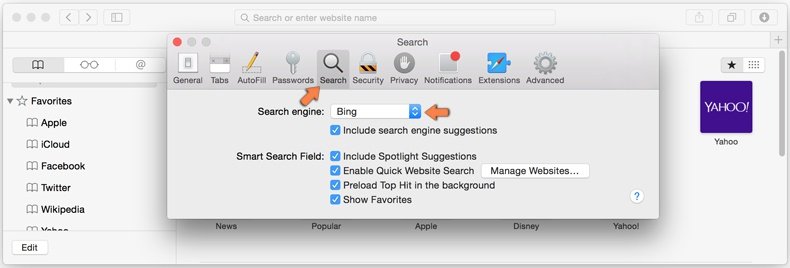
In het voorkeuren-venster selecteer je het Zoeken-tabblad en verzeker je je ervan dat je favoriete internet-zoekmachine geselecteerd werd.
Optionele methode:
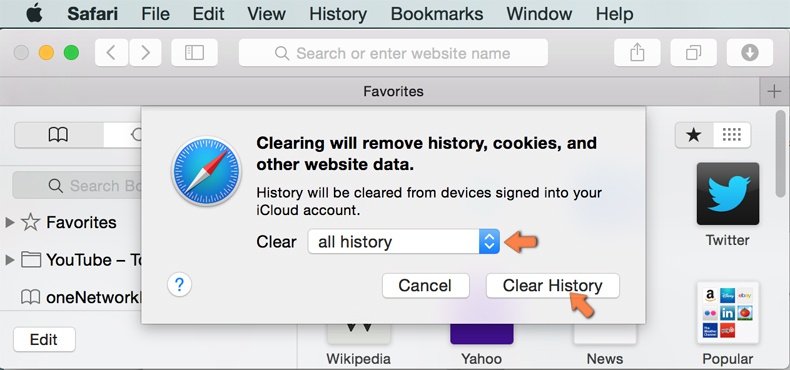
Verzeker je ervan dat je Safari browser actief is en klik op het Safari-menu. In het keuzemenu selecteer je Geschiedenis en Website Data verwijderen…
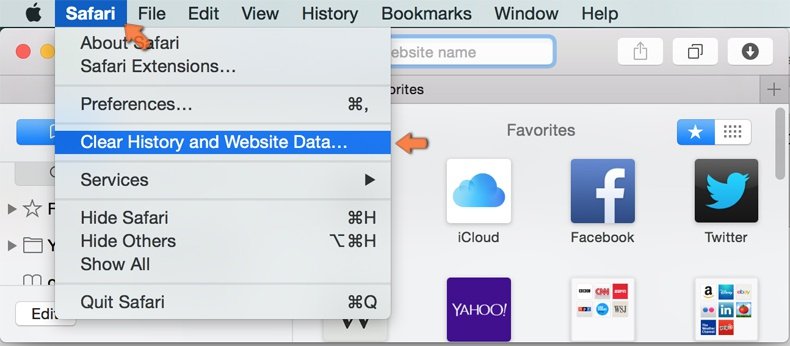
In het geopende scherm seleceer je alle geschiedenis en klik je op de Geschiedenis Verwijderen-knop.
 Kwaadaardige extensies verwijderen uit Microsoft Edge:
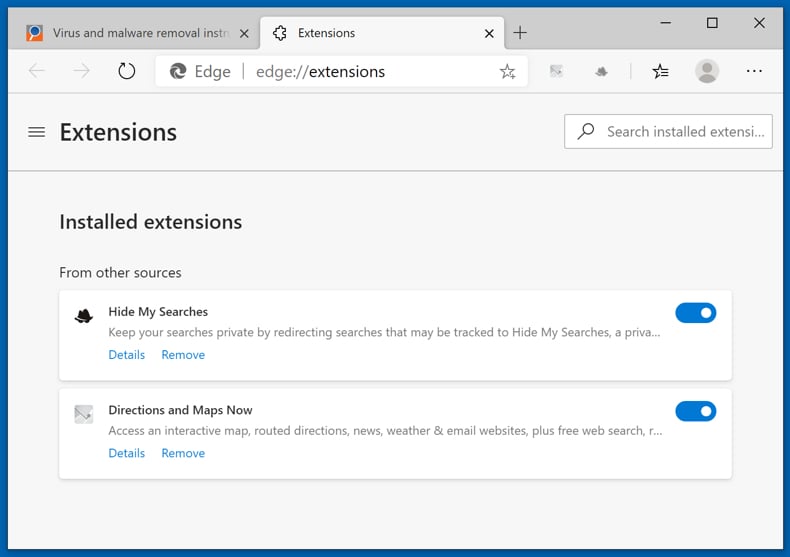
Klik op het Edge menu-icoon  (in de rechterbovenhoek van Microsoft Edge), selecteer "Extensies". Zoek naar recent geïnstalleerde en verdachte browser add-ons, en verwijder ze.
De startpagina en nieuwe tabbladen wijzigen:
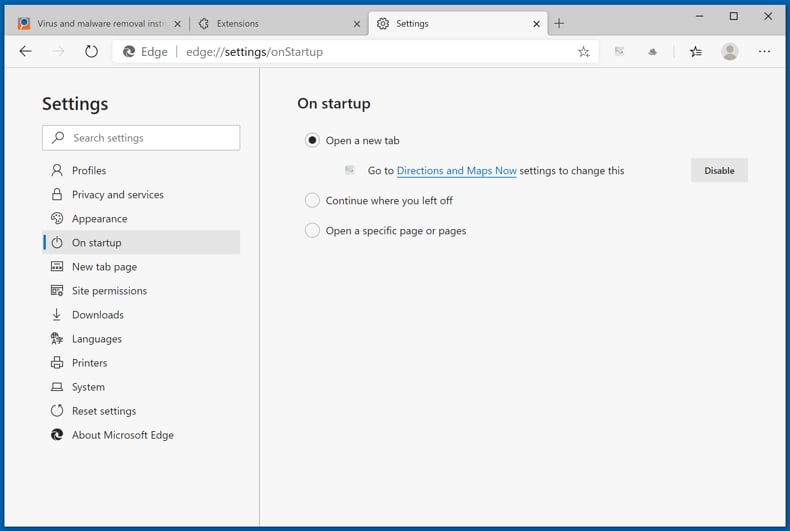
Klik op het Edge menu-icoon (in de rechterbovenhoek van Microsoft Edge), selecteer "Instellingen". In het onderdeel "Bij het opstarten" zoekt u de naam van de browserkaper en klikt u op "Uitschakelen".
Uw standaard zoekmachine wijzigen:
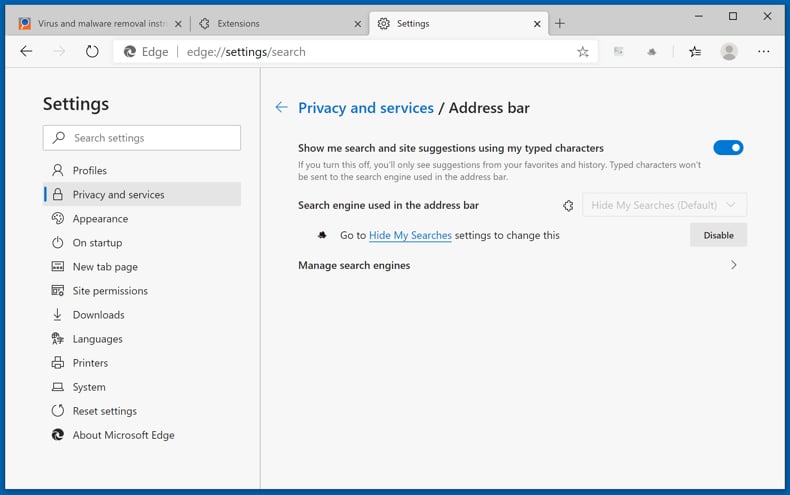
Om uw standaard zoekmachine te wijzigen in Microsoft Edge: klik op het Edge menu-icoon (in de rechterbovenhoek van Microsoft Edge), selecteer "Privacy en diensten", scroll naar onder en selecteer "Adresbalk". In het onderdeel "Zoekmachines gebruikt in de zoekbalk" zoekt u de naam van de ongewenste zoekmachine. Als u die hebt gevonden klikt u op de "Uitschakelen"-knop daarnaast. U kunt ook klikken op "Zoekmachines beheren", om in het geopende menu de ongewenste zoekmachine terug te vinden. Klik op het puzzel-icoon  daarnaast en selecteer "Uitschakelen".
Optionele methode:
Als u problemen bljft ondervinden met het verwijderen van de astridresearch.com browserkaper, herstel dan uw Microsoft Edge browserinstellingen. Klik op het Edge menu-icoon (in de rechterbovenhoek van Microsoft Edge) en selecteer Instellingen.
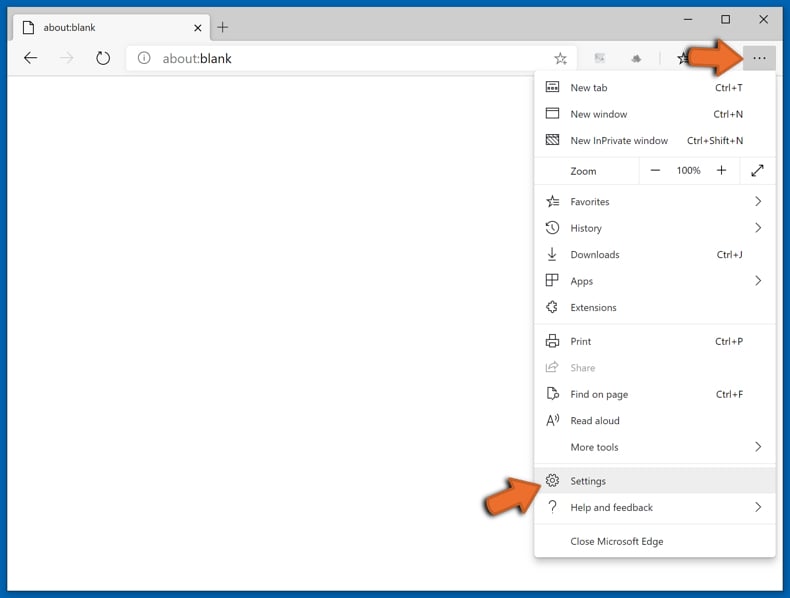
In het geopende menu selecteert u Opnieuw instellen.
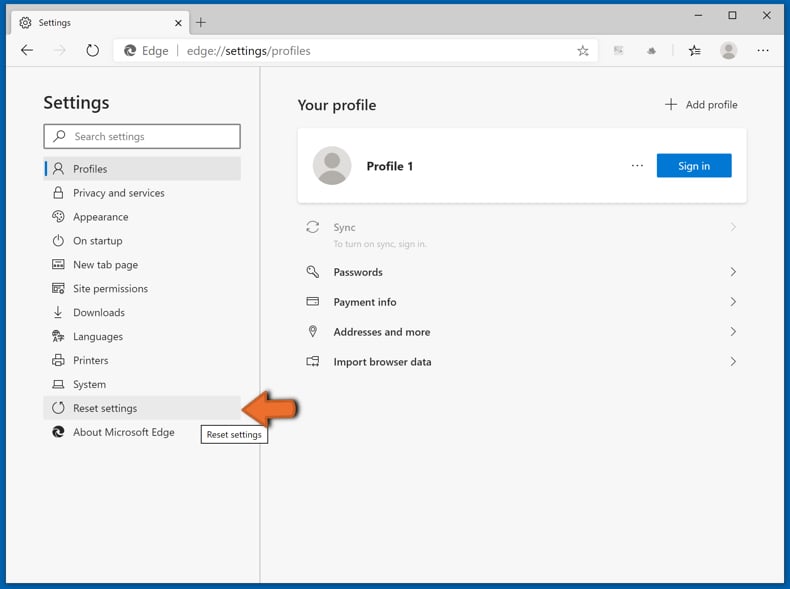
Selecteer Instellingen naar hun standaardwaarden herstellen. In het geopende scherm bevestigt u dat u de Microsoft Edge-instellingen naar hun standaardwaarden wilt herstellen door op de knop Opnieuw instellen te klikken.
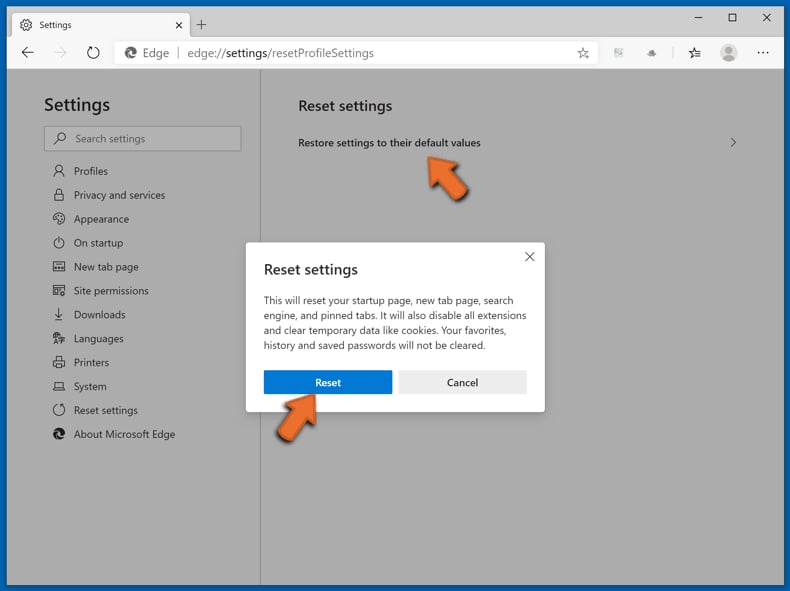
- Als dit niet helpt, volg dan deze alternatieve instructies waarin wordt uitgelegd hoe de Microsoft Edge browser te herstellen.
Samenvatting:
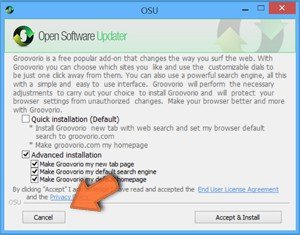 Een browser hijacker is een soort adware die de instellingen van de internetbrowsers van gebruikers wijzigt door de startpagina en standaard zoekmachine toe te wijzen aan een ongewenste website. Meestal infiltreert dit soort adware de besturingssystemen van de gebruiker via gratis software downloads. Als je download beheerd wordt door een download cliënt, verzeker je er dan van de installatie van geadverteerde werkbalken of applicaties te weigeren als deze je startpagina of standaard zoekmachine willen wijzigen.
Hulp bij de verwijdering:
Als je problemen ervaart bij het verwijderen van astridresearch.com browserkaper uit je internet browsers, vraag dan om hulp in ons malware verwijderingsforum.
Post een commentaar:
Als je bijkomende informatie hebt over astridresearch.com browserkaper of z'n verwijdering, gelieve dan je kennis te delen in de onderstaande commentaren.
Bron: https://www.pcrisk.com/removal-guides/35705-astridresearch-com-redirect
Veelgestelde vragen (FAQ)
Wat is het doel van het dwingen van gebruikers om websites zoals astridresearch.com te bezoeken?
Gedwongen bezoeken bestaan om geld te verdienen. Elke gebruiker die naar astridresearch.com wordt geduwd, draagt bij aan het verkeer, en dat verkeer wordt te gelde gemaakt via advertenties, affiliatieregelingen en betaalde omleidingen naar partnerwebsites.
Vormt het bezoeken van astridresearch.com een bedreiging voor mijn privacy?
Tot op zekere hoogte, ja. Nepzoekmachines van dit type zijn meestal in staat vast te leggen waar bezoekers naar zoeken en waar ze daarna naartoe gaan, en de verzamelde gegevens kunnen worden doorverkocht.
De extensie die de pagina in de browser plaatste, is het grotere probleem, omdat deze de browse-activiteit kan bekijken op elke site die de gebruiker opent.
Hoe is een browserkaper op mijn computer binnengedrongen?
Browserkapersoftware arriveert meestal via gebundelde installatieprogramma's, misleidende promotiewebpagina's, online oplichting, freeware- en gratis bestandshostingsites, Peer-to-Peer-netwerken, spam-browsermeldingen en opdringerige advertenties.
Helpt Combo Cleaner mij een browserkaper te verwijderen?
Ja, Combo Cleaner kan de computer scannen en geïnstalleerde browserkaperapplicaties elimineren. Handmatige verwijdering is niet altijd ideaal, vooral wanneer er meerdere kapers tegelijk aanwezig zijn, omdat het verwijderen van één ervoor kan zorgen dat een andere deze opnieuw installeert.
Verwijderingsgerelateerde instellingen kunnen ook ontoegankelijk zijn terwijl deze software is geïnstalleerd, dus het is het beste om elke kaper grondig en in één keer te verwijderen.
Delen:
 Facebook
 X.com
X.com
 LinkedIn
 Link kopiëren

Tomas Meskauskas
Deskundig beveiligingsonderzoeker, professioneel malware-analist
Ik ben gepassioneerd door computerbeveiliging en -technologie. Ik ben al meer dan 10 jaar werkzaam in verschillende bedrijven die op zoek zijn naar oplossingen voor computertechnische problemen en internetbeveiliging. Ik werk sinds 2010 als auteur en redacteur voor PCrisk. Volg mij op Twitter en LinkedIn om op de hoogte te blijven van de nieuwste online beveiligingsrisico's.
Het beveiligingsportaal PCrisk wordt aangeboden door het bedrijf RCS LT.
Gecombineerde krachten van beveiligingsonderzoekers helpen computergebruikers voorlichten over de nieuwste online beveiligingsrisico's. Meer informatie over het bedrijf RCS LT.
Onze richtlijnen voor het verwijderen van malware zijn gratis. Als u ons echter wilt steunen, kunt u ons een donatie sturen.
DonerenHet beveiligingsportaal PCrisk wordt aangeboden door het bedrijf RCS LT.
Gecombineerde krachten van beveiligingsonderzoekers helpen computergebruikers voorlichten over de nieuwste online beveiligingsrisico's. Meer informatie over het bedrijf RCS LT.
Onze richtlijnen voor het verwijderen van malware zijn gratis. Als u ons echter wilt steunen, kunt u ons een donatie sturen.
Doneren
▼ Toon discussie