
Hoe verwijder je de valse Google Docs Offline-extensie
AdwareOok bekend als: Google Docs Offline RAT

Doe een gratis scan en controleer of uw computer is geïnfecteerd.
VERWIJDER HET NUOm het volledige product te kunnen gebruiken moet u een licentie van Combo Cleaner kopen. Beperkte proefperiode van 7 dagen beschikbaar. Combo Cleaner is eigendom van en wordt beheerd door RCS LT, het moederbedrijf van PCRisk.
Wat is de valse Google Docs Offline extensie?
De valse Google Docs Offline extensie is een schadelijke Chrome-extensie die zich voordoet als een echte Google-tool. Deze wordt geïnstalleerd als onderdeel van een grotere aanval en wordt gebruikt om gebruikers te bespioneren. Eenmaal geïnstalleerd kan de extensie registreren wat slachtoffers typen, cookies en inloggegevens stelen en schermafbeeldingen maken. Als deze valse Google Docs Offline-extensie in een browser aanwezig is, moet deze worden verwijderd.
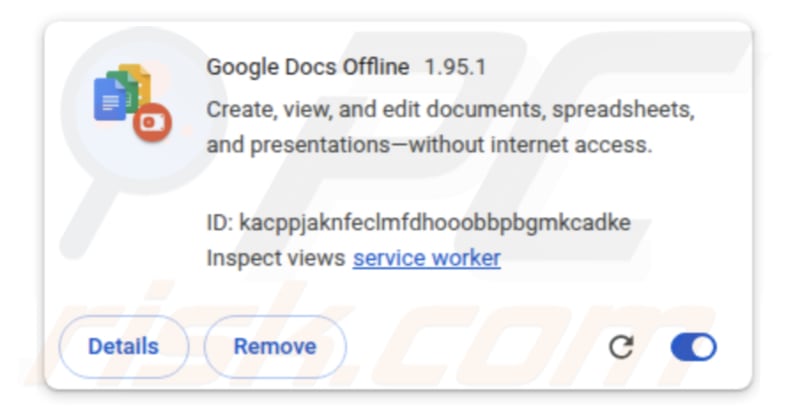
De nep-extensie ‘Google Docs Offline’ in detail
Bij deze aanvallen (een campagne die bekendstaat als GlassWorm) verschijnt de valse Google Docs Offline-extensie in de browser als een op het eerste gezicht normale Chrome-extensie. Deze wordt door andere malware (die al op geïnfecteerde apparaten aanwezig is) via een kwaadaardig script toegevoegd. Zodra de extensie verschijnt, doet deze zich voor als een vertrouwde Google-tool met dezelfde naam.
De valse Google Docs Offline-extensie fungeert als een trojan voor beheer op afstand (RAT). Deze kwaadaardige browserextensie kan de volledige code van actieve tabbladen ophalen, cookies stelen (soms van specifieke websites), opgeslagen websitegegevens kopiëren, schermafbeeldingen maken van geopende tabbladen, gegevens uit het klembord lezen en opgeslagen bladwijzers stelen.
Bovendien kan de extensie tot 5000 items uit de browsegeschiedenis ophalen, gegevens over het apparaat en de browser verzamelen (hardware-informatie, GPU-/WebGL-gegevens), controleren welke extensies zijn geïnstalleerd en alles vastleggen wat in de browser wordt getypt, inclusief invoer in formulieren en de context van de pagina. Al deze gestolen gegevens worden gebundeld en naar cybercriminelen verzonden.
Deze schadelijke extensie kan gevoelige informatie in de browser blootgeven. Het kan daarbij gaan om privé-e-mails, berichten, documenten en andere gegevens. Ook financiële activiteiten, zoals bankpagina’s, betalingsgegevens en informatie over crypto-accounts, kunnen worden blootgesteld als deze in de browser worden geopend.
Cybercriminelen kunnen deze gegevens gebruiken om accounts te kapen, geld te stelen, zich voor te doen als slachtoffers en andere kwaadaardige activiteiten te ontplooien. Als de extensie op een bedrijfsapparaat wordt gebruikt, kan dit leiden tot een ernstige inbreuk op de bedrijfsveiligheid.
Naast zijn functie als RAT maakt de valse Google Docs Offline-extensie misbruik van de functie "Managed By Your Organization". Normaal gesproken is deze functie zichtbaar wanneer een bedrijf of IT-beheerder officieel zeggenschap heeft over een browser. Door misbruik te maken van deze functie kan het normaal verwijderen van de extensie worden verhinderd of kan worden beperkt wat de gebruiker in de browserinstellingen kan wijzigen.
| Naam | Google Docs Offline RAT |
| Type bedreiging | Trojan voor toegang op afstand (RAT) |
| Symptomen | Trojaanse paarden zijn zo ontworpen dat ze ongemerkt de computer van het slachtoffer binnendringen en zich onopvallend gedragen; daardoor zijn er op een geïnfecteerde computer geen duidelijke symptomen waarneembaar. |
| Distributiemethoden | GitHub, npm-pakketten, extensiewinkels, nepupdates. |
| Schade | Gestolen wachtwoorden en bankgegevens, identiteitsdiefstal, financieel verlies, accountkaping. |
| Malware verwijderen (Windows) |
Om mogelijke malware-infecties te verwijderen, scant u uw computer met legitieme antivirussoftware. Onze beveiligingsonderzoekers raden aan Combo Cleaner te gebruiken. Combo Cleaner voor Windows DownloadenGratis scanner die controleert of uw computer geïnfecteerd is. Om het volledige product te kunnen gebruiken moet u een licentie van Combo Cleaner kopen. Beperkte proefperiode van 7 dagen beschikbaar. Combo Cleaner is eigendom van en wordt beheerd door RCS LT, het moederbedrijf van PCRisk. |
Conclusie
Over het algemeen is deze malware vermomd als een legitieme extensie en kan deze gevoelige gegevens stelen, gebruikersactiviteiten volgen en ervoor zorgen dat accounts langdurig worden gehackt zonder dat het slachtoffer dit merkt. Als de valse Google Docs Offline-extensie in een browser wordt aangetroffen, moeten deze (en de bijbehorende schadelijke componenten) onmiddellijk worden verwijderd.
Hoe is de valse Google Docs Offline-extensie in mijn browser terechtgekomen?
De valse Google Docs Offline-extensie verspreidt zich via een kettingaanval waarbij misbruik wordt gemaakt van gehackte bronnen zoals GitHub, npm-pakketten en extensiewinkels. Cybercriminelen verbergen schadelijke code in ogenschijnlijk normale projecten, zodat het veilig lijkt om deze te installeren of bij te werken.
Zodra de besmette software is geïnstalleerd, wordt de verborgen code geactiveerd en wordt de valse extensie onopgemerkt toegevoegd. De software kan ook worden verspreid via valse of gehackte updateprocessen die er legitiem uitzien.
Hoe voorkom je dat er ongewenste programma’s worden geïnstalleerd?
Download alleen software en apps van betrouwbare bronnen, zoals officiële websites of bekende app-winkels, en vermijd het gebruik van gekraakte programma’s, illegale apps of sleutelgeneratoren. Wees voorzichtig met e-mails of berichten van onbekende afzenders, vooral als deze links of bijlagen bevatten, en open niets dat er verdacht of onbetrouwbaar uitziet.
Vermijd bovendien interactie met pop-ups, advertenties of links op onveilige websites, en sta nooit toe dat verdachte sites browsermeldingen versturen. Werk bovendien je besturingssysteem en alle geïnstalleerde programma’s regelmatig bij. Als je computer al is geïnfecteerd met schadelijke programma’s, raden we je aan een scan uit te voeren met Combo Cleaner Antivirus voor Windows om deze automatisch te verwijderen.
Onmiddellijke automatische malwareverwijdering:
Handmatig de dreiging verwijderen, kan een langdurig en ingewikkeld proces zijn dat geavanceerde computer vaardigheden vereist. Combo Cleaner is een professionele automatische malware verwijderaar die wordt aanbevolen om malware te verwijderen. Download het door op de onderstaande knop te klikken:
DOWNLOAD Combo CleanerDoor het downloaden van software op deze website verklaar je je akkoord met ons privacybeleid en onze algemene voorwaarden. Om het volledige product te kunnen gebruiken moet u een licentie van Combo Cleaner kopen. Beperkte proefperiode van 7 dagen beschikbaar. Combo Cleaner is eigendom van en wordt beheerd door RCS LT, het moederbedrijf van PCRisk.
Snelmenu:
- Wat is de extensie 'Valse Google Docs Offline'?
- STAP 1. Verwijder programma’s via het Configuratiescherm.
- STAP 2. Verwijder ongewenste plug-ins uit Google Chrome.
- STAP 3. Verwijder ongewenste extensies uit Mozilla Firefox.
- STAP 4. Verwijder schadelijke extensies uit Safari.
- STAP 5. Verwijder ongewenste plug-ins uit Microsoft Edge.
Ongewenste programma’s verwijderen:
Windows 10 gebruikers:
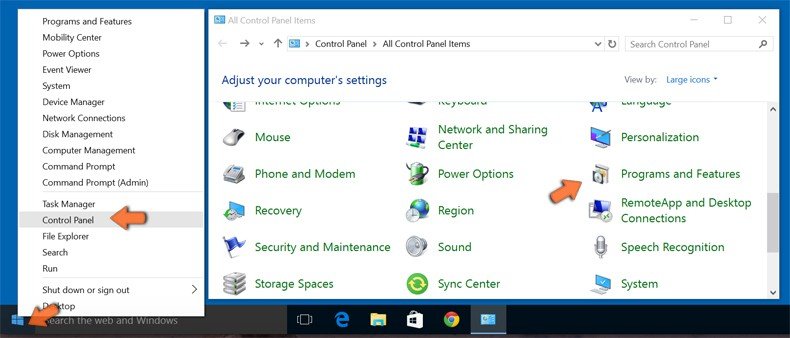
Klik rechts in de linkerbenedenhoek, in het Snelle Toegang-menu selecteer Controle Paneel. In het geopende schem kies je Programma's en Toepassingen.
Windows 7 gebruikers:
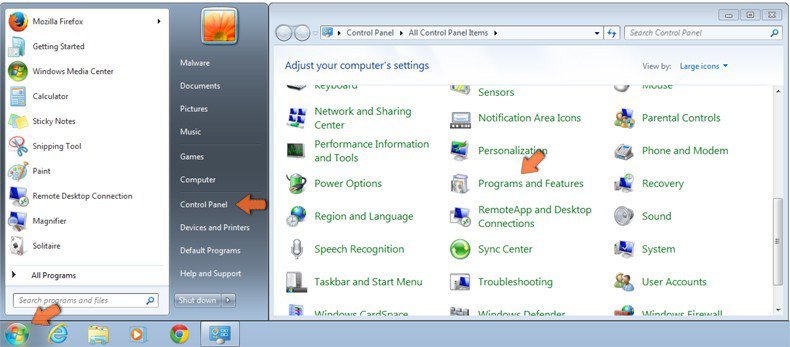
Klik Start ("het Windows Logo" in de linkerbenedenhoek van je desktop), kies Controle Paneel. Zoek naar Programma's en toepassingen.
macOS (OSX) gebruikers:
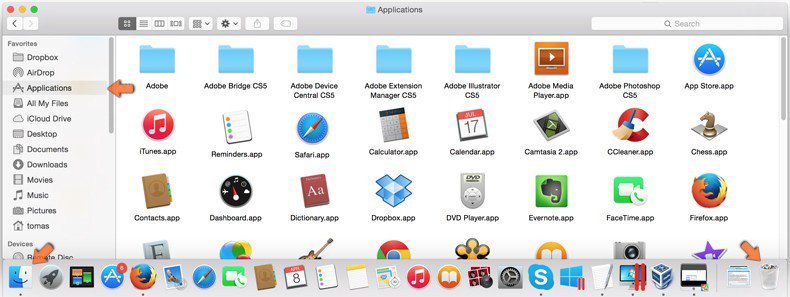
Klik op Finder, in het geopende scherm selecteer je Applicaties. Sleep de app van de Applicaties folder naar de Prullenbak (die zich in je Dock bevindt), klik dan rechts op het Prullenbak-icoon en selecteer Prullenbak Leegmaken.
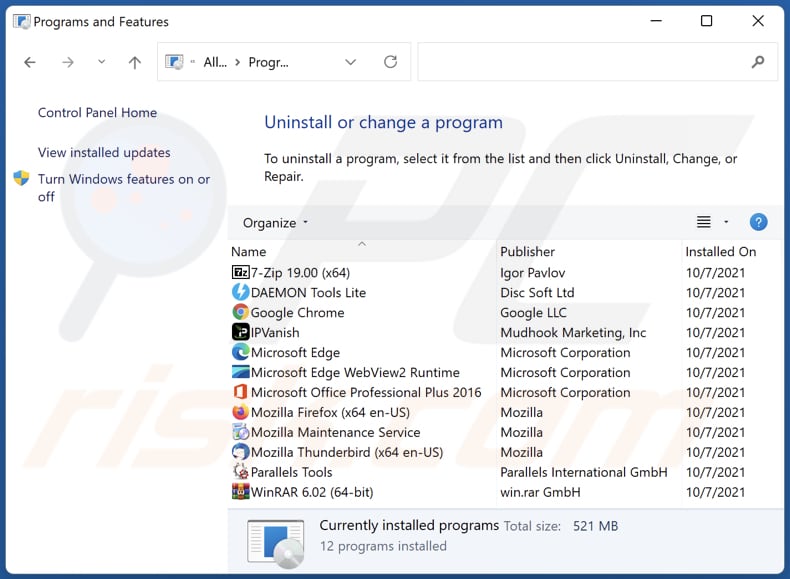
Zoek in het venster 'Programma's verwijderen' naar ongewenste programma's, selecteer deze en klik op "Verwijderen" of "Weghalen".
Nadat u de ongewenste toepassing hebt verwijderd, moet u uw computer scannen op eventuele achtergebleven ongewenste onderdelen of mogelijke malware-infecties. Gebruik voor het scannen van uw computer aanbevolen software voor het verwijderen van malware.
DOWNLOAD verwijderprogramma voor malware-infecties
Combo Cleaner die controleert of uw computer geïnfecteerd is. Om het volledige product te kunnen gebruiken moet u een licentie van Combo Cleaner kopen. Beperkte proefperiode van 7 dagen beschikbaar. Combo Cleaner is eigendom van en wordt beheerd door RCS LT, het moederbedrijf van PCRisk.
Adware uit internetbrowsers verwijderen:
Video waarin wordt getoond hoe je ongewenste browser-extensies kunt verwijderen:
 Schadelijke extensies uit Google Chrome verwijderen:
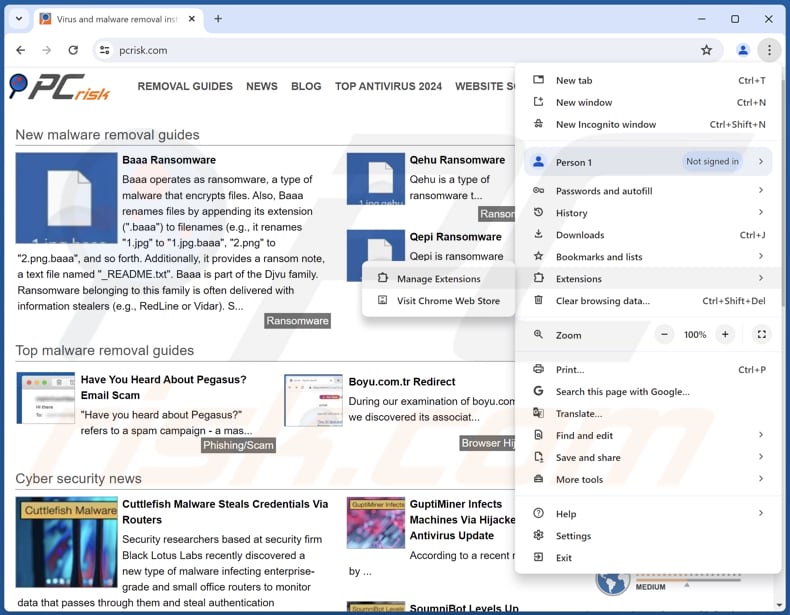
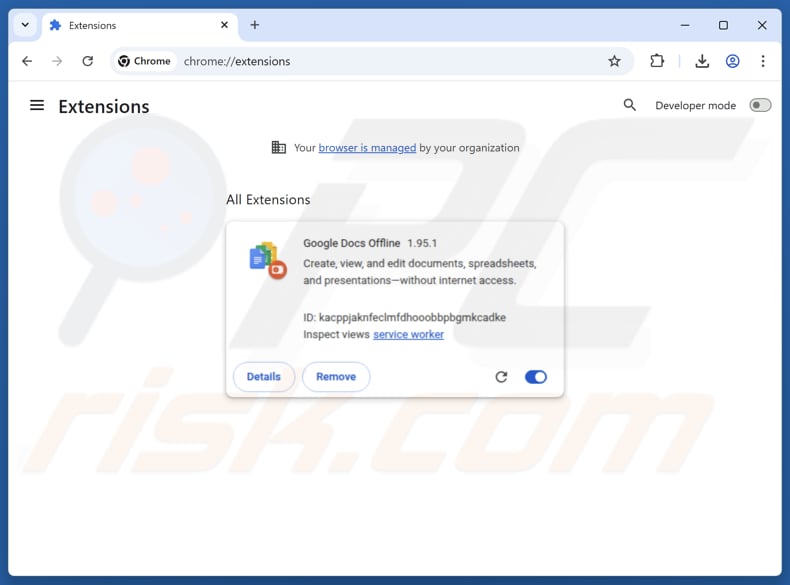
Klik op het Chrome-menupictogram  (rechtsboven in Google Chrome), selecteer "Extensies" en klik op "Extensies beheren". Zoek "Google Docs Offline" en andere recent geïnstalleerde verdachte extensies, selecteer deze items en klik op "Verwijderen".
Optionele methode:
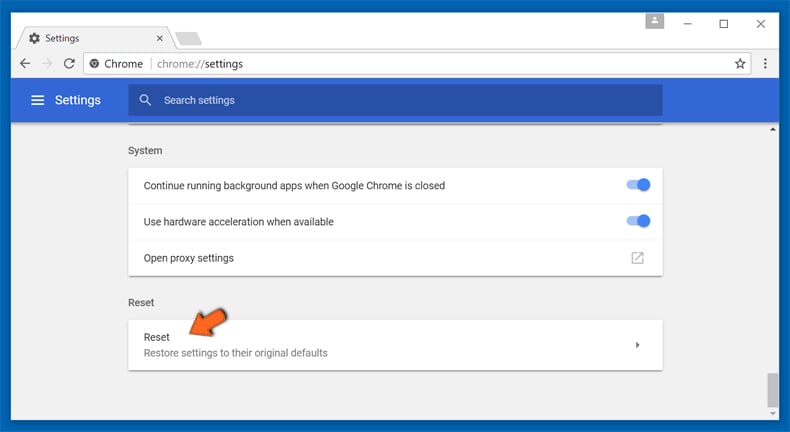
Als je problemen hebt met het verwijderen van google docs offline rat, reset dan de instellingen van je Google Chrome browser. Klik op het Chrome menu icoon (in de rechterbovenhoek van Google Chrome) en selecteer Instellingen. Scroll naar onder. Klik op de link Geavanceerd....
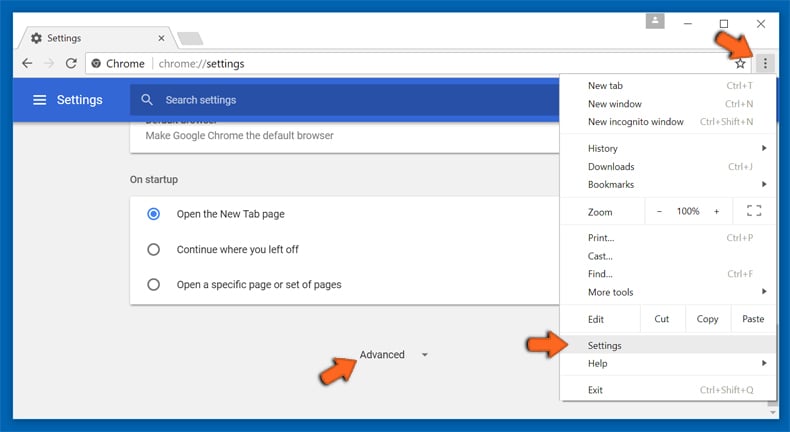
Nadat je helemaal naar benden hebt gescrolld klik je op Resetten (Instellingen terugzetten naar de oorspronkelijke standaardwaarden)-knop.
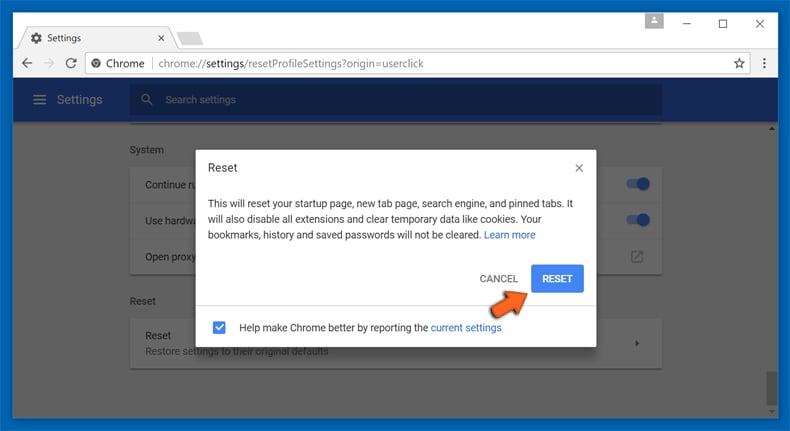
In het geopende scherm, bevestig dat je de Google Chrome instellingen wilt resetten door op de 'resetten'-knop te klikken.
 Schadelijke plug-ins uit Mozilla Firefox verwijderen:
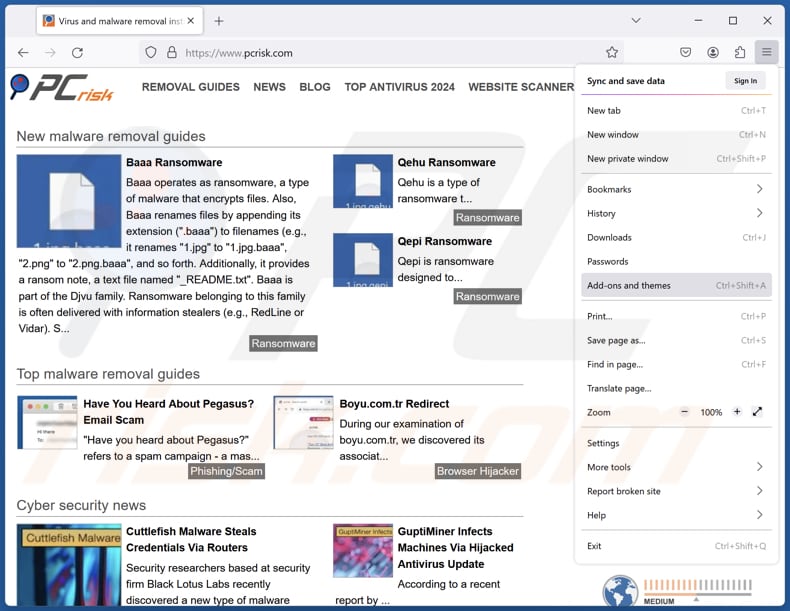
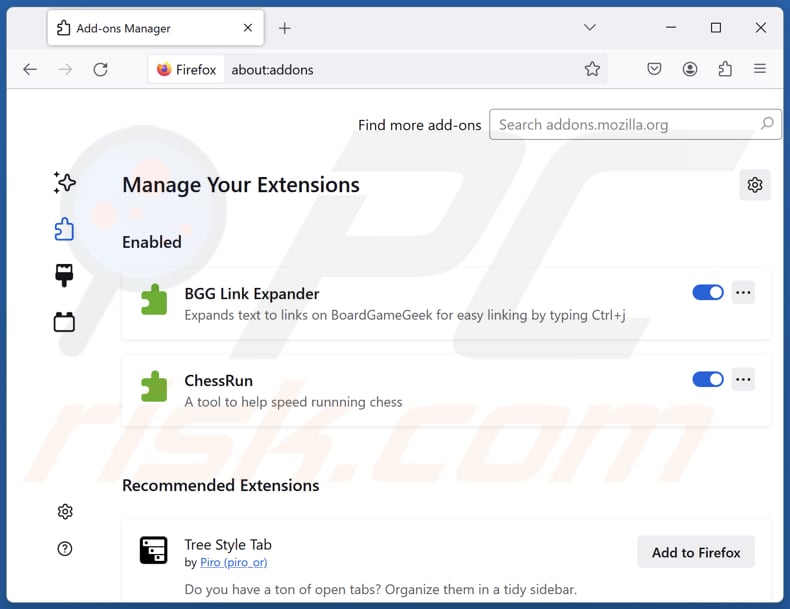
Klik op het Firefox-menu  (rechtsboven in het hoofdvenster) en selecteer "Add-ons en thema’s". Klik op "Extensies", zoek in het geopende venster alle recent geïnstalleerde verdachte extensies, klik op de drie puntjes en klik vervolgens op "Verwijderen".
Optionele methode:
Computergebruikers die problemen blijven hebben met het verwijderen van google docs offline rat kunnen de Mozilla Firefox instellingen naar standaard herstellen.
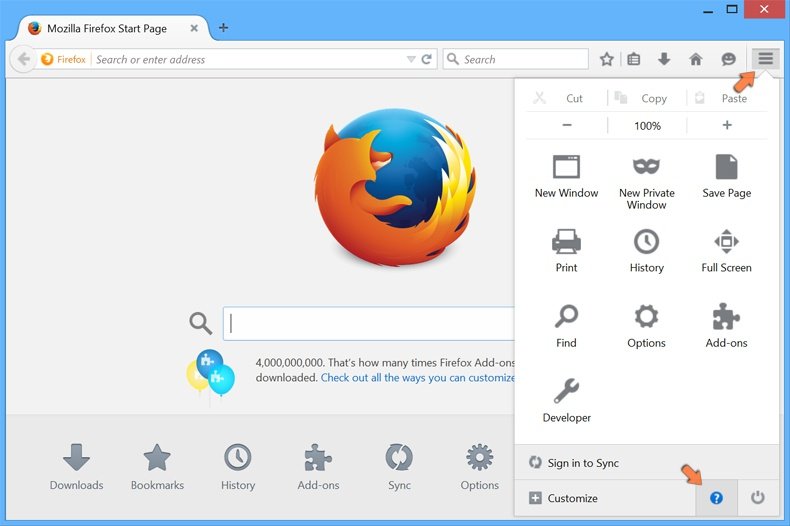
Open Mozilla Firefox, in de rechterbovenhoek van het hoofdvenster klik je op het Firefox menu , in het geopende keuzemenu kies je het Open Help Menu-icoon 
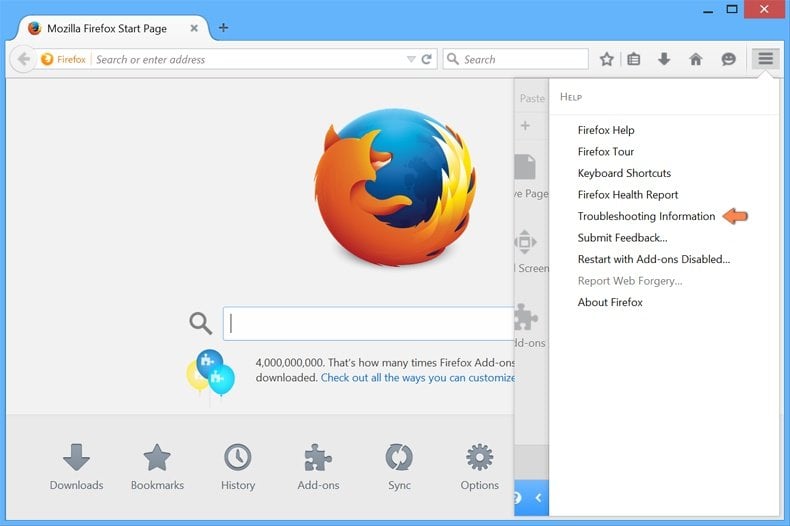
Klik dan op Probleemoplossing-informatie.
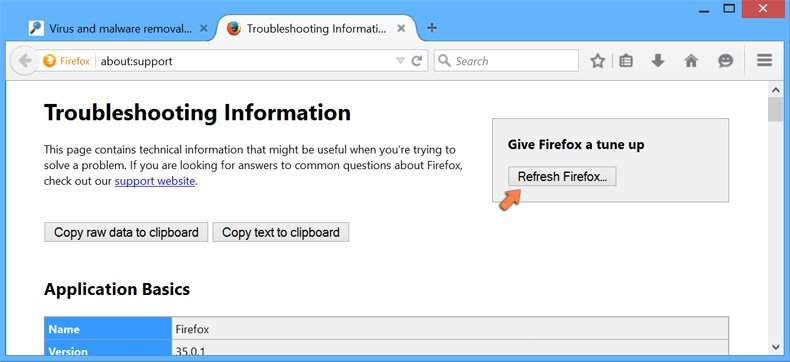
In het geopende scherm klik je op de Firefox Herstellen knop.
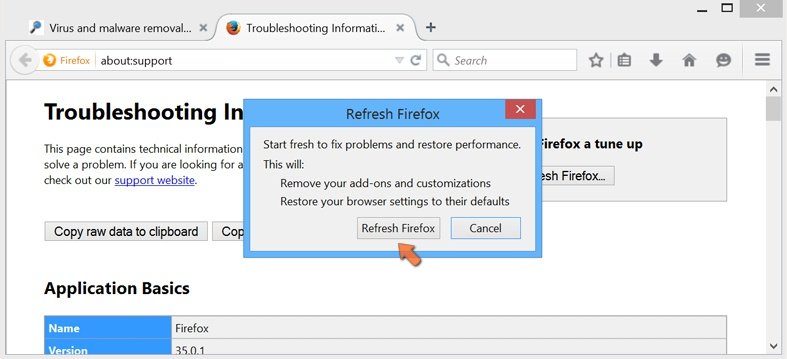
In het geopende scherm bevestig je dat je de Mozilla Firefox instellingen naar Standaard wil herstellen door op de Herstellen-knop te klikken.
 Verwijder kwaadaardige extensies uit Safari:
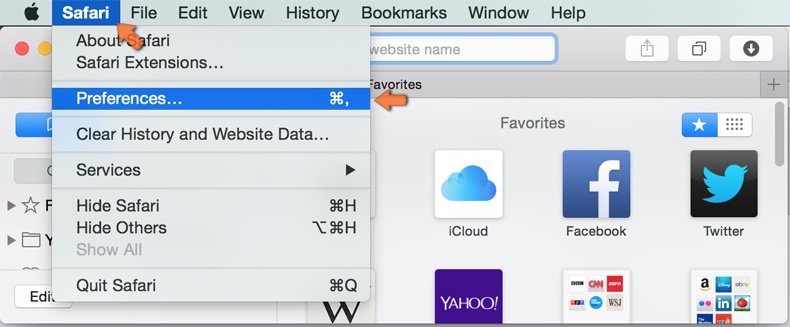
Verzeker je ervan dat je Safari browser actief is, klik op het Safari menu en selecteer Voorkeuren….
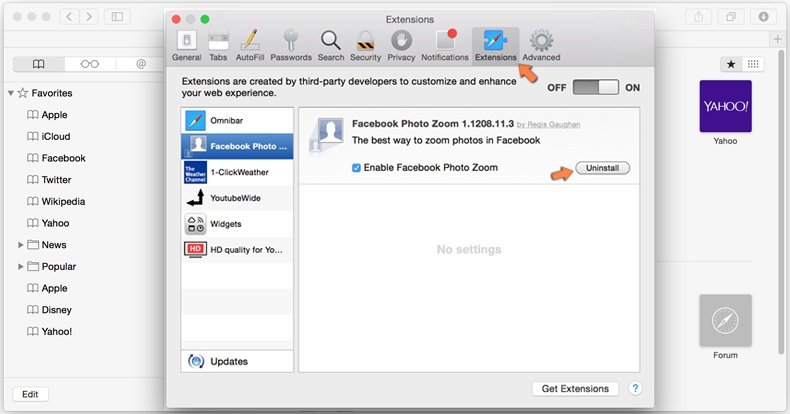
In het geopende venster klik je op Extensies, zoek naar recent geïnstalleerde verdachte extensies, selecteer deze en klik op Verwijderen.
Optionele methode:
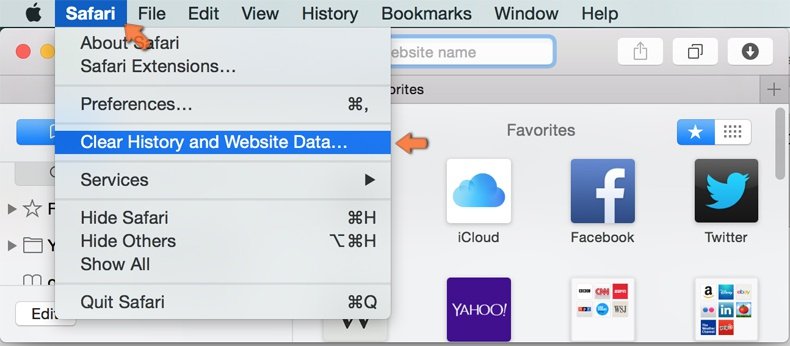
Verzeker je ervan dat je Safari browser actief is en klik op het Safari-menu. In het keuzemenu selecteer je Geschiedenis en Website Data verwijderen…
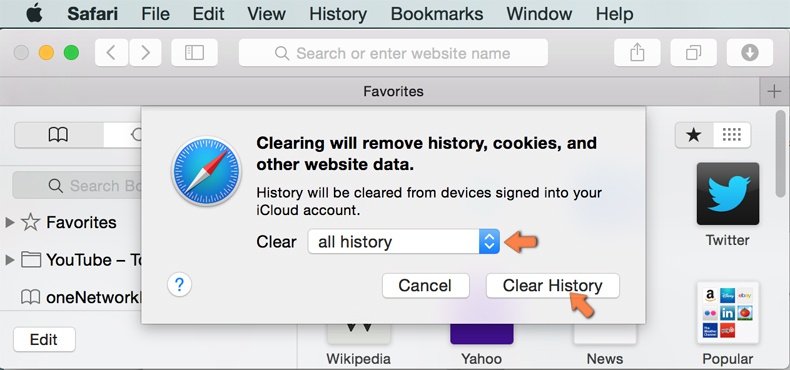
In het geopende scherm seleceer je alle geschiedenis en klik je op de Geschiedenis Verwijderen-knop.
 Kwaadaardige extensies verwijderen uit Microsoft Edge:
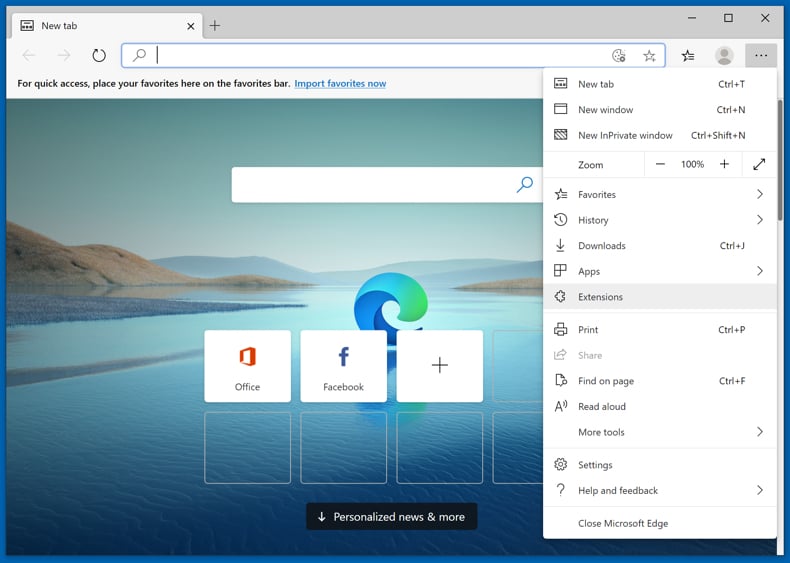
Klik op het menu-icoon in Edge  (in de rechterbovenhoek van Microsoft Edge), kiest u "Extensies". Zoek recent geïnstalleerde en verdachte browser add-ons en klik op "Verwijderen" (onder hun naam).
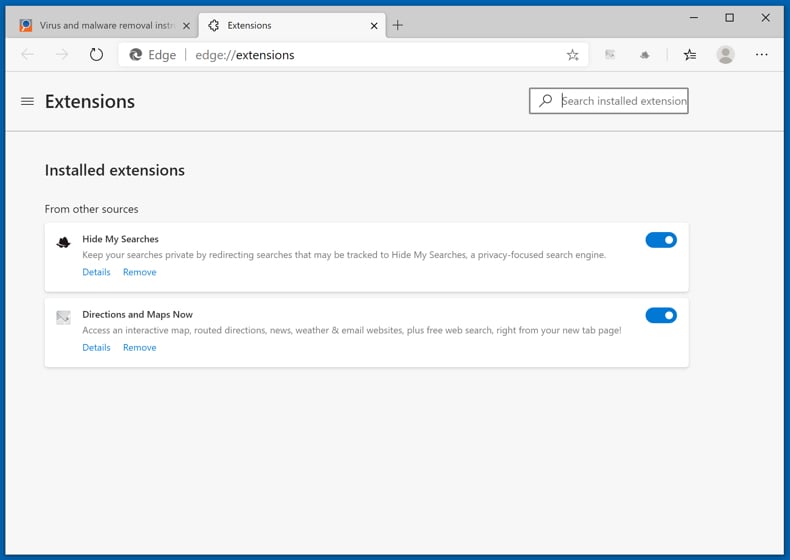
Optionele methode:
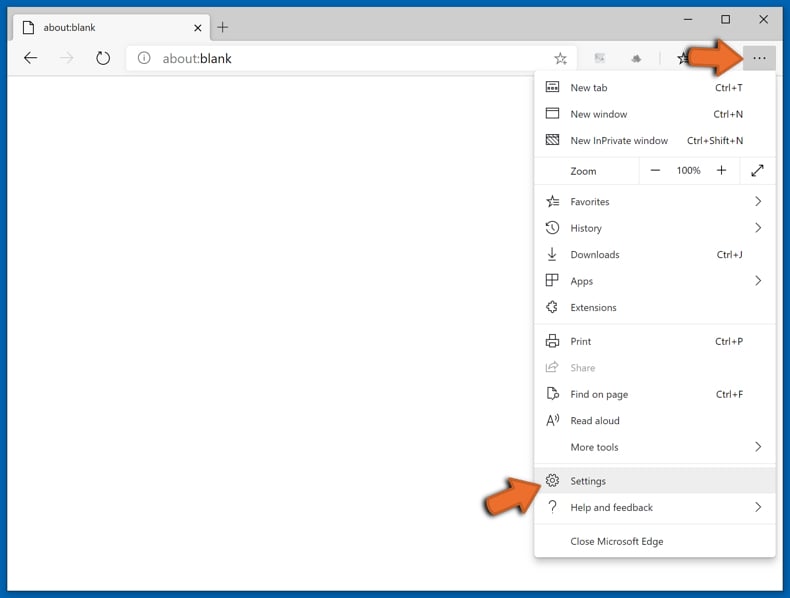
Als u problemen blijft ondervinden met het verwijderen van de google docs offline rat, herstel dan de instellingen van uw Microsoft Edge browser. Klik op het Edge menu-icoon (in de rechterbovenhoek van Microsoft Edge) en selecteer Instellingen.
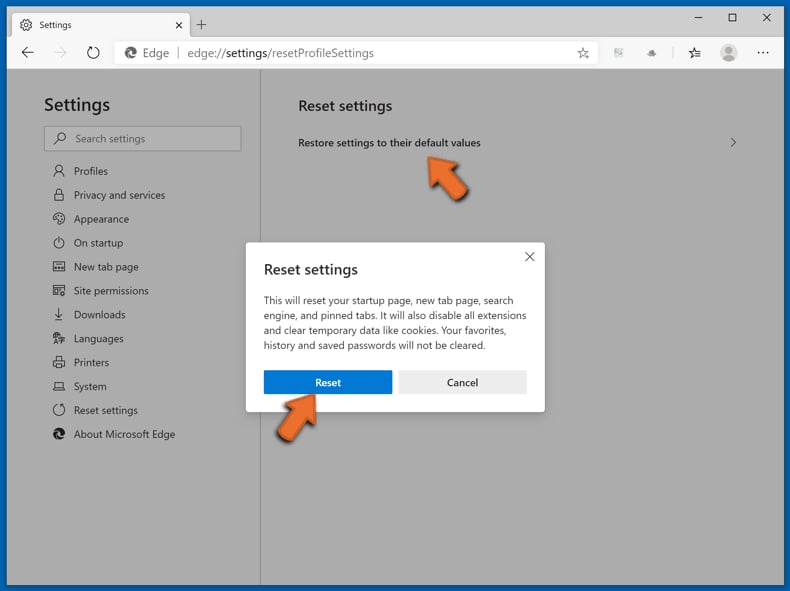
In het geopende menu kiest u Opnieuw instellen.
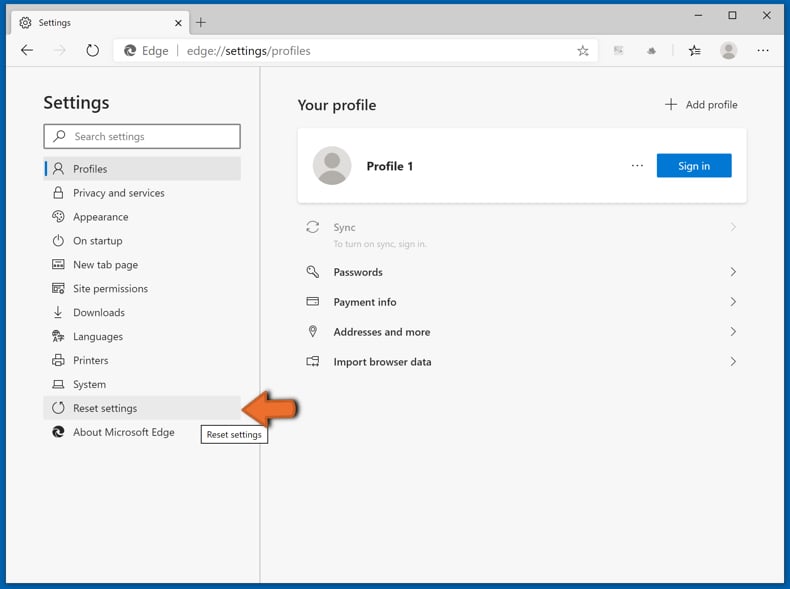
Kies Instellingen naar hun standaardwaarden herstellen. In het geopende scherm bevestigt u dat u de instellingen van Microsoft Edge wilt herstellen door op de knop Opnieuw instellen te klikken.
- Als dat niet helpt, volg dan deze alternatieve instructies om de Microsoft Edge browser te herstellen.
Samenvatting:
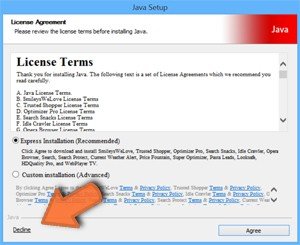 De meeste adware of mogelijk ongewenste applicaties infiltreren internetbrowsers van gebruikers via gratis software downloads. Merk op dat de veiligste bron voor het downloaden van gratis software de website van de ontwikkelaar is. Om de installatie van adware te vermijden wees je best erg oplettend met het downloaden of installeren van gratis software.Bij het installeren van het reeds gedownloaden gratis programma kies je best de aangepast of geavanceerde installatie-opties - deze stap zal zlle mogelijk ongewenste applicaties aan het licht brengen die werden geïnstalleerd samen met het gekozen gratis programma.
Hulp bij de verwijdering:
Als je problemen ervaart bij pogingen om google docs offline rat van je computer te verwijderen, vraag dan om hulp in ons malware verwijderingsforum.
Post een commentaar:
Als je bijkomende informatie hebt over google docs offline rat of z'n verwijdering, gelieve je kennis dan te delen in de onderstaande commentaren.
Bron: https://www.pcrisk.com/removal-guides/35128-fake-google-docs-offline-extension
Veelgestelde vragen (FAQ)
Mijn browser is geïnfecteerd met de valse extensie 'Google Docs Offline'. Moet ik mijn opslagapparaat formatteren om deze te verwijderen?
In de meeste gevallen hoeven slachtoffers hun opslagapparaat niet te formatteren om een schadelijke Chrome-extensie, zoals de valse Google Docs Offline-extensie, te verwijderen. In plaats daarvan kunnen gebruikers deze verwijderen door Chrome te resetten, verdachte extensies te verwijderen en hun systeem te scannen met een betrouwbaar antivirus- of antimalwareprogramma, zoals Combo Cleaner.
Wat zijn de grootste problemen die malware kan veroorzaken?
Cybercriminelen kunnen malware gebruiken om gevoelige informatie te stelen, extra schadelijke programma’s te installeren, belangrijke bestanden te beschadigen of te verwijderen, en het geïnfecteerde systeem op afstand te besturen. Dit kan ernstige gevolgen hebben, zoals identiteitsdiefstal, financiële fraude, het misbruik van accounts, gegevensverlies en verdere malware-infecties.
Wat is het doel van de nep-extensie 'Google Docs Offline'?
Het doel van de valse extensie ‘Google Docs Offline’ is om binnen de browser als spyware te fungeren. De extensie is zo ontworpen dat ze er legitiem uitziet, terwijl ze in het geheim gevoelige gegevens verzamelt, zoals inloggegevens, browsegeschiedenis en gebruikersinvoer. Daarnaast stelt de extensie aanvallers in staat om de browser op afstand te besturen.
Hoe is de valse Google Docs Offline-extensie op mijn apparaat terechtgekomen?
De valse Google Docs Offline-extensie verspreidt zich via GitHub, npm en extensiewinkels. De kwaadaardige code zit verborgen in projecten die er normaal uitzien. Wanneer de code wordt uitgevoerd, wordt deze geactiveerd en wordt de valse extensie ongemerkt toegevoegd. De extensie kan ook worden verspreid via valse of gehackte updateprocessen.
Beschermt Combo Cleaner mij tegen malware?
Combo Cleaner kan veel bekende malware verwijderen, maar sommige geavanceerde bedreigingen zijn mogelijk nog steeds moeilijker op te sporen. Daarom is het uitvoeren van een volledige systeemscan essentieel om het apparaat grondig te controleren. Zo wordt ervoor gezorgd dat eventuele verborgen malware wordt opgespoord en verwijderd.
Delen:
 Facebook
 X.com
X.com
 LinkedIn
 Link kopiëren

Tomas Meskauskas
Deskundig beveiligingsonderzoeker, professioneel malware-analist
Ik ben gepassioneerd door computerbeveiliging en -technologie. Ik ben al meer dan 10 jaar werkzaam in verschillende bedrijven die op zoek zijn naar oplossingen voor computertechnische problemen en internetbeveiliging. Ik werk sinds 2010 als auteur en redacteur voor PCrisk. Volg mij op Twitter en LinkedIn om op de hoogte te blijven van de nieuwste online beveiligingsrisico's.
Het beveiligingsportaal PCrisk wordt aangeboden door het bedrijf RCS LT.
Gecombineerde krachten van beveiligingsonderzoekers helpen computergebruikers voorlichten over de nieuwste online beveiligingsrisico's. Meer informatie over het bedrijf RCS LT.
Onze richtlijnen voor het verwijderen van malware zijn gratis. Als u ons echter wilt steunen, kunt u ons een donatie sturen.
DonerenHet beveiligingsportaal PCrisk wordt aangeboden door het bedrijf RCS LT.
Gecombineerde krachten van beveiligingsonderzoekers helpen computergebruikers voorlichten over de nieuwste online beveiligingsrisico's. Meer informatie over het bedrijf RCS LT.
Onze richtlijnen voor het verwijderen van malware zijn gratis. Als u ons echter wilt steunen, kunt u ons een donatie sturen.
Doneren
▼ Toon discussie