
Hoe ShadyPanda schadelijke browserextensies te verwijderen
AdwareOok bekend als: ShadyPanda ongewenste browserextensies

Doe een gratis scan en controleer of uw computer is geïnfecteerd.
VERWIJDER HET NUOm het volledige product te kunnen gebruiken moet u een licentie van Combo Cleaner kopen. Beperkte proefperiode van 7 dagen beschikbaar. Combo Cleaner is eigendom van en wordt beheerd door RCS LT, het moederbedrijf van PCRisk.
Wat voor soort software is ShadyPanda?
ShadyPanda is een familie van kwaadaardige browserextensies die verantwoordelijk is voor meer dan vier miljoen infecties. Deze extensies zijn met elkaar verbonden door overlappende code, identieke versleuteling en gedeelde infrastructuur. Sommige werkten zoals geadverteerd en bleven jarenlang inactief voordat een update kwaadaardige functies introduceerde, waaronder uitgebreide gegevensdiefstal en backdoor-gedrag.
Browser-extensies die verband houden met ShadyPanda werden voor het eerst geüpload naar legitieme platforms in 2018, en verschillende daarvan worden nog steeds gehost in december 2025.
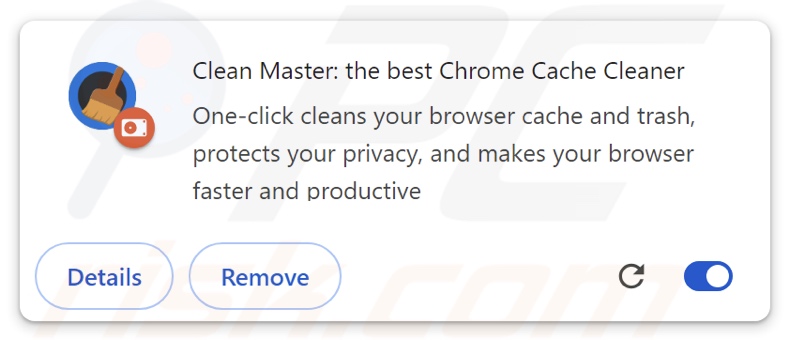
Overzicht van de ShadyPanda-browserextensie
ShadyPanda is een groep kwaadaardige browserextensies die compatibel zijn met de browsers Google Chrome en Microsoft Edge. Deze extensies hebben verschillende namen en beloven verschillende mogelijkheden, waaronder themabackgrounds, cache-opschoonprogramma's met één muisklik en productiviteitstools. Sommige functioneerden jarenlang precies zoals aangegeven in het promotiemateriaal en kregen zelfs de status 'geverifieerd', voordat ze werden bijgewerkt met kwaadaardige mogelijkheden.
De eerste campagne in verband met ShadyPanda vond plaats in 2023 en omvatte ten minste 145 extensies; 20 daarvan werden geüpload naar de Chrome Web Store en 125 naar Microsoft Edge Add-ons. De browserextensies fungeerden als affiliate-injection type adware. Met andere woorden, telkens wanneer een gebruiker een bepaald e-commerceplatform bezocht (bijvoorbeeld Amazon, Booking.com, eBay, enz.), voegde de software een affiliate-trackingcode toe om een onrechtmatige commissie te verkrijgen op elke aankoop die werd gedaan. Ze maakten ook gebruik van Google Analytics om de browsegegevens van gebruikers bij te houden en te verkopen.
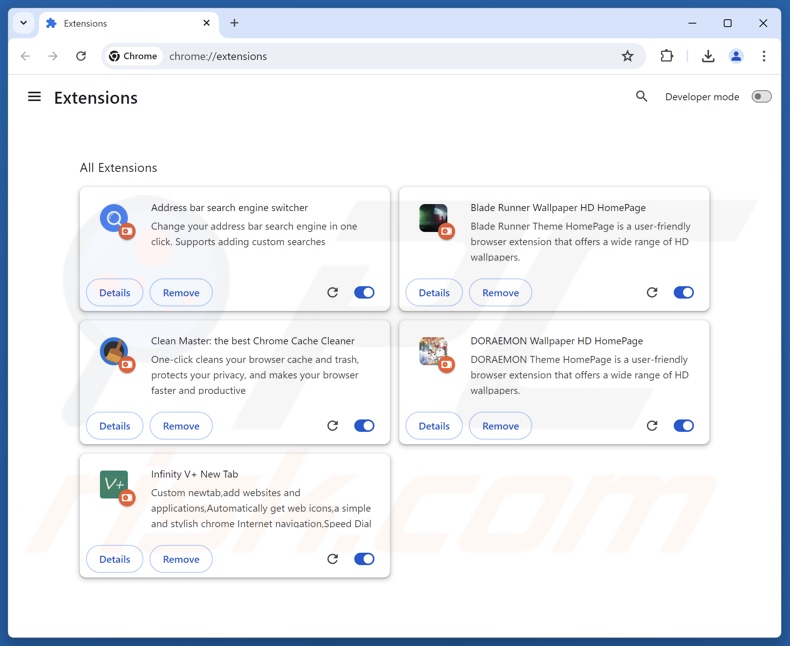
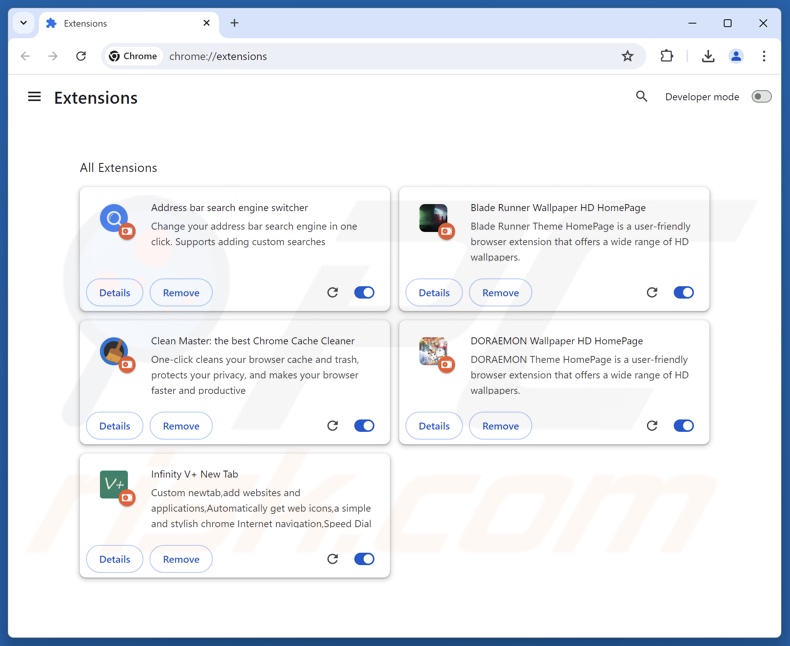
Het jaar daarop richtte ShadyPanda ("Infinity V+ New Tab", enz.) zich opnieuw op klassieke browserkaping. De software wijzigde browsers zodat ze omleidingen naar de valse zoekmachine trovi.com produceerden telkens wanneer gebruikers op het web zochten. Deze extensies verzamelden eveneens browsegegevens, waaronder zoekgeschiedenis en internetcookies.
De volgende campagne betrof vijf slapende browserextensies, waarvan er verschillende in 2018 voor het eerst in echte winkels werden geïntroduceerd ("Clean Master: de beste Chrome Cache Cleaner", enz.). Halverwege 2024, na honderdduizenden installaties te hebben verzameld, werden via een geautomatiseerde update kwaadaardige functies geïmplementeerd.
De gegevensverzameling werd uitgebreid tot cross-device browser surveillance, waarbij de software naast browsegeschiedenis en cookies ook browserdetails (bijv. schermresolutie, tijdzone, taalinstellingen, enz.), navigatiepatronen van gebruikers, tijdstempels van activiteiten, enzovoort kon verzamelen.
De kernfunctionaliteit was echter om als een "achterdeur" te fungeren. Hoe een dergelijke extensie precies wordt gebruikt, kan sterk verschillen, afhankelijk van de doelstellingen van de aanvallers. Het kan worden gebruikt om een weg te openen voor het infecteren van het apparaat met trojans, ransomware, cryptocurrency miners of andere malware.
De automatische updatefunctie wordt elk uur uitgevoerd, waardoor nieuwe functies snel kunnen worden geïntroduceerd, wat deze ShadyPanda-software ongelooflijk veelzijdig maakt. Bovendien maken deze extensies gebruik van anti-analysemechanismen: sterke versluiering en het niet activeren van kwaadaardige functies wanneer analyse-gerelateerde tools worden gedetecteerd.
Browser-extensies van een andere ShadyPanda-campagne zijn in 2023 geüpload naar Microsoft Edge Add-ons en zijn op het moment van schrijven nog niet verwijderd. Vijf bekende extensies ("WeTab 新标签页", enz.) zijn in totaal meer dan vier miljoen keer gedownload.
Dit zijn browserbewakingstools. Naast de eerder beschreven informatie waarop ShadyPanda zich richt, verzamelen de extensies ook gedetailleerde gegevens over het surfgedrag op websites (bijvoorbeeld kijktijd, scrollgewoonten, totale tijd doorgebracht op een pagina, enz.) en muisinvoer (d.w.z. het identificeren van elementen en het registreren van bewegingen op basis van pixelprecieze coördinaten). Deze Edge-extensies kunnen worden bijgewerkt om achterdeurtjes of andere gevaarlijke functionaliteiten te introduceren. Hoewel dit op het moment van schrijven nog niet is gebeurd, is de kans hierop groot.
Samenvattend kan de aanwezigheid van een kwaadaardige extensie, zoals die van de ShadyPanda-familie, leiden tot meerdere systeeminfecties, ernstige privacyproblemen, financiële verliezen en identiteitsdiefstal.
| Naam | ShadyPanda ongewenste browserextensies |
| Type bedreiging | Kwaadaardige browserextensie, adware, browserkaper, spyware, achterdeur. |
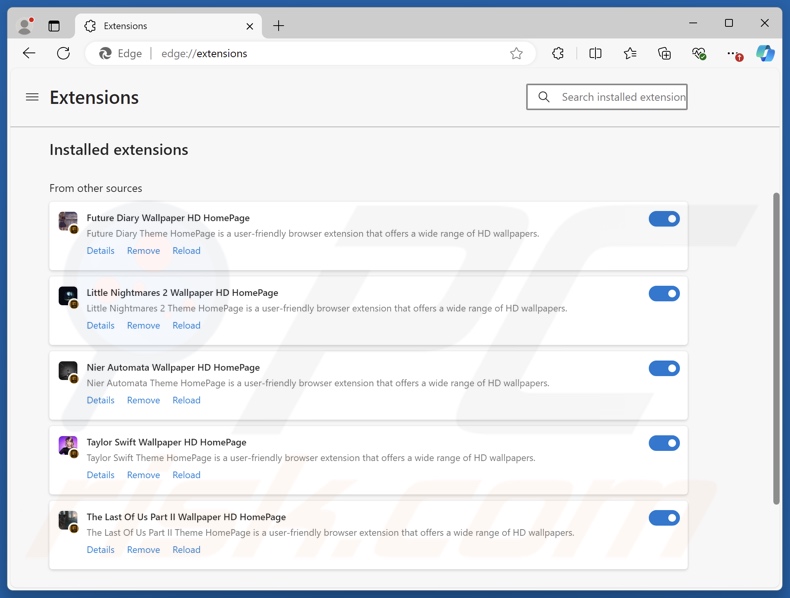
| Browser-extensie(s) | Clean Master: the best Chrome Cache Cleaner, Infinity V+ New Tab, WeTab 新标签页, Address bar search engine switcher, Blade Runner Wallpaper HD HomePage, DORAEMON Wallpaper HD HomePage, Future Diary Wallpaper HD HomePage, Little Nightmares 2 Wallpaper HD HomePage, Nier Automata Wallpaper HD HomePage, Taylor Swift Wallpaper HD HomePage, The Last Of Us Part II Wallpaper HD HomePage, enz. |
| Veronderstelde functionaliteiten | Thematische achtergronden, productiviteitstools, cache opschonen, enz. |
| Symptomen | Ongewenste omleidingen. Verminderde snelheid bij het surfen op internet. Gemanipluleerde instellingen van de internetbrowser. |
| Distributiemethoden | Misleidende pop-upadvertenties, gratis software-installatieprogramma's (bundeling). |
| Schade | Browser tracking - ernstige privacyproblemen, mogelijke extra malware-infecties. |
| Malware verwijderen (Windows) |
Om mogelijke malware-infecties te verwijderen, scant u uw computer met legitieme antivirussoftware. Onze beveiligingsonderzoekers raden aan Combo Cleaner te gebruiken. Combo Cleaner voor Windows DownloadenGratis scanner die controleert of uw computer geïnfecteerd is. Om het volledige product te kunnen gebruiken moet u een licentie van Combo Cleaner kopen. Beperkte proefperiode van 7 dagen beschikbaar. Combo Cleaner is eigendom van en wordt beheerd door RCS LT, het moederbedrijf van PCRisk. |
Kwaadaardige browserextensies in het algemeen
We hebben talloze schadelijke browserextensies onderzocht. De meeste beschikken over bepaalde mogelijkheden om gegevens bij te houden. Veelvoorkomende soorten zijn onder andere adware en browserkapers.
De eerste groep wil inkomsten genereren door middel van advertenties, zoals het invoegen van affiliatecodes, het stiekem klikken op advertenties, het weergeven van advertenties en het genereren van omleidingen. De tweede groep kaapt browsers om omleidingen naar nepzoekmachines te genereren. Meestal kunnen deze sites geen zoekresultaten weergeven en leiden ze door naar Google, Bing, Yahoo of andere legitieme zoekmachines.
Er moet worden benadrukt dat, hoewel de functionaliteiten die door kwaadaardige extensies worden geadverteerd zelden operationeel zijn, zelfs als ze werken, dit geen garantie is voor de legitimiteit of veiligheid van de software.
Hoe is de ShadyPanda-browserextensie op mijn computer geïnstalleerd?
ShadyPanda-browserextensies zijn beschikbaar gesteld op legitieme platforms, zoals de Chrome Web Store en Microsoft Edge Add-ons. Op het moment van onderzoek waren er nog vijf beschikbaar op het laatste platform. Veel extensies zijn verwijderd, maar niet voordat ze maanden of zelfs jaren op het platform hadden gestaan.
Dit misbruik vindt plaats vanwege een tekortkoming in het beoordelingsproces, dat alleen bij het uploaden wordt uitgevoerd en niet gedurende de hele levensduur van de software op het platform wordt gehandhaafd. Deze extensies kunnen echter ook met behulp van andere technieken worden verspreid.
Over het algemeen kan dit soort software speciale promotiewebpagina's hebben en wordt het aanbevolen op scam-sites. Ze worden voornamelijk bezocht via omleidingen die worden veroorzaakt door websites die gebruikmaken van malafide advertentienetwerken, opdringerige advertenties, spam-browser meldingen, verkeerd getypte URL's en geïnstalleerde adware.
" Bundeling" is een andere veelgebruikte methode. Hierbij worden gewone programma-installatieprogramma's verpakt met ongewenste/kwaadaardige toevoegingen. Het risico dat gebundelde inhoud in het systeem terechtkomt, wordt vergroot door te downloaden van verdachte bronnen (bijv. freeware- en gratis filehostingsites, peer-to-peer-netwerken, enz.) en door installaties overhaast uit te voeren (bijv. door voorwaarden te negeren, stappen over te slaan, "Easy/Quick"-instellingen te gebruiken, enz.).
Opdringerige advertenties verspreiden ook rechtstreeks software. Sommige advertenties kunnen worden geactiveerd (door erop te klikken) om scripts uit te voeren die downloads/installaties uitvoeren zonder toestemming van de gebruiker.
Hoe kunt u de installatie van ongewenste/schadelijke browsersoftware voorkomen?
We raden ten zeerste aan om software te onderzoeken voordat u deze downloadt of aanschaft door de voorwaarden en beoordelingen van experts/gebruikers te lezen, de vereiste machtigingen te controleren en de legitimiteit van de ontwikkelaar te verifiëren. Alle downloads moeten afkomstig zijn van officiële en betrouwbare bronnen. Installaties moeten met zorg worden uitgevoerd door de beschikbare opties te controleren, de instellingen "Aangepast" of "Geavanceerd" te gebruiken en extra apps, extensies enz. te weigeren.
Daarnaast is het essentieel om waakzaam te zijn tijdens het surfen, aangezien valse en gevaarlijke online content er meestal legitiem en onschuldig uitziet. Ondanks hun vaak onschuldige uiterlijk leiden opdringerige advertenties bijvoorbeeld naar twijfelachtige en onbetrouwbare websites (bijv. websites die oplichting promoten, gokken, dating voor volwassenen, enz.).
Als u voortdurend met dergelijke advertenties/omleidingen wordt geconfronteerd, controleer dan het apparaat en verwijder onmiddellijk alle verdachte applicaties en browserextensies/plug-ins. Als uw computer al is geïnfecteerd met ShadyPanda, raden we u aan een scan uit te voeren met Combo Cleaner Antivirus voor Windows om deze adware automatisch te verwijderen.
Screenshot van ShadyPanda-browserextensies geïnstalleerd op Google Chrome:
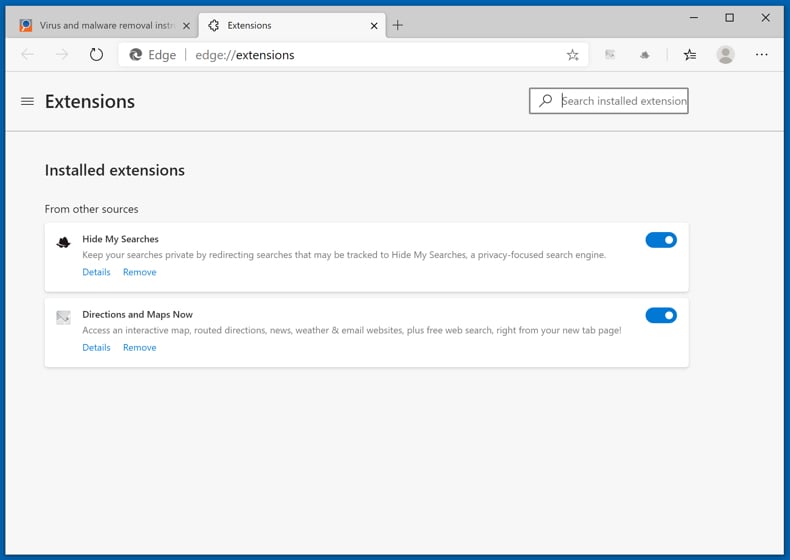
Screenshot van ShadyPanda-browserextensies geïnstalleerd op Microsoft Edge:
Onmiddellijke automatische malwareverwijdering:
Handmatig de dreiging verwijderen, kan een langdurig en ingewikkeld proces zijn dat geavanceerde computer vaardigheden vereist. Combo Cleaner is een professionele automatische malware verwijderaar die wordt aanbevolen om malware te verwijderen. Download het door op de onderstaande knop te klikken:
DOWNLOAD Combo CleanerDoor het downloaden van software op deze website verklaar je je akkoord met ons privacybeleid en onze algemene voorwaarden. Om het volledige product te kunnen gebruiken moet u een licentie van Combo Cleaner kopen. Beperkte proefperiode van 7 dagen beschikbaar. Combo Cleaner is eigendom van en wordt beheerd door RCS LT, het moederbedrijf van PCRisk.
Snelmenu:
- Wat is ShadyPanda?
- STAP 1. Verwijder ongewenste applicaties via het Configuratiescherm.
- STAP 2. Verwijder malafide extensies uit Google Chrome.
- STAP 3. Verwijder malafide extensies uit Mozilla Firefox.
- STAP 4. Verwijder malafide extensies uit Safari.
- STAP 5. Verwijder malafide plug-ins uit Microsoft Edge.
Verwijderen van ongewenste applicaties:
Windows 10 gebruikers:
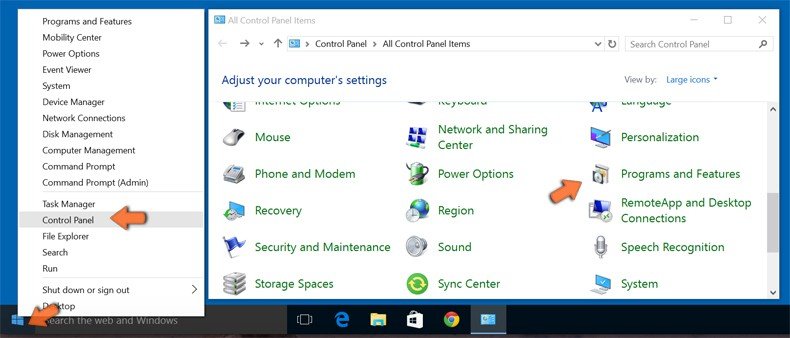
Klik rechts in de linkerbenedenhoek, in het Snelle Toegang-menu selecteer Controle Paneel. In het geopende schem kies je Programma's en Toepassingen.
Windows 7 gebruikers:
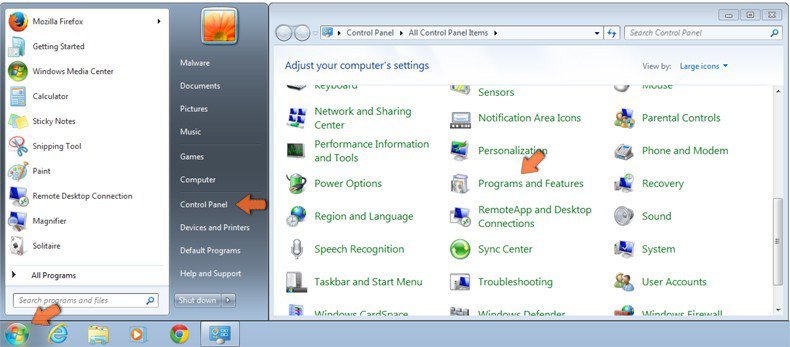
Klik Start ("het Windows Logo" in de linkerbenedenhoek van je desktop), kies Controle Paneel. Zoek naar Programma's en toepassingen.
macOS (OSX) gebruikers:
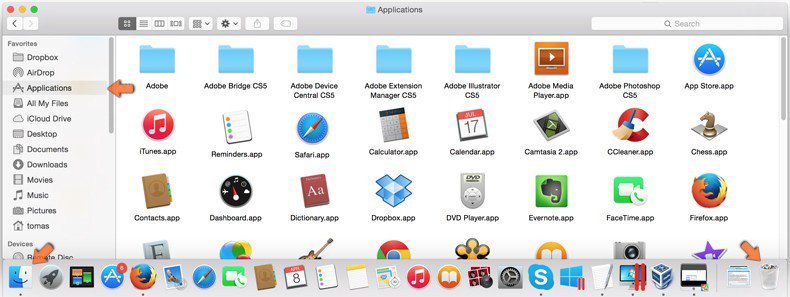
Klik op Finder, in het geopende scherm selecteer je Applicaties. Sleep de app van de Applicaties folder naar de Prullenbak (die zich in je Dock bevindt), klik dan rechts op het Prullenbak-icoon en selecteer Prullenbak Leegmaken.
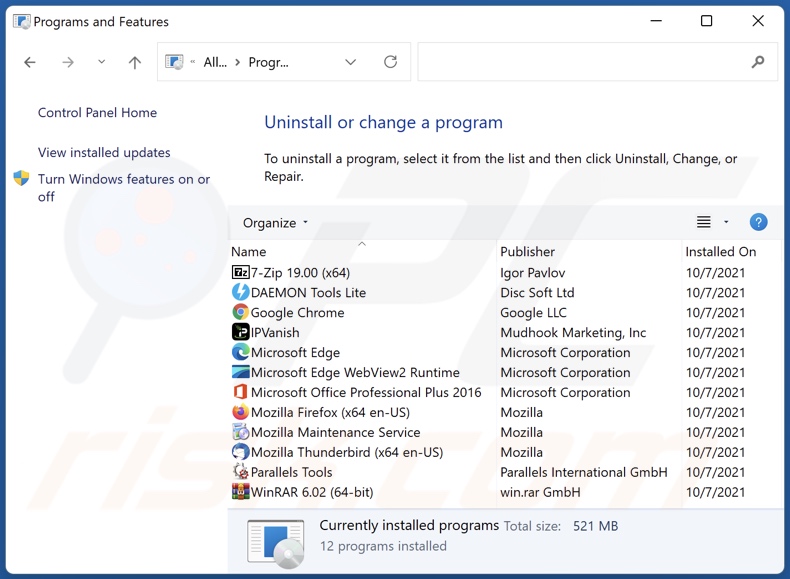
Zoek in het venster voor het verwijderen van programma's naar ongewenste applicaties, selecteer deze items en klik op "Verwijderen" of "Verwijderen".
Nadat u de ongewenste applicaties hebt verwijderd, scant u uw computer op resterende ongewenste componenten of mogelijke malware-infecties. Gebruik aanbevolen software voor het verwijderen van malware
om uw computer te scannen.
DOWNLOAD verwijderprogramma voor malware-infecties
Combo Cleaner die controleert of uw computer geïnfecteerd is. Om het volledige product te kunnen gebruiken moet u een licentie van Combo Cleaner kopen. Beperkte proefperiode van 7 dagen beschikbaar. Combo Cleaner is eigendom van en wordt beheerd door RCS LT, het moederbedrijf van PCRisk.
Verwijder schadelijke extensies uit internetbrowsers:
Video waarin wordt getoond hoe u mogelijk ongewenste browser-add-ons kunt verwijderen:
 Verwijder schadelijke extensies uit Google Chrome:
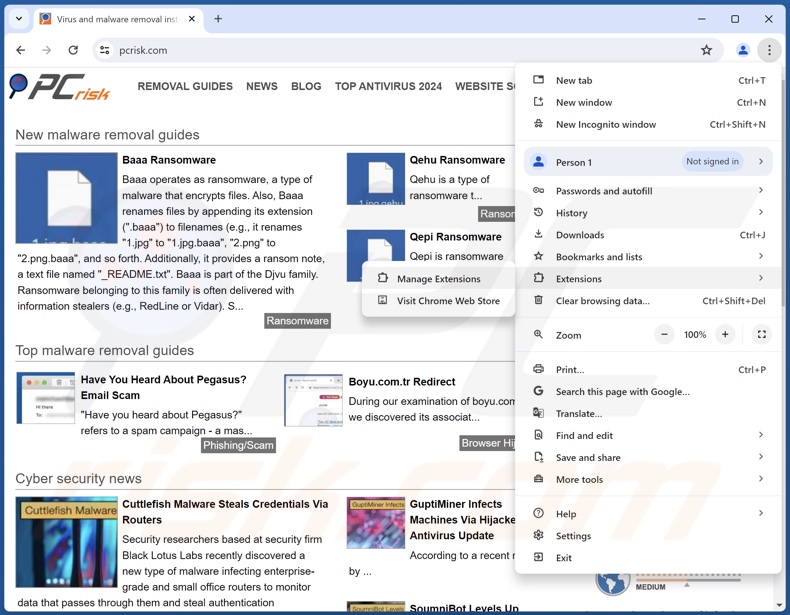
Klik op het Chrome-menu-icoontje  (rechtsboven in Google Chrome), kies "Extensies" en klik op "Extensies beheren". Zoek verdachte extensies, selecteer deze en klik op "Verwijderen".
Optionele methode:
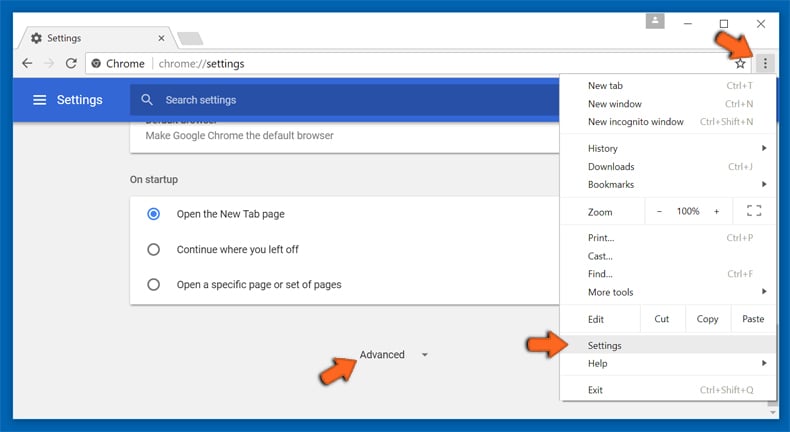
Als je problemen hebt met het verwijderen van shadypanda ongewenste browserextensies, reset dan de instellingen van je Google Chrome browser. Klik op het Chrome menu icoon (in de rechterbovenhoek van Google Chrome) en selecteer Instellingen. Scroll naar onder. Klik op de link Geavanceerd....
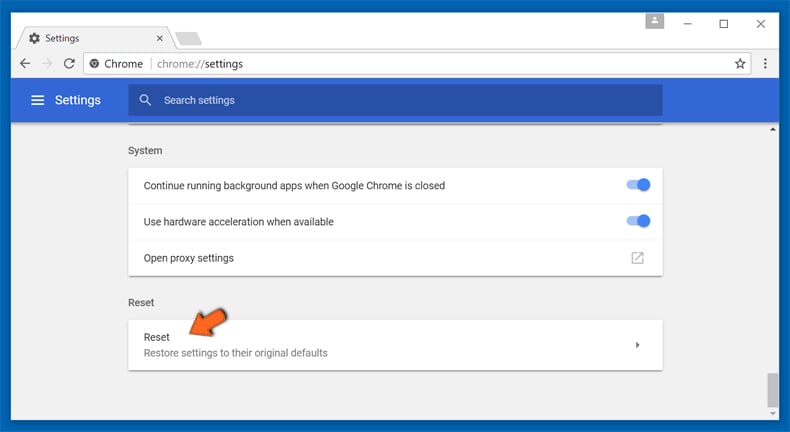
Nadat je helemaal naar benden hebt gescrolld klik je op Resetten (Instellingen terugzetten naar de oorspronkelijke standaardwaarden)-knop.
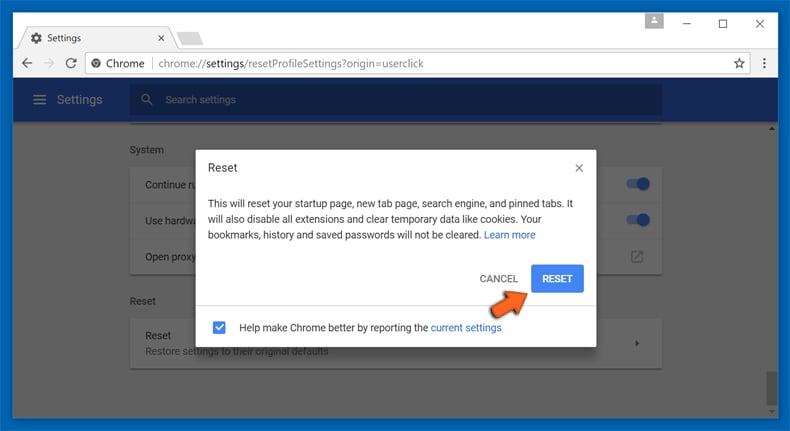
In het geopende scherm, bevestig dat je de Google Chrome instellingen wilt resetten door op de 'resetten'-knop te klikken.
 Verwijder schadelijke plug-ins uit Mozilla Firefox:
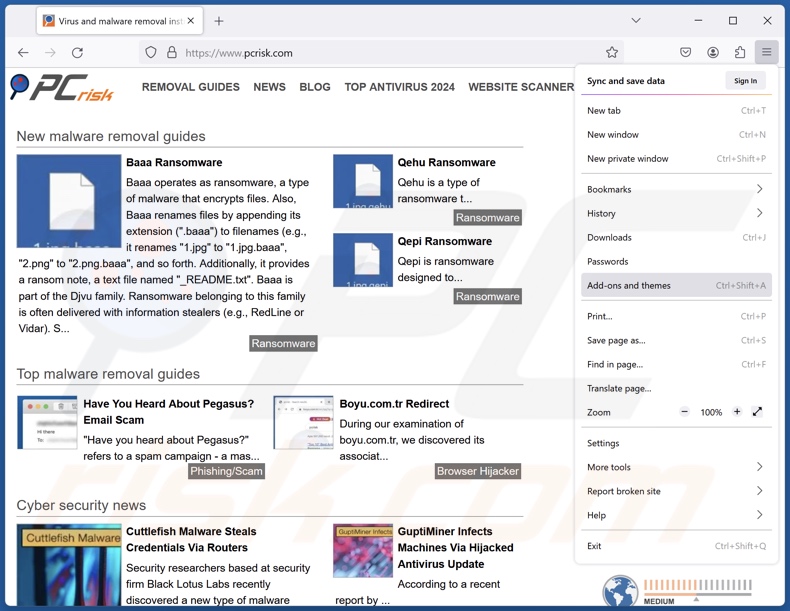
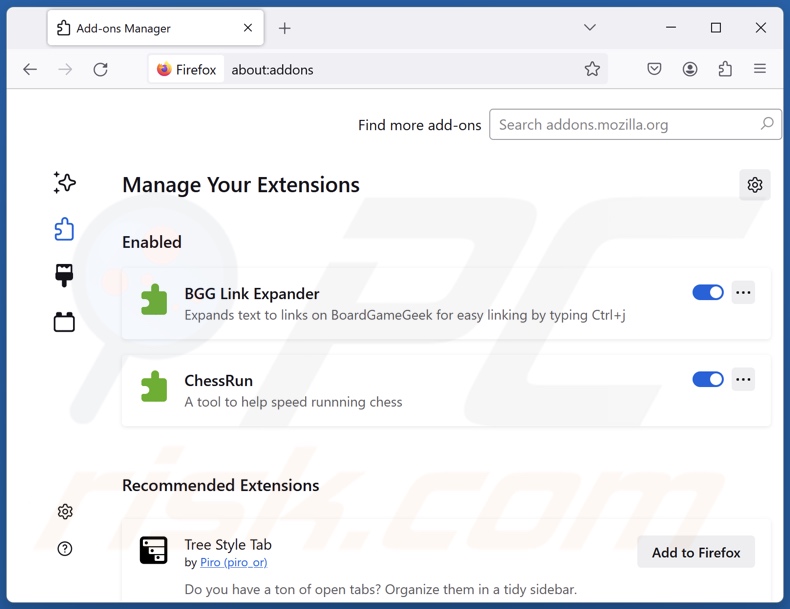
Klik op het Firefox-menu  (rechtsboven in het hoofdvenster) en selecteer "Add-ons en thema's". Klik op "Extensies", zoek in het geopende venster verdachte extensies, klik op de drie puntjes en klik vervolgens op "Verwijderen".
Optionele methode:
Computergebruikers die problemen blijven hebben met het verwijderen van shadypanda ongewenste browserextensies kunnen de Mozilla Firefox instellingen naar standaard herstellen.
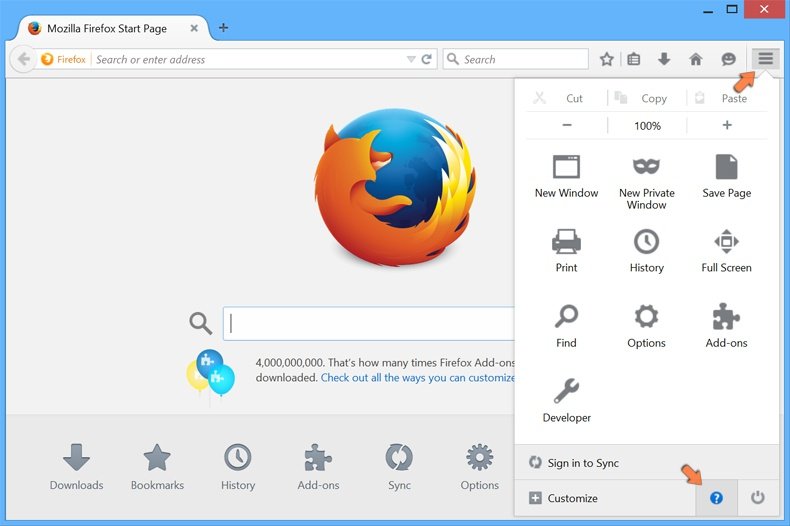
Open Mozilla Firefox, in de rechterbovenhoek van het hoofdvenster klik je op het Firefox menu , in het geopende keuzemenu kies je het Open Help Menu-icoon 
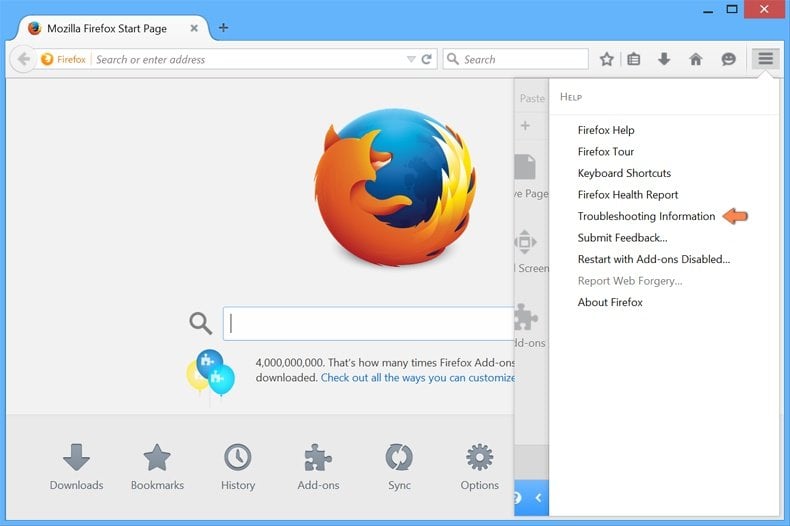
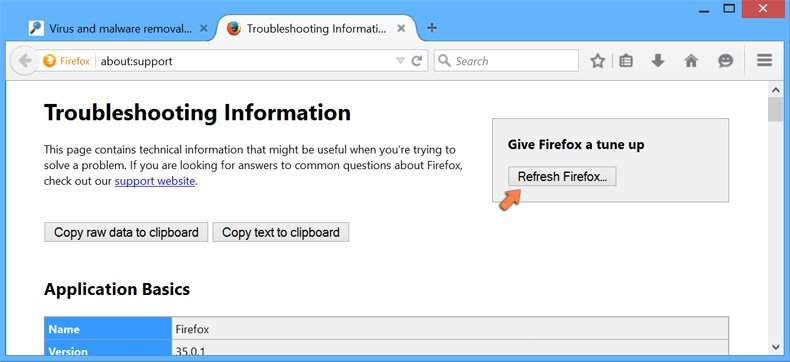
Klik dan op Probleemoplossing-informatie.
In het geopende scherm klik je op de Firefox Herstellen knop.
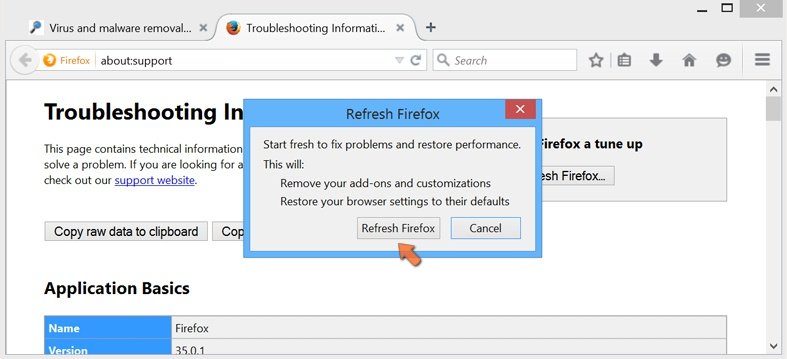
In het geopende scherm bevestig je dat je de Mozilla Firefox instellingen naar Standaard wil herstellen door op de Herstellen-knop te klikken.
 Verwijder kwaadaardige extensies uit Safari:
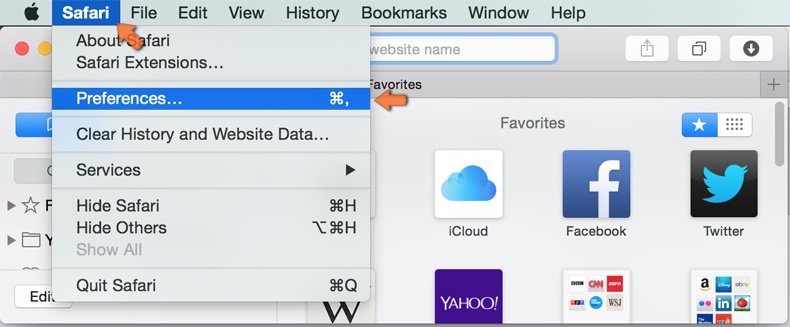
Verzeker je ervan dat je Safari browser actief is, klik op het Safari menu en selecteer Voorkeuren….
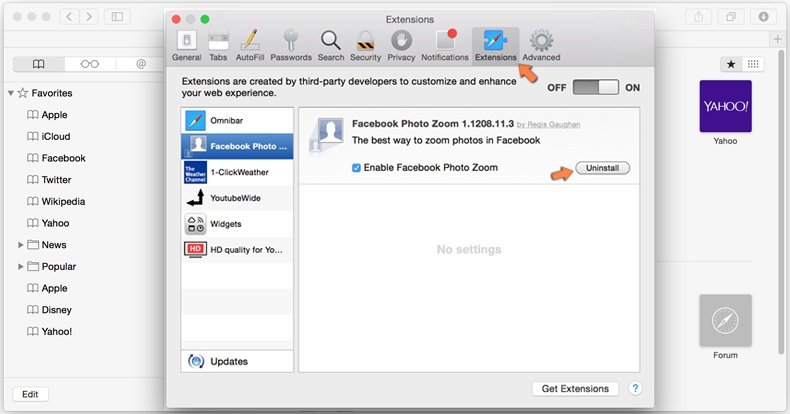
In het geopende venster klik je op Extensies, zoek naar recent geïnstalleerde verdachte extensies, selecteer deze en klik op Verwijderen.
Optionele methode:
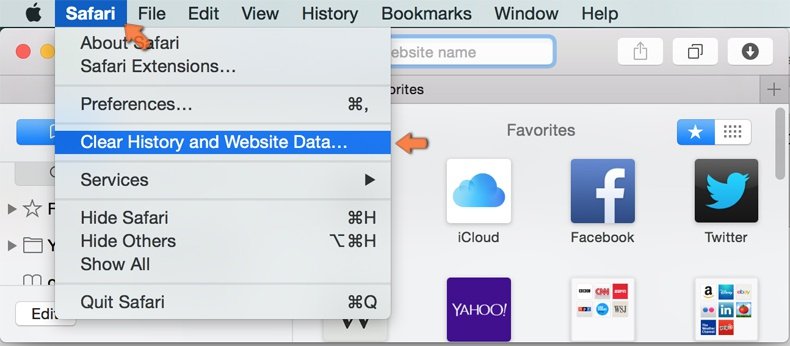
Verzeker je ervan dat je Safari browser actief is en klik op het Safari-menu. In het keuzemenu selecteer je Geschiedenis en Website Data verwijderen…
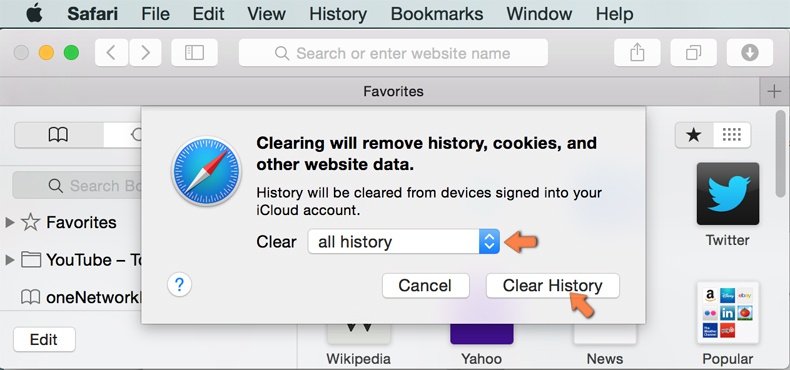
In het geopende scherm seleceer je alle geschiedenis en klik je op de Geschiedenis Verwijderen-knop.
 Kwaadaardige extensies verwijderen uit Microsoft Edge:
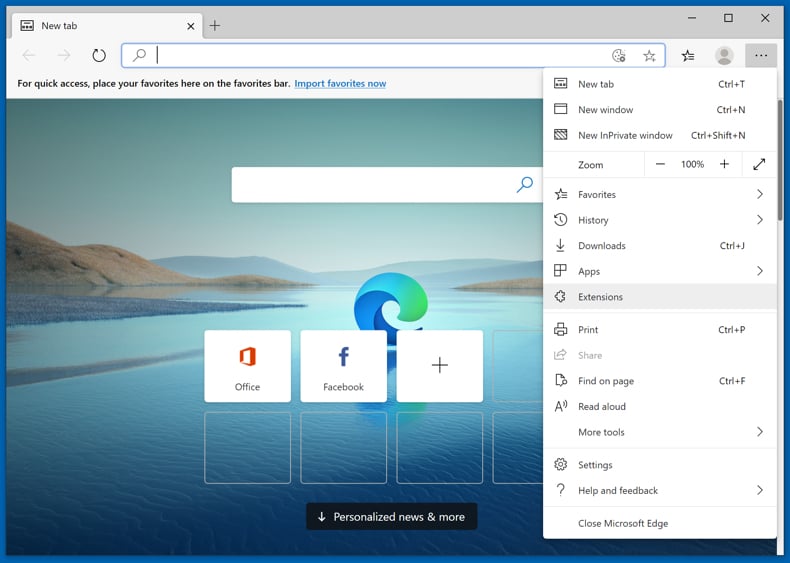
Klik op het menu-icoon in Edge  (in de rechterbovenhoek van Microsoft Edge), kiest u "Extensies". Zoek recent geïnstalleerde en verdachte browser add-ons en klik op "Verwijderen" (onder hun naam).
Optionele methode:
Als u problemen blijft ondervinden met het verwijderen van de shadypanda ongewenste browserextensies, herstel dan de instellingen van uw Microsoft Edge browser. Klik op het Edge menu-icoon (in de rechterbovenhoek van Microsoft Edge) en selecteer Instellingen.
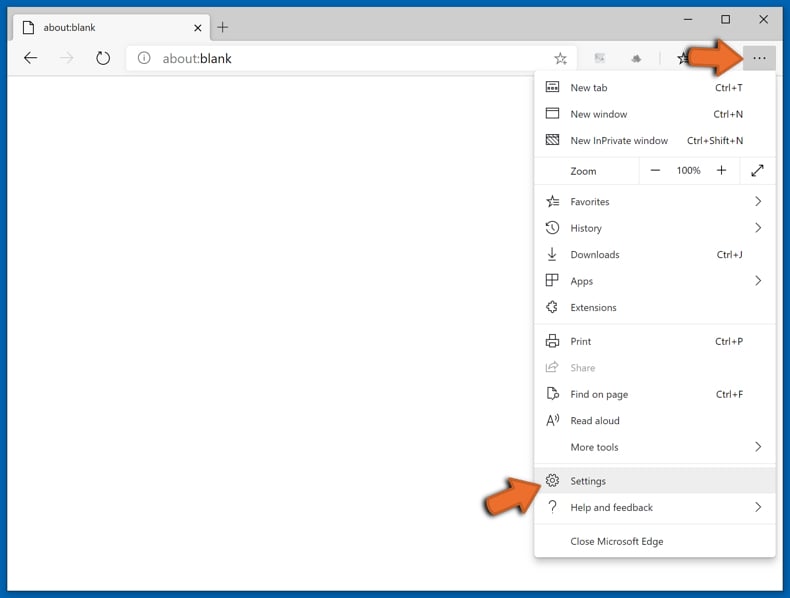
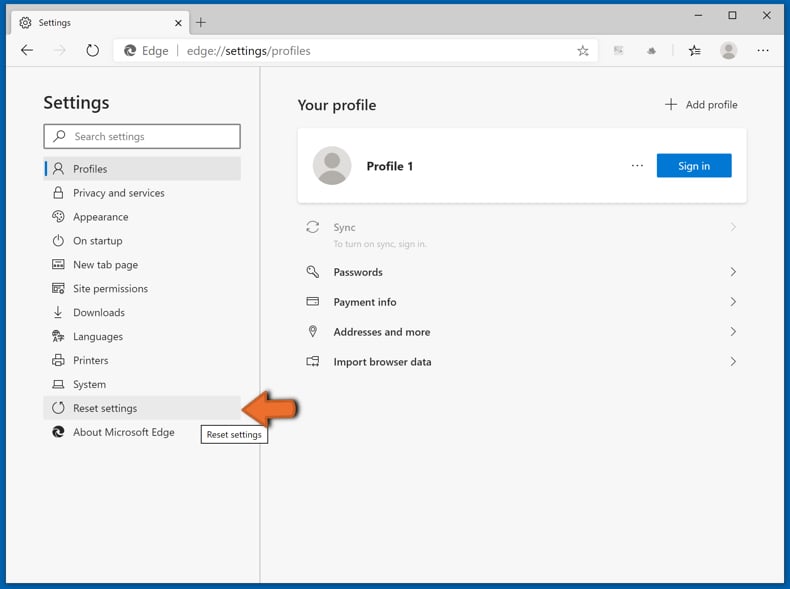
In het geopende menu kiest u Opnieuw instellen.
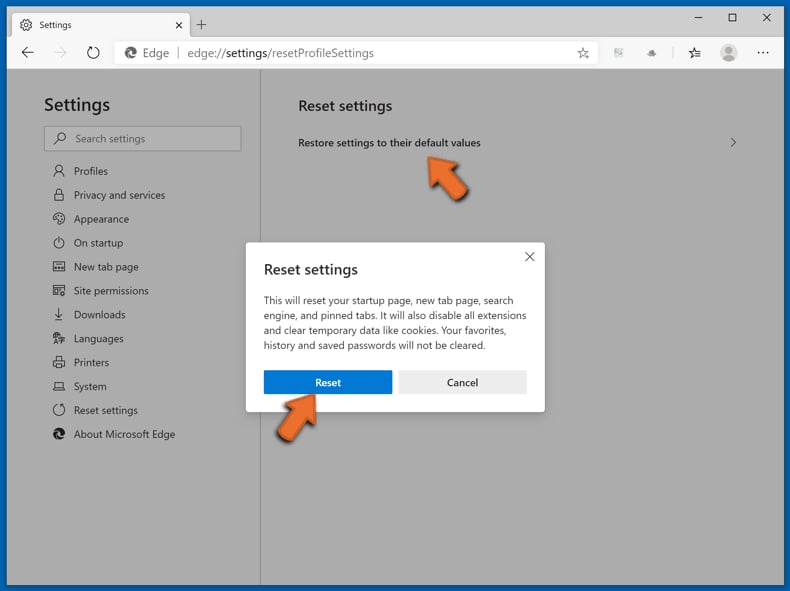
Kies Instellingen naar hun standaardwaarden herstellen. In het geopende scherm bevestigt u dat u de instellingen van Microsoft Edge wilt herstellen door op de knop Opnieuw instellen te klikken.
- Als dat niet helpt, volg dan deze alternatieve instructies om de Microsoft Edge browser te herstellen.
Samenvatting:
 De meeste adware of mogelijk ongewenste applicaties infiltreren internetbrowsers van gebruikers via gratis software downloads. Merk op dat de veiligste bron voor het downloaden van gratis software de website van de ontwikkelaar is. Om de installatie van adware te vermijden wees je best erg oplettend met het downloaden of installeren van gratis software.Bij het installeren van het reeds gedownloaden gratis programma kies je best de aangepast of geavanceerde installatie-opties - deze stap zal zlle mogelijk ongewenste applicaties aan het licht brengen die werden geïnstalleerd samen met het gekozen gratis programma.
Hulp bij de verwijdering:
Als je problemen ervaart bij pogingen om shadypanda ongewenste browserextensies van je computer te verwijderen, vraag dan om hulp in ons malware verwijderingsforum.
Post een commentaar:
Als je bijkomende informatie hebt over shadypanda ongewenste browserextensies of z'n verwijdering, gelieve je kennis dan te delen in de onderstaande commentaren.
Bron: https://www.pcrisk.com/removal-guides/34504-shadypanda-malicious-extensions
Veelgestelde vragen (FAQ)
Wat doen ShadyPanda-extensies?
Browser-extensies van de ShadyPanda-groep kunnen verschillende mogelijkheden hebben. De functies zijn voornamelijk gericht op het bijhouden van gegevens (bijvoorbeeld browsegeschiedenis en zoekgeschiedenis, browsercookies, navigatie van gebruikers op websites, enz.) en backdoor-gedrag. Software die tot het laatste in staat is, kan variëren in werkwijze en kan zelfs worden gebruikt om aanvullende malware te downloaden/installeren.
Welke schade kunnen ShadyPanda-extensies veroorzaken?
ShadyPanda-extensies kunnen fungeren als surveillancetools en achterdeurtjes voor malware-infecties. De aanwezigheid van deze software kan dan ook leiden tot meerdere systeeminfecties, ernstige privacyproblemen, financiële verliezen en identiteitsdiefstal.
Hoe is een ShadyPanda-extensie op mijn computer terechtgekomen?
ShadyPanda-extensies werden verspreid via de Chrome Web Store en Microsoft Edge Add-ons. Ze konden echter ook via andere kanalen worden verspreid. Over het algemeen worden kwaadaardige browserextensies verspreid via gebundelde installaties, misleidende promotiepagina's, online oplichting, freeware en gratis websites voor bestandsopslag, peer-to-peer-netwerken, opdringerige advertenties en spam-browser meldingen.
Verwijdert Combo Cleaner schadelijke software?
Combo Cleaner kan apparaten scannen en allerlei bedreigingen verwijderen, waaronder ongewenste/schadelijke applicaties en de meeste bekende malware-infecties. Houd er rekening mee dat handmatige verwijdering (zonder hulp van beveiligingstools) mogelijk niet effectief is. Nadat een app handmatig is verwijderd, kunnen er verschillende bestandsresten verborgen blijven in het systeem en blijven draaien. Bij het verwijderen van malware is het uitvoeren van een volledige systeemscan van cruciaal belang, aangezien geavanceerde schadelijke software zich doorgaans diep in systemen verschuilt.
Delen:
 Facebook
 X.com
X.com
 LinkedIn
 Link kopiëren

Tomas Meskauskas
Deskundig beveiligingsonderzoeker, professioneel malware-analist
Ik ben gepassioneerd door computerbeveiliging en -technologie. Ik ben al meer dan 10 jaar werkzaam in verschillende bedrijven die op zoek zijn naar oplossingen voor computertechnische problemen en internetbeveiliging. Ik werk sinds 2010 als auteur en redacteur voor PCrisk. Volg mij op Twitter en LinkedIn om op de hoogte te blijven van de nieuwste online beveiligingsrisico's.
Het beveiligingsportaal PCrisk wordt aangeboden door het bedrijf RCS LT.
Gecombineerde krachten van beveiligingsonderzoekers helpen computergebruikers voorlichten over de nieuwste online beveiligingsrisico's. Meer informatie over het bedrijf RCS LT.
Onze richtlijnen voor het verwijderen van malware zijn gratis. Als u ons echter wilt steunen, kunt u ons een donatie sturen.
DonerenHet beveiligingsportaal PCrisk wordt aangeboden door het bedrijf RCS LT.
Gecombineerde krachten van beveiligingsonderzoekers helpen computergebruikers voorlichten over de nieuwste online beveiligingsrisico's. Meer informatie over het bedrijf RCS LT.
Onze richtlijnen voor het verwijderen van malware zijn gratis. Als u ons echter wilt steunen, kunt u ons een donatie sturen.
Doneren
▼ Toon discussie