
Hoe de browser-extensie “AdBlocker Expert” van het type adware te verwijderen
AdwareOok bekend als: Advertenties door “AdBlocker Expert”

Doe een gratis scan en controleer of uw computer is geïnfecteerd.
VERWIJDER HET NUOm het volledige product te kunnen gebruiken moet u een licentie van Combo Cleaner kopen. Beperkte proefperiode van 7 dagen beschikbaar. Combo Cleaner is eigendom van en wordt beheerd door RCS LT, het moederbedrijf van PCRisk.
Wat voor soort software is AdBlocker Expert?
Onze onderzoekers hebben de malafide browserextensie AdBlocker Expert ontdekt tijdens het browsen op verdachte websites. Deze software wordt gepromoot als een tool voor het blokkeren van advertenties, maar na analyse hebben we vastgesteld dat het om adware gaat.
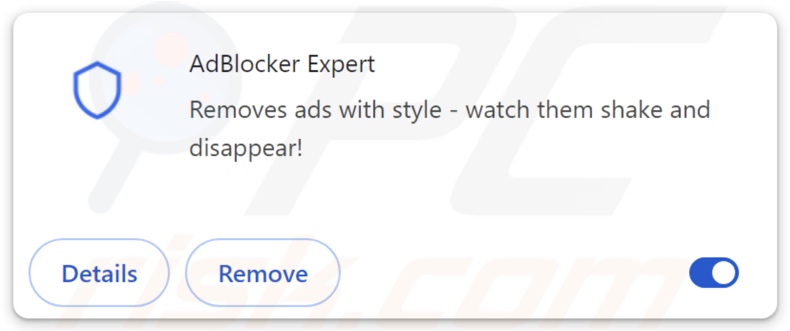
AdBlocker Expert adware overzicht
Adware staat voor advertentie-ondersteunde software. Het is ontworpen om inkomsten te genereren voor de ontwikkelaars/uitgevers ervan door middel van advertenties. In de meeste gevallen werkt adware door advertenties weer te geven op bezochte websites of andere interfaces. Deze grafische inhoud van derden promoot online oplichting, onbetrouwbare/gevaarlijke software en zelfs malware. Zodra erop wordt geklikt, kunnen sommige van deze advertenties scripts uitvoeren die stiekeme downloads/installaties uitvoeren.
Houd er rekening mee dat alle authentieke inhoud die via deze advertenties wordt aangetroffen, hoogstwaarschijnlijk wordt onderschreven door oplichters die misbruik maken van partnerprogramma's om onrechtmatige commissies te verkrijgen.
AdBlocker Expert beschikt over mogelijkheden voor het bijhouden van gegevens, wat standaard is voor door advertenties ondersteunde software. Informatie die van belang kan zijn, omvat onder meer: browsegeschiedenis en zoekgeschiedenis, internetcookies, gebruikersnamen/wachtwoorden, persoonlijk identificeerbare gegevens, creditcard-/debetkaartnummers, enz. Deze kwetsbare gegevens kunnen vervolgens worden geldeerd door ze aan derden te verkopen.
Kortom, de aanwezigheid van software zoals AdBlocker Expert op apparaten kan leiden tot systeeminfecties, ernstige privacyproblemen, financiële verliezen en zelfs identiteitsdiefstal.
| Naam | Advertenties door “AdBlocker Expert” |
| Type bedreiging | Adware, ongewenste advertenties, pop-upvirus |
| Browser-extensie(s) | AdBlocker Expert |
| Veronderstelde functionaliteit | Advertentieblokkeringstool (adblocker) |
| Symptomen | Advertenties zien die niet afkomstig zijn van de websites die u bezoekt. Opdringerige pop-upadvertenties. Verminderde snelheid bij het surfen op internet. |
| Distributiemethoden | Misleidende pop-upadvertenties, gratis software-installatieprogramma's (bundeling). |
| Schade | Verminderde computerprestaties, browsertracking - privacyproblemen, mogelijke extra malware-infecties. |
| Malware verwijderen (Windows) |
Om mogelijke malware-infecties te verwijderen, scant u uw computer met legitieme antivirussoftware. Onze beveiligingsonderzoekers raden aan Combo Cleaner te gebruiken. Combo Cleaner voor Windows DownloadenGratis scanner die controleert of uw computer geïnfecteerd is. Om het volledige product te kunnen gebruiken moet u een licentie van Combo Cleaner kopen. Beperkte proefperiode van 7 dagen beschikbaar. Combo Cleaner is eigendom van en wordt beheerd door RCS LT, het moederbedrijf van PCRisk. |
Voorbeelden van adware
We hebben talrijke adwarevoorbeelden onderzocht; North Ad-Block, Ad Block Wonder en Mega Ad Blocker zijn slechts enkele van onze recentste artikelen.
Software binnen deze classificatie lijkt meestal legitiem en onschadelijk. Gebruikers kunnen worden verleid om deze te downloaden/installeren door beloften van verschillende "handige" functionaliteiten. Deze functies werken echter zelden zoals geadverteerd en in de meeste gevallen werken ze helemaal niet.
Er moet worden benadrukt dat zelfs als een stuk software precies werkt zoals aangegeven in het promotiemateriaal, dit geen garantie is voor legitimiteit of veiligheid.
Hoe is AdBlocker Expert op mijn computer geïnstalleerd?
AdBlocker Expert heeft een "officiële" promotiewebpagina, en we hebben ook een misleidende site ontdekt die deze browserextensie promoot. Dit soort pagina's worden voornamelijk bezocht via omleidingen die worden veroorzaakt door opdringerige advertenties, websites die gebruikmaken van malafide advertentienetwerken, spamberichten in de browser, verkeerd gespelde URL's en geïnstalleerde adware (met de mogelijkheid om browsers geforceerd te openen).
Door advertenties ondersteunde software kan ook worden gebundeld met reguliere programma's. Het risico dat u onbedoeld gebundelde inhoud in het systeem toelaat, wordt vergroot door te downloaden van dubieuze kanalen (bijv. freeware- en gratis filehostingsites, P2P-netwerken voor het delen van bestanden, enz.) en door onoplettendheid tijdens de installatie (bijv. door gebruik te maken van "Snelle/Eenvoudige" instellingen, enz.).
Bovendien wordt adware verspreid door opdringerige advertenties. Sommige advertenties kunnen scripts uitvoeren om downloads/installaties uit te voeren zonder toestemming van de gebruiker wanneer erop wordt geklikt.
Hoe kan ik de installatie van adware voorkomen?
We raden ten zeerste aan om software te onderzoeken en deze alleen te downloaden van officiële/geverifieerde bronnen. Installatieprocessen moeten met de nodige voorzichtigheid worden benaderd, bijvoorbeeld door de voorwaarden te lezen, de beschikbare opties te bestuderen, de "Aangepaste/Geavanceerde" instellingen te gebruiken en alle extra apps, extensies, functies enz. te weigeren.
Een andere aanbeveling is om voorzichtig te zijn tijdens het surfen, aangezien frauduleuze en gevaarlijke online inhoud er meestal onschuldig uitziet. Ondanks hun onschuldige uiterlijk leiden opdringerige advertenties bijvoorbeeld naar onbetrouwbare en twijfelachtige websites (bijv. websites die oplichting promoten, dating voor volwassenen, gokken, enz.).
Mocht u dit soort advertenties/omleidingen blijven tegenkomen, controleer dan het apparaat en verwijder onmiddellijk alle verdachte applicaties en browserextensies/plug-ins. Als uw computer al geïnfecteerd is met AdBlocker Expert, raden we u aan een scan uit te voeren met Combo Cleaner Antivirus voor Windows om deze adware automatisch te verwijderen.
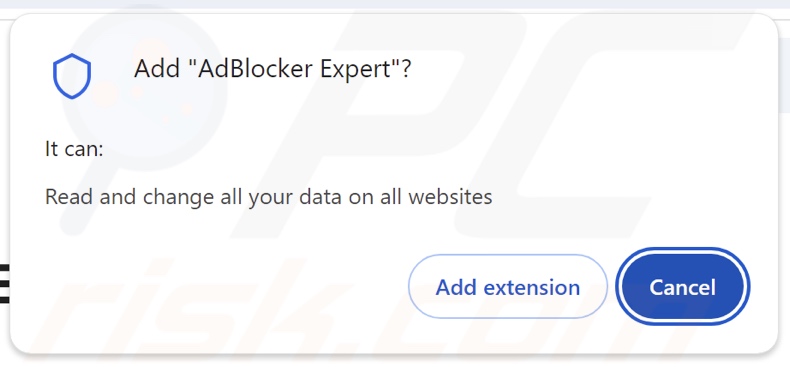
Screenshot van de machtigingen die worden gevraagd door AdBlocker Expert adware:
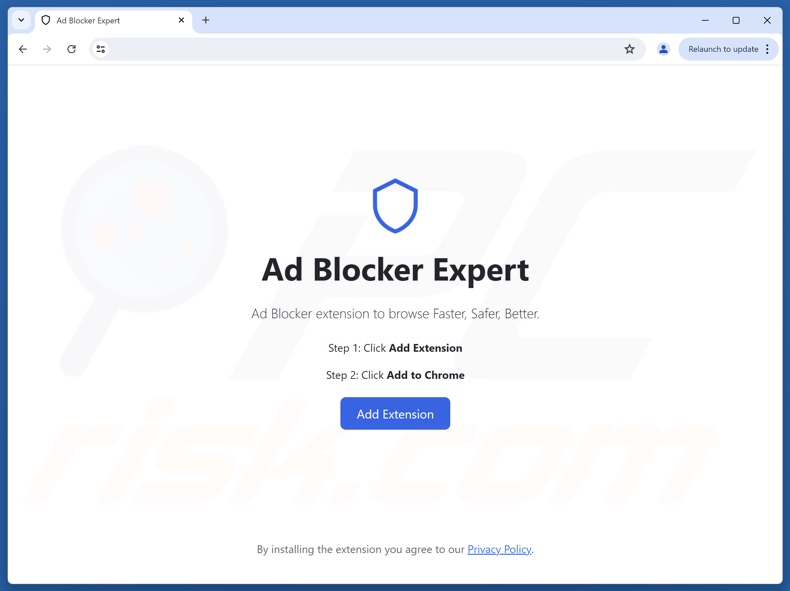
Screenshot van de "officiële" promotiewebsite van AdBlocker Expert adware:

Screenshot van een misleidende website die wordt gebruikt om AdBlocker Expert adware te promoten:
Onmiddellijke automatische malwareverwijdering:
Handmatig de dreiging verwijderen, kan een langdurig en ingewikkeld proces zijn dat geavanceerde computer vaardigheden vereist. Combo Cleaner is een professionele automatische malware verwijderaar die wordt aanbevolen om malware te verwijderen. Download het door op de onderstaande knop te klikken:
DOWNLOAD Combo CleanerDoor het downloaden van software op deze website verklaar je je akkoord met ons privacybeleid en onze algemene voorwaarden. Om het volledige product te kunnen gebruiken moet u een licentie van Combo Cleaner kopen. Beperkte proefperiode van 7 dagen beschikbaar. Combo Cleaner is eigendom van en wordt beheerd door RCS LT, het moederbedrijf van PCRisk.
Snelmenu:
- Wat is AdBlocker Expert?
- STAP 1. Verwijder adware-toepassingen via het Configuratiescherm.
- STAP 2. Verwijder malafide extensies uit Google Chrome.
- STAP 3. Verwijder malafide extensies uit Mozilla Firefox.
- STAP 4. Verwijder malafide extensies uit Safari.
- STAP 5. Verwijder malafide plug-ins uit Microsoft Edge.
Adware verwijderen:
Windows 10 gebruikers:
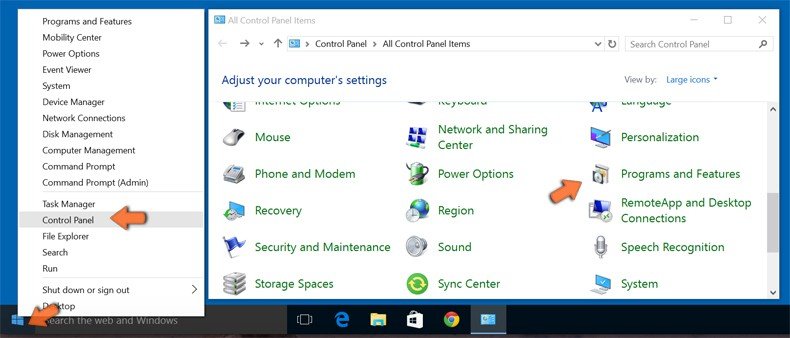
Klik rechts in de linkerbenedenhoek, in het Snelle Toegang-menu selecteer Controle Paneel. In het geopende schem kies je Programma's en Toepassingen.
Windows 7 gebruikers:
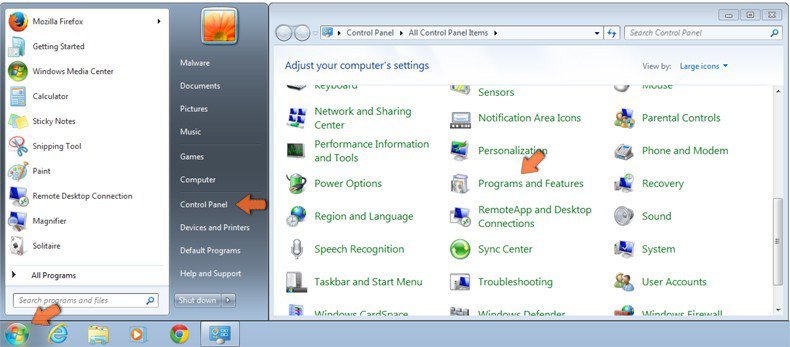
Klik Start ("het Windows Logo" in de linkerbenedenhoek van je desktop), kies Controle Paneel. Zoek naar Programma's en toepassingen.
macOS (OSX) gebruikers:
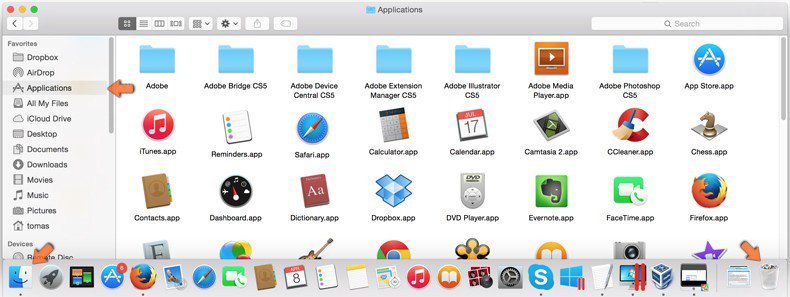
Klik op Finder, in het geopende scherm selecteer je Applicaties. Sleep de app van de Applicaties folder naar de Prullenbak (die zich in je Dock bevindt), klik dan rechts op het Prullenbak-icoon en selecteer Prullenbak Leegmaken.
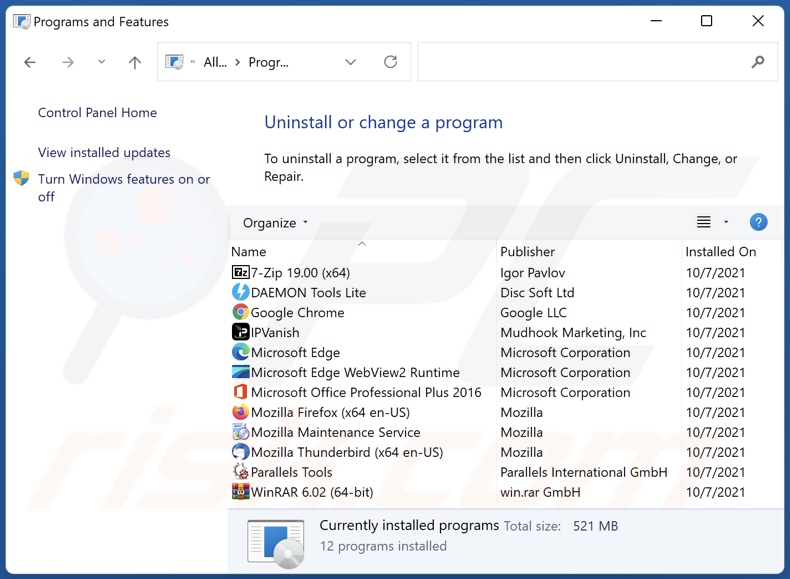
Zoek in het venster voor het verwijderen van programma's naar ongewenste applicaties, selecteer deze items en klik op "Verwijderen" of "Verwijderen".
Nadat u de ongewenste applicaties hebt verwijderd, scant u uw computer op resterende ongewenste componenten of mogelijke malware-infecties. Gebruik voor het scannen van uw computer aanbevolen software voor het verwijderen van malware.
DOWNLOAD verwijderprogramma voor malware-infecties
Combo Cleaner die controleert of uw computer geïnfecteerd is. Om het volledige product te kunnen gebruiken moet u een licentie van Combo Cleaner kopen. Beperkte proefperiode van 7 dagen beschikbaar. Combo Cleaner is eigendom van en wordt beheerd door RCS LT, het moederbedrijf van PCRisk.
Adware verwijderen uit internetbrowsers:
Video waarin wordt getoond hoe u mogelijk ongewenste browser-add-ons kunt verwijderen:
 Verwijder schadelijke extensies uit Google Chrome:
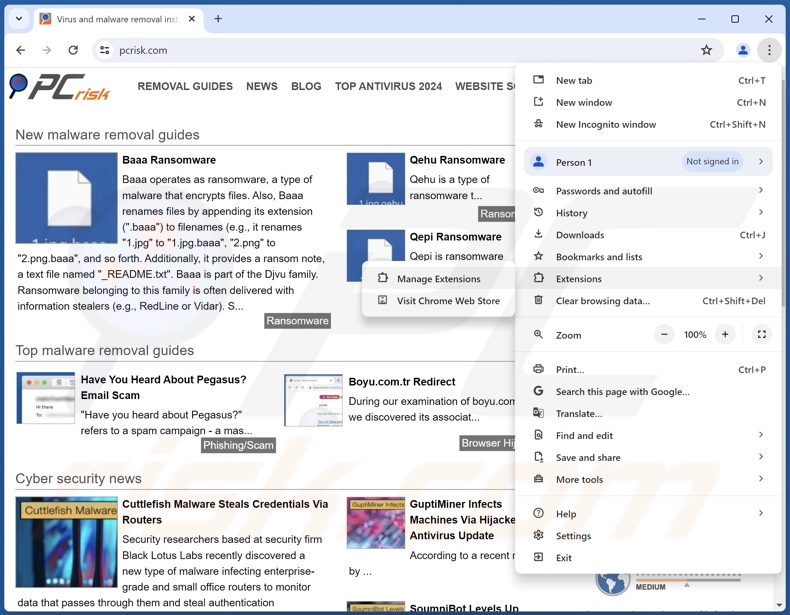
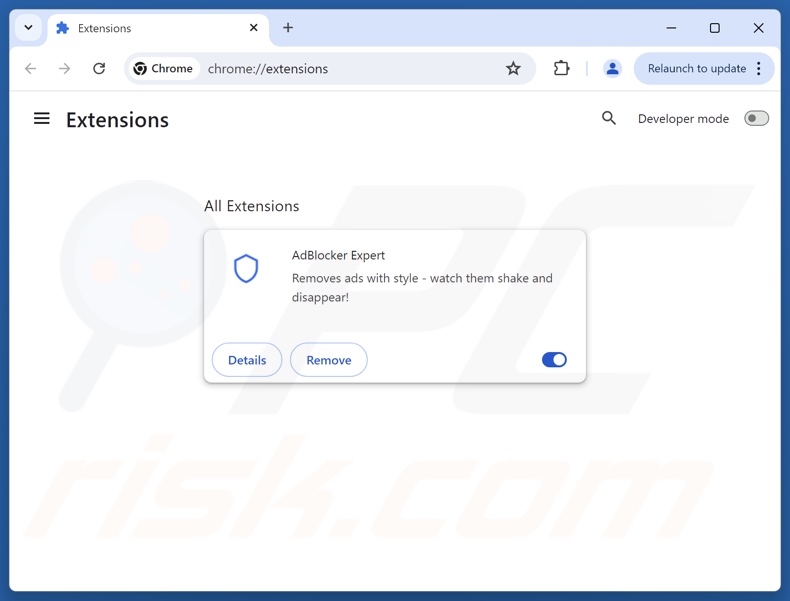
Klik op het Chrome-menupictogram  (rechtsboven in Google Chrome), selecteer "Extensies" en klik op "Extensies beheren". Zoek "AdBlocker Expert" en alle andere recent geïnstalleerde verdachte extensies, selecteer deze items en klik op "Verwijderen".
Optionele methode:
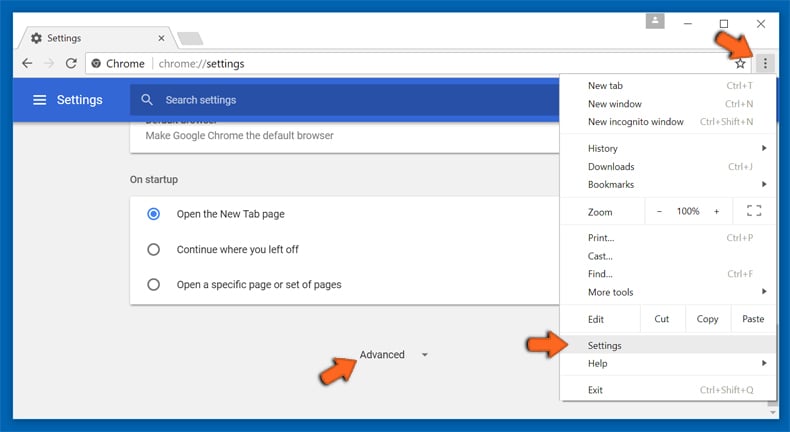
Als je problemen hebt met het verwijderen van advertenties door “adblocker expert”, reset dan de instellingen van je Google Chrome browser. Klik op het Chrome menu icoon (in de rechterbovenhoek van Google Chrome) en selecteer Instellingen. Scroll naar onder. Klik op de link Geavanceerd....
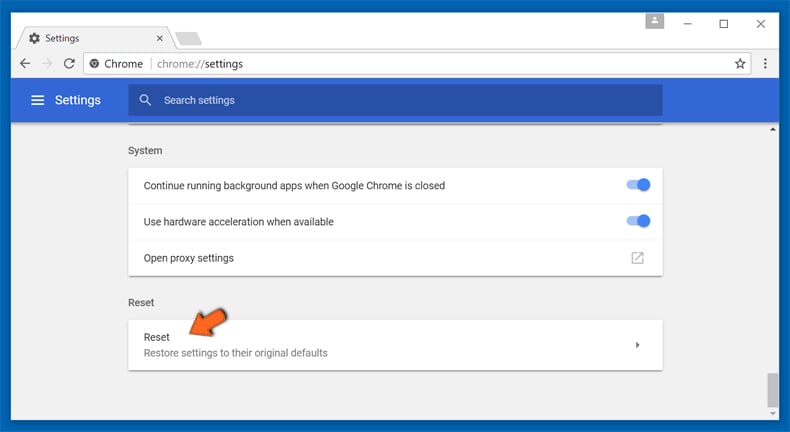
Nadat je helemaal naar benden hebt gescrolld klik je op Resetten (Instellingen terugzetten naar de oorspronkelijke standaardwaarden)-knop.
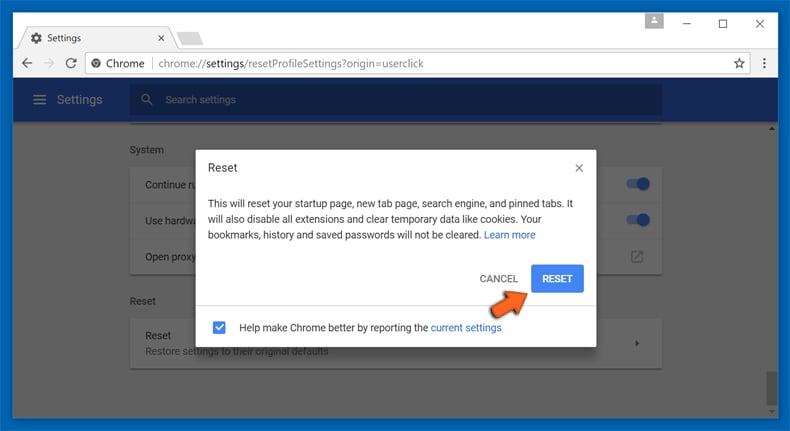
In het geopende scherm, bevestig dat je de Google Chrome instellingen wilt resetten door op de 'resetten'-knop te klikken.
 Verwijder schadelijke plug-ins uit Mozilla Firefox:
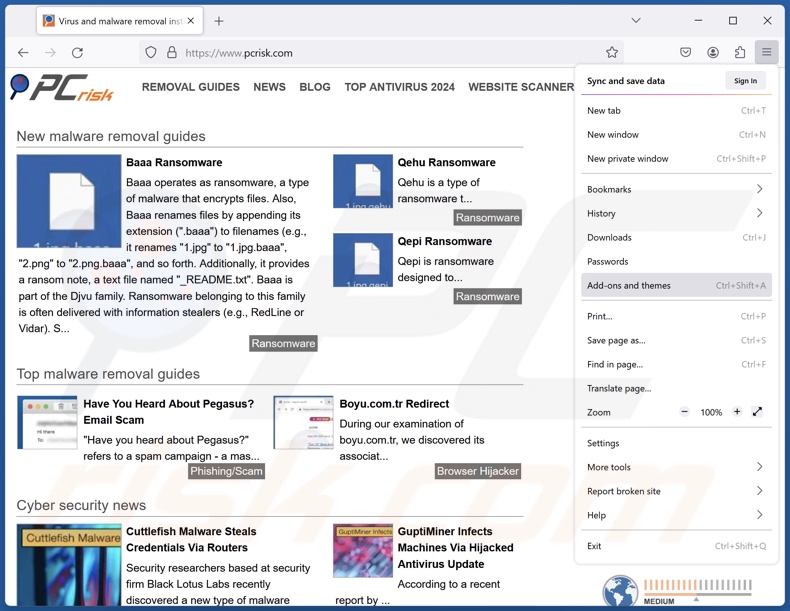
Klik op het Firefox-menu  (rechtsboven in het hoofdvenster) en selecteer "Add-ons en thema's". Klik op "Extensies", zoek in het geopende venster recent geïnstalleerde verdachte extensies, klik op de drie puntjes en klik vervolgens op "Verwijderen".
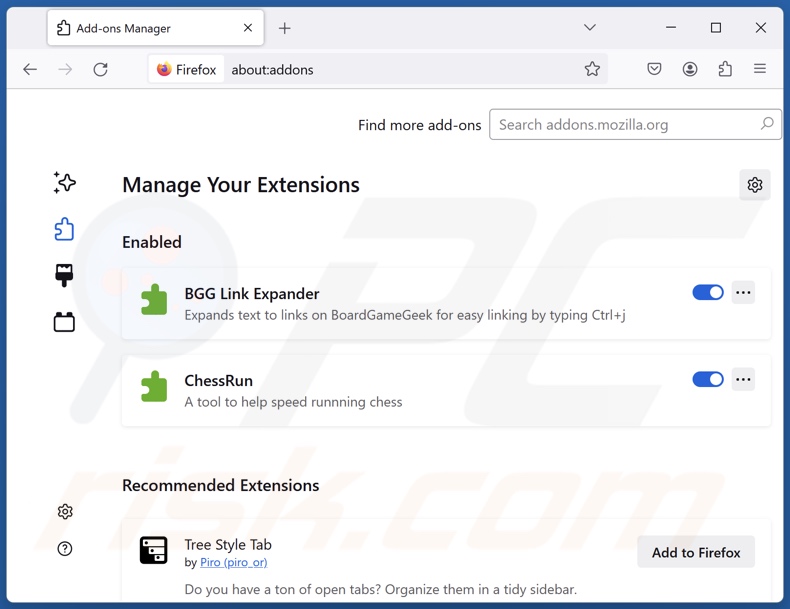
Optionele methode:
Computergebruikers die problemen blijven hebben met het verwijderen van advertenties door “adblocker expert” kunnen de Mozilla Firefox instellingen naar standaard herstellen.
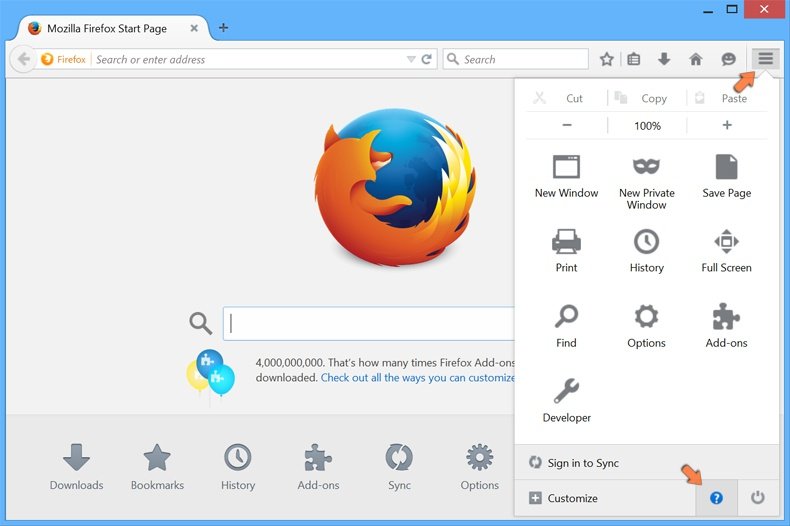
Open Mozilla Firefox, in de rechterbovenhoek van het hoofdvenster klik je op het Firefox menu , in het geopende keuzemenu kies je het Open Help Menu-icoon 
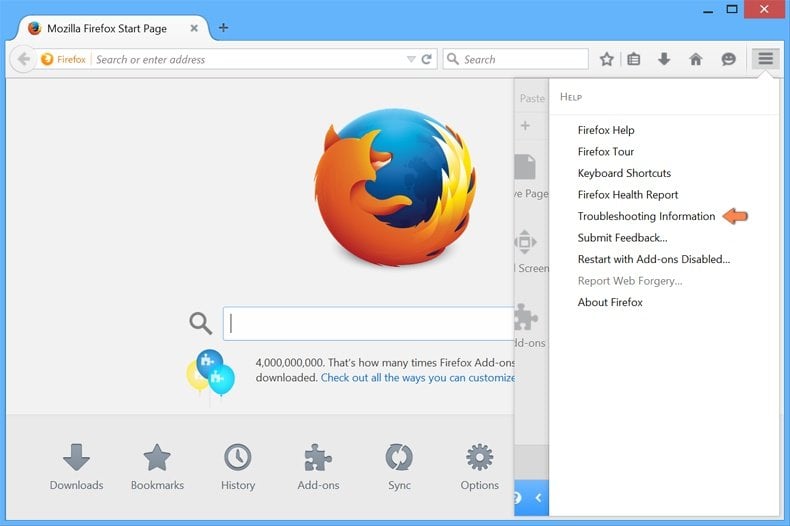
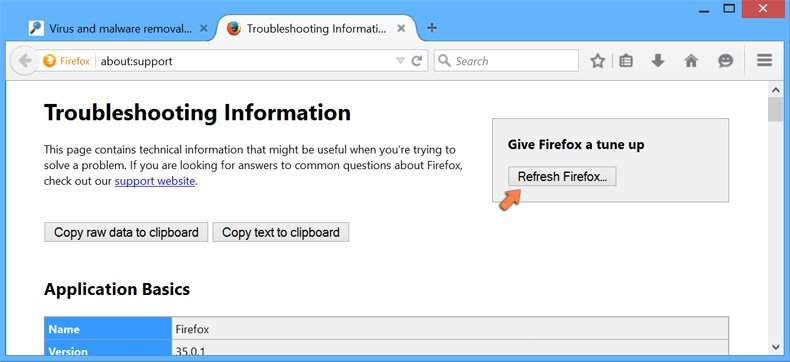
Klik dan op Probleemoplossing-informatie.
In het geopende scherm klik je op de Firefox Herstellen knop.
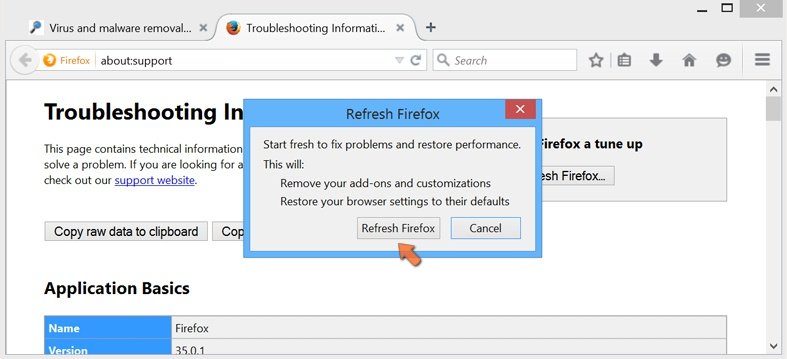
In het geopende scherm bevestig je dat je de Mozilla Firefox instellingen naar Standaard wil herstellen door op de Herstellen-knop te klikken.
 Verwijder kwaadaardige extensies uit Safari:
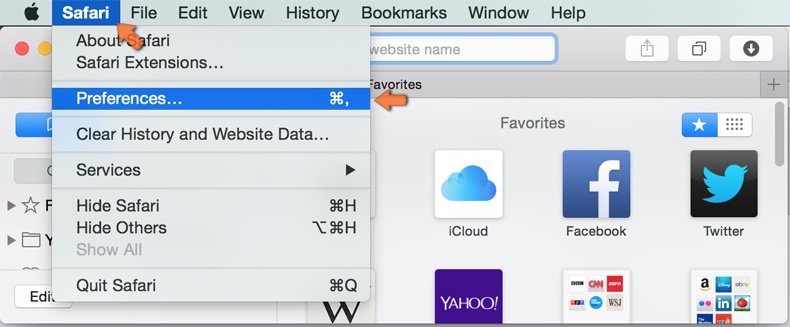
Verzeker je ervan dat je Safari browser actief is, klik op het Safari menu en selecteer Voorkeuren….
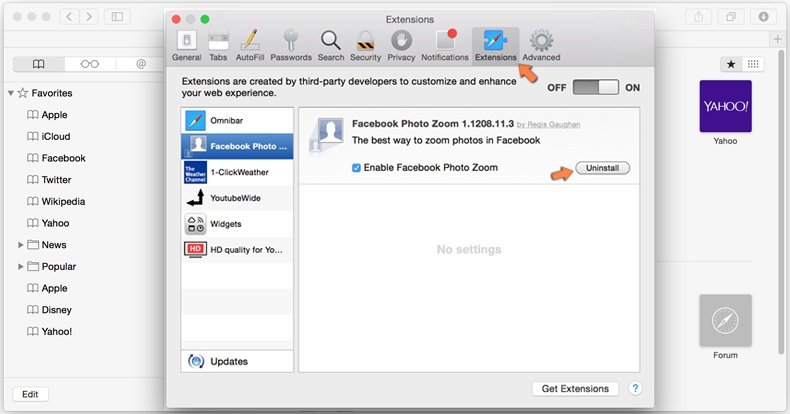
In het geopende venster klik je op Extensies, zoek naar recent geïnstalleerde verdachte extensies, selecteer deze en klik op Verwijderen.
Optionele methode:
Verzeker je ervan dat je Safari browser actief is en klik op het Safari-menu. In het keuzemenu selecteer je Geschiedenis en Website Data verwijderen…
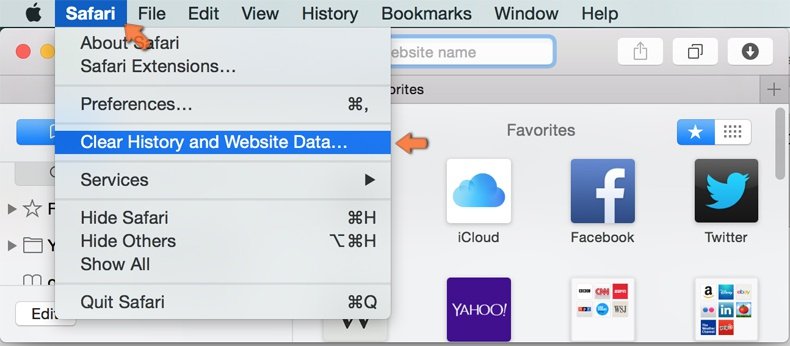
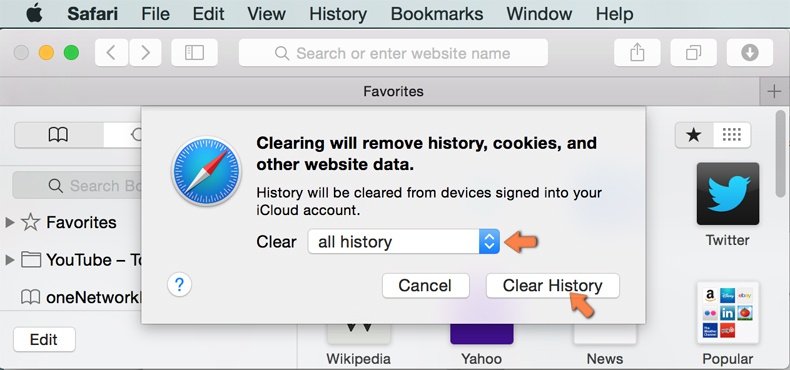
In het geopende scherm seleceer je alle geschiedenis en klik je op de Geschiedenis Verwijderen-knop.
 Kwaadaardige extensies verwijderen uit Microsoft Edge:
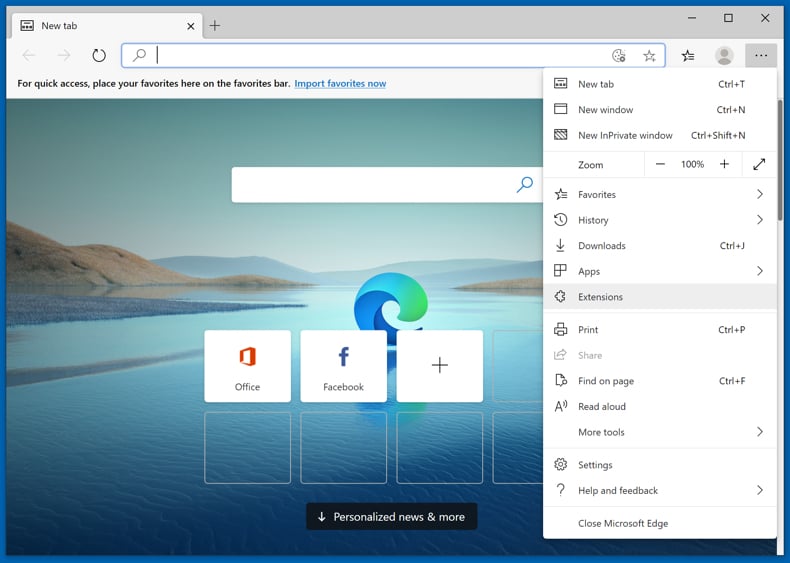
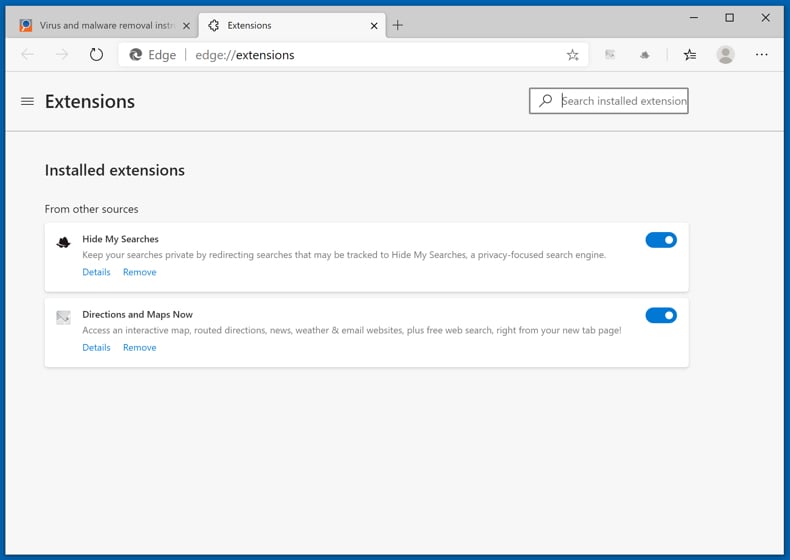
Klik op het menu-icoon in Edge  (in de rechterbovenhoek van Microsoft Edge), kiest u "Extensies". Zoek recent geïnstalleerde en verdachte browser add-ons en klik op "Verwijderen" (onder hun naam).
Optionele methode:
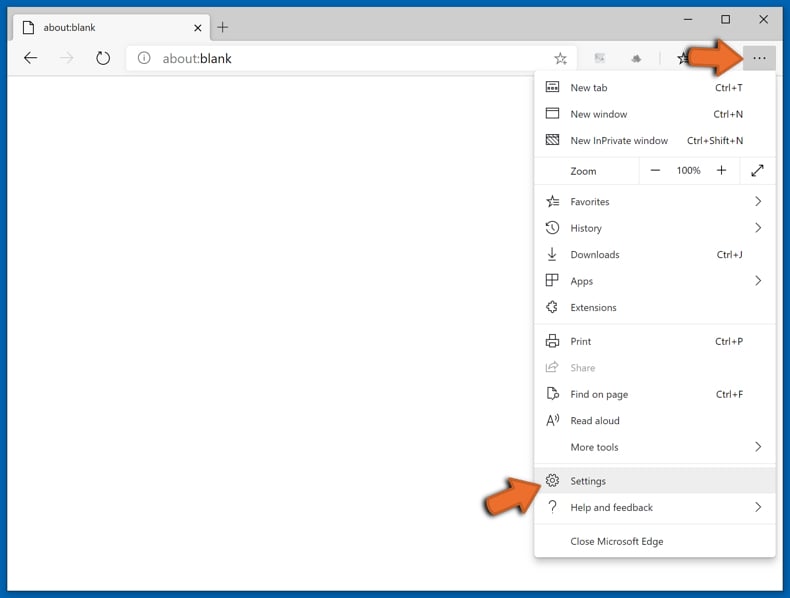
Als u problemen blijft ondervinden met het verwijderen van de advertenties door “adblocker expert”, herstel dan de instellingen van uw Microsoft Edge browser. Klik op het Edge menu-icoon (in de rechterbovenhoek van Microsoft Edge) en selecteer Instellingen.
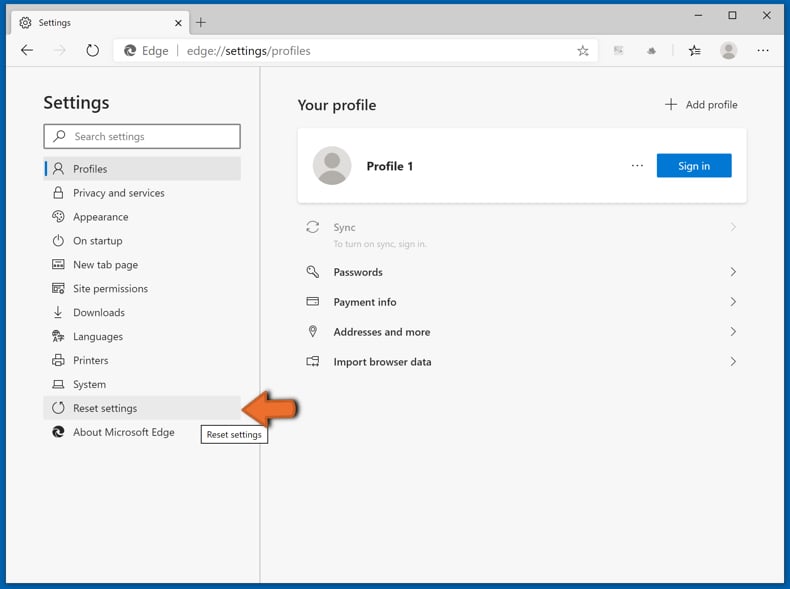
In het geopende menu kiest u Opnieuw instellen.
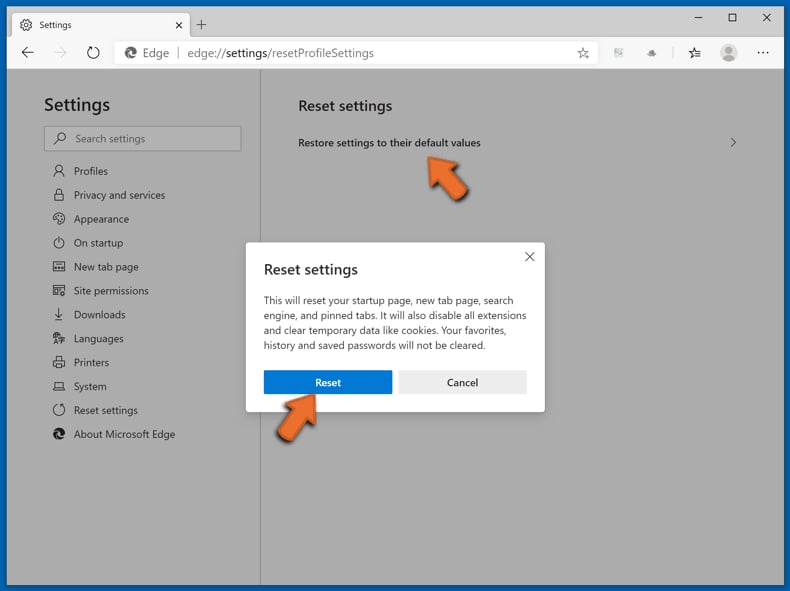
Kies Instellingen naar hun standaardwaarden herstellen. In het geopende scherm bevestigt u dat u de instellingen van Microsoft Edge wilt herstellen door op de knop Opnieuw instellen te klikken.
- Als dat niet helpt, volg dan deze alternatieve instructies om de Microsoft Edge browser te herstellen.
Samenvatting:
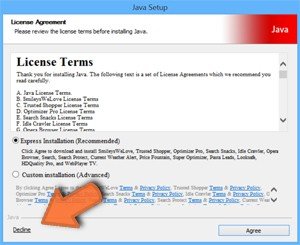 De meeste adware of mogelijk ongewenste applicaties infiltreren internetbrowsers van gebruikers via gratis software downloads. Merk op dat de veiligste bron voor het downloaden van gratis software de website van de ontwikkelaar is. Om de installatie van adware te vermijden wees je best erg oplettend met het downloaden of installeren van gratis software.Bij het installeren van het reeds gedownloaden gratis programma kies je best de aangepast of geavanceerde installatie-opties - deze stap zal zlle mogelijk ongewenste applicaties aan het licht brengen die werden geïnstalleerd samen met het gekozen gratis programma.
Hulp bij de verwijdering:
Als je problemen ervaart bij pogingen om advertenties door “adblocker expert” van je computer te verwijderen, vraag dan om hulp in ons malware verwijderingsforum.
Post een commentaar:
Als je bijkomende informatie hebt over advertenties door “adblocker expert” of z'n verwijdering, gelieve je kennis dan te delen in de onderstaande commentaren.
Bron: https://www.pcrisk.com/removal-guides/34565-adblocker-expert-adware
Veelgestelde vragen (FAQ)
Welke schade kan adware veroorzaken?
Adware toont advertenties die inhoud promoten die systeeminfecties, privacyproblemen, financiële verliezen en andere ernstige problemen kan veroorzaken. De aanwezigheid van de software op een systeem kan de prestaties en de kwaliteit van het browsen verminderen. Bovendien kan adware functies hebben voor het volgen van gegevens, waardoor het een bedreiging voor de privacy vormt.
Wat doet adware?
Adware staat voor advertentie-ondersteunde software. Het werkt door grafische inhoud van derden op verschillende interfaces te plaatsen, omleidingen te genereren en gevoelige informatie te verzamelen.
Hoe genereren adwareontwikkelaars inkomsten?
Adwareontwikkelaars verdienen voornamelijk geld via affiliateprogramma's door websites, producten, diensten en andere content te promoten.
Verwijdert Combo Cleaner de adware AdBlocker Expert?
Ja, Combo Cleaner scant uw apparaat en verwijdert geïnstalleerde adware-achtige applicaties. Er moet worden vermeld dat handmatige verwijdering (zonder hulp van beveiligingsprogramma's) mogelijk geen perfecte oplossing is. In sommige gevallen blijven er, nadat de adware handmatig is verwijderd, verschillende restanten (bestanden) verborgen in het systeem achter. Bovendien kunnen de resterende componenten blijven draaien en problemen veroorzaken. Daarom moet door advertenties ondersteunde software grondig worden verwijderd.
Delen:
 Facebook
 X.com
X.com
 LinkedIn
 Link kopiëren

Tomas Meskauskas
Deskundig beveiligingsonderzoeker, professioneel malware-analist
Ik ben gepassioneerd door computerbeveiliging en -technologie. Ik ben al meer dan 10 jaar werkzaam in verschillende bedrijven die op zoek zijn naar oplossingen voor computertechnische problemen en internetbeveiliging. Ik werk sinds 2010 als auteur en redacteur voor PCrisk. Volg mij op Twitter en LinkedIn om op de hoogte te blijven van de nieuwste online beveiligingsrisico's.
Het beveiligingsportaal PCrisk wordt aangeboden door het bedrijf RCS LT.
Gecombineerde krachten van beveiligingsonderzoekers helpen computergebruikers voorlichten over de nieuwste online beveiligingsrisico's. Meer informatie over het bedrijf RCS LT.
Onze richtlijnen voor het verwijderen van malware zijn gratis. Als u ons echter wilt steunen, kunt u ons een donatie sturen.
DonerenHet beveiligingsportaal PCrisk wordt aangeboden door het bedrijf RCS LT.
Gecombineerde krachten van beveiligingsonderzoekers helpen computergebruikers voorlichten over de nieuwste online beveiligingsrisico's. Meer informatie over het bedrijf RCS LT.
Onze richtlijnen voor het verwijderen van malware zijn gratis. Als u ons echter wilt steunen, kunt u ons een donatie sturen.
Doneren
▼ Toon discussie