
Hoe ResidentBat van geïnfecteerde apparaten te verwijderen
TrojanOok bekend als: ResidentBat malware

Doe een gratis scan en controleer of uw computer is geïnfecteerd.
VERWIJDER HET NUOm het volledige product te kunnen gebruiken moet u een licentie van Combo Cleaner kopen. Beperkte proefperiode van 7 dagen beschikbaar. Combo Cleaner is eigendom van en wordt beheerd door RCS LT, het moederbedrijf van PCRisk.
Wat voor soort malware is ResidentBat?
ResidentBat is spyware voor Android die wordt geïnstalleerd door fysieke toegang tot het apparaat van het slachtoffer. Eenmaal geïnfiltreerd, maakt het misbruik van uitgebreide applicatiemachtigingen en schakelt het een toegankelijkheidsservice in, waardoor het diepe en permanente controle over de telefoon krijgt. Als ResidentBat wordt gedetecteerd, moet het onmiddellijk worden verwijderd.
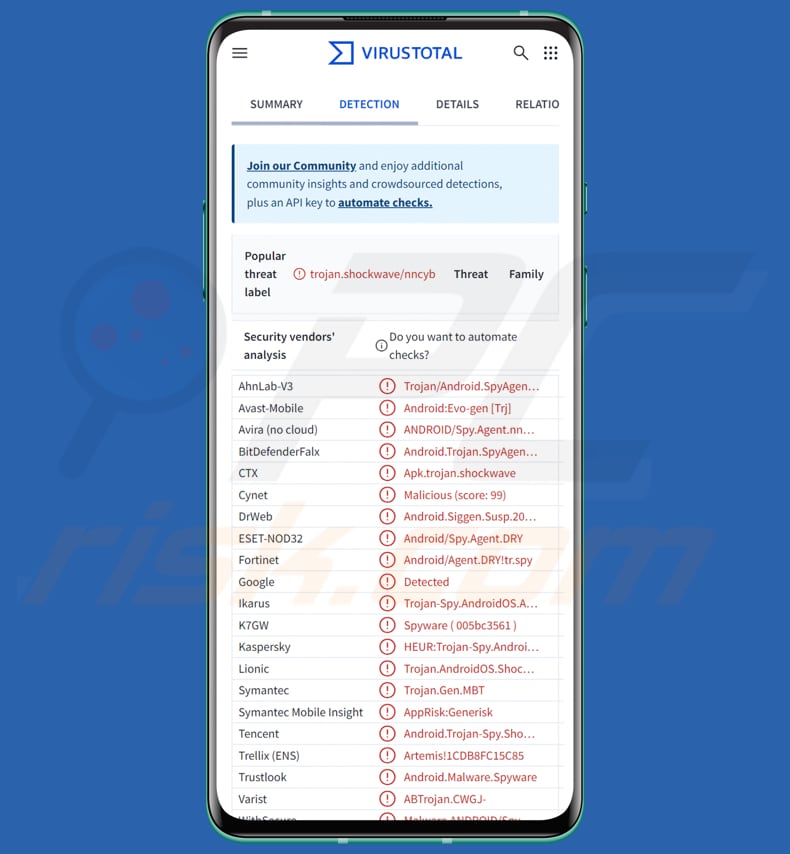
ResidentBat in detail
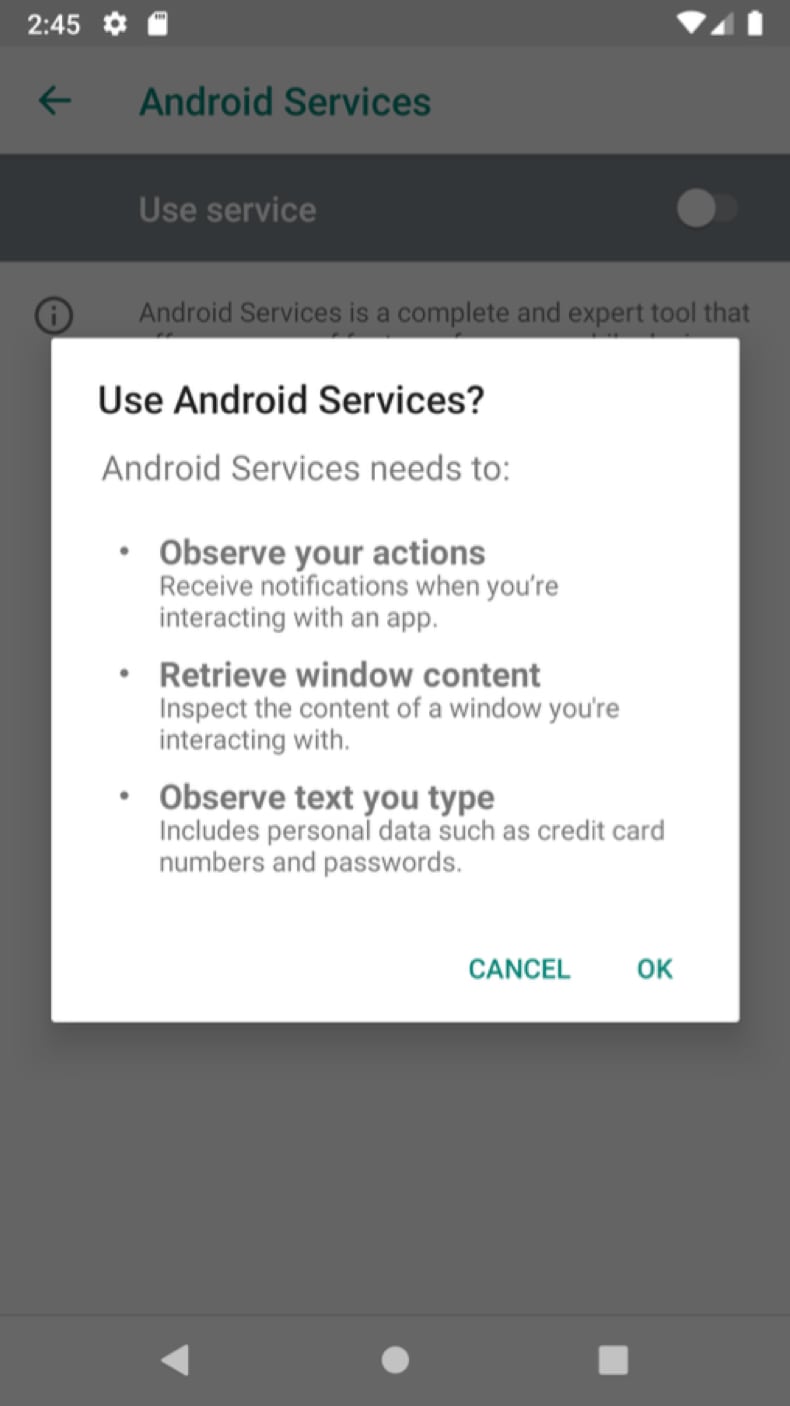
ResidentBat maakt gebruik van ingebouwde Android-beheerfuncties in plaats van de telefoon te hacken. Hierdoor kan het niet alles op het apparaat zien, zoals geavanceerde hacktools dat kunnen. Maar zelfs met deze beperkingen kan het nog steeds een ernstige inbreuk op de privacy vormen. De malware vraagt bij de installatie om een aantal toestemmingen (38 in totaal). Veel daarvan geven het toegang tot gevoelige gegevens.
Wanneer ResidentBat is geïnstalleerd, heeft het toegang tot sms-berichten, inkomende en uitgaande oproepen, bestanden die op het apparaat zijn opgeslagen, de microfoon en camera van de telefoon, bladwijzers in de browser (op oudere Android-versies), gegevens op het klembord (op Android 10 en ouder) en inhoud van veel apps (waaronder berichtenapps).
Het kan ook app-meldingen controleren, locaties volgen, screenshots maken en tekst lezen die in apps wordt weergegeven. Naast het verzamelen van gegevens kan ResidentBat ook vaststellen wanneer het apparaat wordt opgestart of opnieuw wordt opgestart, wanneer er wordt gebeld of een oproep wordt ontvangen, wanneer er sms-berichten worden verzonden of ontvangen, wanneer er een app wordt geïnstalleerd of verwijderd, wanneer de telefoon wordt ontgrendeld en wanneer de tijd- of datum-instellingen worden gewijzigd.
Bovendien kan de malware wachtwoordwijzigingen afdwingen, het apparaat vergrendelen en alle gegevens die erop zijn opgeslagen op afstand wissen. Het kan ook voorkomen dat het apparaat de app stopt, waardoor ResidentBat constant op de achtergrond kan blijven draaien.
Het is bekend dat de apps waarop de aanvallers zich richten onder meer Telegram, Signal, WhatsApp, Viber, Skype, VKontakte, Instagram, Zoom, Microsoft Teams en diverse browsers en e-mailapps zijn.
| Naam | ResidentBat malware |
| Type bedreiging | Spyware, Android-malware |
| Detectienamen | Avast (Android:Evo-gen [Trj]), Combo Cleaner (), ESET-NOD32 (Android/Spy.Agent.DRY Trojan), Kaspersky (HEUR:Trojan-Spy.AndroidOS.ShockWave.c), Sophos (Andr/Xgen-BRD), Volledige lijst (VirusTotal) |
| Symptomen | Het apparaat werkt traag, systeeminstellingen worden zonder toestemming van de gebruiker gewijzigd, er verschijnen verdachte applicaties, het gegevens- en batterijverbruik neemt aanzienlijk toe, browsers leiden door naar verdachte websites en er worden opdringerige advertenties getoond. |
| Distributiemethoden | Fysieke installatie van een kwaadaardige app. |
| Schade | Gestolen persoonlijke gegevens (privéberichten, logins/wachtwoorden, enz.), verminderde prestaties van het apparaat, batterij raakt snel leeg, verminderde internetsnelheid, enorm gegevensverlies, geldverlies, identiteitsdiefstal. |
| Malware verwijderen (Windows) |
Om mogelijke malware-infecties te verwijderen, scant u uw computer met legitieme antivirussoftware. Onze beveiligingsonderzoekers raden aan Combo Cleaner te gebruiken. Combo Cleaner voor Windows DownloadenGratis scanner die controleert of uw computer geïnfecteerd is. Om het volledige product te kunnen gebruiken moet u een licentie van Combo Cleaner kopen. Beperkte proefperiode van 7 dagen beschikbaar. Combo Cleaner is eigendom van en wordt beheerd door RCS LT, het moederbedrijf van PCRisk. |
Conclusie
ResidentBat is krachtige Android-spyware die misbruik maakt van systeemrechten om apparaten te monitoren. Het kan toegang krijgen tot berichten, oproepen, bestanden, locatie, microfoon, camera en inhoud van populaire berichten- en werk-apps, terwijl het constant op de achtergrond actief is.
Dit niveau van toegang kan leiden tot ernstige schade, waaronder verlies van privacy, identiteitsdiefstal, blootstelling van vertrouwelijke communicatie, chantage en financieel verlies als gevoelige gegevens of accounts worden gecompromitteerd. Over het algemeen vormt ResidentBat een bedreiging die ernstige gevolgen kan hebben voor de getroffen personen.
Andere voorbeelden van Android-malware zijn Cellik, DroidLock en FvncBot.
Hoe is ResidentBat op mijn apparaat terechtgekomen?
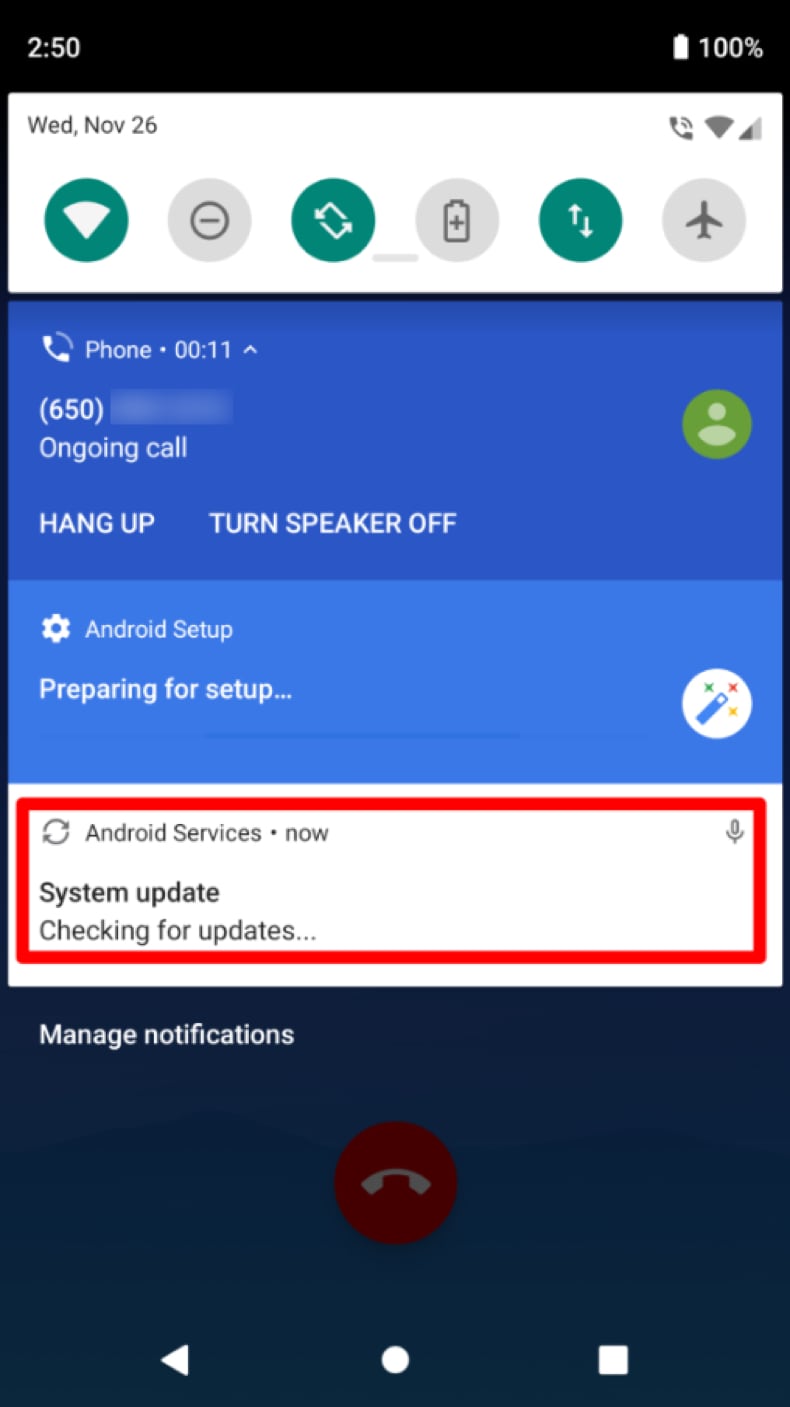
Onderzoek toont aan dat ResidentBat niet online wordt verspreid zoals de meeste malware. In plaats daarvan wordt het geïnstalleerd via fysieke toegang tot de telefoon van het slachtoffer. De malware is vermomd als legitieme systeemapps (bijvoorbeeld Google of telefoondiensten) om argwaan te voorkomen. Na de installatie verlenen aanvallers handmatig alle vereiste machtigingen, waaronder toegang tot Toegankelijkheid en Apparaatbeheer.
Als ResidentBat via populaire methoden wordt verspreid, kan het systemen infiltreren via app stores van derden, valse of gecompromitteerde apps, onbetrouwbare websites, kwaadaardige advertenties, misleidende berichten of e-mails en soortgelijke kanalen.
Hoe voorkom je de installatie van malware?
Houd uw apparaat en apps up-to-date, gebruik een betrouwbare mobiele beveiligingsoplossing en open geen links of bijlagen in berichten of e-mails die onverwacht, irrelevant of afkomstig van onbekende bronnen zijn. Download alleen apps uit de Google Play Store of van officiële ontwikkelaarssites en controleer beoordelingen om de legitimiteit te verifiëren.
Klik ook niet op verdachte links, advertenties of pop-ups op dubieuze pagina's, aangezien deze kunnen leiden tot schadelijke downloads.
ResidentBat vraagt om toestemming:
ResidentBat toont een vals bericht tijdens het opnemen van een gesprek:
Snelmenu:
- Inleiding
- Hoe verwijder ik de browsegeschiedenis uit de Chrome-webbrowser?
- Hoe schakel je browsermeldingen uit in de Chrome-webbrowser?
- Hoe reset ik de Chrome-webbrowser?
- Hoe verwijder je de browsegeschiedenis uit de Firefox-webbrowser?
- Hoe schakel je browsermeldingen uit in de Firefox-webbrowser?
- Hoe reset ik de Firefox-webbrowser?
- Hoe verwijder je mogelijk ongewenste en/of schadelijke applicaties?
- Hoe start ik het Android-apparaat op in de "veilige modus"?
- Hoe kan ik het batterijverbruik van verschillende applicaties controleren?
- Hoe kan ik het dataverbruik van verschillende applicaties controleren?
- Hoe installeer ik de nieuwste software-updates?
- Hoe kan ik het systeem terugzetten naar de standaardinstellingen?
- Hoe schakel ik applicaties met beheerdersrechten uit?
Verwijder de browsegeschiedenis uit de Chrome-webbrowser:
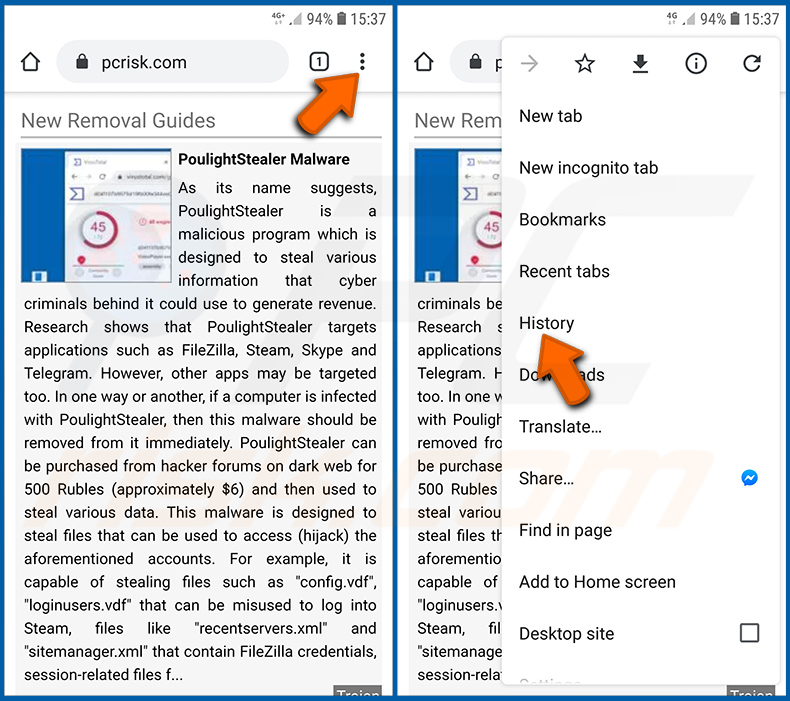
Tik op de knop "Menu" (drie puntjes in de rechterbovenhoek van het scherm) en selecteer "Geschiedenis" in het geopende vervolgkeuzemenu.
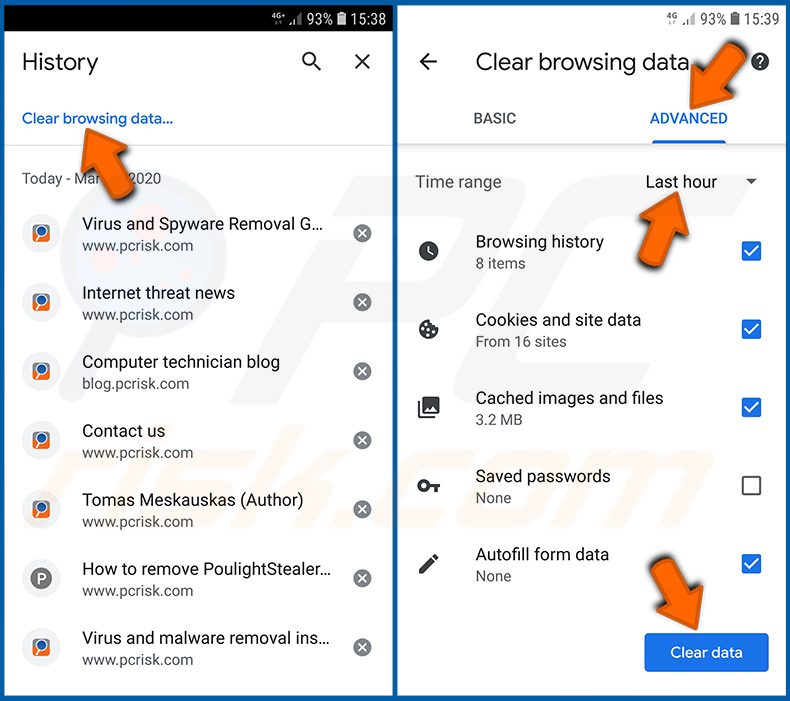
Tik op "Browsegegevens wissen", selecteer het tabblad "GEAVANCEERD", kies het tijdsbereik en de gegevenstypen die u wilt verwijderen en tik op "Gegevens wissen".
Schakel browsermeldingen uit in de Chrome-webbrowser:
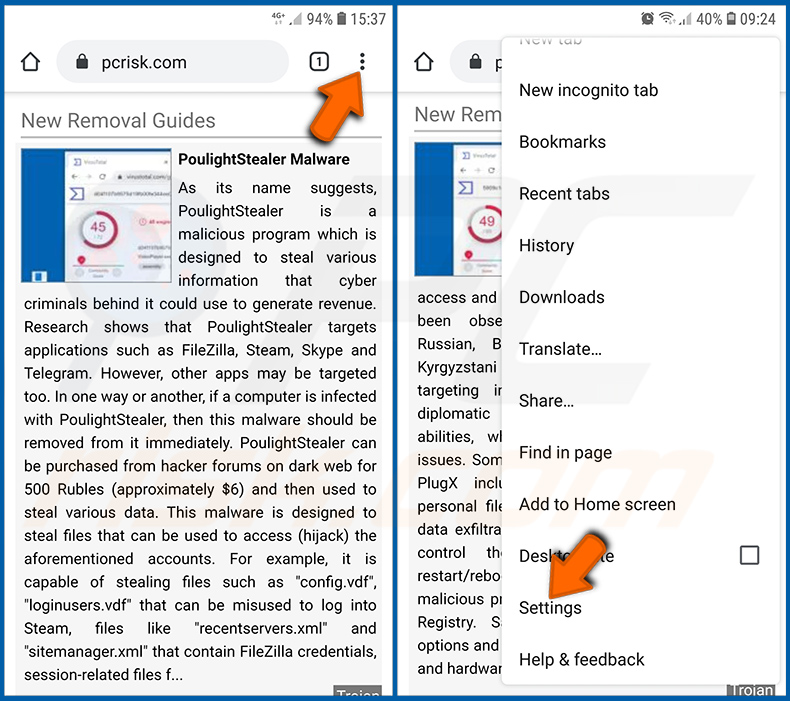
Tik op de knop "Menu" (drie puntjes in de rechterbovenhoek van het scherm) en selecteer "Instellingen" in het geopende vervolgkeuzemenu.
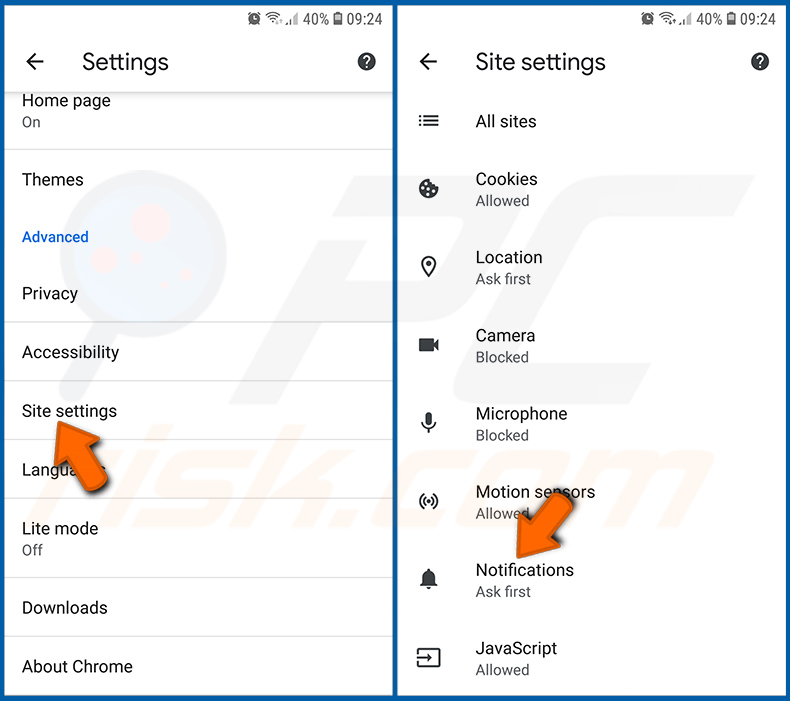
Scroll naar beneden totdat je de optie "Site-instellingen" ziet en tik erop. Scroll naar beneden totdat je de optie "Meldingen" ziet en tik erop.
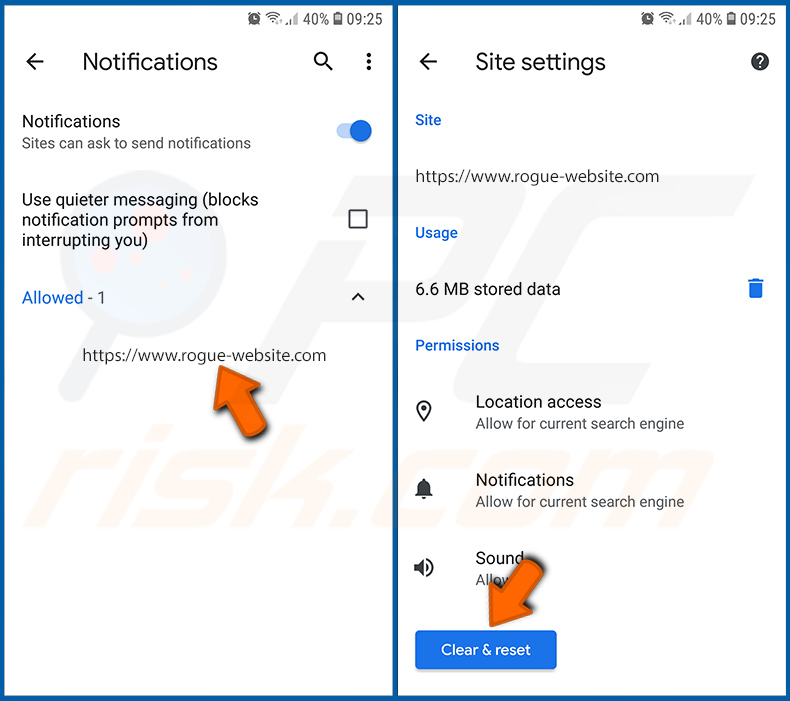
Zoek de websites die browsermeldingen versturen, tik erop en klik op "Wissen en opnieuw instellen". Hierdoor worden de machtigingen die aan deze websites zijn verleend om meldingen te versturen, verwijderd. Wanneer u dezelfde site echter opnieuw bezoekt, kan deze opnieuw om toestemming vragen. U kunt kiezen of u deze toestemmingen wilt verlenen of niet (als u ervoor kiest om te weigeren, gaat de website naar het gedeelte "Geblokkeerd" en zal deze u niet langer om toestemming vragen).
De Chrome-webbrowser opnieuw instellen:
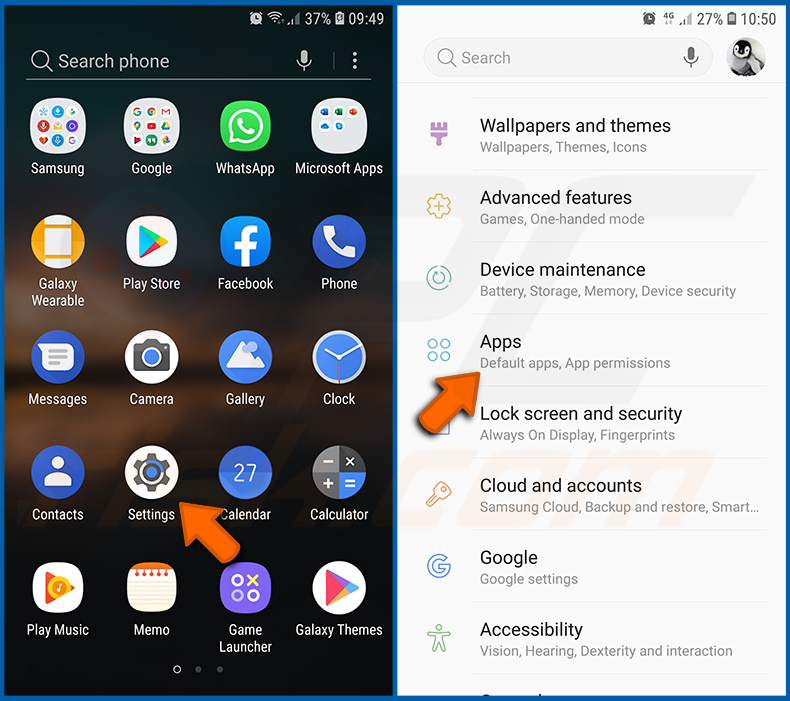
Ga naar "Instellingen", scroll naar beneden totdat je "Apps" ziet en tik erop.
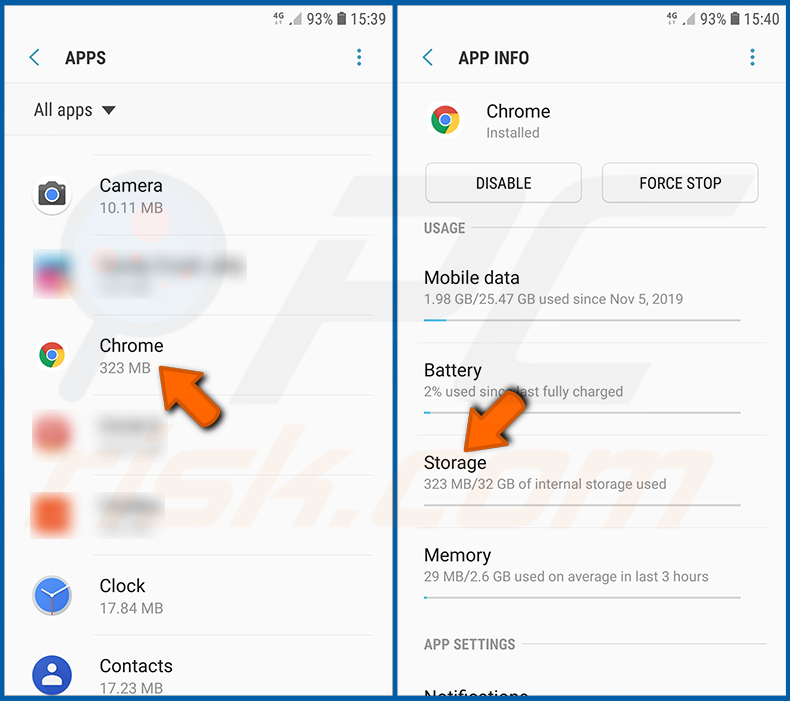
Scroll naar beneden totdat u de applicatie "Chrome" vindt, selecteer deze en tik op de optie "Opslag".
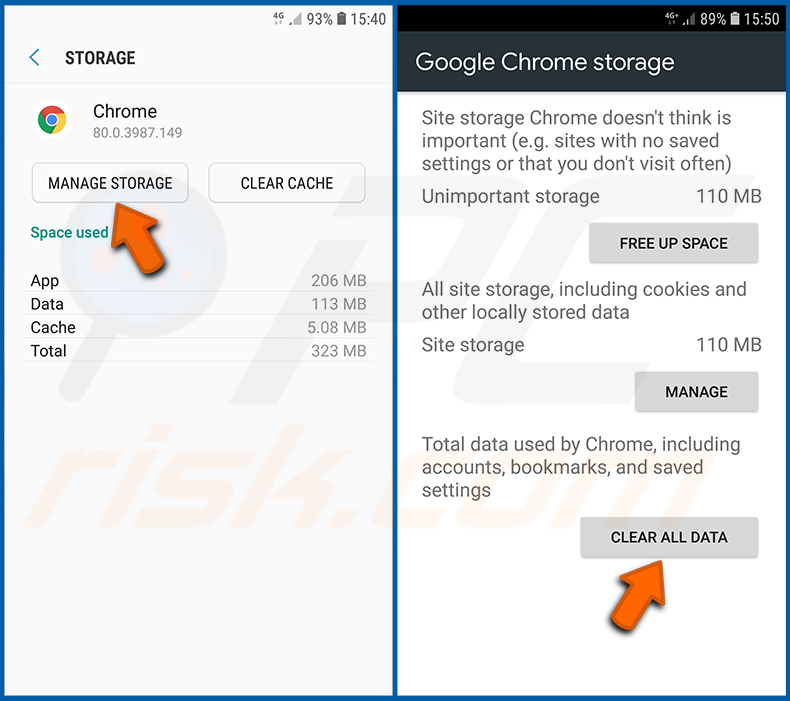
Tik op "OPSLAG BEHEREN", vervolgens op "ALLE GEGEVENS WISSEN" en bevestig de actie door op "OK" te tikken. Houd er rekening mee dat bij het resetten van de browser alle gegevens die daarin zijn opgeslagen, worden verwijderd. Dit betekent dat alle opgeslagen aanmeldingen/wachtwoorden, browsegeschiedenis, niet-standaard instellingen en andere gegevens worden verwijderd. U moet zich ook opnieuw aanmelden bij alle websites.
Verwijder de browsegeschiedenis uit de Firefox-webbrowser:
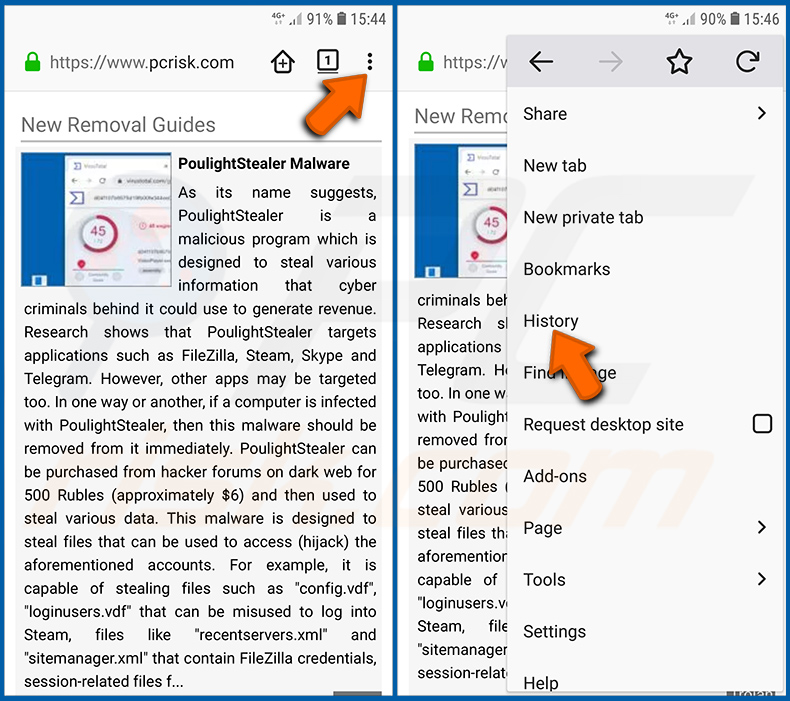
Tik op de knop "Menu" (drie puntjes in de rechterbovenhoek van het scherm) en selecteer "Geschiedenis" in het geopende vervolgkeuzemenu.
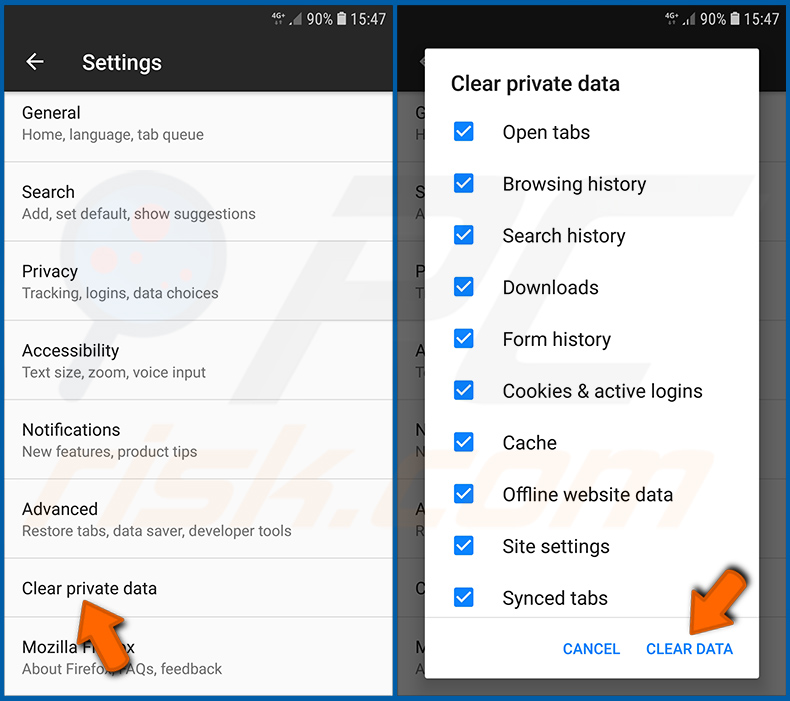
Scroll naar beneden totdat je "Privégegevens wissen" ziet en tik erop. Selecteer de gegevenstypen die je wilt verwijderen en tik op "GEGEVENS WISSEN".
Schakel browsermeldingen uit in de Firefox-webbrowser:
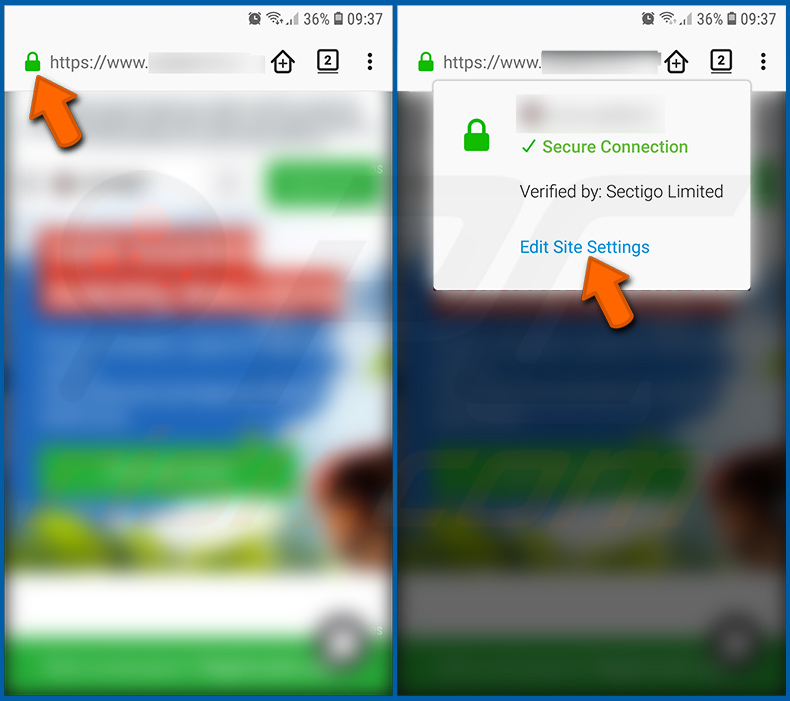
Ga naar de website die browsermeldingen verstuurt, tik op het pictogram links van de URL-balk (het pictogram hoeft niet per se een "Slot" te zijn) en selecteer "Site-instellingen bewerken".
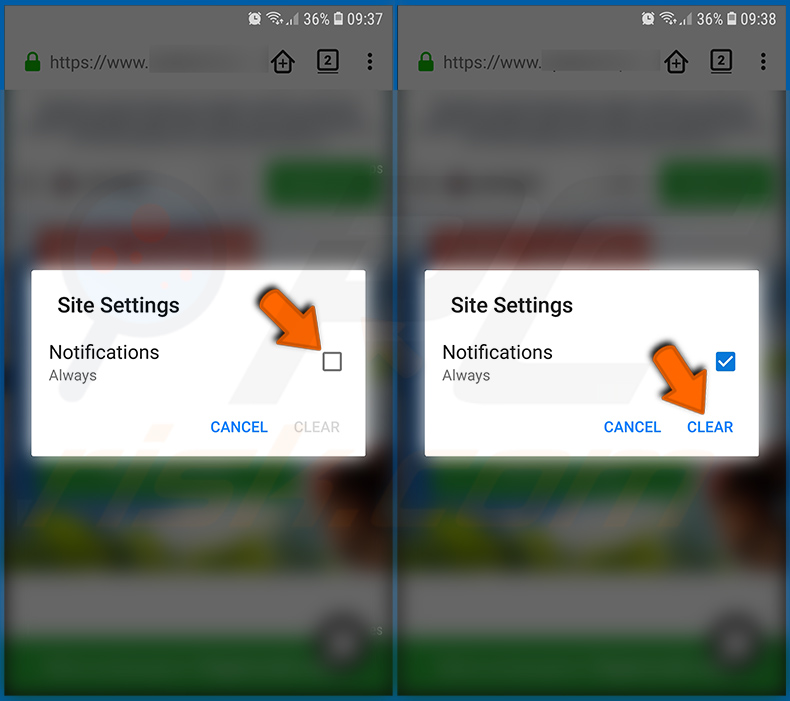
Kies in het geopende pop-upvenster de optie "Meldingen" en tik op "WISSEN".
De Firefox-webbrowser opnieuw instellen:
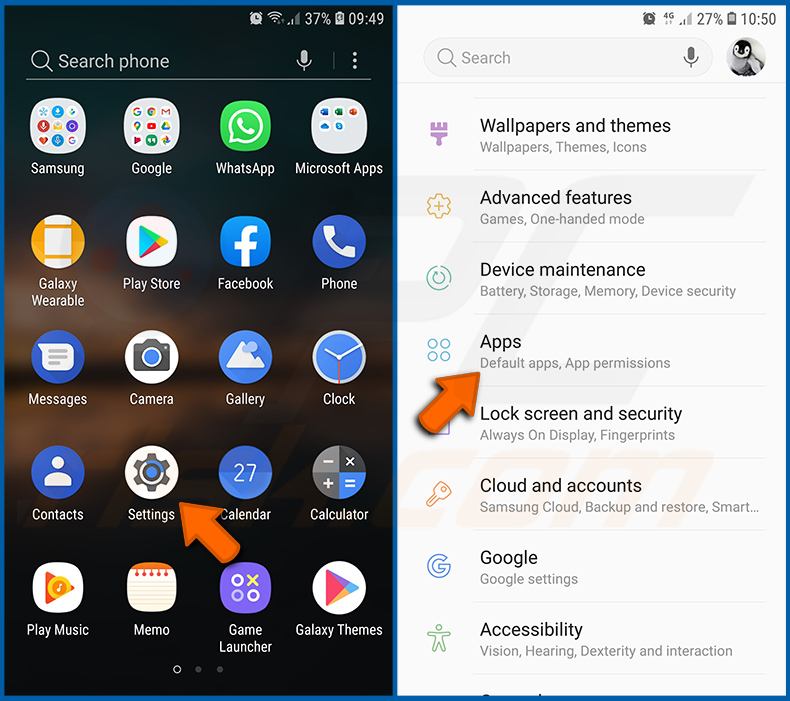
Ga naar "Instellingen", scroll naar beneden totdat je "Apps" ziet en tik erop.
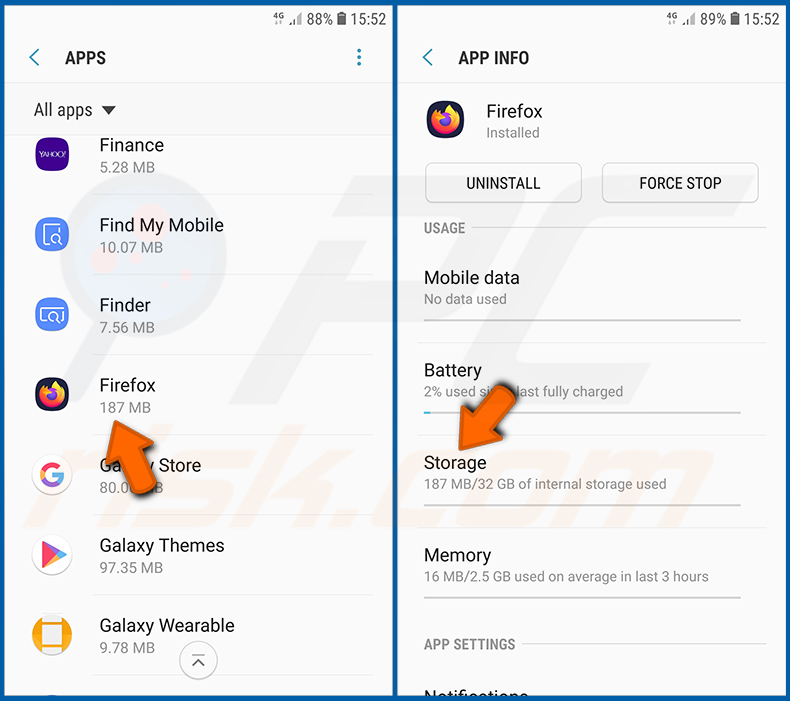
Scroll naar beneden totdat u de applicatie "Firefox" vindt, selecteer deze en tik op de optie "Opslag".
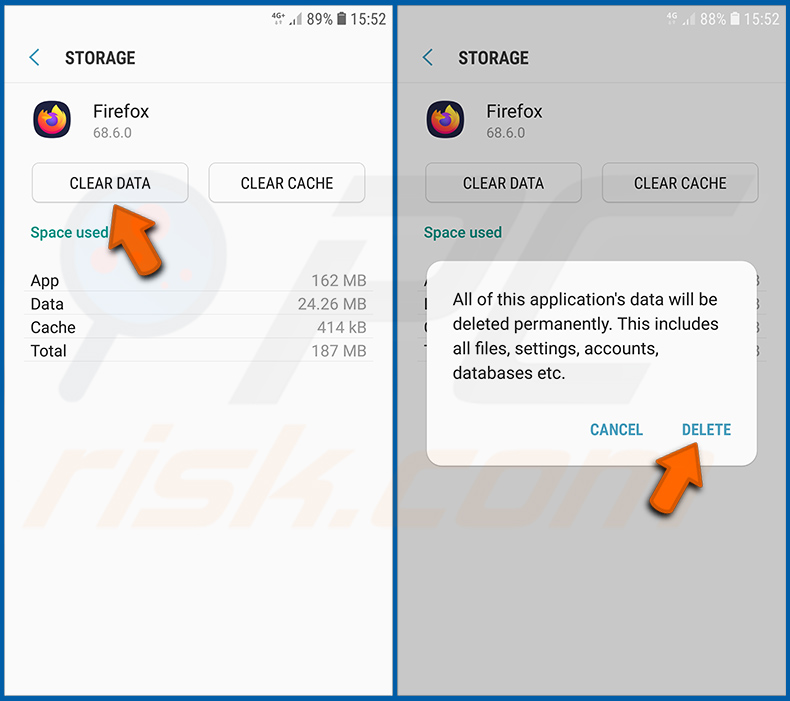
Tik op "GEGEVENS WISSEN" en bevestig de actie door op "VERWIJDEREN" te tikken. Houd er rekening mee dat bij het resetten van de browser alle opgeslagen gegevens worden verwijderd. Dit betekent dat alle opgeslagen logins/wachtwoorden, browsegeschiedenis, niet-standaard instellingen en andere gegevens worden verwijderd. U moet zich ook opnieuw aanmelden bij alle websites.
Verwijder mogelijk ongewenste en/of schadelijke applicaties:
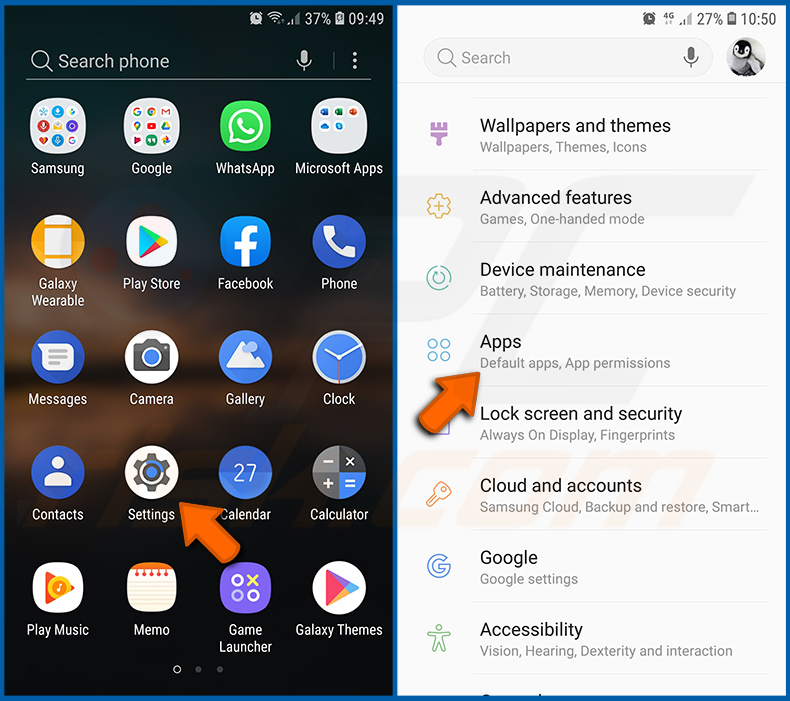
Ga naar "Instellingen", scroll naar beneden totdat je "Apps" ziet en tik erop.
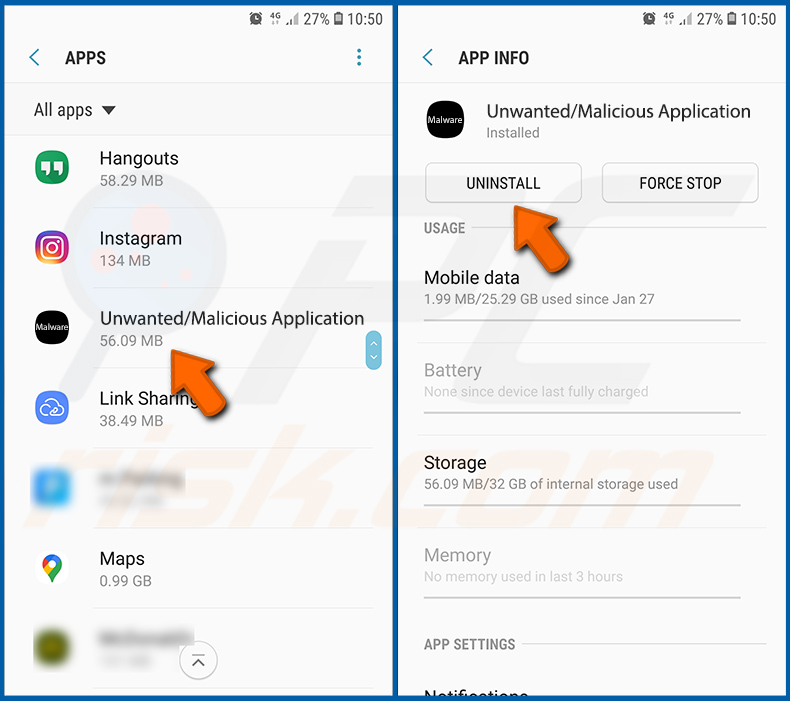
Scroll naar beneden totdat u een mogelijk ongewenste en/of schadelijke applicatie ziet, selecteer deze en tik op "Verwijderen". Als u om een of andere reden de geselecteerde app niet kunt verwijderen (bijvoorbeeld omdat u een foutmelding krijgt), kunt u de "Veilige modus" gebruiken.
Start het Android-apparaat op in "Veilige modus":
De "Veilige modus" in het Android-besturingssysteem schakelt tijdelijk alle applicaties van derden uit. Het gebruik van deze modus is een goede manier om verschillende problemen te diagnosticeren en op te lossen (bijvoorbeeld het verwijderen van kwaadaardige applicaties die u hiervan weerhouden wanneer het apparaat "normaal" werkt).
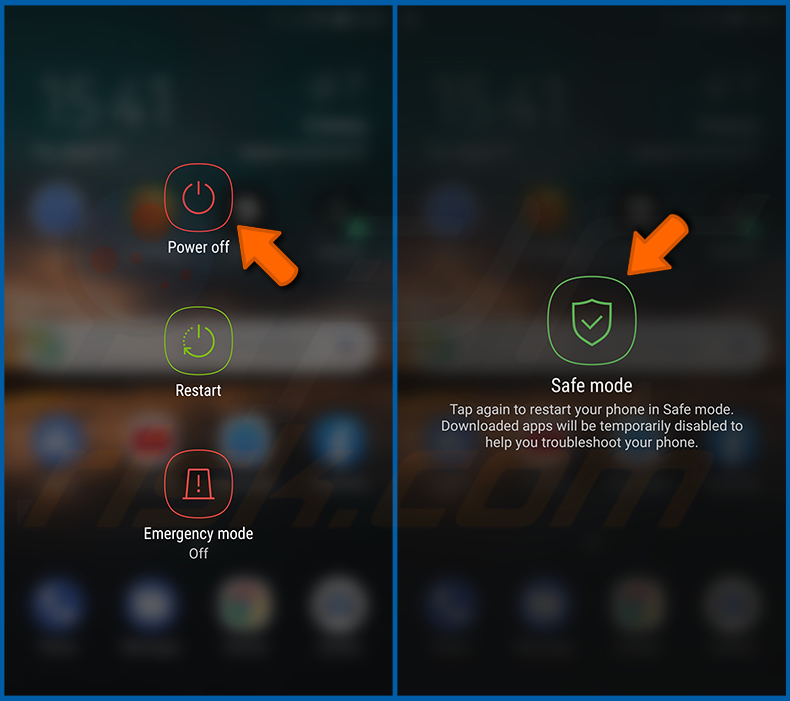
Druk op de knop "Power" en houd deze ingedrukt totdat het scherm "Power off" verschijnt. Tik op het pictogram "Power off" en houd het ingedrukt. Na enkele seconden verschijnt de optie "Safe Mode" en kunt u deze uitvoeren door het apparaat opnieuw op te starten.
Controleer het batterijverbruik van verschillende applicaties:
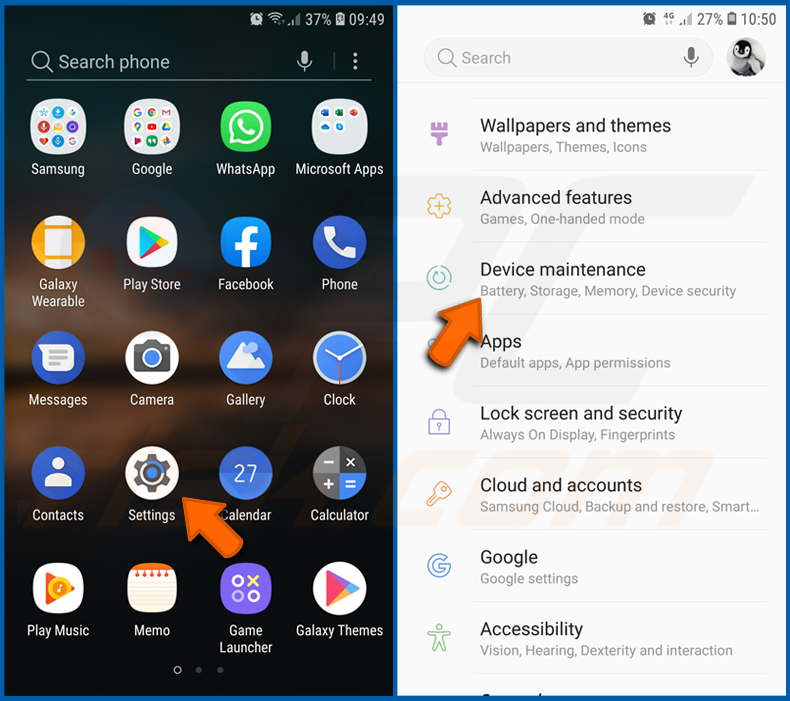
Ga naar "Instellingen", scroll naar beneden totdat je "Apparaatonderhoud" ziet en tik erop.
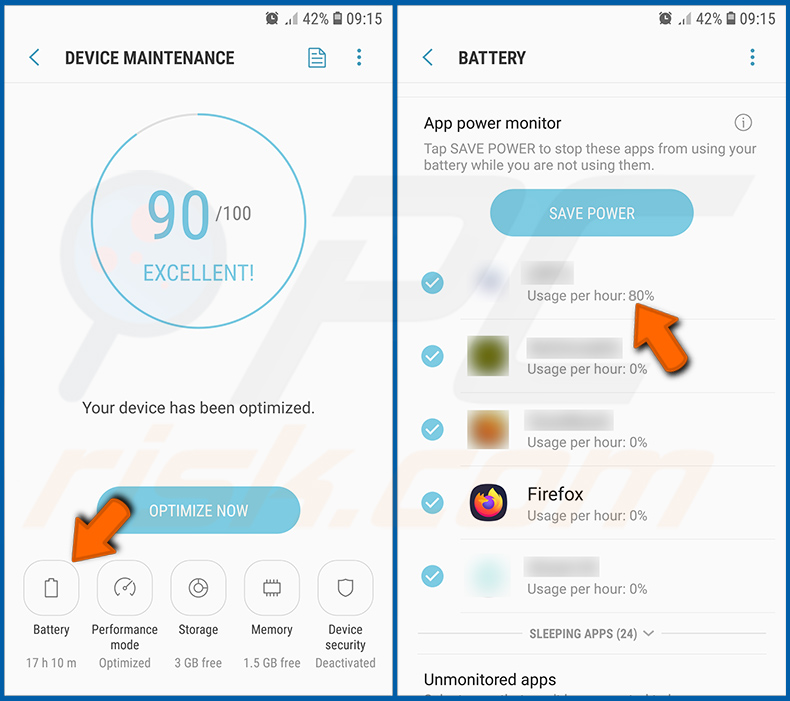
Tik op "Batterij" en controleer het gebruik van elke applicatie. Legitieme/echte applicaties zijn ontworpen om zo min mogelijk energie te verbruiken om de beste gebruikerservaring te bieden en stroom te besparen. Een hoog batterijverbruik kan daarom erop wijzen dat de applicatie kwaadaardig is.
Controleer het gegevensgebruik van verschillende applicaties:
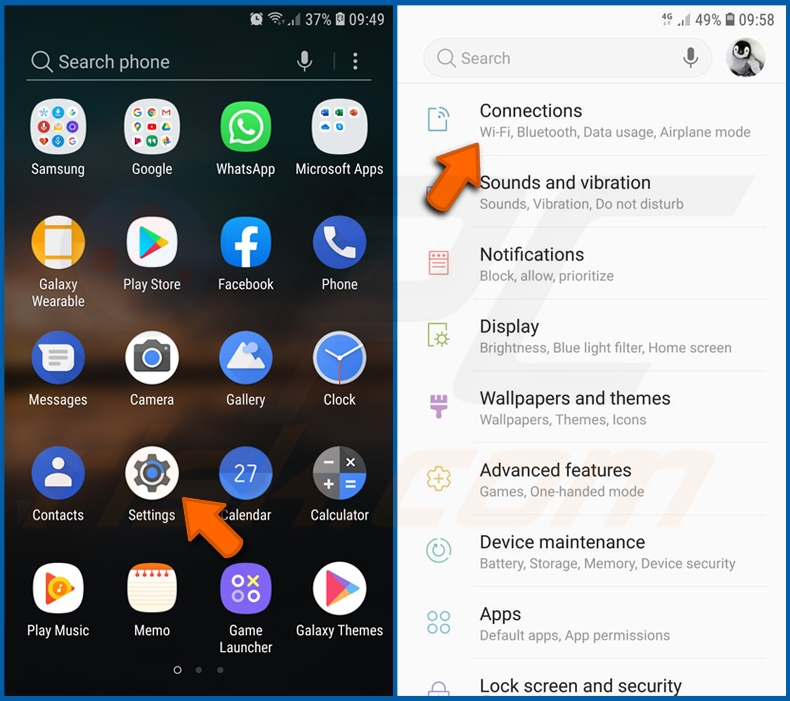
Ga naar "Instellingen", scroll naar beneden totdat je "Verbindingen" ziet en tik erop.
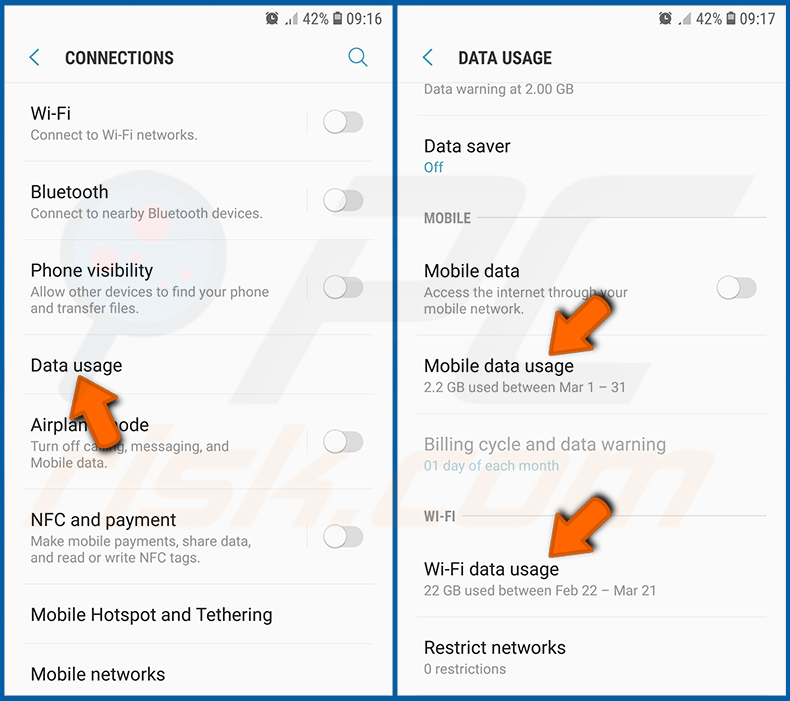
Scroll naar beneden totdat u "Datagebruik" ziet en selecteer deze optie. Net als bij de batterij zijn legitieme/echte applicaties ontworpen om het datagebruik zo veel mogelijk te beperken. Dit betekent dat een enorm datagebruik kan duiden op de aanwezigheid van een kwaadaardige applicatie. Houd er rekening mee dat sommige kwaadaardige applicaties zo zijn ontworpen dat ze alleen werken wanneer het apparaat is verbonden met een draadloos netwerk. Controleer daarom zowel het mobiele datagebruik als het wifi-datagebruik.
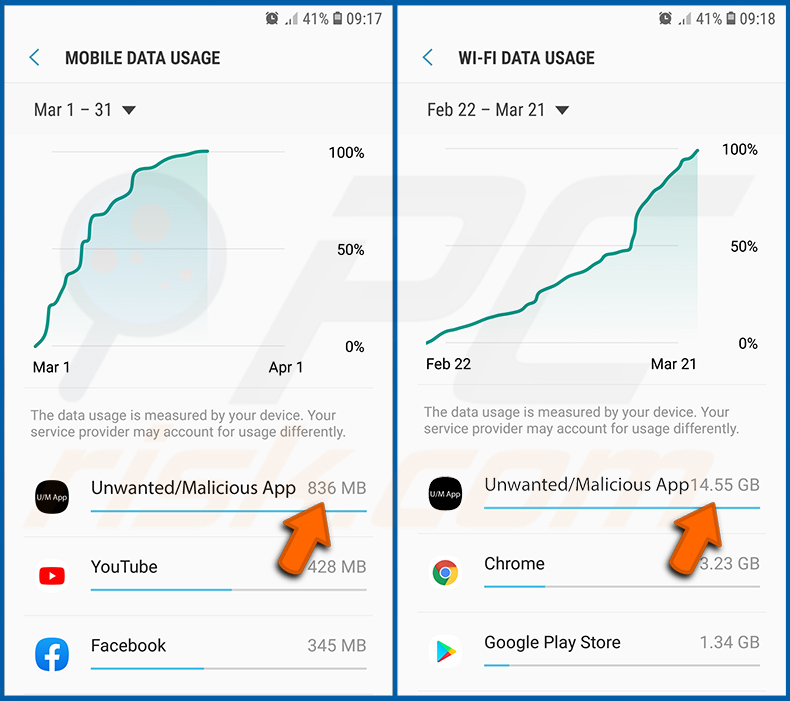
Als u een applicatie vindt die veel data verbruikt, ook al gebruikt u deze nooit, dan raden wij u ten zeerste aan om deze zo snel mogelijk te verwijderen.
Installeer de nieuwste software-updates:
Het up-to-date houden van de software is een goede gewoonte als het gaat om de veiligheid van apparaten. De fabrikanten van apparaten brengen voortdurend verschillende beveiligingspatches en Android-updates uit om fouten en bugs te verhelpen die door cybercriminelen kunnen worden misbruikt. Een verouderd systeem is veel kwetsbaarder, daarom moet u er altijd voor zorgen dat de software van uw apparaat up-to-date is.
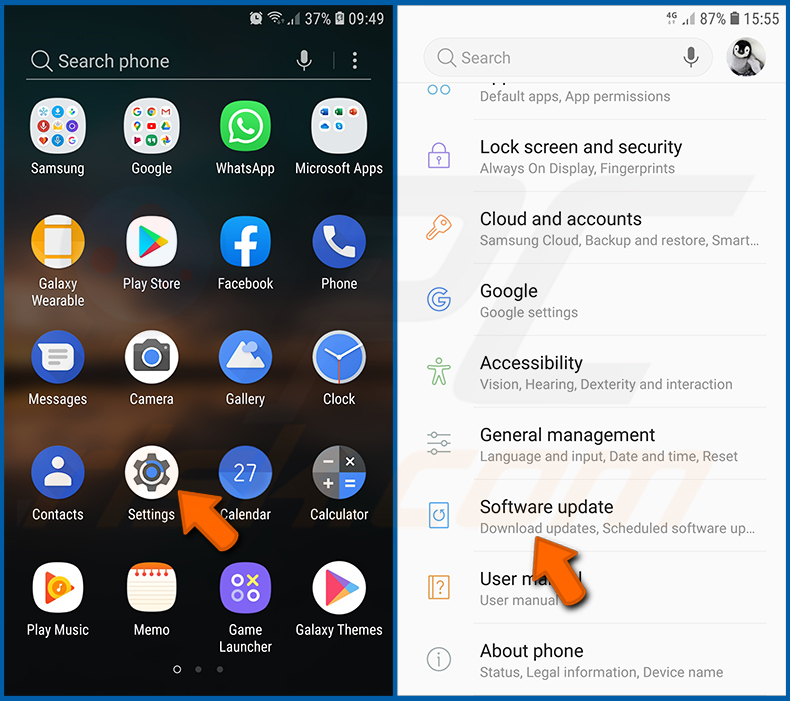
Ga naar "Instellingen", scroll naar beneden totdat u "Software-update" ziet en tik erop.
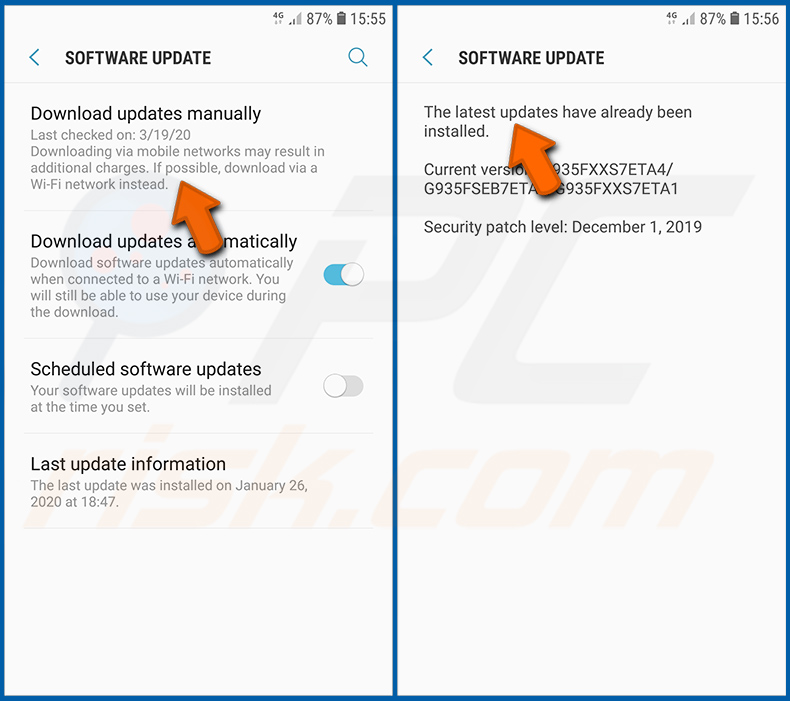
Tik op "Updates handmatig downloaden" en controleer of er updates beschikbaar zijn. Als dat het geval is, installeer ze dan onmiddellijk. We raden ook aan om de optie "Updates automatisch downloaden" in te schakelen. Hierdoor wordt het systeem ingesteld om u te waarschuwen zodra er een update beschikbaar is en/of deze automatisch te installeren.
Het systeem terugzetten naar de standaardstatus:
Het uitvoeren van een "fabrieksreset" is een goede manier om alle ongewenste applicaties te verwijderen, de systeeminstellingen terug te zetten naar de standaardinstellingen en het apparaat in het algemeen op te schonen. Houd er echter rekening mee dat alle gegevens op het apparaat worden verwijderd, inclusief foto's, video-/audiobestanden, telefoonnummers (opgeslagen op het apparaat, niet op de simkaart), sms-berichten, enzovoort. Met andere woorden, het apparaat wordt teruggezet naar de oorspronkelijke staat.
U kunt ook de basisinstellingen van het systeem en/of alleen de netwerkinstellingen herstellen.
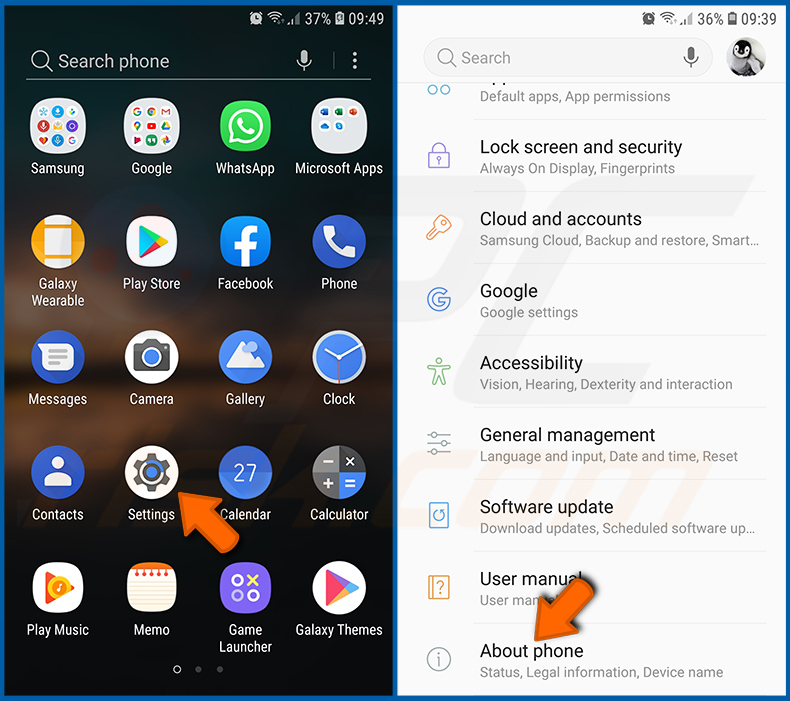
Ga naar "Instellingen", scroll naar beneden totdat u "Over de telefoon" ziet en tik erop.
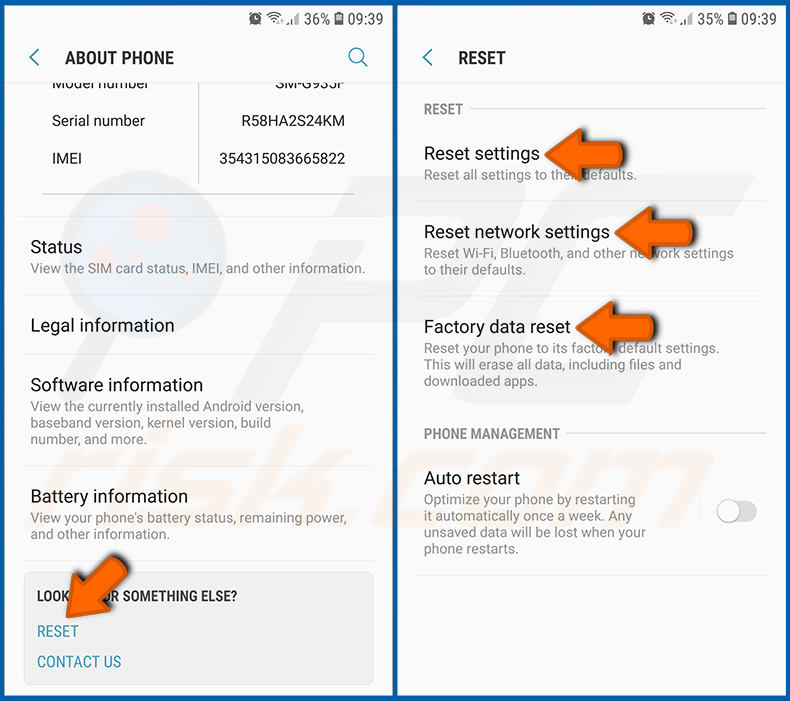
Scroll naar beneden totdat u "Reset" ziet en tik erop. Kies nu de actie die u wilt uitvoeren:
"Instellingen resetten" - herstel alle systeeminstellingen naar de standaardinstellingen;
"Netwerkinstellingen resetten" - herstel alle netwerkgerelateerde instellingen naar de standaardinstellingen;
"Fabrieksinstellingen herstellen" - reset het hele systeem en verwijder alle opgeslagen gegevens volledig;
Schakel applicaties met beheerdersrechten uit:
Als een kwaadaardige applicatie beheerdersrechten krijgt, kan dit ernstige schade aan het systeem veroorzaken. Om het apparaat zo veilig mogelijk te houden, moet u altijd controleren welke apps dergelijke rechten hebben en de apps die dat niet zouden moeten hebben, uitschakelen.
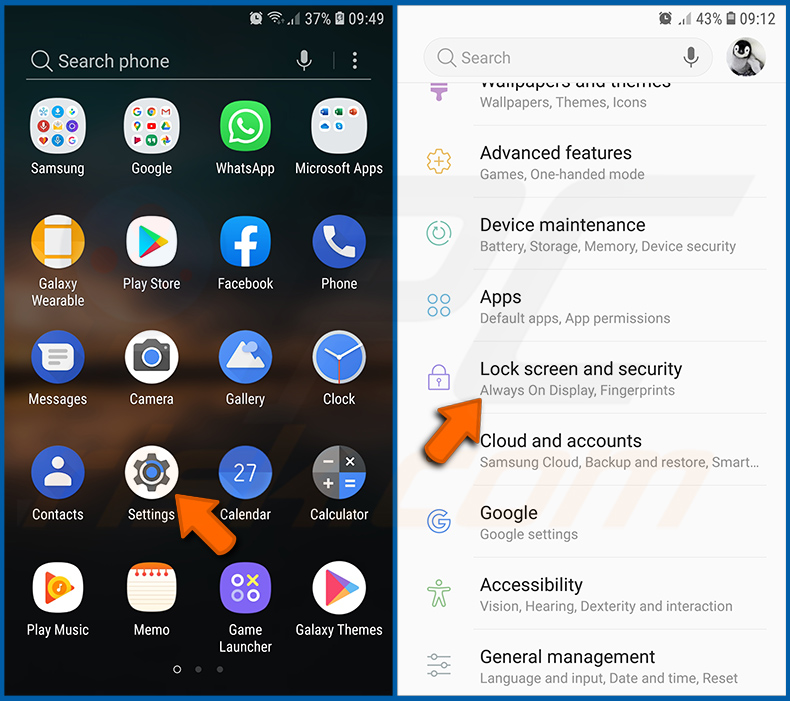
Ga naar "Instellingen", scroll naar beneden totdat je "Vergrendelingsscherm en beveiliging" ziet en tik erop.
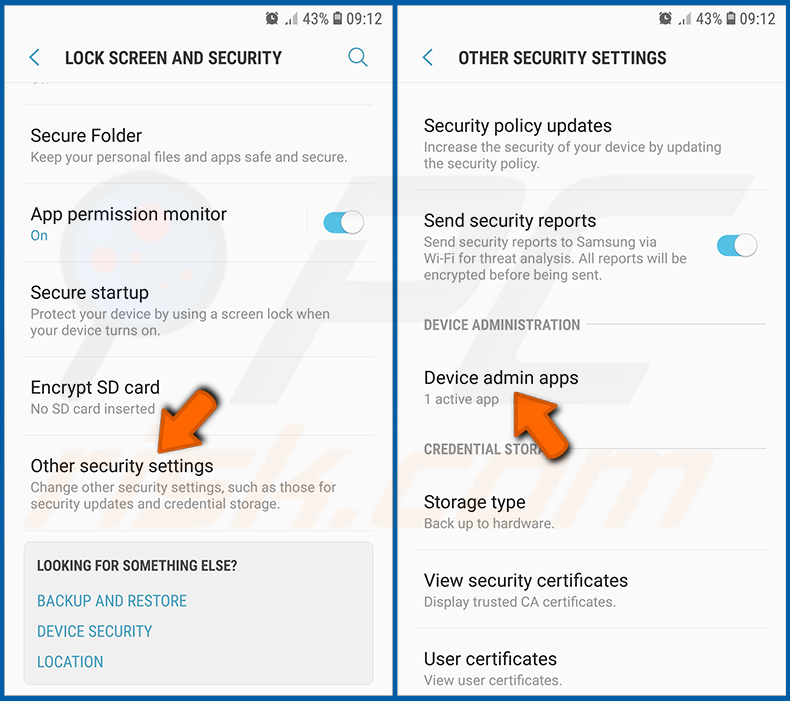
Scroll naar beneden totdat je "Overige beveiligingsinstellingen" ziet, tik erop en tik vervolgens op "App's voor apparaatbeheer".
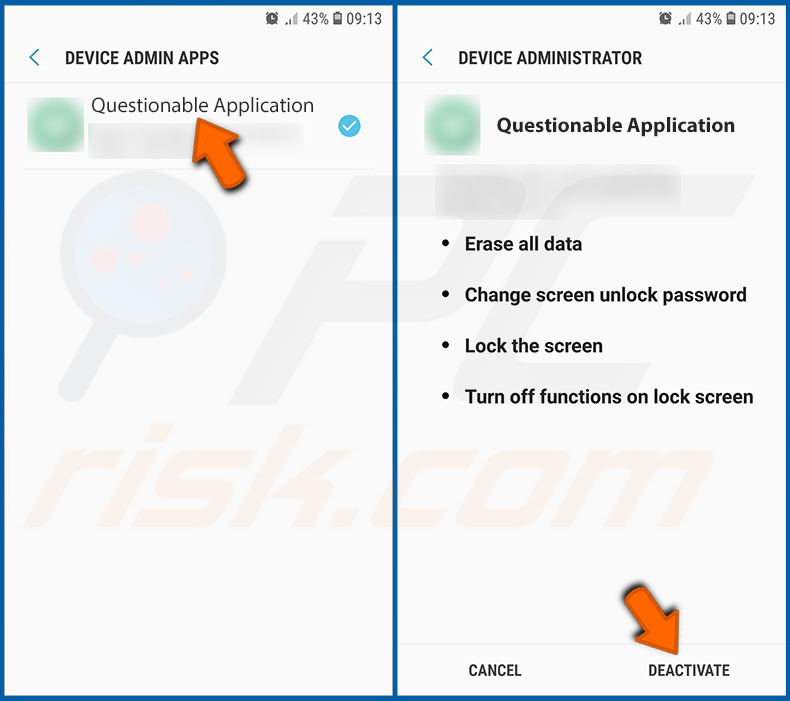
Zoek apps die geen beheerdersrechten zouden moeten hebben, tik erop en tik vervolgens op "DEACTIVEREN".
Veelgestelde vragen (FAQ)
Mijn apparaat is geïnfecteerd met ResidentBat. Moet ik mijn opslagapparaat formatteren om het te verwijderen?
In de meeste gevallen hoeft u uw apparaat niet volledig te wissen om malware te verwijderen. Bedreigingen zoals ResidentBat kunnen veilig worden verwijderd met behulp van betrouwbare beveiligingstools, zoals Combo Cleaner.
Wat zijn de grootste problemen die malware kan veroorzaken?
Malware kan apparaten op verschillende manieren beschadigen. Afhankelijk van de mogelijkheden ervan, kan malware aanvallers in staat stellen om een apparaat te controleren, gevoelige gegevens te stelen, bestanden te vergrendelen voor losgeld, of extra schadelijke software te downloaden en te installeren.
Wat is het doel van ResidentBat?
Het doel van ResidentBat is om Android-apparaten te bespioneren. Het is ontworpen om in het geheim gevoelige informatie te monitoren en te verzamelen, waaronder tekstberichten, telefoongesprekken, bestanden, app-inhoud, locatie en microfoon- of camerafeeds. Het kan ook apparaatgebeurtenissen volgen, screenshots maken en permanente toegang op de achtergrond behouden.
Hoe is malware op mijn apparaat terechtgekomen?
ResidentBat wordt geïnstalleerd via fysieke toegang tot het apparaat, niet via online distributie. Het is vermomd als een legitieme app en aanvallers verlenen het handmatig hoogwaardige machtigingen om verborgen en actief te blijven. Hoewel dit niet is waargenomen, zou het in theorie ook kunnen worden verspreid via nep-apps, app-winkels van derden, kwaadaardige websites, advertenties of misleidende berichten.
Beschermt Combo Cleaner mij tegen malware?
Ja, Combo Cleaner kan de meeste bekende malware identificeren en verwijderen. Omdat geavanceerde bedreigingen zich diep in het systeem kunnen verbergen, is het uitvoeren van een volledige systeemscan essentieel om volledige verwijdering te garanderen.
Delen:
 Facebook
 X.com
X.com
 LinkedIn
 Link kopiëren

Tomas Meskauskas
Deskundig beveiligingsonderzoeker, professioneel malware-analist
Ik ben gepassioneerd door computerbeveiliging en -technologie. Ik ben al meer dan 10 jaar werkzaam in verschillende bedrijven die op zoek zijn naar oplossingen voor computertechnische problemen en internetbeveiliging. Ik werk sinds 2010 als auteur en redacteur voor PCrisk. Volg mij op Twitter en LinkedIn om op de hoogte te blijven van de nieuwste online beveiligingsrisico's.
Het beveiligingsportaal PCrisk wordt aangeboden door het bedrijf RCS LT.
Gecombineerde krachten van beveiligingsonderzoekers helpen computergebruikers voorlichten over de nieuwste online beveiligingsrisico's. Meer informatie over het bedrijf RCS LT.
Onze richtlijnen voor het verwijderen van malware zijn gratis. Als u ons echter wilt steunen, kunt u ons een donatie sturen.
DonerenHet beveiligingsportaal PCrisk wordt aangeboden door het bedrijf RCS LT.
Gecombineerde krachten van beveiligingsonderzoekers helpen computergebruikers voorlichten over de nieuwste online beveiligingsrisico's. Meer informatie over het bedrijf RCS LT.
Onze richtlijnen voor het verwijderen van malware zijn gratis. Als u ons echter wilt steunen, kunt u ons een donatie sturen.
Doneren
▼ Toon discussie