

Doe een gratis scan en controleer of uw computer is geïnfecteerd.
VERWIJDER HET NUOm het volledige product te kunnen gebruiken moet u een licentie van Combo Cleaner kopen. Beperkte proefperiode van 7 dagen beschikbaar. Combo Cleaner is eigendom van en wordt beheerd door RCS LT, het moederbedrijf van PCRisk.
Wat voor soort malware is FvncBot?
FvncBot is een trojan die zich richt op Android-besturingssystemen. Het is een multifunctioneel kwaadaardig programma dat verschillende opdrachten kan uitvoeren op geïnfecteerde apparaten en overlay-aanvallen kan uitvoeren. In het najaar van 2025 werd ontdekt dat FvncBot werd verspreid onder het mom van een app die verband hield met mBank, de op drie na grootste universele bankgroep in Polen.
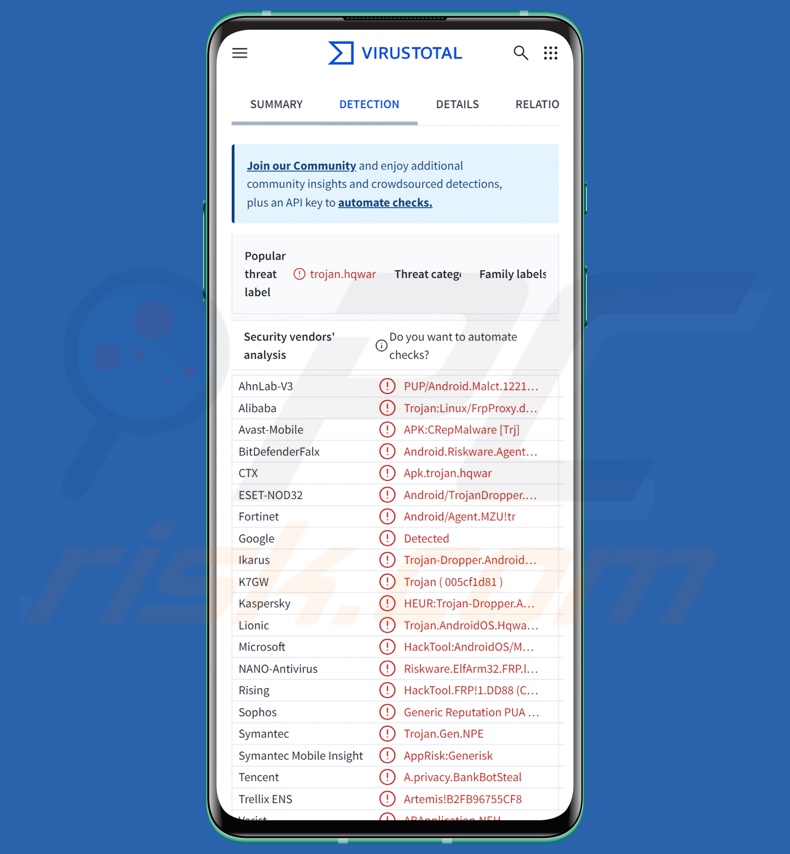
Overzicht van FvncBot-malware
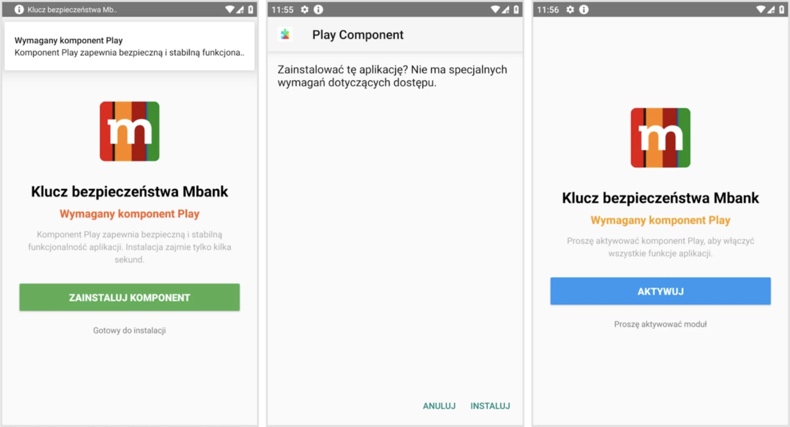
De infectieketen van FvncBot wordt gestart door een loader. De loader, vermomd als de "Klucz bezpieczeństwa Mbank" ("Mbank-beveiligingssleutel"), vraagt om een "Play-component" te installeren om de veilige en stabiele werking van de applicatie te garanderen ("Komponent Play zapewnia bezpieczna i stabilna funkcjonalnosé aplikacji"). Na de installatie wordt gebruikers gevraagd op "AKTYWUJ" ("Activeren") te drukken om FvncBot uit te voeren.
Net als de meeste Android-specifieke kwaadaardige programma's maakt deze malware misbruik van de Android Accessibility Services, die bedoeld zijn om gebruikers die dat nodig hebben extra hulp te bieden bij de interactie met hun apparaat. Ze kunnen het scherm lezen, toetsenbordinvoer leveren, het touchscreen simuleren en op andere manieren met het apparaat communiceren. Kwaadaardige software die misbruik maakt van deze diensten, krijgt dus de volledige functionaliteit ervan.
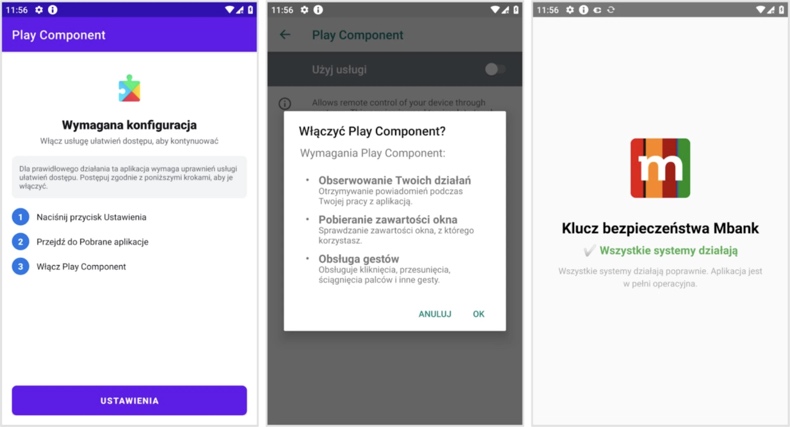
FvncBot maakt gebruik van verschillende anti-detectietechnieken, waaronder code-obfuscatie en de mogelijkheid om beperkingen van Accessibility Services voor Android OS 13 en later te omzeilen. Na een succesvolle infiltratie geeft FvncBot gedetailleerde instructies over hoe Android Accessibility Services kan worden ingeschakeld.
Daarna brengt de trojan communicatie tot stand met zijn C&C-server (Command and Control). Enkele van de commando's die FvncBot kan uitvoeren zijn: het verkrijgen van een lijst met geïnstalleerde apps, het openen van applicaties (inclusief het startscherm, systeeminstellingen, enz.), het wijzigen van het volumeniveau, het dempen/dempen opheffen van het apparaat, het openen van de meldingenbalk, het vergrendelen/ontgrendelen van het apparaat, het uitvoeren van gebaren (bijv. klikken, vegen, scrollen, enz.), het toetsenbord simuleren, tekst plakken in invoervelden en het klembord, screenshots maken, toetsaanslagen registreren (keylogging), overlays weergeven, enzovoort.
De belangrijkste functie van de malware is het uitvoeren van overlay-aanvallen. Wanneer een slachtoffer een bepaalde applicatie opent, legt FvncBot er een phishing-scherm overheen dat de ingevoerde gegevens registreert (bijv. inloggegevens, persoonlijk identificeerbare informatie, creditcard-/debetkaartnummers, enz. Als alternatief kan de malware een donker scherm weergeven om zijn activiteiten te verbergen (bijv. frauduleuze transacties, aankopen, enz.). Deze trojan kan ook het scherm van het slachtoffer bijna in realtime streamen.
Er moet worden vermeld dat malwareontwikkelaars hun software en technieken vaak verbeteren. Daarom kunnen toekomstige varianten van de FvncBot-trojan extra/andere functionaliteiten en kenmerken hebben.
Samenvattend kan de aanwezigheid van kwaadaardige software zoals FvncBot op apparaten leiden tot ernstige privacyproblemen, financiële verliezen en identiteitsdiefstal.
| Naam | FvncBot malware |
| Type bedreiging | Android-malware, kwaadaardige applicatie, trojan. |
| Detectienamen | Avast-Mobile (APK:CRepMalware [Trj]), Combo Cleaner (Android.Riskware.Agent.aBIOG), ESET-NOD32 (Android/TrojanDropper.Agent.MZU Trojan), Kaspersky (HEUR:Trojan-Dropper. AndroidOS.Hqwar.), Volledige lijst (VirusTotal) |
| Symptomen | Het apparaat werkt traag, systeeminstellingen worden zonder toestemming van de gebruiker gewijzigd, er verschijnen verdachte applicaties en het gegevens- en batterijverbruik neemt aanzienlijk toe. |
| Distributiemethoden | Geïnfecteerde e-mailbijlagen, kwaadaardige online advertenties, social engineering, misleidende applicaties, frauduleuze websites. |
| Schade | Gestolen persoonlijke gegevens (privéberichten, logins/wachtwoorden, enz.), verminderde prestaties van het apparaat, batterij raakt snel leeg, verminderde internetsnelheid, enorm gegevensverlies, geldverlies, identiteitsdiefstal (kwaadaardige apps kunnen communicatie-apps misbruiken). |
| Malware verwijderen (Windows) |
Om mogelijke malware-infecties te verwijderen, scant u uw computer met legitieme antivirussoftware. Onze beveiligingsonderzoekers raden aan Combo Cleaner te gebruiken. Combo Cleaner voor Windows DownloadenGratis scanner die controleert of uw computer geïnfecteerd is. Om het volledige product te kunnen gebruiken moet u een licentie van Combo Cleaner kopen. Beperkte proefperiode van 7 dagen beschikbaar. Combo Cleaner is eigendom van en wordt beheerd door RCS LT, het moederbedrijf van PCRisk. |
Vergelijkbare voorbeelden van malware
We hebben over talloze kwaadaardige programma's geschreven; Sturnus, Klopatra en Datzbro zijn slechts enkele van onze nieuwste artikelen over trojans die vergelijkbaar zijn met FvncBot.
Malware is een brede term die software met verschillende kwaadaardige functies omvat. Deze programma's kunnen multifunctioneel zijn of een specifiek en beperkt doel hebben. Ongeacht hoe een stukje kwaadaardige software werkt, de aanwezigheid ervan op een systeem brengt de integriteit van het apparaat en de veiligheid van de gebruiker in gevaar. Daarom moeten alle bedreigingen onmiddellijk na detectie worden verwijderd.
Hoe is FvncBot op mijn apparaat terechtgekomen?
Er is waargenomen dat FvncBot zich verspreidt onder het mom van een beveiligingsapp van Mbank. De distributiemethode is echter onbekend. Over het algemeen wordt malware verspreid door middel van phishing en social engineering-tactieken.
De meest voorkomende verspreidingstechnieken zijn onder meer: verdachte downloadbronnen (bijv. freeware en gratis filehostingsites, P2P-netwerken, app stores van derden, enz.), drive-by (heimelijke/misleidende) downloads, malvertising, kwaadaardige bijlagen of links in spam (bijv. e-mails, PM's/DM's, posts op sociale media, sms'jes, enz.), online oplichting, illegale content, illegale software-activeringstools ("cracks") en valse updates.
Sommige kwaadaardige programma's kunnen zich zelf verspreiden via lokale netwerken en verwijderbare opslagapparaten (bijvoorbeeld externe harde schijven, USB-sticks, enz.).
Hoe voorkom je de installatie van malware?
Voorzichtigheid is essentieel om de veiligheid van apparaten en gebruikers te waarborgen. Doe daarom altijd onderzoek naar software door de voorwaarden en beoordelingen van experts/gebruikers te lezen, de vereiste machtigingen te controleren en de machtigingen van de ontwikkelaar te verifiëren. Download alleen van officiële en geverifieerde bronnen. Activeer en update programma's met behulp van legitieme functies/tools, aangezien programma's die van derden zijn verkregen malware kunnen bevatten.
Wees waakzaam tijdens het surfen, want het internet staat vol met misleidende en schadelijke inhoud. Open geen bijlagen of links in verdachte/irrelevante berichten (bijv. e-mails, privéberichten/directe berichten, sms'jes, enz.).
Het is van het grootste belang om een betrouwbaar antivirusprogramma te installeren en up-to-date te houden. Beveiligingssoftware moet worden gebruikt om regelmatig systeemscans uit te voeren en gedetecteerde bedreigingen te verwijderen.
Stappen die door de loader worden uitgevoerd om de FvncBot-trojan te installeren (bron afbeelding – Intel 471 Blog):
Stappen die door de FvncBot-trojan worden uitgevoerd om de toegankelijkheidsservices in te schakelen (bron afbeelding – Intel 471 Blog):
Snelmenu:
- Inleiding
- Hoe verwijder je de browsegeschiedenis uit de Chrome-webbrowser?
- Hoe schakel je browsermeldingen uit in de Chrome-webbrowser?
- Hoe reset ik de Chrome-webbrowser?
- Hoe verwijder ik de browsegeschiedenis uit de Firefox-webbrowser?
- Hoe schakel je browsermeldingen uit in de Firefox-webbrowser?
- Hoe reset ik de Firefox-webbrowser?
- Hoe verwijder je mogelijk ongewenste en/of schadelijke applicaties?
- Hoe start ik het Android-apparaat op in de "veilige modus"?
- Hoe kan ik het batterijverbruik van verschillende applicaties controleren?
- Hoe kan ik het gegevensverbruik van verschillende applicaties controleren?
- Hoe installeer ik de nieuwste software-updates?
- Hoe kan ik het systeem terugzetten naar de standaardinstellingen?
- Hoe schakel ik applicaties met beheerdersrechten uit?
Verwijder de browsegeschiedenis uit de Chrome-webbrowser:
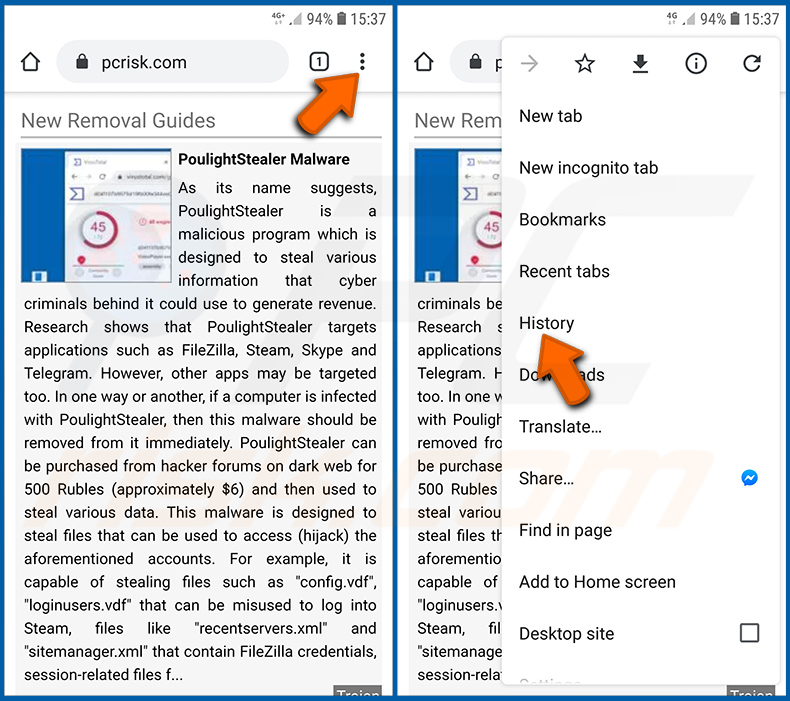
Tik op de knop "Menu" (drie puntjes in de rechterbovenhoek van het scherm) en selecteer "Geschiedenis" in het geopende vervolgkeuzemenu.
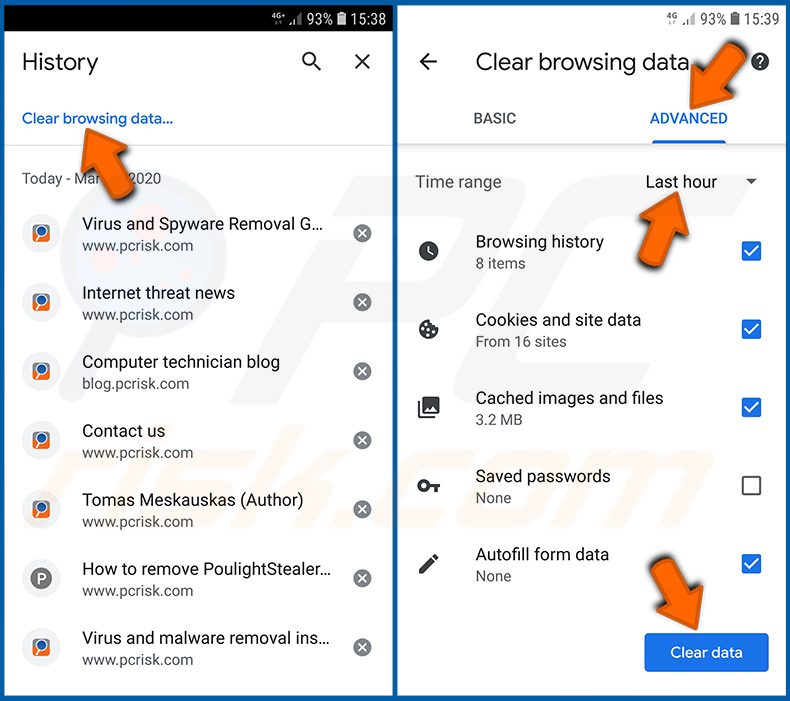
Tik op "Browsegegevens wissen", selecteer het tabblad "GEAVANCEERD", kies het tijdsbereik en de gegevenstypen die u wilt verwijderen en tik op "Gegevens wissen".
Schakel browsermeldingen uit in de Chrome-webbrowser:
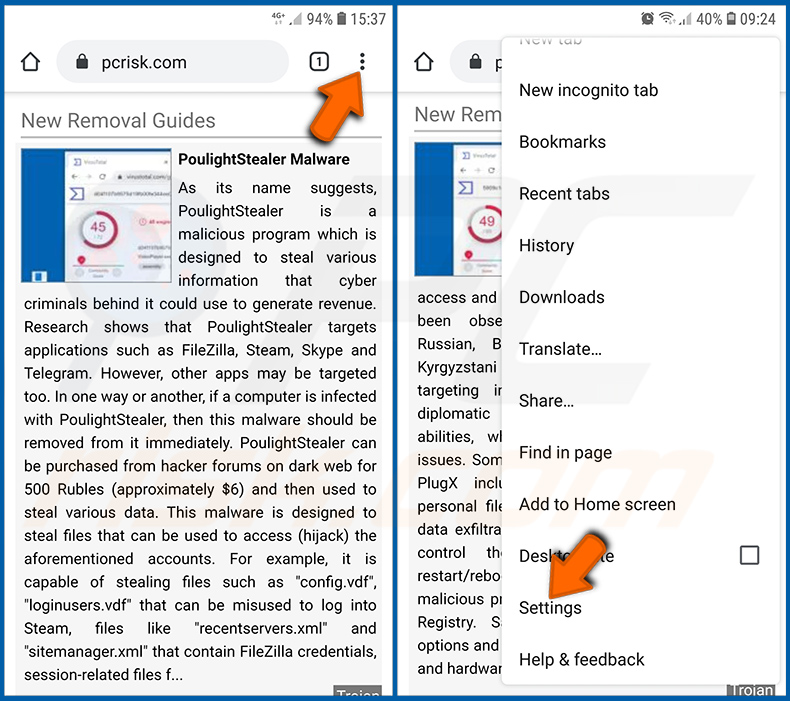
Tik op de knop "Menu" (drie puntjes in de rechterbovenhoek van het scherm) en selecteer "Instellingen" in het geopende vervolgkeuzemenu.
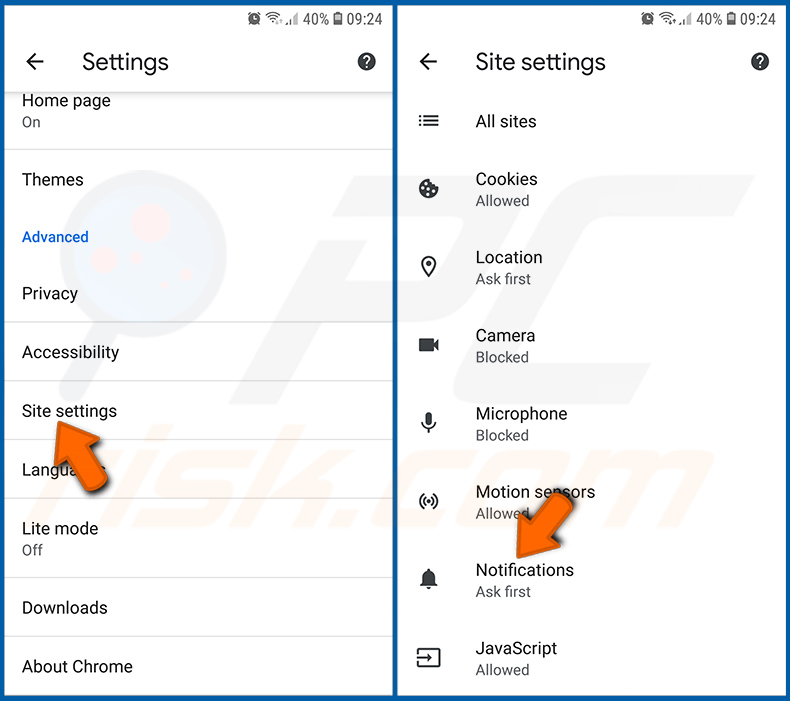
Scroll naar beneden totdat u de optie "Site-instellingen" ziet en tik erop. Scroll naar beneden totdat u de optie "Meldingen" ziet en tik erop.
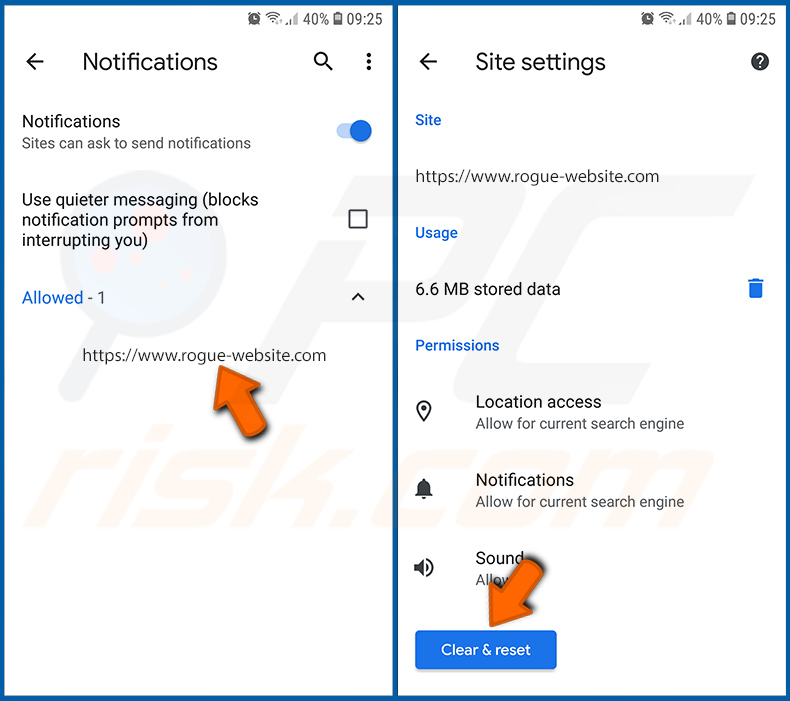
Zoek de websites die browsermeldingen versturen, tik erop en klik op "Wissen en opnieuw instellen". Hierdoor worden de machtigingen die aan deze websites zijn verleend om meldingen te versturen, verwijderd. Wanneer u dezelfde site echter opnieuw bezoekt, kan deze opnieuw om toestemming vragen. U kunt kiezen of u deze toestemmingen wilt verlenen of niet (als u ervoor kiest om te weigeren, gaat de website naar het gedeelte "Geblokkeerd" en zal deze u niet langer om toestemming vragen).
De Chrome-webbrowser opnieuw instellen:
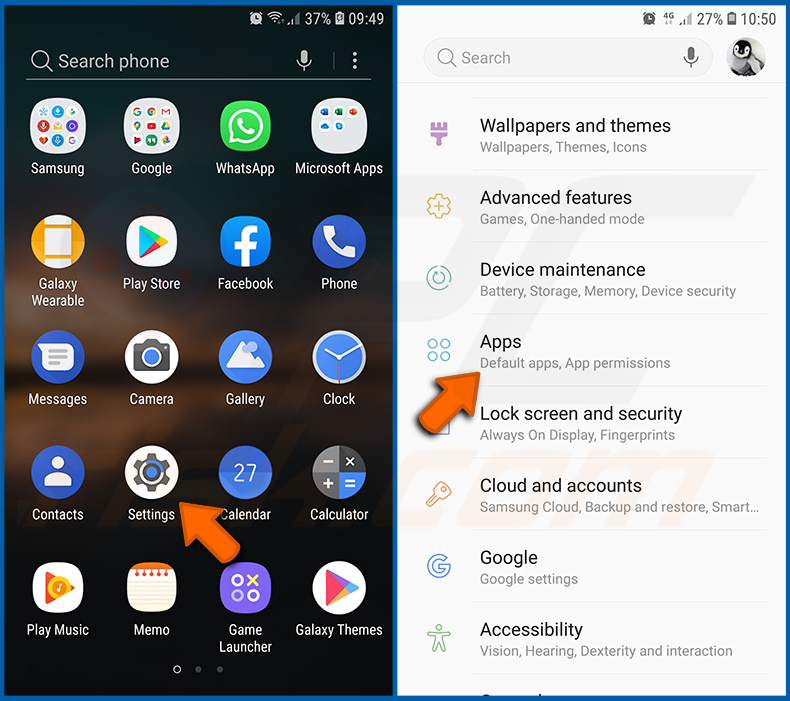
Ga naar "Instellingen", scroll naar beneden totdat je "Apps" ziet en tik erop.
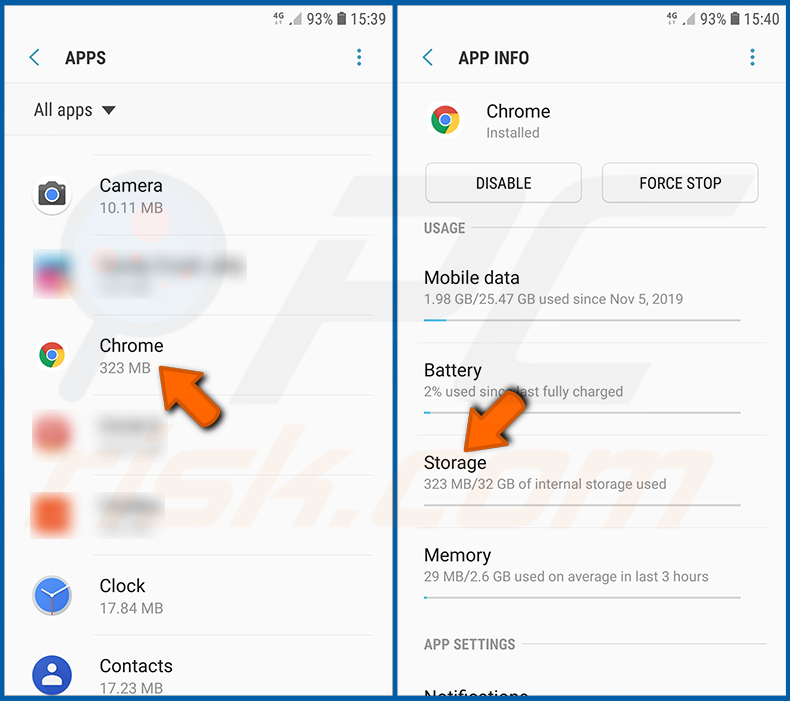
Scroll naar beneden totdat u de applicatie "Chrome" vindt, selecteer deze en tik op de optie "Opslag".
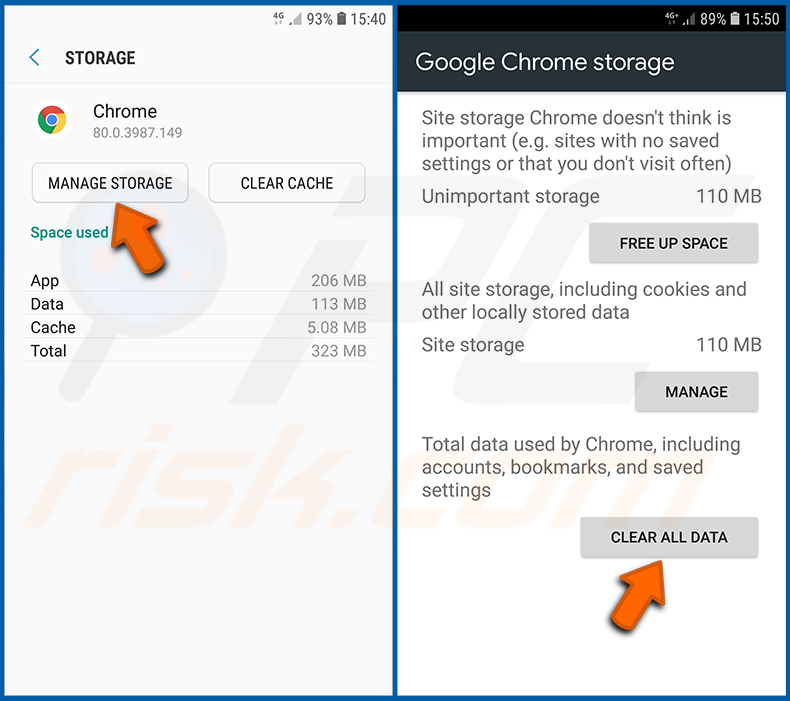
Tik op "OPSLAG BEHEREN", vervolgens op "ALLE GEGEVENS WISSEN" en bevestig de actie door op "OK" te tikken. Houd er rekening mee dat bij het resetten van de browser alle opgeslagen gegevens worden verwijderd. Dit betekent dat alle opgeslagen logins/wachtwoorden, browsegeschiedenis, niet-standaard instellingen en andere gegevens worden verwijderd. U moet zich ook opnieuw aanmelden bij alle websites.
Verwijder de browsegeschiedenis uit de Firefox-webbrowser:
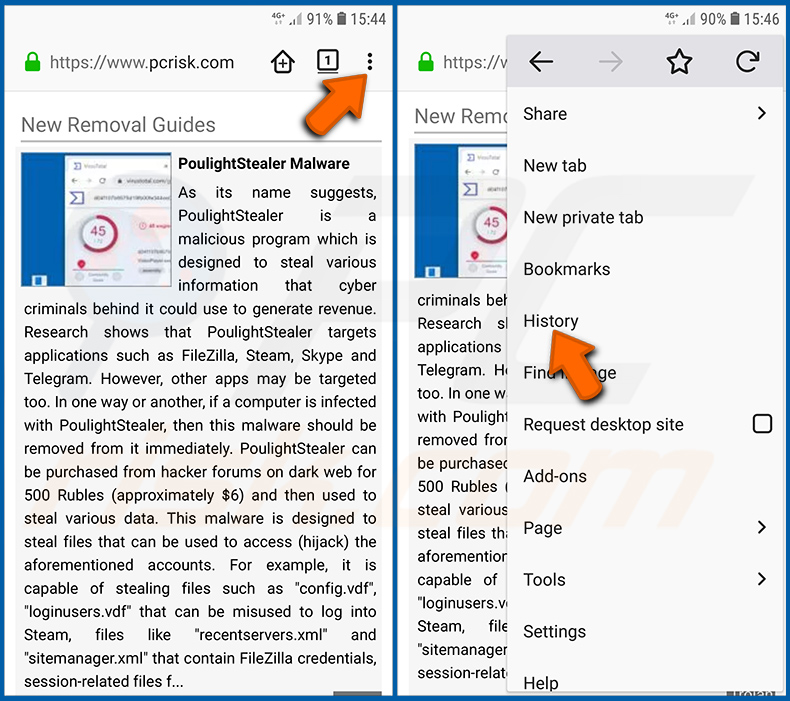
Tik op de knop "Menu" (drie puntjes in de rechterbovenhoek van het scherm) en selecteer "Geschiedenis" in het geopende vervolgkeuzemenu.
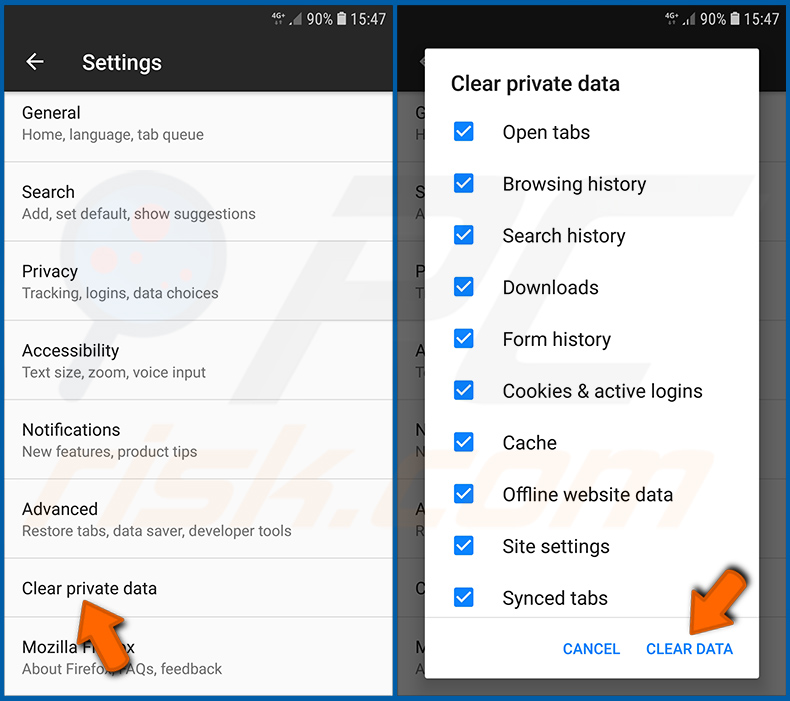
Scroll naar beneden totdat je "Privégegevens wissen" ziet en tik erop. Selecteer de gegevenstypen die je wilt verwijderen en tik op "GEGEVENS WISSEN".
Schakel browsermeldingen uit in de Firefox-webbrowser:
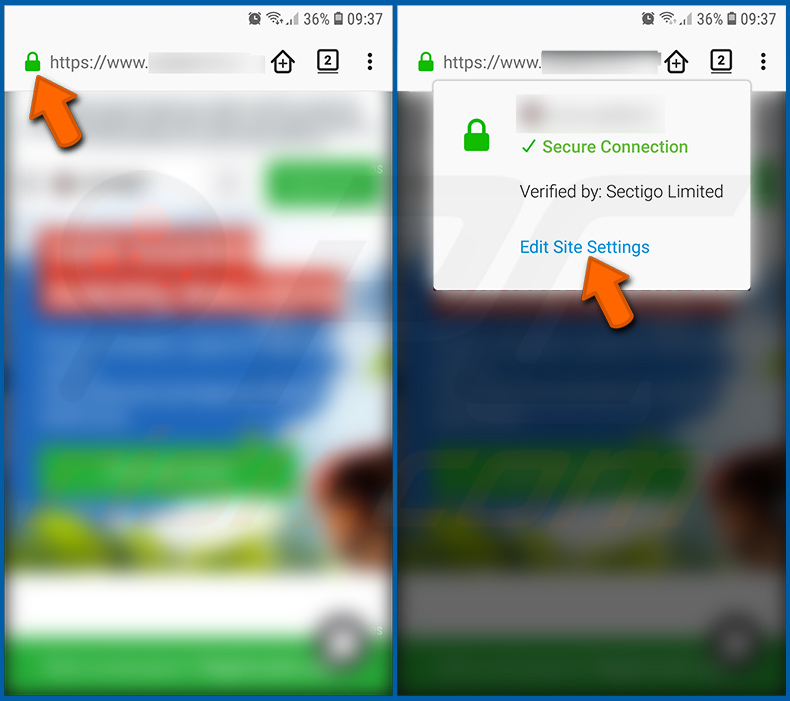
Ga naar de website die browsermeldingen verstuurt, tik op het pictogram links van de URL-balk (het pictogram is niet noodzakelijkerwijs een "Slot") en selecteer "Site-instellingen bewerken".
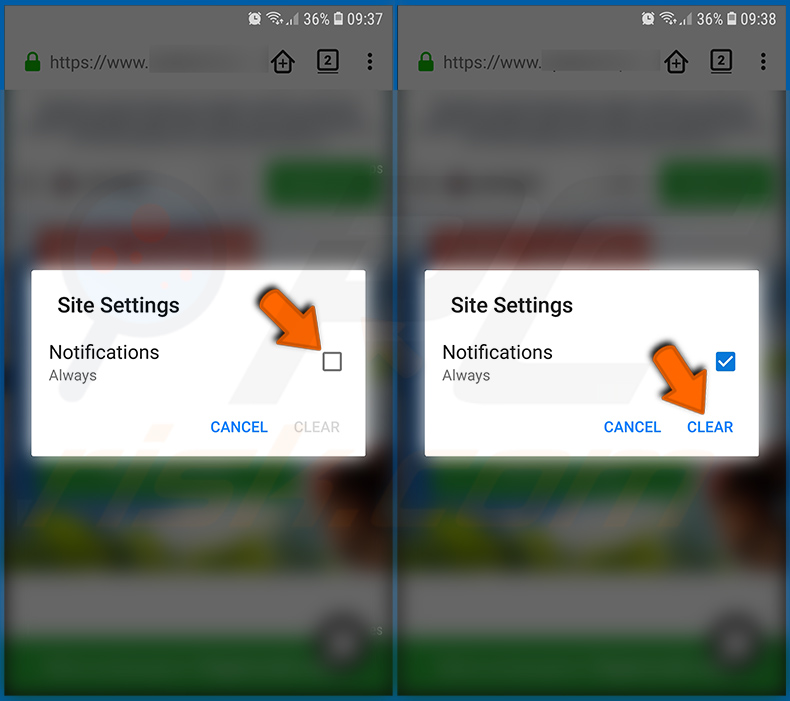
Kies in het geopende pop-upvenster de optie "Meldingen" en tik op "WISSEN".
De Firefox-webbrowser opnieuw instellen:
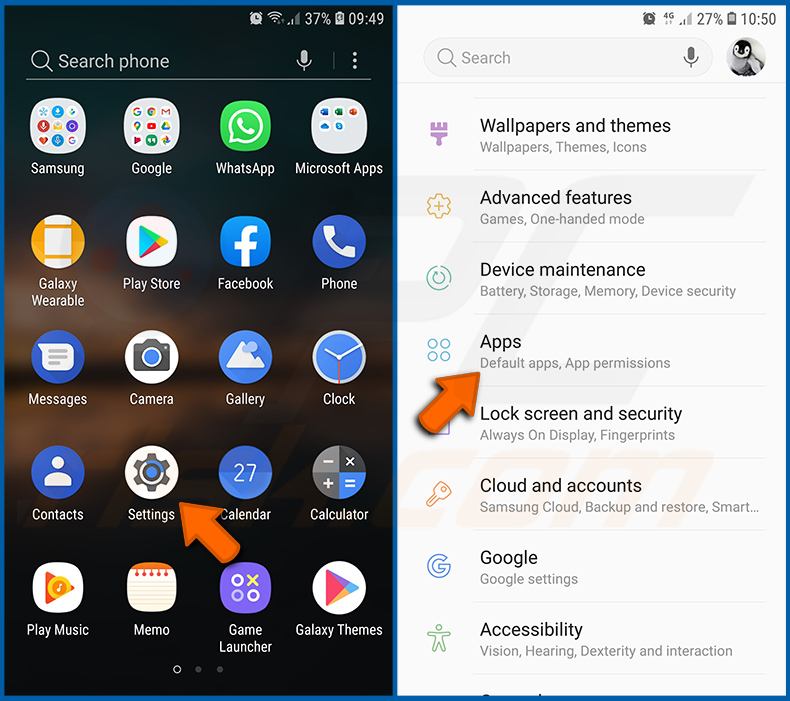
Ga naar "Instellingen", scroll naar beneden totdat je "Apps" ziet en tik erop.
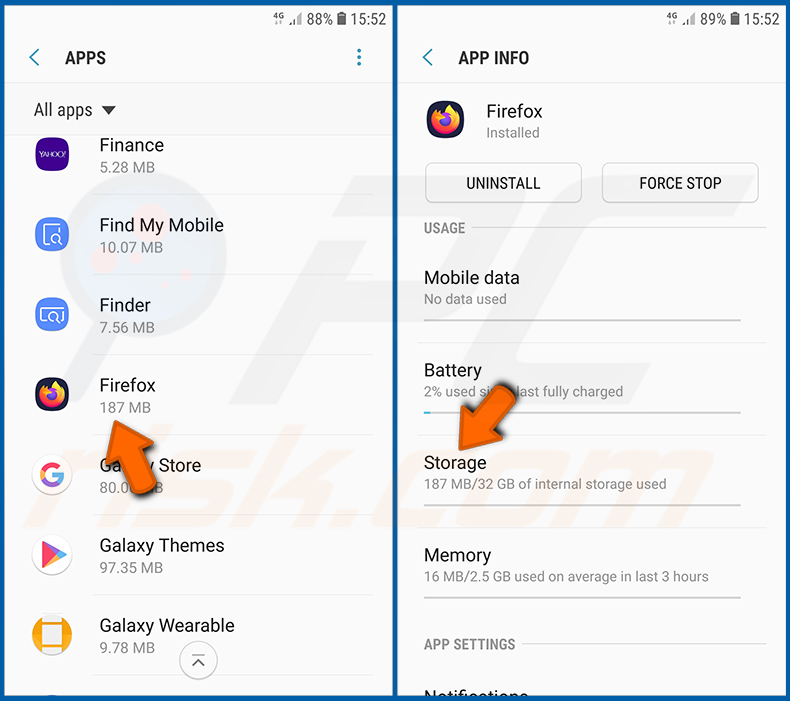
Scroll naar beneden totdat u de applicatie "Firefox" vindt, selecteer deze en tik op de optie "Opslag".
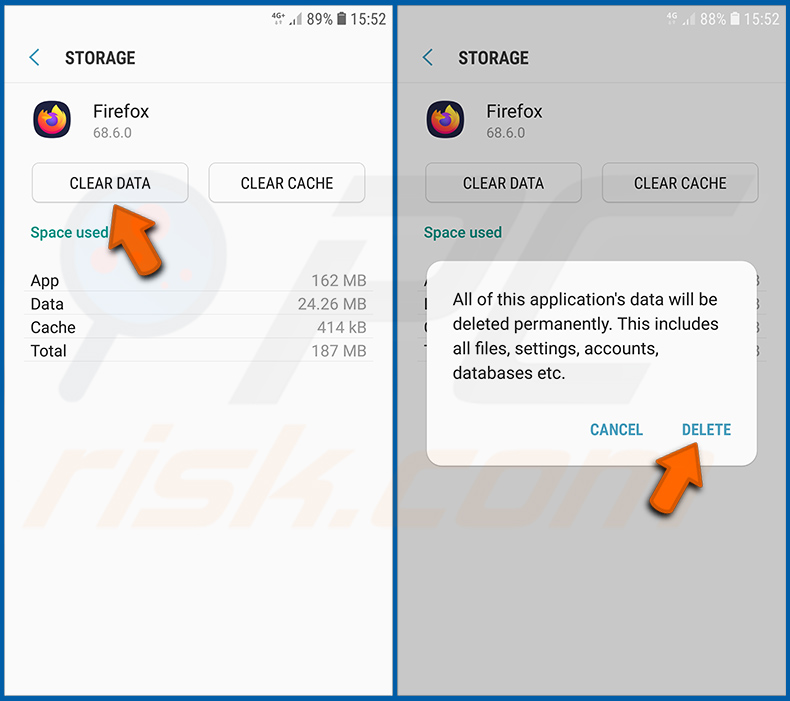
Tik op "GEGEVENS WISSEN" en bevestig de actie door op "VERWIJDEREN" te tikken. Houd er rekening mee dat bij het resetten van de browser alle opgeslagen gegevens worden verwijderd. Dit betekent dat alle opgeslagen logins/wachtwoorden, browsegeschiedenis, niet-standaard instellingen en andere gegevens worden verwijderd. U moet zich ook opnieuw aanmelden bij alle websites.
Verwijder mogelijk ongewenste en/of schadelijke applicaties:
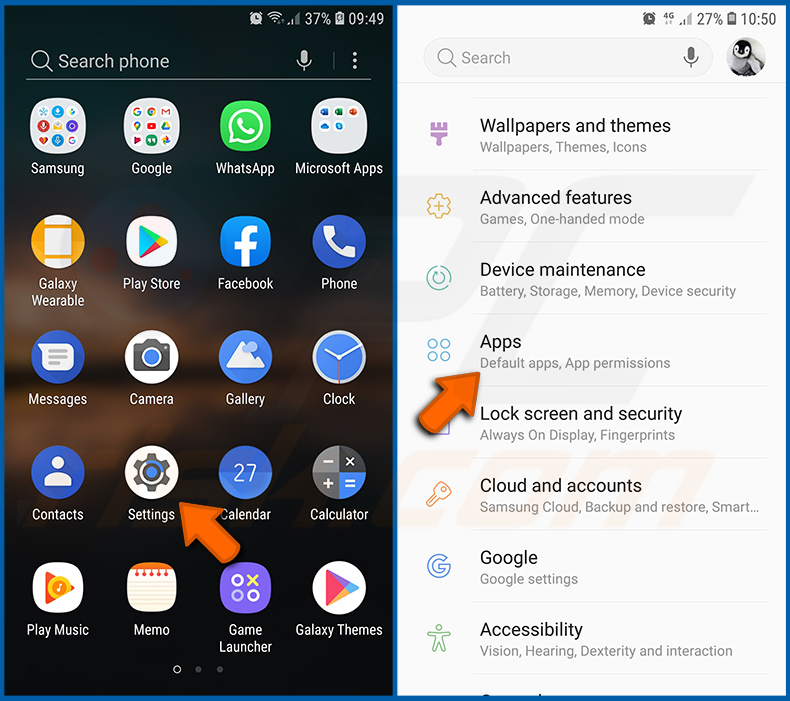
Ga naar "Instellingen", scroll naar beneden totdat je "Apps" ziet en tik erop.
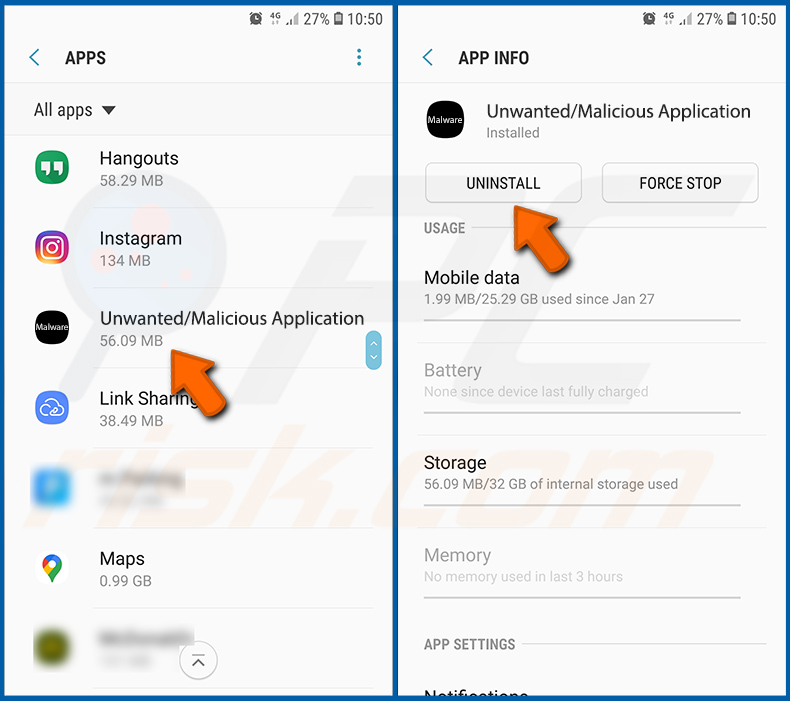
Scroll naar beneden totdat u een mogelijk ongewenste en/of schadelijke applicatie ziet, selecteer deze en tik op "Verwijderen". Als u om een of andere reden de geselecteerde app niet kunt verwijderen (bijvoorbeeld omdat u een foutmelding krijgt), kunt u de "Veilige modus" gebruiken.
Start het Android-apparaat op in "Veilige modus":
De "Veilige modus" in het Android-besturingssysteem schakelt tijdelijk alle applicaties van derden uit. Het gebruik van deze modus is een goede manier om verschillende problemen te diagnosticeren en op te lossen (bijvoorbeeld het verwijderen van schadelijke applicaties die u hiervan weerhouden wanneer het apparaat "normaal" werkt).
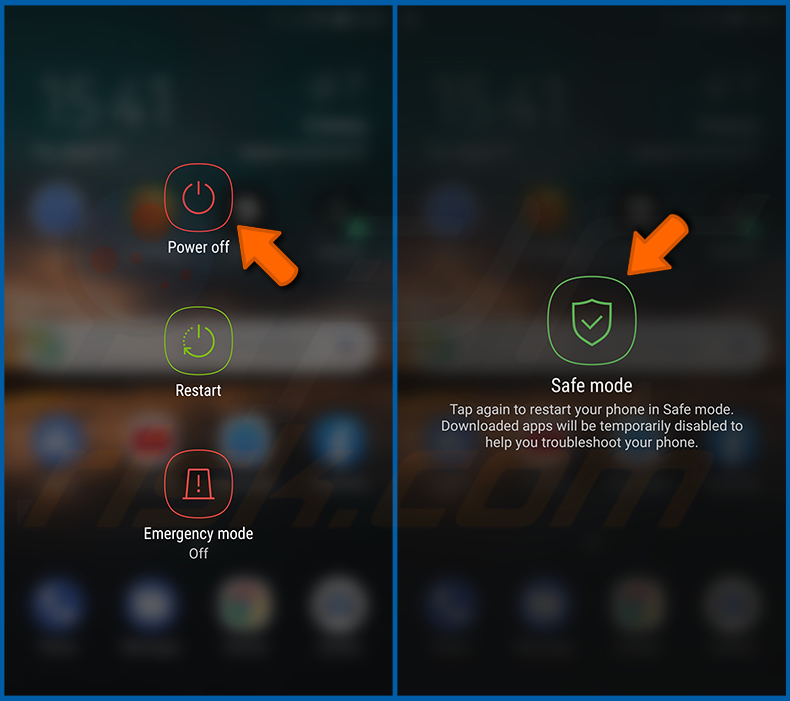
Houd de knop "Power" ingedrukt totdat het scherm "Power off" verschijnt. Tik op het pictogram "Power off" en houd het ingedrukt. Na enkele seconden verschijnt de optie "Safe Mode" en kunt u deze uitvoeren door het apparaat opnieuw op te starten.
Controleer het batterijverbruik van verschillende applicaties:
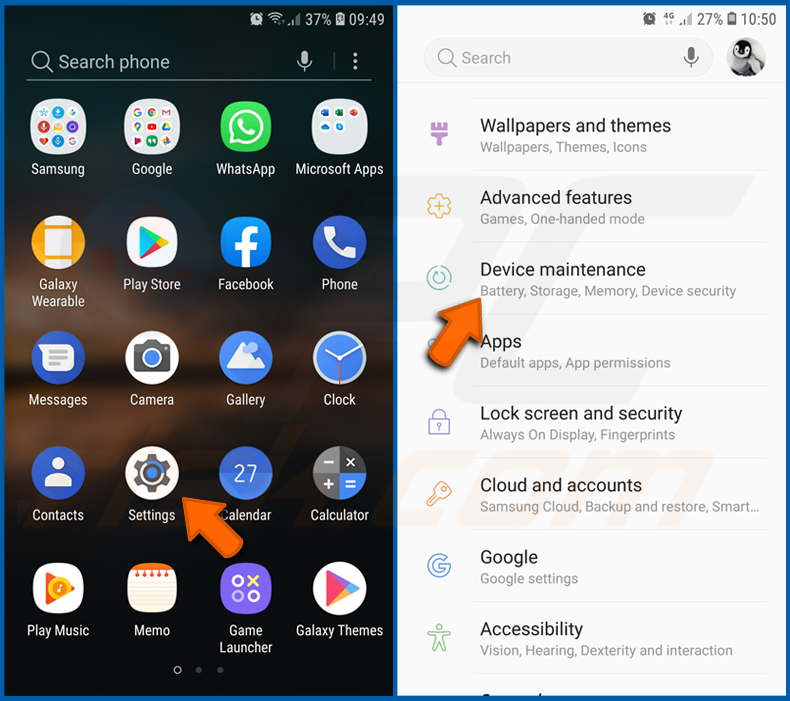
Ga naar "Instellingen", scroll naar beneden totdat je "Apparaatonderhoud" ziet en tik erop.
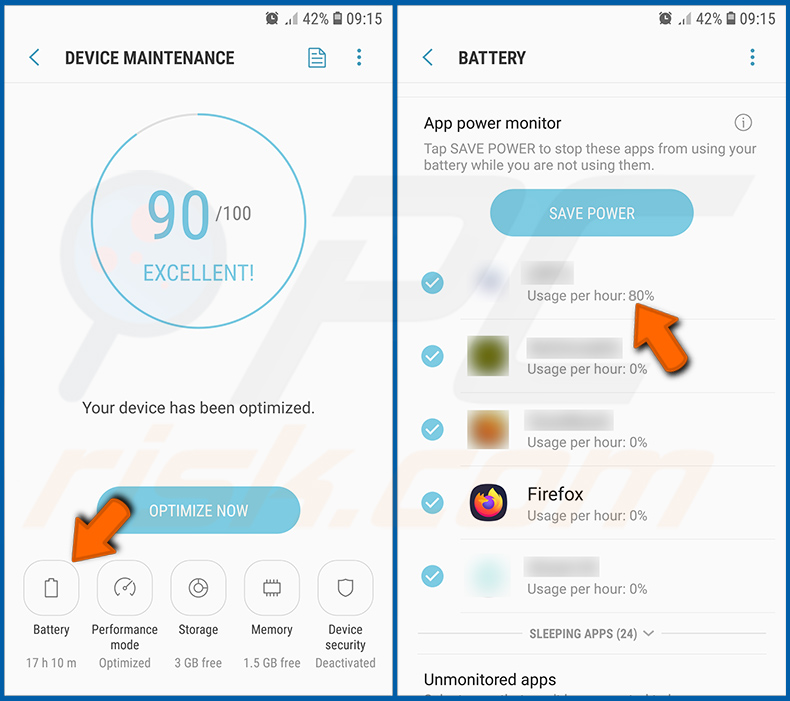
Tik op "Batterij" en controleer het gebruik van elke applicatie. Legitieme/echte applicaties zijn ontworpen om zo min mogelijk energie te verbruiken om de beste gebruikerservaring te bieden en stroom te besparen. Een hoog batterijverbruik kan daarom erop wijzen dat de applicatie schadelijk is.
Controleer het gegevensgebruik van verschillende applicaties:
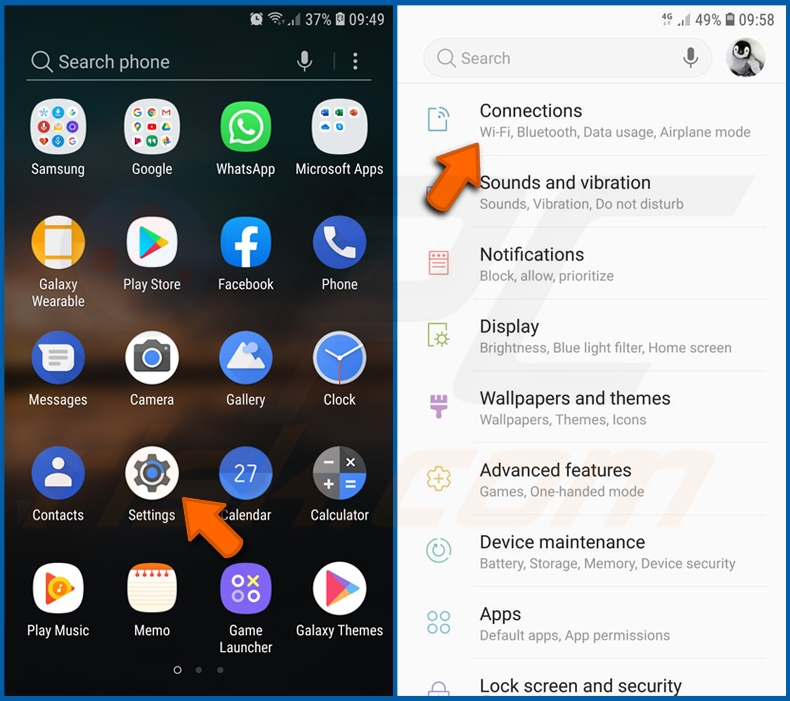
Ga naar "Instellingen", scroll naar beneden totdat je "Verbindingen" ziet en tik erop.
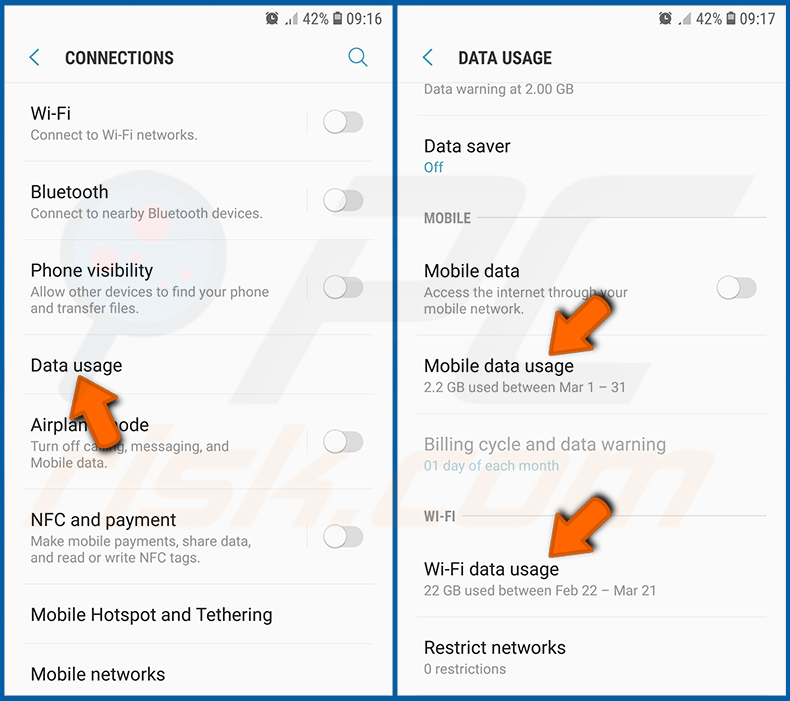
Scroll naar beneden totdat u "Datagebruik" ziet en selecteer deze optie. Net als bij de batterij zijn legitieme/echte applicaties ontworpen om het datagebruik zo veel mogelijk te beperken. Dit betekent dat een enorm datagebruik kan duiden op de aanwezigheid van een kwaadaardige applicatie. Houd er rekening mee dat sommige kwaadaardige applicaties mogelijk zijn ontworpen om alleen te werken wanneer het apparaat is verbonden met een draadloos netwerk. Controleer daarom zowel het mobiele datagebruik als het wifi-datagebruik.
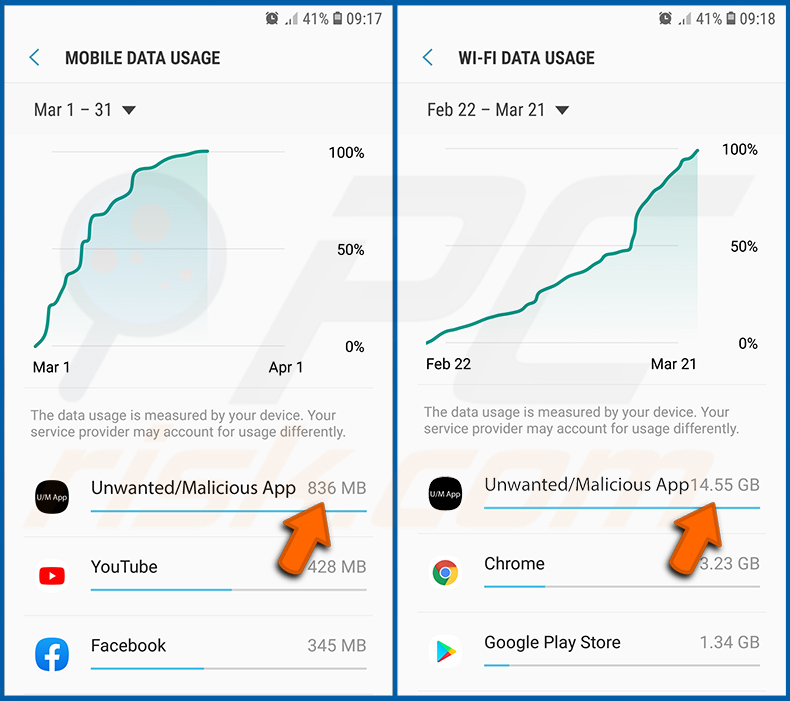
Als u een applicatie vindt die veel data verbruikt, ook al gebruikt u deze nooit, dan raden wij u ten zeerste aan om deze zo snel mogelijk te verwijderen.
Installeer de nieuwste software-updates:
Het up-to-date houden van de software is een goede gewoonte als het gaat om de veiligheid van apparaten. De fabrikanten van apparaten brengen voortdurend verschillende beveiligingspatches en Android-updates uit om fouten en bugs te verhelpen die door cybercriminelen kunnen worden misbruikt. Een verouderd systeem is veel kwetsbaarder, daarom moet u er altijd voor zorgen dat de software van uw apparaat up-to-date is.
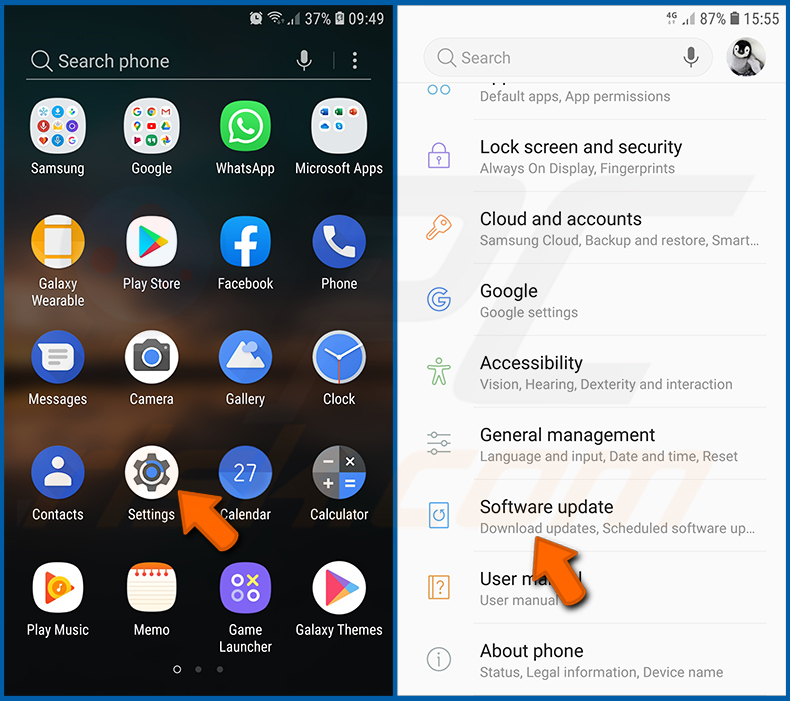
Ga naar "Instellingen", scroll naar beneden totdat u "Software-update" ziet en tik erop.
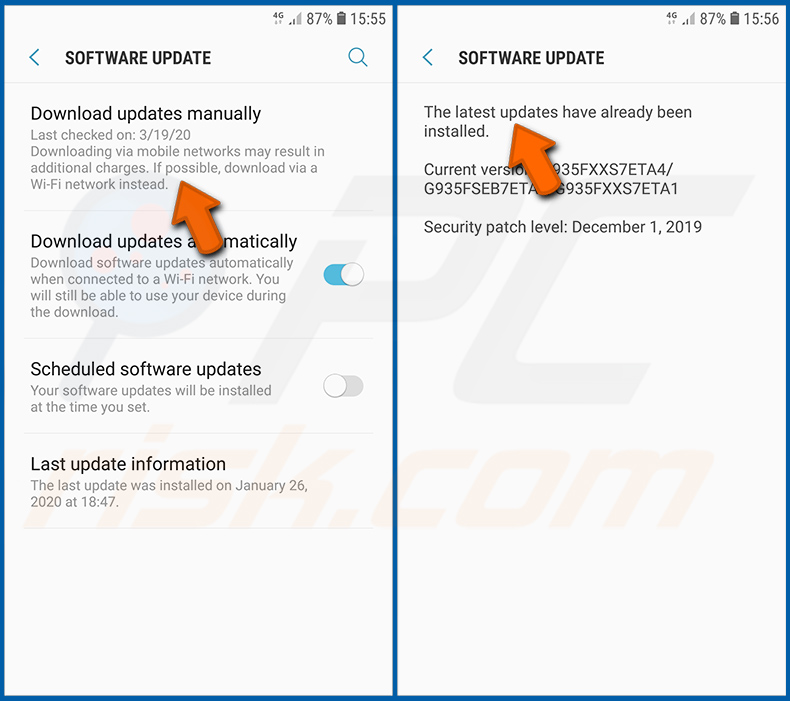
Tik op "Updates handmatig downloaden" en controleer of er updates beschikbaar zijn. Als dat het geval is, installeer ze dan onmiddellijk. We raden ook aan om de optie "Updates automatisch downloaden" in te schakelen. Hierdoor wordt het systeem ingesteld om u te waarschuwen zodra er een update beschikbaar is en/of deze automatisch te installeren.
Het systeem terugzetten naar de standaardstatus:
Het uitvoeren van een "Fabrieksinstellingen herstellen" is een goede manier om alle ongewenste applicaties te verwijderen, de systeeminstellingen terug te zetten naar de standaardinstellingen en het apparaat in het algemeen op te schonen. Houd er echter rekening mee dat alle gegevens op het apparaat worden verwijderd, inclusief foto's, video-/audiobestanden, telefoonnummers (opgeslagen op het apparaat, niet op de simkaart), sms-berichten, enzovoort. Met andere woorden, het apparaat wordt teruggezet naar de oorspronkelijke staat.
U kunt ook de basisinstellingen van het systeem en/of alleen de netwerkinstellingen herstellen.
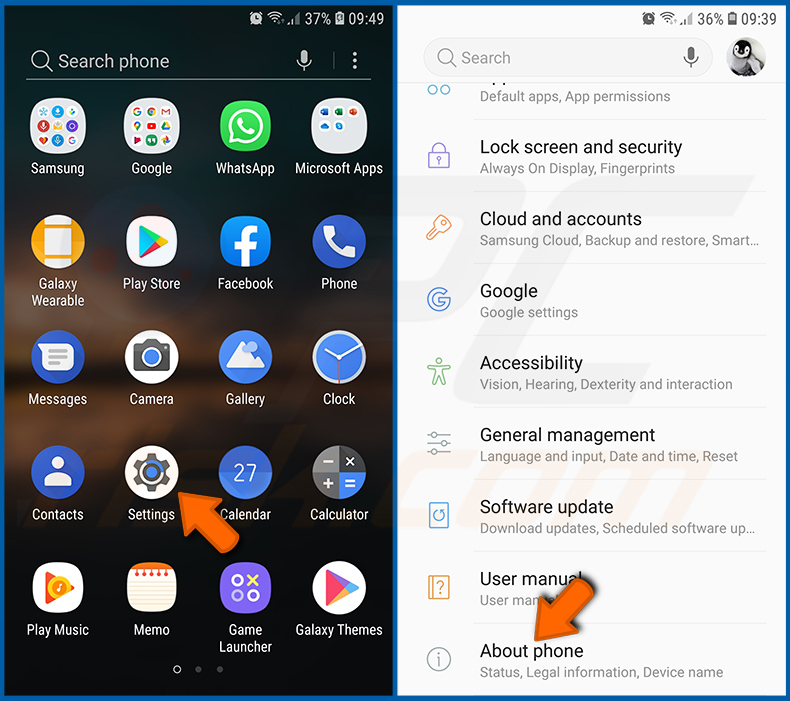
Ga naar "Instellingen", scroll naar beneden totdat u "Over de telefoon" ziet en tik erop.
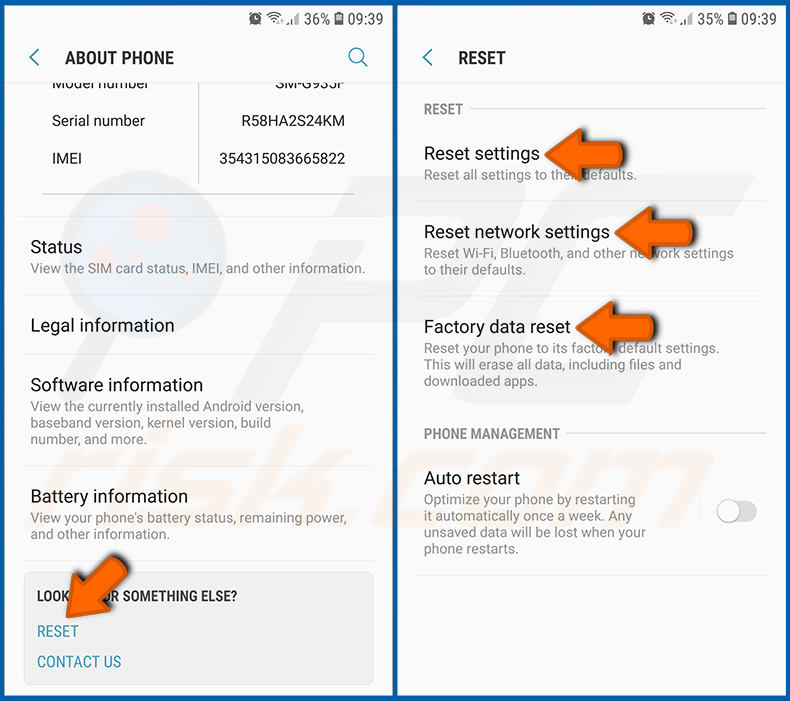
Scroll naar beneden totdat u "Reset" ziet en tik erop. Kies nu de actie die u wilt uitvoeren:
"Instellingen resetten" - herstel alle systeeminstellingen naar de standaardinstellingen;
"Netwerkinstellingen resetten" - alle netwerkgerelateerde instellingen terugzetten naar de standaardinstellingen;
"Fabrieksinstellingen herstellen" - het hele systeem resetten en alle opgeslagen gegevens volledig verwijderen;
Schakel applicaties met beheerdersrechten uit:
Als een kwaadaardige applicatie beheerdersrechten krijgt, kan dit ernstige schade aan het systeem veroorzaken. Om het apparaat zo veilig mogelijk te houden, moet u altijd controleren welke apps dergelijke rechten hebben en de apps die dat niet zouden moeten hebben, uitschakelen.
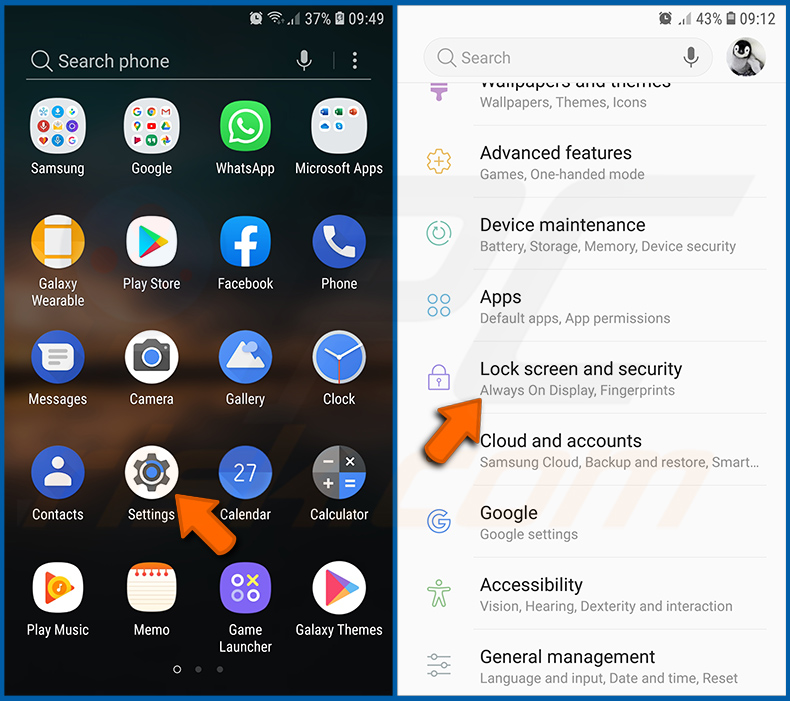
Ga naar "Instellingen", scroll naar beneden totdat u "Vergrendelingsscherm en beveiliging" ziet en tik erop.
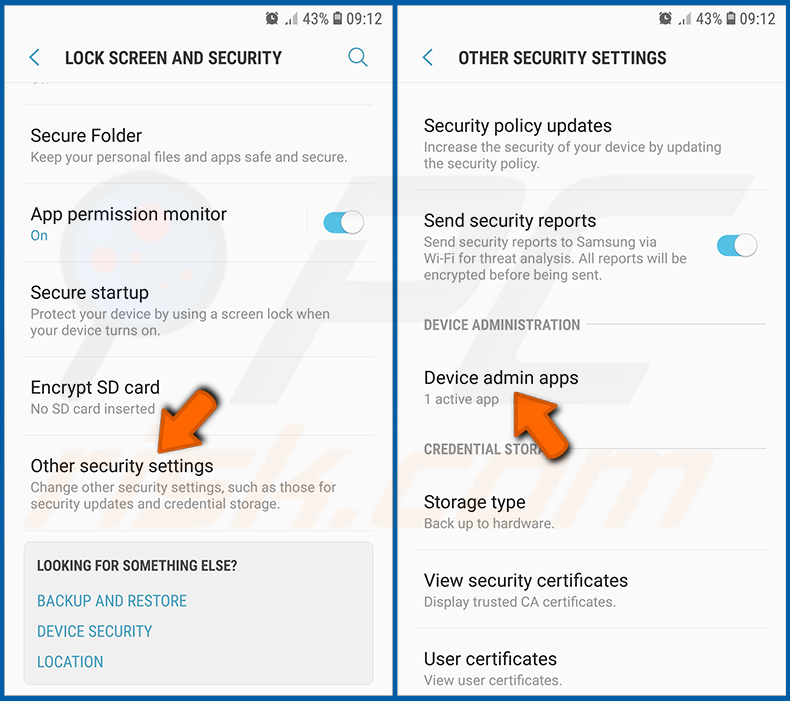
Scroll naar beneden totdat u "Overige beveiligingsinstellingen" ziet, tik erop en tik vervolgens op "App's voor apparaatbeheer".
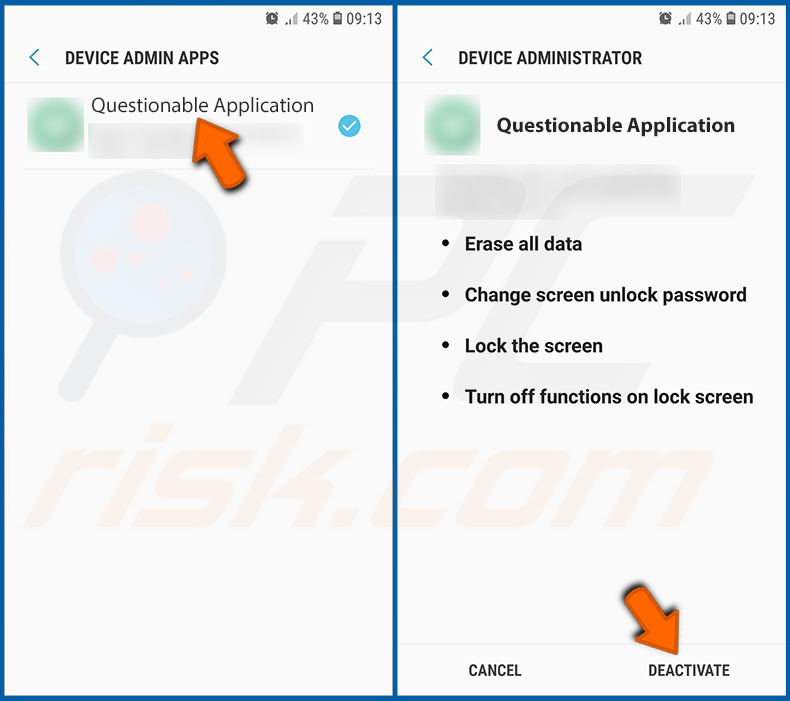
Identificeer applicaties die geen beheerdersrechten zouden moeten hebben, tik erop en tik vervolgens op "DEACTIVEREN".
Veelgestelde vragen (FAQ)
Mijn Android-apparaat is geïnfecteerd met FvncBot-malware. Moet ik mijn opslagapparaat formatteren om ervan af te komen?
Het verwijderen van malware vereist zelden formatteren.
Wat zijn de grootste problemen die FvncBot-malware kan veroorzaken?
De bedreigingen die gepaard gaan met een infectie verschillen naargelang de mogelijkheden van de malware en de doelstellingen van de aanvallers. FvncBot is een trojan die het scherm van slachtoffers kan streamen, phishing-overlays kan weergeven, toetsaanslagen kan registreren en andere kwaadaardige acties kan uitvoeren. Over het algemeen houdt risicovolle malware verband met ernstige privacyproblemen, financiële verliezen en identiteitsdiefstal.
Wat is het doel van FvncBot-malware?
Malware wordt voornamelijk gebruikt om winst te maken. Andere mogelijke redenen zijn procesverstoring (bijvoorbeeld websites, diensten, bedrijven, enz.), aanvallers die op zoek zijn naar amusement of persoonlijke wraak willen nemen, hacktivisme en politieke/geopolitieke motieven.
Hoe is de FvncBot-malware op mijn Android-apparaat terechtgekomen?
Hoewel de distributie van FvncBot onbekend is, is het vermomd als de beveiligingsapp van mBank. De meest gebruikte methoden voor de verspreiding van malware zijn onder meer: malvertising, spam-e-mails/berichten, online oplichting, drive-by downloads, dubieuze downloadbronnen, illegale inhoud, valse updaters en illegale software-activeringstools ("cracks"). Sommige kwaadaardige programma's kunnen zich zelf verspreiden via lokale netwerken en verwijderbare opslagapparaten.
Beschermt Combo Cleaner mij tegen malware?
Combo Cleaner kan vrijwel alle bekende malware-infecties detecteren en verwijderen. Vergeet niet dat het uitvoeren van een volledige systeemscan essentieel is, aangezien geavanceerde kwaadaardige programma's zich vaak diep in systemen verbergen.
Delen:
 Facebook
 X.com
X.com
 LinkedIn
 Link kopiëren

Tomas Meskauskas
Deskundig beveiligingsonderzoeker, professioneel malware-analist
Ik ben gepassioneerd door computerbeveiliging en -technologie. Ik ben al meer dan 10 jaar werkzaam in verschillende bedrijven die op zoek zijn naar oplossingen voor computertechnische problemen en internetbeveiliging. Ik werk sinds 2010 als auteur en redacteur voor PCrisk. Volg mij op Twitter en LinkedIn om op de hoogte te blijven van de nieuwste online beveiligingsrisico's.
Het beveiligingsportaal PCrisk wordt aangeboden door het bedrijf RCS LT.
Gecombineerde krachten van beveiligingsonderzoekers helpen computergebruikers voorlichten over de nieuwste online beveiligingsrisico's. Meer informatie over het bedrijf RCS LT.
Onze richtlijnen voor het verwijderen van malware zijn gratis. Als u ons echter wilt steunen, kunt u ons een donatie sturen.
DonerenHet beveiligingsportaal PCrisk wordt aangeboden door het bedrijf RCS LT.
Gecombineerde krachten van beveiligingsonderzoekers helpen computergebruikers voorlichten over de nieuwste online beveiligingsrisico's. Meer informatie over het bedrijf RCS LT.
Onze richtlijnen voor het verwijderen van malware zijn gratis. Als u ons echter wilt steunen, kunt u ons een donatie sturen.
Doneren
▼ Toon discussie