
Hoe verwijdert u het kwaadaardige programma Mozart van uw computer?
TrojanOok bekend als: Mozart virus

Doe een gratis scan en controleer of uw computer is geïnfecteerd.
VERWIJDER HET NUOm het volledige product te kunnen gebruiken moet u een licentie van Combo Cleaner kopen. Beperkte proefperiode van 7 dagen beschikbaar. Combo Cleaner is eigendom van en wordt beheerd door RCS LT, het moederbedrijf van PCRisk.
Mozart virus removal guide
What is Mozart malware?
Mozart is de naam van schadelijke software waarmee aanvallers (cybercriminelen) via het DNS-protocol allerlei commando's kunnen uitvoeren op een geïnfecteerde computer. Deze communicatiemethode helpt cybercriminelen om detectie door beveiligingssoftware te voorkomen. Mozart is gecategoriseerd als een 'malware-loader', wat betekent dat het kan worden gebruikt om opdrachten uit te voeren die downloads en installaties van allerlei schadelijke software kunnen veroorzaken. Als er een reden is om aan te nemen dat een computer is geïnfecteerd met Mozart, dan moet deze malware zo snel mogelijk worden verwijderd.
De cybercriminelen die Mozart hebben ontwikkeld, kunnen dit gebruiken om een computer met kwaadaardige software te besmetten, zoals met ransomware bijvoorbeeld, of ook met 'remote access trojans', miners van cryptogeld of andere malware. Ransomware is software die de bestanden codeert die op de computer van het slachtoffer zijn opgeslagen. In de meeste gevallen hebben alleen ontwikkelaars van de ransomware de juiste tools om de bestanden van het slachtoffer te kunnen decoderen. Slachtoffers kunnen hun bestanden met andere woorden enkel decoderen met tools die worden gekocht bij de cybercriminelen die de ransomware hebben ontworpen. Remote access trojans (RAT's) zijn programma's die cybercriminelen gebruiken om op afstand geïnfecteerde machines te controleren en verschillende acties uit te voeren waarmee ze geld kunnen verdienen. In de regel gebruiken ze RAT's met als doel persoonlijke, gevoelige informatie zoals inloggegevens (logins, wachtwoorden) van verschillende accounts, creditcardgegevens (en andere bankgegevens) te stelen, zodat ze deze kunnen misbruiken om frauduleuze transacties uit te voeren (aankopen bv.) of om op andere manieren inkomsten te genereren. RAT's worden meestal gebruikt om allerlei schadelijke software te installeren, computeractiviteiten te bespioneren enz. Cryptogeld-miners zijn programma's die cryptogeld 'minen' door computerhardware (zoals de GPU en CPU) te gebruiken om wiskundige problemen op te lossen. Cybercriminelen proberen met andere woorden om andere computers te gebruiken zodat ze daar geld mee kunnen verdienen. Gebruikers van die computers ontvangen hogere elektriciteitsrekeningen, zien hun computerprestaties verminderen en ervaren andere problemen. Als een miner is geïnstalleerd dan kan dit leiden tot oververhitting van de hardware, verlies van niet-opgeslagen gegevens en andere problemen. Het is mogelijk dat cybercriminelen Mozart ook gebruiken om systemen met andere malware te infecteren.
| Naam | Mozart virus |
|
Type bedreiging |
Malware-lader, backdoor |
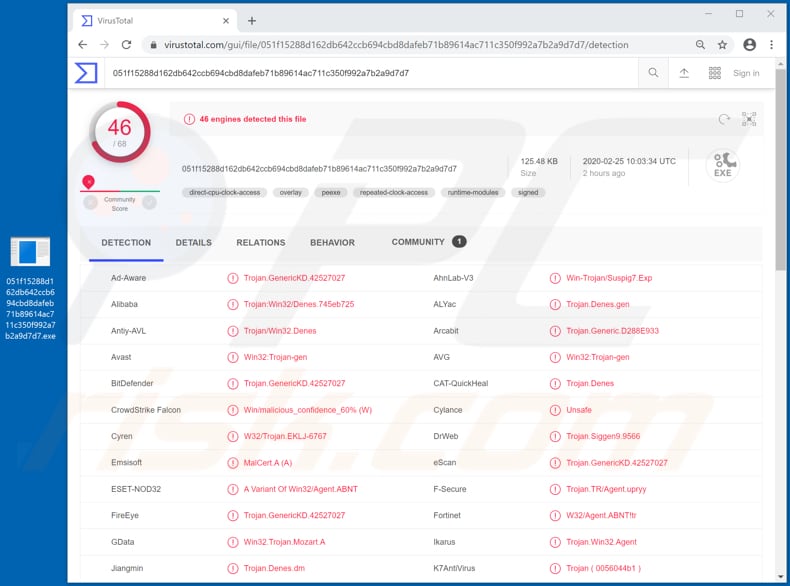
| Detectienamen | Avast (Win32:Trojan-gen), BitDefender (Trojan.GenericKD.42527027), ESET-NOD32 (een variant van Win32/Agent.ABNT), Kaspersky (Trojan.Win32.Denes.cdt), volledige detectielijst (VirusTotal) |
| Payload | Mozart kan gebruikt worden om besturingssystemen te besmetten met allerlei kwaadaardige programma's. |
| Symptomen | Trojans zijn ontworpen om stiekem te infiltreren op de computers van hun slachtoffers en er zijn dus geen duidelijke symptomen zichtbaar op het besmette apparaat. |
| Distributiemethodes | Besmette e-mailbijlagen, kwaadaardige online advertenties, social engineering, software-'cracks'. |
| Schade | Gestolen wachtwoorden en bankgegevens, identiteitsdiefstal, toevoegen van de computer van het slachtoffer aan een botnet. |
| Verwijdering |
Om mogelijke malware-infecties te verwijderen, scant u uw computer met legitieme antivirussoftware. Onze beveiligingsonderzoekers raden aan Combo Cleaner te gebruiken. Combo Cleaner voor Windows DownloadenGratis scanner die controleert of uw computer geïnfecteerd is. Om het volledige product te kunnen gebruiken moet u een licentie van Combo Cleaner kopen. Beperkte proefperiode van 7 dagen beschikbaar. Combo Cleaner is eigendom van en wordt beheerd door RCS LT, het moederbedrijf van PCRisk. |
Een computer die besmet is met Mozart kan de oorzaak zijn van allerlei ernstige problemen zoals geldverlies, identiteitsdiefstal, privacyschendingen, problemen met de veiligheid op internet enz. Andere gelijkaardige programma's zijn Urelas, Borr en GrandSteal. In de meeste gevallen proberen cybercriminelen systemen met dergelijke malware te infecteren, zodat ze deze met meer malware kunnen infecteren en/of ze gevoelige informatie kunnen stelen die kan worden misbruikt om op een of andere manier geld op te leveren.
Hoe infiltreerde Mozart in mijn computer?
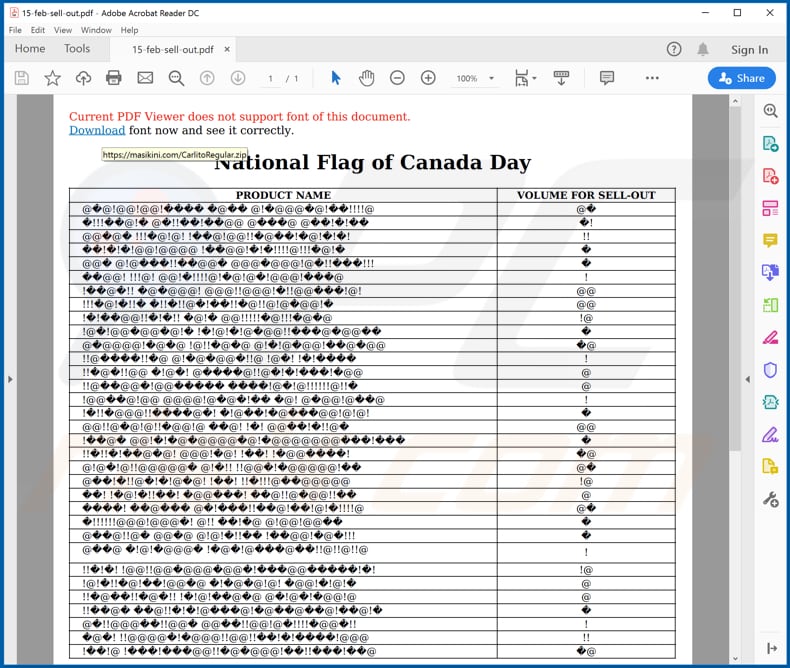
Onderzoek toont aan dat cybercriminelen Mozart verspreiden via spamcampagnes door e-mails te sturen met een schadelijk PDF-document als bijlage. Wanneer het wordt geopend, wordt er een melding weergegeven dat PDF Viewer het lettertype van dit document niet ondersteunt en dat het wordt aanbevolen om een correct lettertype te downloaden via een koppeling waarmee een archiefbestand (ZIP) wordt gedownload. Dat bestand bevat een schadelijk uitvoerbaar bestand dat, indien het wordt geopend, Mozart installeert. Meer voorbeelden van bijlagen die cybercriminelen vaak aan hun e-mails toevoegen, zijn Microsoft Office-documenten, uitvoerbare bestanden (zoals .exe), archiefbestanden zoals ZIP-, RAR- en JavaScript-bestanden. Hoe dan ook, hun hoofddoel is om ontvangers te misleiden zodat ze het bijgevoegde bestand openen dat is ontworpen om een schadelijk programma te installeren. Dit is echter niet de enige manier om malware te verspreiden. Vaak doen cybercriminelen dat ook door gebruik te maken van niet-officiële software-activeringsprogramma's ('cracks"), Trojans, niet-officiële software-updaters en onbetrouwbare software-downloadkanalen en andere tools. Software 'cracking'-tools zijn programma's die gebruikers toelaten om betaalde software gratis te activeren. Met andere woorden, om de activering te omzeilen. Niettemin zijn dergelijke tools vaak ontworpen om malware te installeren in plaats van geïnstalleerde software te activeren. Trojans zijn schadelijke programma's die vaak zijn ontworpen om kettinginfecties te veroorzaken. Wanneer ze worden geïnstalleerd, veroorzaken ze de installatie van andere malware. Voorbeelden van onbetrouwbare software-downloadbronnen zijn peer-to-peer-netwerken (bijv. Torrent-clients, eMule), gratis hostingpagina's voor bestanden of freeware, downloaders van externe partijen, installatieprogramma's en andere soortgelijke tools. Vaak gebruiken cybercriminelen deze om kwaadaardige bestanden te hosten en te verspreiden. Ze presenteren die bestanden als onschadelijk en legitiem en hopen dat iemand ze zal downloaden en openen. Hierdoor veroorzaken mensen zelf de installatie van schadelijke software. Valse software-updaters infecteren besturingssystemen door malware te installeren in plaats van updates of via de exploitatie van bugs (fouten in verouderde software die al op het besturingssysteem is geïnstalleerd).
Hoe de installatie van malware te vermijden?
Bijlagen of links in irrelevante e-mails die worden ontvangen van onbekende of verdachte adressen mogen niet worden vertrouwd en geopend. Software en bestanden moeten altijd worden gedownload van officiële websites en via directe links. Andere bronnen (zoals de voorbeelden die in de vorige paragraaf werden genoemd) kunnen en worden vaak gebruikt om kwaadaardige programma's te verspreiden. Geïnstalleerde software moet worden bijgewerkt met tools of functies die worden aangeboden door officiële ontwikkelaars. Als het geïnstalleerde programma niet gratis is en moet worden geactiveerd, dan moet deze correct worden geactiveerd. Cracking-tools (niet-officiële activeringsprogramma's) zijn vaak ontworpen om schadelijke software te installeren. Bovendien is het niet legaal om gelicentieerde software te activeren met dergelijke programma's. Een andere manier om besturingssystemen en computers veilig te houden, is door ze regelmatig te scannen met een gerenommeerde antivirus of antispyware software die gedetecteerde bedreigingen meteen kan elimineren. Bovendien is het belangrijk om dergelijke software up-to-date te houden. Als u denkt dat uw computer al is geïnfecteerd, dan raden we u aan een scan uit te voeren met Combo Cleaner Antivirus voor Windows om zo automatisch de geïnfiltreerde malware te verwijderen.
Schadelijk PDF-document dat wordt gebruikt om Mozart-malware te verspreiden:
Onmiddellijke automatische malwareverwijdering:
Handmatig de dreiging verwijderen, kan een langdurig en ingewikkeld proces zijn dat geavanceerde computer vaardigheden vereist. Combo Cleaner is een professionele automatische malware verwijderaar die wordt aanbevolen om malware te verwijderen. Download het door op de onderstaande knop te klikken:
DOWNLOAD Combo CleanerDoor het downloaden van software op deze website verklaar je je akkoord met ons privacybeleid en onze algemene voorwaarden. Om het volledige product te kunnen gebruiken moet u een licentie van Combo Cleaner kopen. Beperkte proefperiode van 7 dagen beschikbaar. Combo Cleaner is eigendom van en wordt beheerd door RCS LT, het moederbedrijf van PCRisk.
Snelmenu:
- Wat is Mozart malware?
- STAP 1. Handmatige verwijdering van de Mozart malware.
- STAP 2. Controleren of uw computer virusvrij is.
Hoe malware handmatig te verwijderen?
Handmatig verwijderen van malware is een gecompliceerde taak, meestal is het beter om antivirus- of antimalwareprogramma's dit automatisch te laten doen. Om deze malware te verwijderen, raden we aan Combo Cleaner Antivirus voor Windows te gebruiken. Als u malware handmatig wilt verwijderen, moet u eerst de naam kennen van de malware die u probeert te verwijderen. Hier een voorbeeld van een verdacht programma dat op de computer van de gebruiker wordt uitgevoerd:
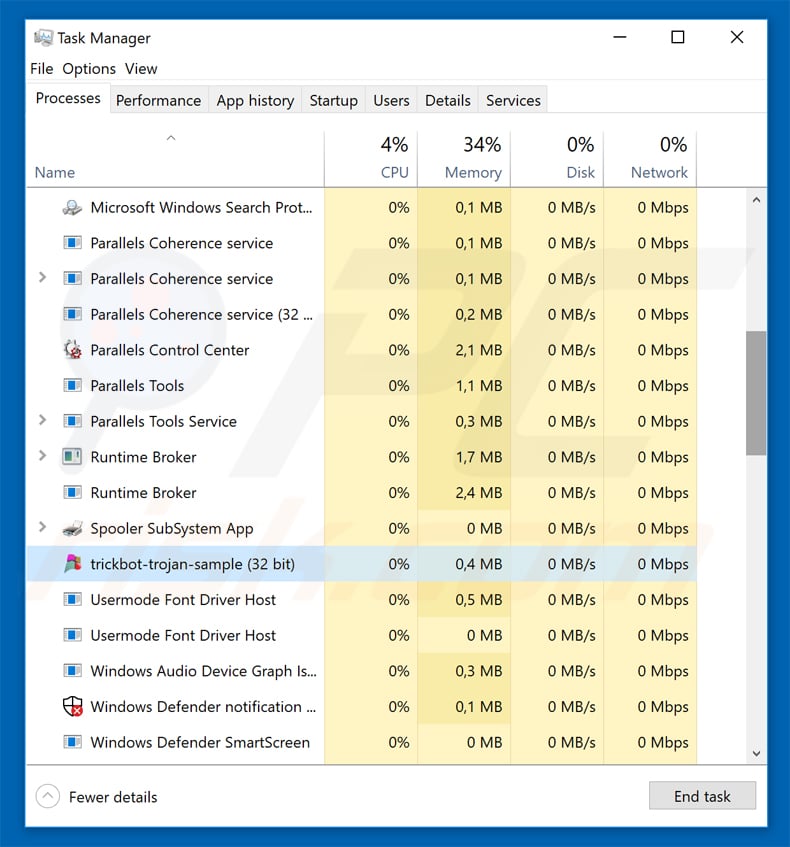
Als u de lijst met programma's op uw computer hebt gecontroleerd, bijvoorbeeld met behulp van taakbeheer en een programma hebt geïdentificeerd dat er verdacht uitziet, gaat u verder met de volgende stappen:
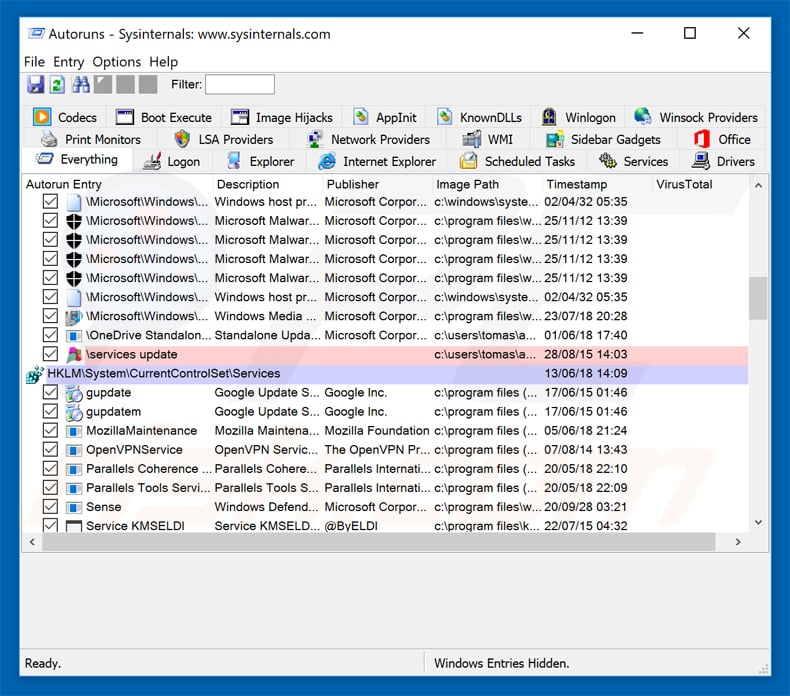
 het programma Autoruns. Dit programma toont toepassingen die automatisch starten, register- en bestandssysteemlocaties:
 Herstart uw computer in Veilige Modus:
Windows XP en Windows 7 gebruikers: Tijdens het opstartproces van je computer druk je verschillende keren op de F8 toets op je toetsenbord tot het Geavanceerde Opties menu van Windows verschijnt. Dan selecteer je Veilige Modus met netwerk uit de lijst en druk je op ENTER.
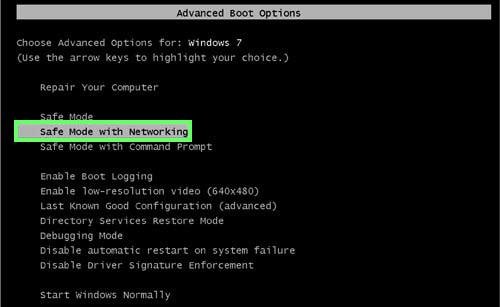
Video die toont hoe Windows 7 te starten in "Veilige Modus met Netwerk":
Windows 8 gebruikers: Ga naar het Windows 8 Start Scherm, typ Geavanceerd, in de zoekresultaten selecteer je Instellingen. Klik op geavanceerde startopties, in het geopende 'Algemene PC-instellingen' scherm selecteer je Geavanùceerde Opstart. Klik op de 'Nu herstarten'-knop. Je computer zal nu herstarten in het 'Geavanceerde Opstartopties menu'. Klik op de 'Probleemoplosser'-knop, klik dan op de 'Geavanceerde Opties'-knop. In het geavanceeerde opties scherm klik op 'Opstartinstellingen'. Klik op de 'Herstarten'-knop. Je PC zal nu herstarten naar het Opstart Instellingen scherm. Druk F5 om in Veilige Modus met netwerk te starten.
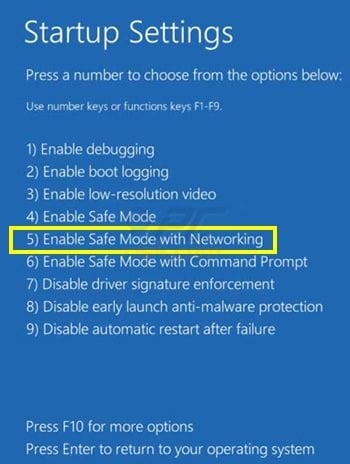
Video die toont hoe Windows 8 te starten in "Veilige Modus met Netwerk":
Windows 10 gebruikers: Klik op het Windows-logo en selecteer het Power-icoon. In het geopende menu klik je op herstarten terwijl je de Shift-knop ingedrukt houdt. In het 'Kies een optie'-scherm klik je op 'Problemen oplossen' en selecteer je de 'Geavanceerde opties'. In het 'Geavanceerde-opties menu selecteer je opstartinstellingen en klik je op de 'Herstarten'-knop. In het volgende scherm moet je op de F5-knop drukken. Zo zal je besturingssysteem in veilige modus met netwerk herstart worden.
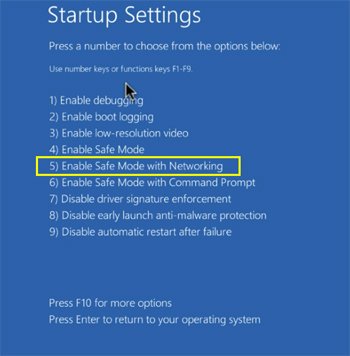
Video die toont hoe Windows 10 te starten in "Veilige Modus met Netwerk":
 Pak het archiefbestand uit en voer het bestand Autoruns.exe uit.
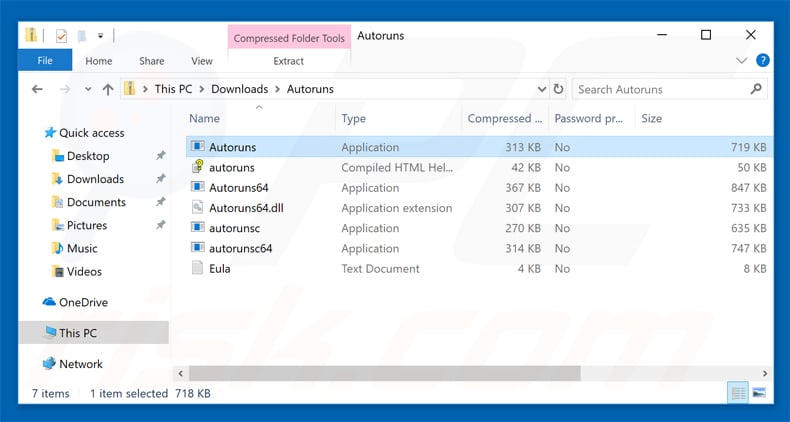
 Klik in de Autoruns-applicatie bovenaan op "Opties" en verwijder de vinkjes bij "Hide Empty Locations" en "Hide Windows Entries". Na deze procedure klikt u op het pictogram "Refresh".
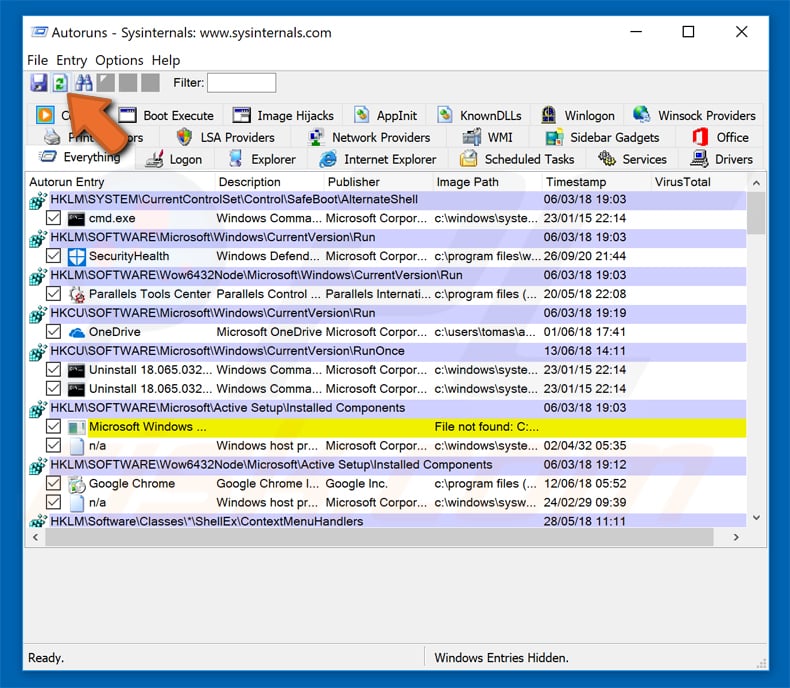
 Controleer de lijst van de Autoruns-applicatie en zoek het malwarebestand uit dat u wilt verwijderen.
Schrijf het volledige pad en de naam op. Merk op dat sommige malware de procesnamen verbergt onder legitieme Windows-procesnamen. In dit stadium is het erg belangrijk om te voorkomen dat systeembestanden worden verwijderd. Nadat u het verdachte programma hebt gevonden dat u wilt verwijderen, klikt u met de rechtermuisknop op de naam en kiest u 'Delete'.
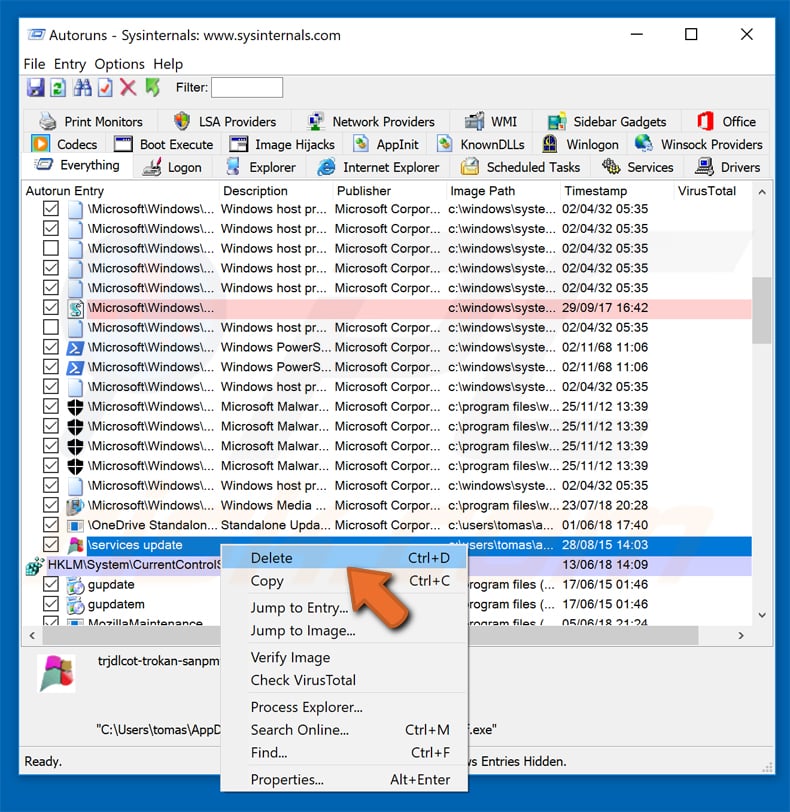
Nadat u de malware hebt verwijderd via de Autoruns-applicatie (dit zorgt ervoor dat de malware niet automatisch wordt uitgevoerd bij de volgende opstart van het systeem), moet u de malwarenaam op uw computer zoeken. Zorg dat u verborgen mappen en bestanden inschakelt voordat u doorgaat. Als u het bestand van de malware vindt, verwijder het dan.
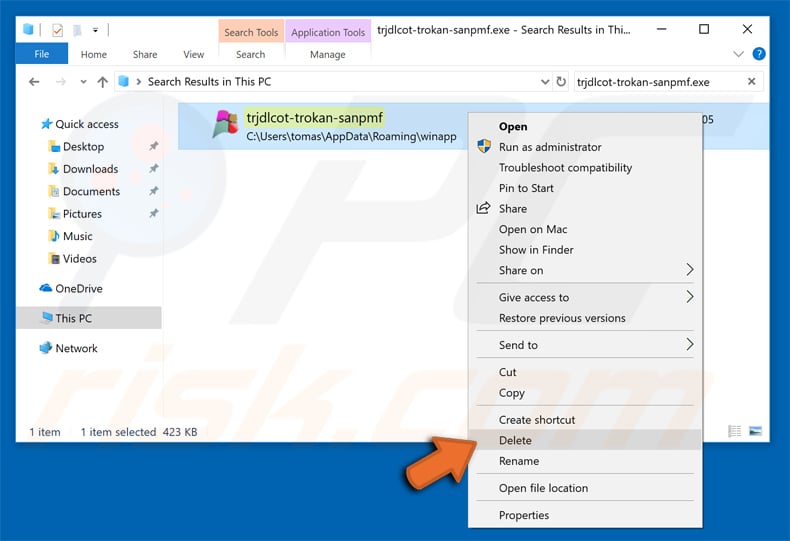
Start uw computer opnieuw op in normale modus. Door deze stappen te volgen, kunt u eventuele malware van uw computer verwijderen. Merk op dat voor het handmatig verwijderen van malware een grondige computerkennis noodzakelijk is. Het wordt daarom aanbevolen om de verwijdering van malware over te laten aan antivirus- en antimalwareprogramma's. Deze stappen werken mogelijk niet met geavanceerde malware-infecties. Zoals altijd is het beter om besmettingen te voorkomen dan achteraf malware te moeten verwijderen. Om ervoor te zorgen dat uw computer veilig blijft, moet u steeds de meest recente updates van het besturingssysteem installeren en antivirussoftware gebruiken.
Om zeker te zijn dat uw computer vrij is van malware-infecties, raden we u aan deze te scannen met Combo Cleaner Antivirus voor Windows.
Delen:
 Facebook
 X.com
X.com
 LinkedIn
 Link kopiëren

Tomas Meskauskas
Deskundig beveiligingsonderzoeker, professioneel malware-analist
Ik ben gepassioneerd door computerbeveiliging en -technologie. Ik ben al meer dan 10 jaar werkzaam in verschillende bedrijven die op zoek zijn naar oplossingen voor computertechnische problemen en internetbeveiliging. Ik werk sinds 2010 als auteur en redacteur voor PCrisk. Volg mij op Twitter en LinkedIn om op de hoogte te blijven van de nieuwste online beveiligingsrisico's.
Het beveiligingsportaal PCrisk wordt aangeboden door het bedrijf RCS LT.
Gecombineerde krachten van beveiligingsonderzoekers helpen computergebruikers voorlichten over de nieuwste online beveiligingsrisico's. Meer informatie over het bedrijf RCS LT.
Onze richtlijnen voor het verwijderen van malware zijn gratis. Als u ons echter wilt steunen, kunt u ons een donatie sturen.
DonerenHet beveiligingsportaal PCrisk wordt aangeboden door het bedrijf RCS LT.
Gecombineerde krachten van beveiligingsonderzoekers helpen computergebruikers voorlichten over de nieuwste online beveiligingsrisico's. Meer informatie over het bedrijf RCS LT.
Onze richtlijnen voor het verwijderen van malware zijn gratis. Als u ons echter wilt steunen, kunt u ons een donatie sturen.
Doneren
▼ Toon discussie