

Doe een gratis scan en controleer of uw computer is geïnfecteerd.
VERWIJDER HET NUOm het volledige product te kunnen gebruiken moet u een licentie van Combo Cleaner kopen. Beperkte proefperiode van 7 dagen beschikbaar. Combo Cleaner is eigendom van en wordt beheerd door RCS LT, het moederbedrijf van PCRisk.
Wat voor soort malware is Corp MDM Spyware?
Corp MDM is Android-spyware die zich richt op werknemers van logistieke bedrijven. Het onderschept ongemerkt sms-berichten en leidt oproepen om om authenticatiecodes te stelen. Volgens onderzoek van Have I Been Squatted is de campagne gekoppeld aan operaties voor vrachtdiefstal.
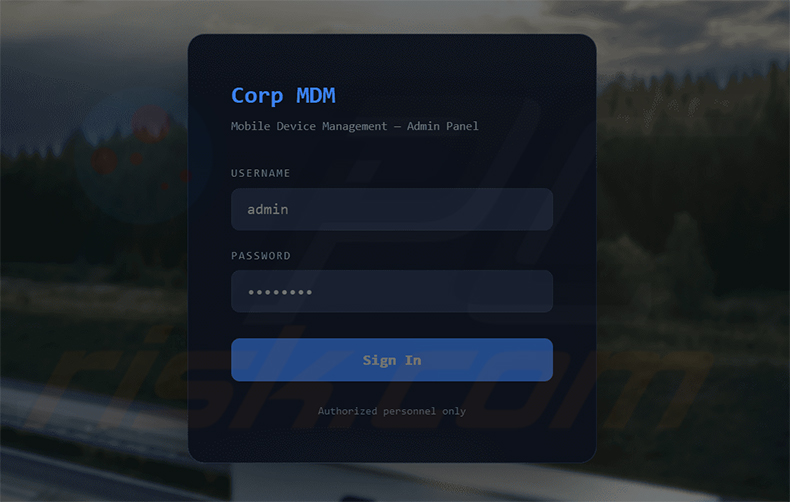
Corp MDM Spyware overzicht
Corp MDM doet zich voor als een app met de naam System Service, compleet met een nep-systeemconfiguratielader die ongeveer tien seconden lang berichten zoals Initializing system... weergeeft voordat er om machtigingen wordt gevraagd. Deze vertraging bootst een echt apparaatinstallatieproces na, waardoor gebruikers eerder geneigd zijn de malware de benodigde toegang te verlenen.
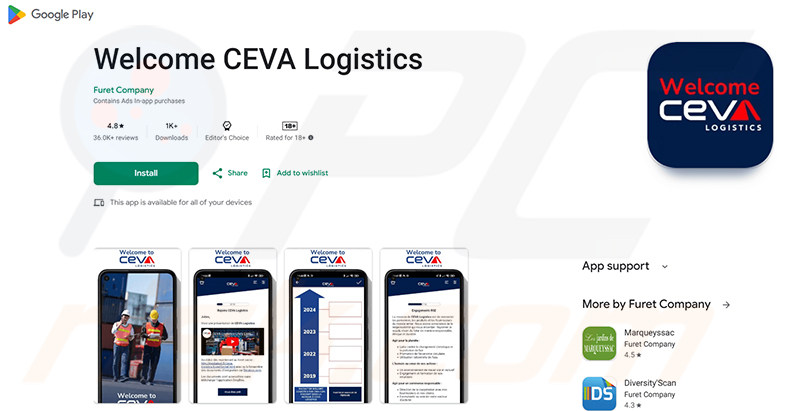
De malware wordt verspreid via nep-Google Play Store-pagina's die zich voordoen als CEVA Logistics en TKW Logistics. Deze pagina's kopiëren de navigatie, beoordelingen, recensies en gegevensveiligheidssecties van de Play Store nauwkeurig om legitiem over te komen. Bezoekers worden vervolgens geïnstrueerd om het APK-bestand handmatig te installeren (sideloaden) en installaties uit onbekende bronnen toe te staan.
Na installatie onderschept Corp MDM elk binnenkomend sms-bericht in realtime, waarbij de afzender, de berichttekst en het tijdstip worden vastgelegd, samen met een unieke apparaat-ID. Hierdoor is de malware zeer effectief in het stelen van eenmalige wachtwoorden die worden gebruikt voor tweestapsverificatie, waardoor aanvallers beveiligingscontroles van bankapps en andere diensten kunnen omzeilen.
De malware kan ook ongemerkt onvoorwaardelijke oproepdoorschakeling op het apparaat activeren, waarbij alle inkomende oproepen worden omgeleid naar een nummer dat de aanvallers beheren. Dit gebeurt met een standaard providercode die op de achtergrond wordt verzonden, zonder enig zichtbaar teken voor het slachtoffer. In combinatie met sms-onderschepping geeft dit de aanvaller volledige controle over de inkomende communicatie van het slachtoffer.
Corp MDM communiceert met een command-and-control-server via onversleuteld HTTP en verzendt apparaatgegevens zoals fabrikant, model en batterijniveau, samen met gestolen sms-gegevens. Het beheerderspaneel ondersteunt opdrachten om oproepdoorschakeling in en uit te schakelen, sms-synchronisatie aan te vragen en een zelfvernietigingsroutine te starten die de dienst stopt en de app-gegevens wist.
Onderzoekers schatten in dat de dreigingsactor achter Corp MDM waarschijnlijk een Armeense of Russische connectie heeft, mede op basis van een standaard landcode +374 die in het beheerderspaneel werd aangetroffen. Het implantaat vertoont ook tekenen van AI-ondersteunde ontwikkeling, waaronder bugs waardoor sommige geadverteerde functies - zoals locatietracking en apparaatvergrendeling - geen werkende implementatie in de client hebben.
Er moet worden vermeld dat malwareontwikkelaars hun software en methoden vaak verbeteren. Toekomstige versies van Corp MDM zouden daarom aanvullende of andere functionaliteiten en functies kunnen hebben.
Samengevat kan de aanwezigheid van software zoals Corp MDM op apparaten leiden tot ernstige privacyproblemen, gestolen verificatiecodes, ongeautoriseerde omleiding van oproepen, financiële verliezen en identiteitsdiefstal.
| Naam | Corp MDM malware |
| Type Dreiging | Android-malware, Kwaadaardige applicatie, Spyware. |
| Symptomen | Het apparaat werkt traag, systeeminstellingen worden zonder toestemming van de gebruiker gewijzigd, er verschijnen twijfelachtige applicaties, het data- en batterijverbruik neemt aanzienlijk toe, browsers worden omgeleid naar twijfelachtige websites, er worden opdringerige advertenties weergegeven. |
| Verspreidingsmethoden | Nep-Google Play Store-pagina's die zich voordoen als applicaties van legitieme logistieke bedrijven, websites van derden. |
| Schade | Gestolen sms-berichten en codes voor tweestapsverificatie, ongeautoriseerde oproepdoorschakeling, financiële verliezen, identiteitsdiefstal, verminderde prestaties van het apparaat. |
| Malware verwijderen (Windows) |
Om mogelijke malware-infecties te verwijderen, scant u uw computer met legitieme antivirussoftware. Onze beveiligingsonderzoekers raden aan Combo Cleaner te gebruiken. Combo Cleaner voor Windows DownloadenGratis scanner die controleert of uw computer geïnfecteerd is. Om het volledige product te kunnen gebruiken moet u een licentie van Combo Cleaner kopen. Beperkte proefperiode van 7 dagen beschikbaar. Combo Cleaner is eigendom van en wordt beheerd door RCS LT, het moederbedrijf van PCRisk. |
Voorbeelden van Android-spyware
Corp MDM is een gerichte tool die is ontworpen om vrachtdiefstal te ondersteunen door ongemerkt de communicatie van medewerkers in de logistiek te monitoren. De combinatie van sms-onderschepping en oproepdoorschakeling geeft aanvallers blijvende toegang tot verificatiecodes, wat bijzonder schadelijk is voor slachtoffers van wie de accounts gekoppeld zijn aan het gecompromitteerde telefoonnummer.
Vergelijkbare Android-spyware en -malware zijn onder andere RedWing, ResidentBat en Landfall. Houd er rekening mee dat hoewel hun mogelijkheden kunnen verschillen, de algemene risico's - privacyschending, financieel verlies en identiteitsdiefstal - bij dit soort dreigingen hetzelfde blijven.
Hoe is Corp MDM Spyware op mijn apparaat terechtgekomen?
Corp MDM wordt voornamelijk verspreid via nep-Google Play Store-pagina's die zich voordoen als CEVA Logistics en TKW Logistics. Deze pagina's worden gehost op domeinen die op de echte lijken en zijn ontworpen om eruit te zien als officiële app-vermeldingen, compleet met verzonnen beoordelingen en recensies. Bezoekers worden begeleid om een APK-bestand rechtstreeks te downloaden en installaties uit onbekende bronnen in te schakelen, een stap die de echte Play Store nooit vereist.
In het algemeen bereikt Android-malware slachtoffers ook via app-winkels van derden, phishinglinks die via e-mail of berichtenapps worden verzonden, nep-meldingen voor software-updates en kwaadaardige advertenties. Apps uitsluitend downloaden uit de officiële Google Play Store en de ontwikkelaar controleren vóór installatie zijn de meest betrouwbare beschermingsmaatregelen.
Hoe voorkomt u de installatie van malware?
Installeer apps altijd vanuit officiële bronnen en wees op uw hoede voor websites die u vragen een APK-bestand rechtstreeks te downloaden. Pagina's die de lay-out van de Play Store imiteren maar niet worden gehost op google.com of play.google.com, zijn vrijwel zeker frauduleus. Controleer de URL zorgvuldig voordat u op een downloadknop tikt.
Klik niet op links in ongevraagde e-mails, sms-berichten of berichten op sociale media die app-downloads aanbieden. Controleer de machtigingen die een app tijdens de installatie aanvraagt - een systeemachtige app die om sms-toegang en belmogelijkheden vraagt, is een ernstig waarschuwingssignaal. Uw apparaat up-to-date houden en betrouwbare beveiligingssoftware gebruiken, voegt een belangrijke extra beschermingslaag toe.
Screenshot van de nep-Google Play Store die wordt gebruikt om Corp MDM-spyware te verspreiden (bron: haveibeensquatted.com):
Snelmenu:
- Inleiding
- Hoe verwijdert u de browsegeschiedenis uit de Chrome-webbrowser?
- Hoe schakelt u browsermeldingen uit in de Chrome-webbrowser?
- Hoe reset u de Chrome-webbrowser?
- Hoe verwijdert u de browsegeschiedenis uit de Firefox-webbrowser?
- Hoe schakelt u browsermeldingen uit in de Firefox-webbrowser?
- Hoe reset u de Firefox-webbrowser?
- Hoe verwijdert u potentieel ongewenste en/of kwaadaardige applicaties?
- Hoe start u het Android-apparaat op in "Veilige modus"?
- Hoe controleert u het batterijverbruik van verschillende applicaties?
- Hoe controleert u het dataverbruik van verschillende applicaties?
- Hoe installeert u de nieuwste software-updates?
- Hoe zet u het systeem terug naar de standaardinstellingen?
- Hoe schakelt u applicaties met beheerdersrechten uit?
Browsegeschiedenis verwijderen uit de Chrome-webbrowser:
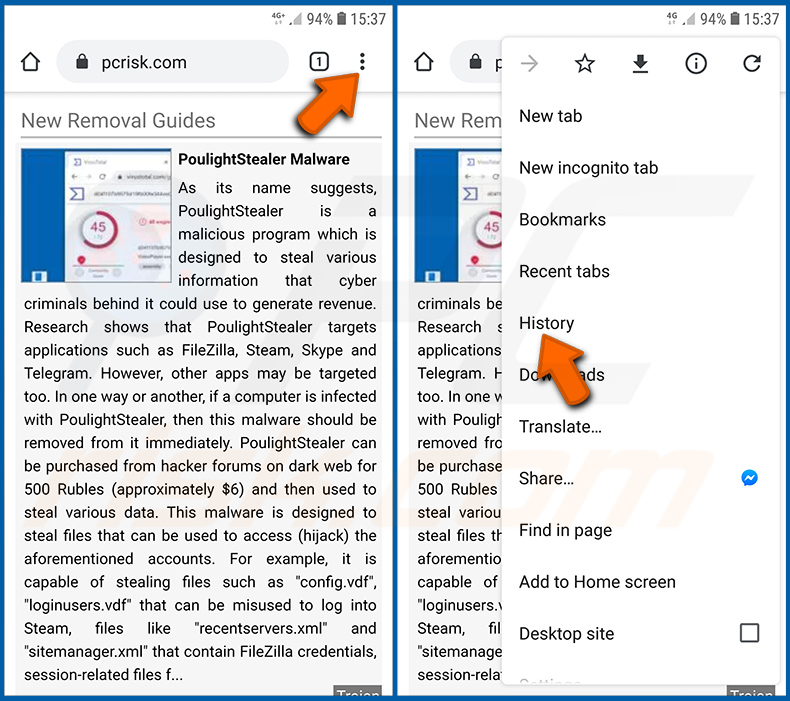
Tik op de knop "Menu" (drie puntjes in de rechterbovenhoek van het scherm) en selecteer "Geschiedenis" in het geopende vervolgkeuzemenu.
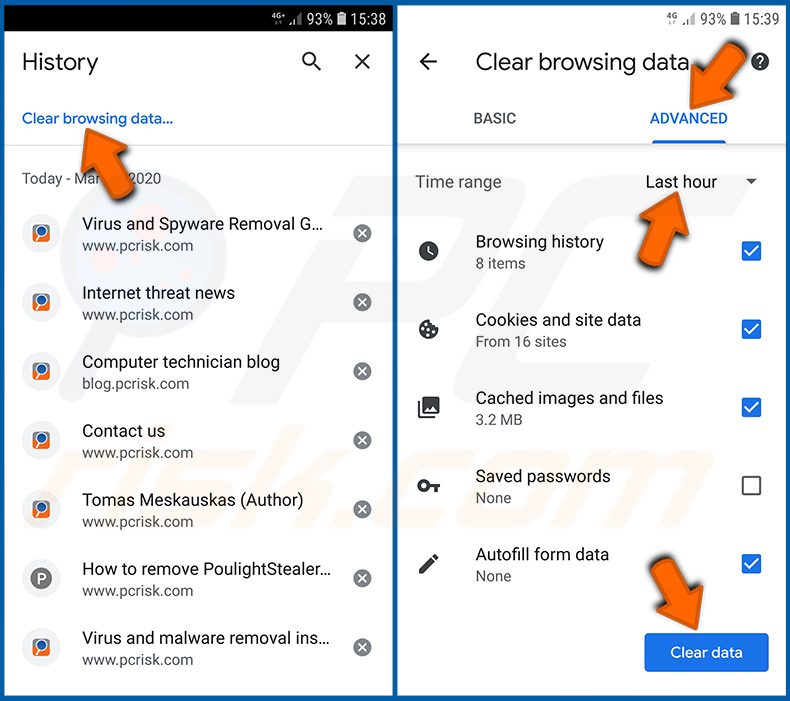
Tik op "Browsegegevens wissen", selecteer het tabblad "GEAVANCEERD", kies het tijdsbereik en de gegevenstypen die u wilt verwijderen en tik op "Gegevens wissen".
Browsermeldingen uitschakelen in de Chrome-webbrowser:
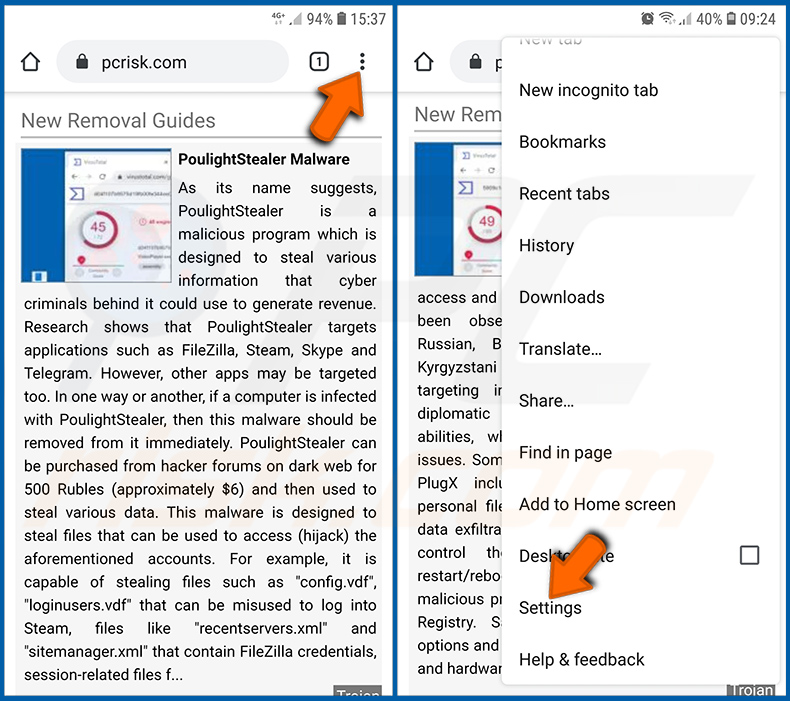
Tik op de knop "Menu" (drie puntjes in de rechterbovenhoek van het scherm) en selecteer "Instellingen" in het geopende vervolgkeuzemenu.
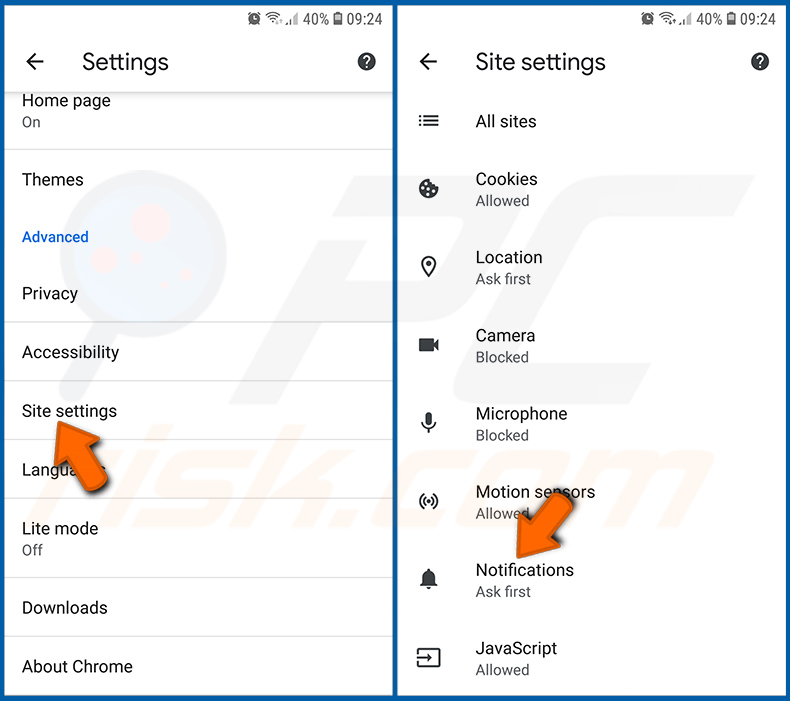
Scrol omlaag tot u de optie "Site-instellingen" ziet en tik erop. Scrol omlaag tot u de optie "Meldingen" ziet en tik erop.
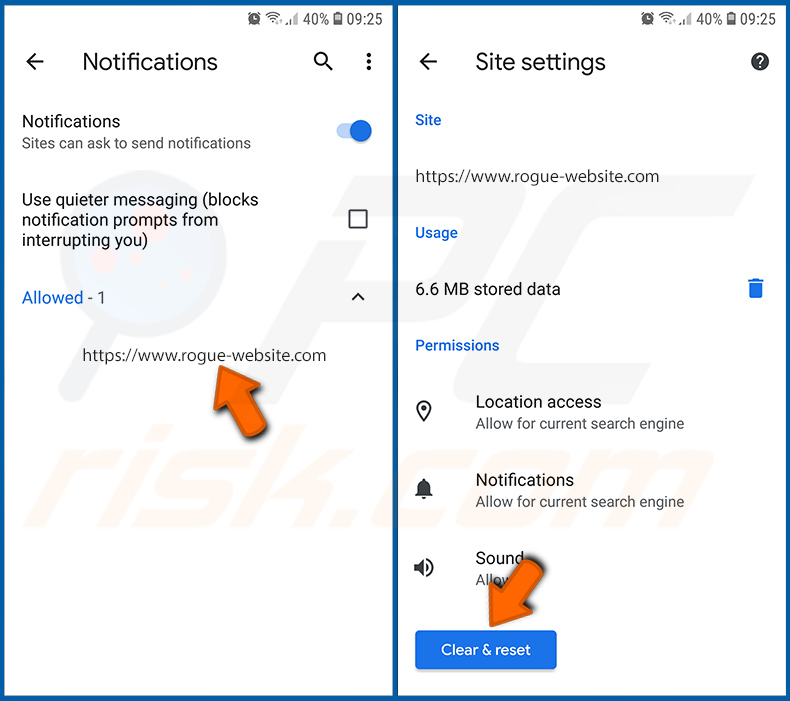
Zoek de websites die browsermeldingen weergeven, tik erop en klik op "Wissen en resetten". Hiermee worden de machtigingen verwijderd die aan deze websites zijn verleend om meldingen weer te geven. Wanneer u dezelfde site echter opnieuw bezoekt, kan deze opnieuw om toestemming vragen. U kunt kiezen of u deze machtigingen wilt verlenen of niet (als u weigert, wordt de website verplaatst naar het gedeelte "Geblokkeerd" en wordt u niet langer om toestemming gevraagd).
De Chrome-webbrowser resetten:
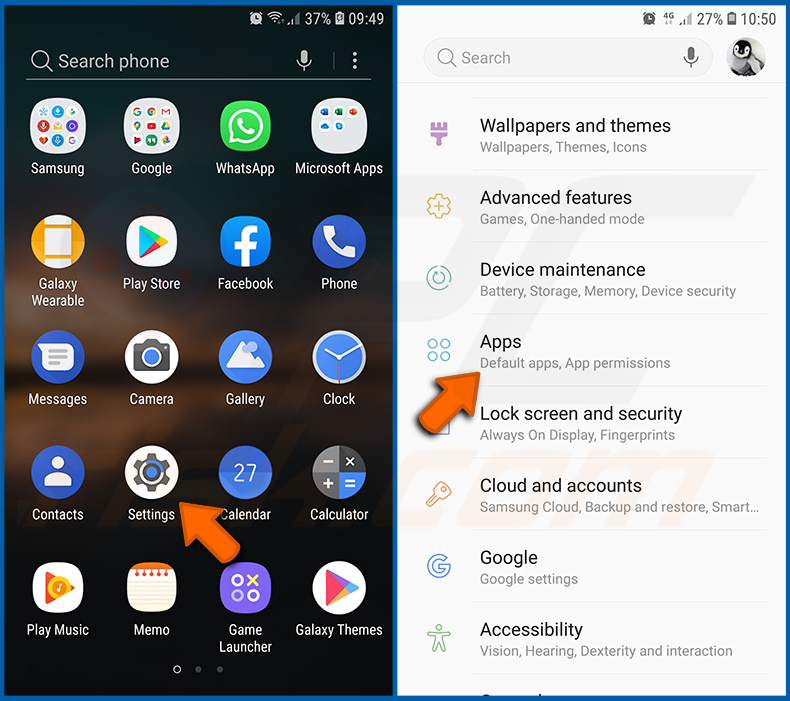
Ga naar "Instellingen", scrol omlaag tot u "Apps" ziet en tik erop.
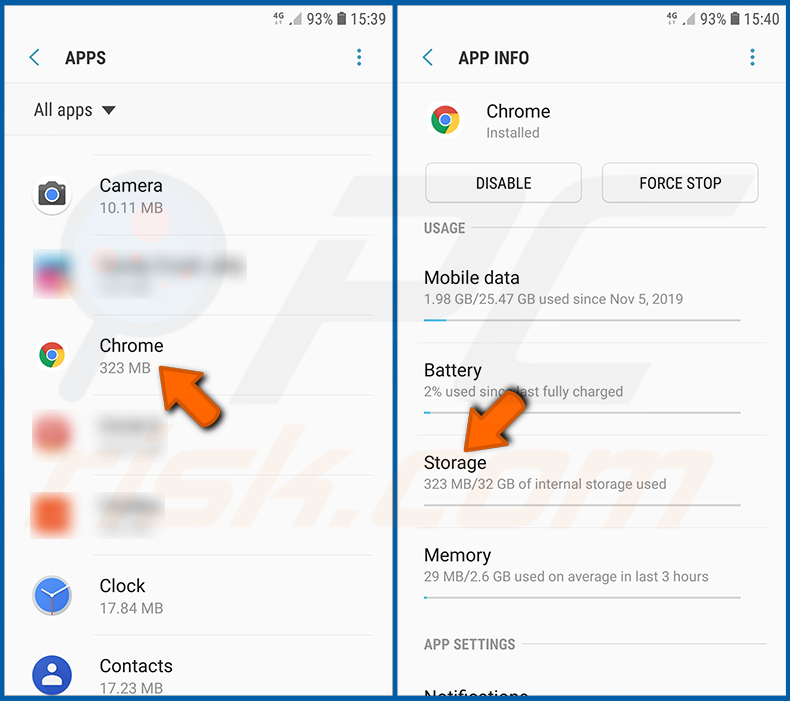
Scrol omlaag tot u de applicatie "Chrome" vindt, selecteer deze en tik op de optie "Opslag".
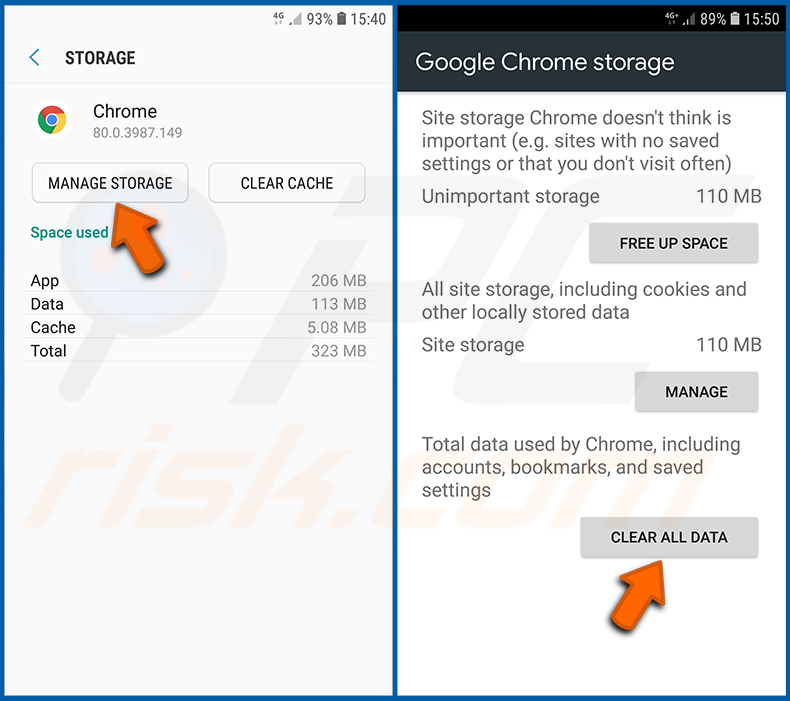
Tik op "OPSLAG BEHEREN", daarna op "ALLE GEGEVENS WISSEN" en bevestig de actie door op "OK" te tikken. Houd er rekening mee dat het resetten van de browser alle daarin opgeslagen gegevens verwijdert. Dit betekent dat alle opgeslagen aanmeldgegevens/wachtwoorden, browsegeschiedenis, niet-standaard instellingen en andere gegevens worden verwijderd. U zult ook opnieuw moeten inloggen op alle websites.
Browsegeschiedenis verwijderen uit de Firefox-webbrowser:
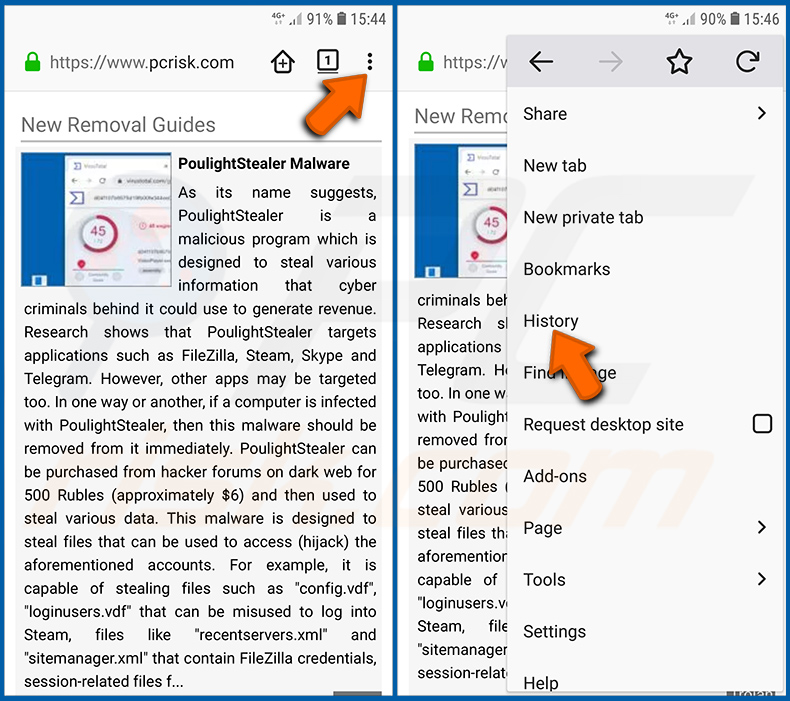
Tik op de knop "Menu" (drie puntjes in de rechterbovenhoek van het scherm) en selecteer "Geschiedenis" in het geopende vervolgkeuzemenu.
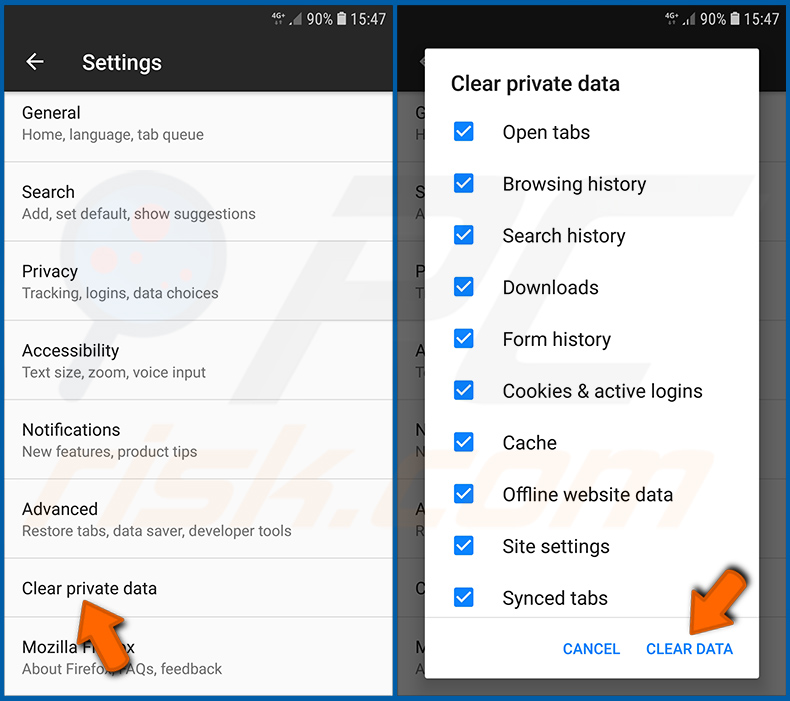
Scrol omlaag tot u "Privégegevens wissen" ziet en tik erop. Selecteer de gegevenstypen die u wilt verwijderen en tik op "GEGEVENS WISSEN".
Browsermeldingen uitschakelen in de Firefox-webbrowser:
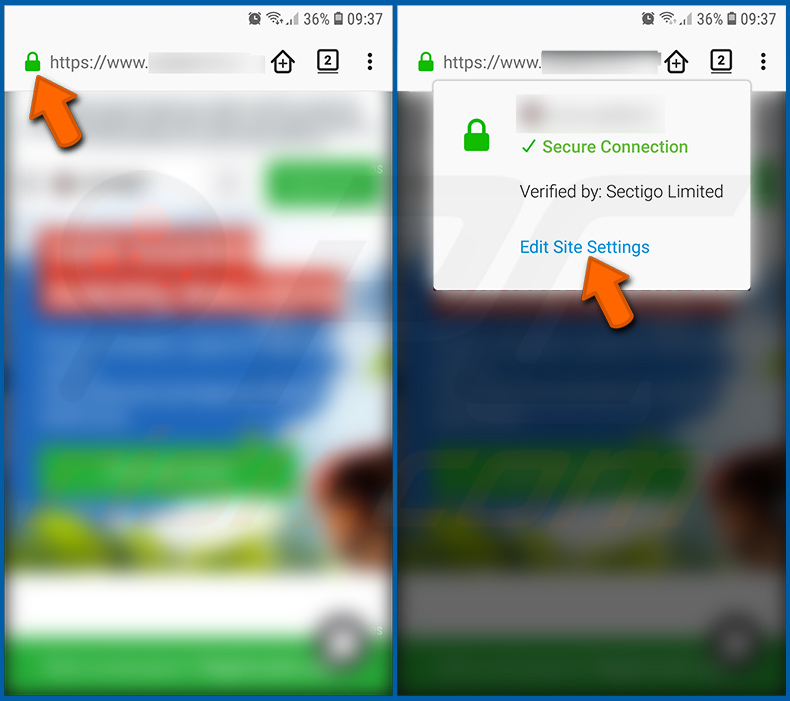
Bezoek de website die browsermeldingen weergeeft, tik op het pictogram links van de adresbalk (het pictogram is niet noodzakelijk een "Slotje") en selecteer "Site-instellingen bewerken".
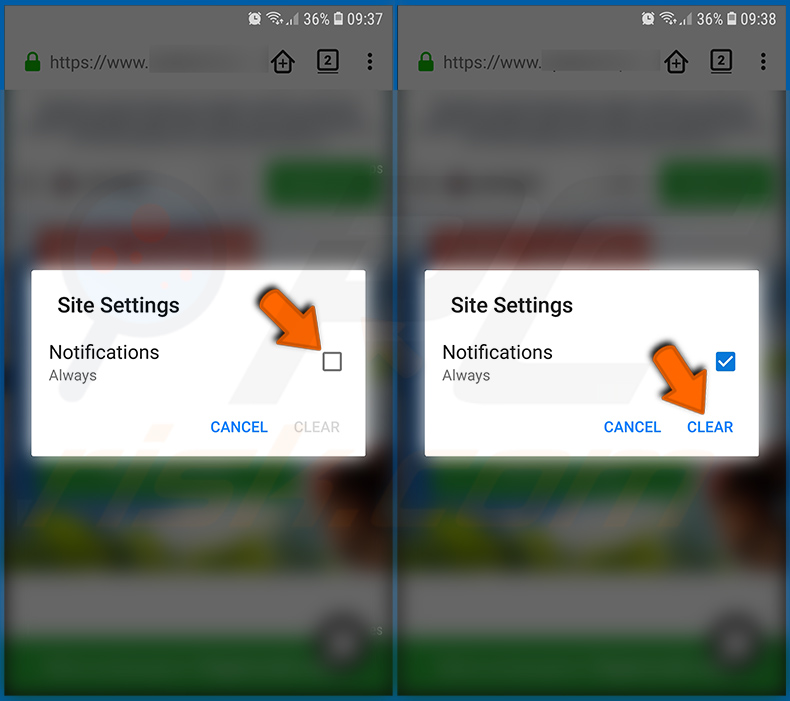
Vink in de geopende pop-up de optie "Meldingen" aan en tik op "WISSEN".
De Firefox-webbrowser resetten:
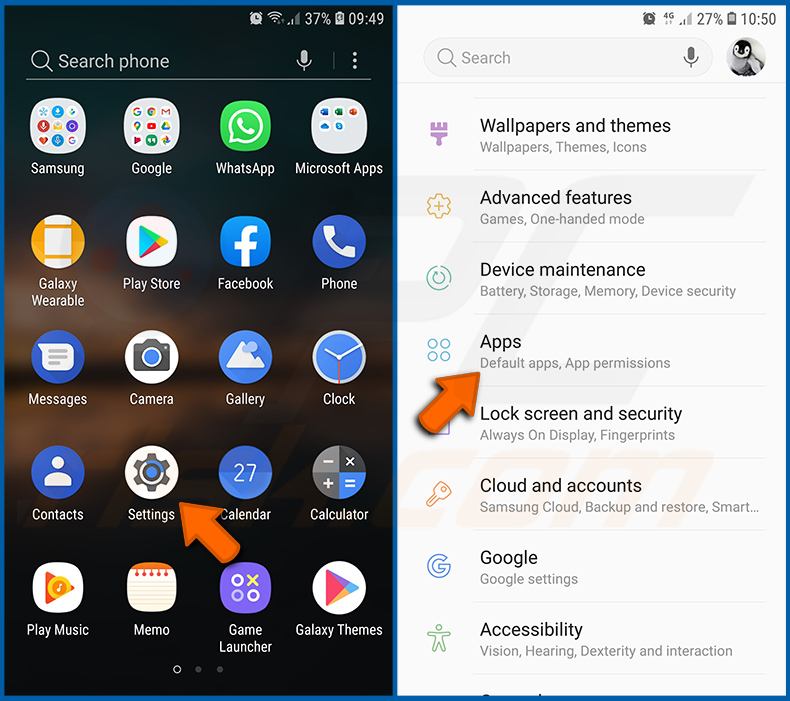
Ga naar "Instellingen", scrol omlaag tot u "Apps" ziet en tik erop.
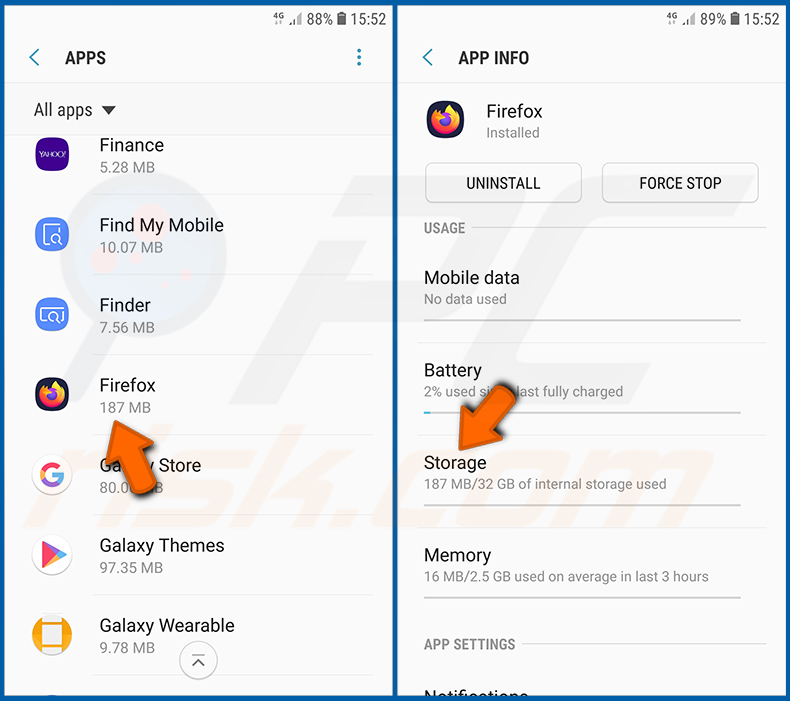
Scrol omlaag tot u de applicatie "Firefox" vindt, selecteer deze en tik op de optie "Opslag".
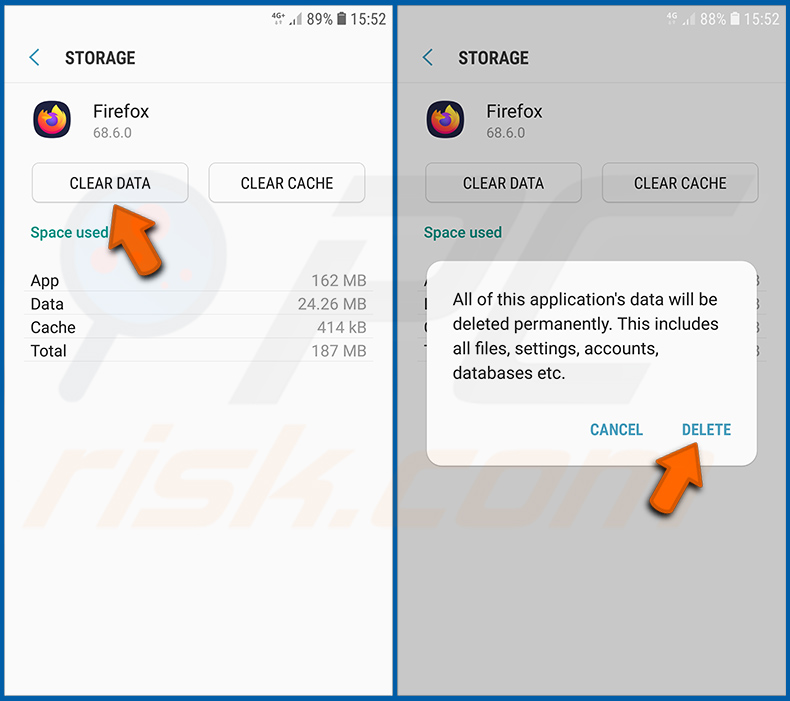
Tik op "GEGEVENS WISSEN" en bevestig de actie door op "VERWIJDEREN" te tikken. Houd er rekening mee dat het resetten van de browser alle daarin opgeslagen gegevens verwijdert. Dit betekent dat alle opgeslagen aanmeldgegevens/wachtwoorden, browsegeschiedenis, niet-standaard instellingen en andere gegevens worden verwijderd. U zult ook opnieuw moeten inloggen op alle websites.
Potentieel ongewenste en/of kwaadaardige applicaties verwijderen:
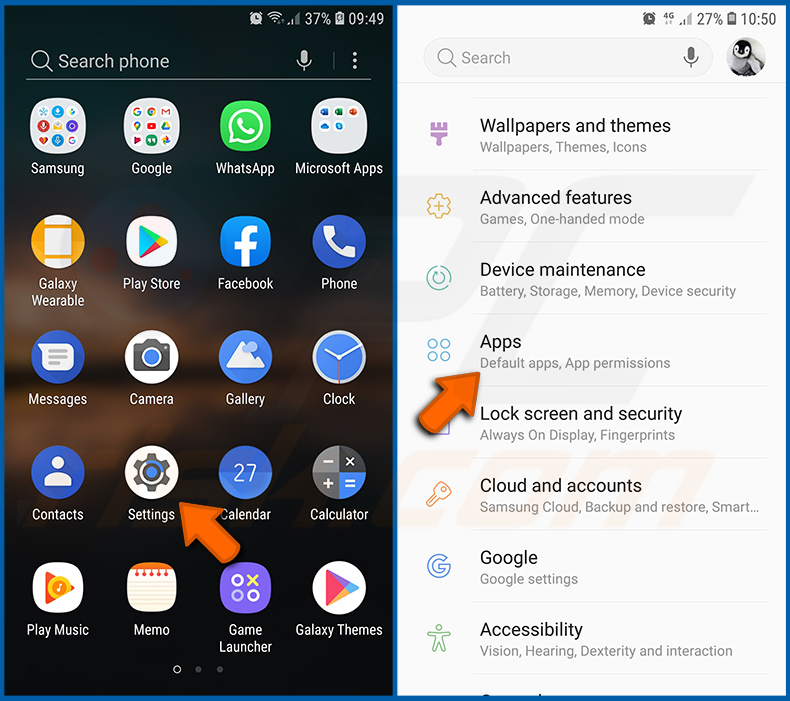
Ga naar "Instellingen", scrol omlaag tot u "Apps" ziet en tik erop.
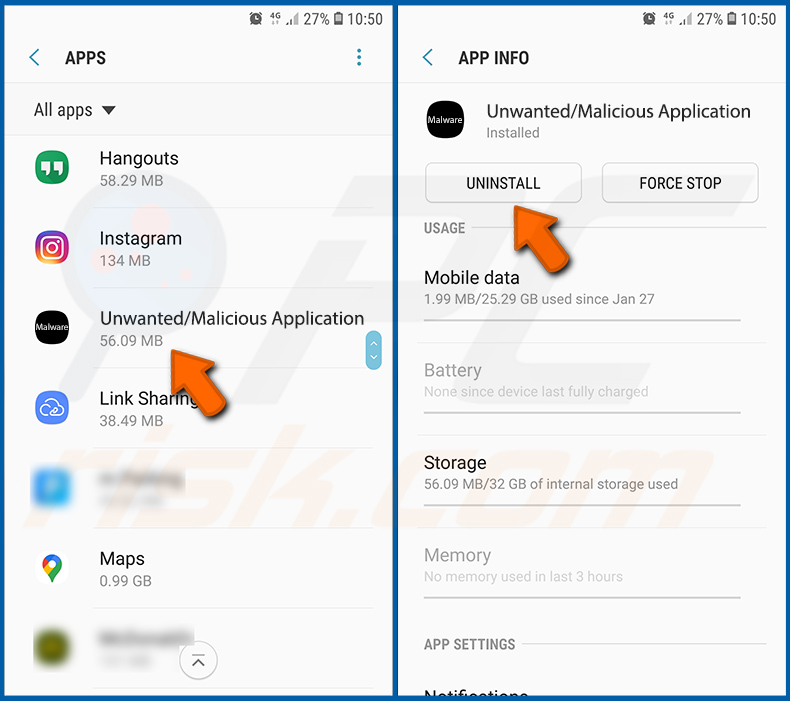
Scrol omlaag tot u een potentieel ongewenste en/of kwaadaardige applicatie ziet, selecteer deze en tik op "Verwijderen". Als u de geselecteerde app om de een of andere reden niet kunt verwijderen (u krijgt bijvoorbeeld een foutmelding), probeer dan de "Veilige modus" te gebruiken.
Het Android-apparaat opstarten in "Veilige modus":
De "Veilige modus" in het Android-besturingssysteem voorkomt tijdelijk dat applicaties van derden worden uitgevoerd. Het gebruik van deze modus is een goede manier om verschillende problemen te diagnosticeren en op te lossen (bijvoorbeeld kwaadaardige applicaties verwijderen die dit verhinderen wanneer het apparaat "normaal" draait).
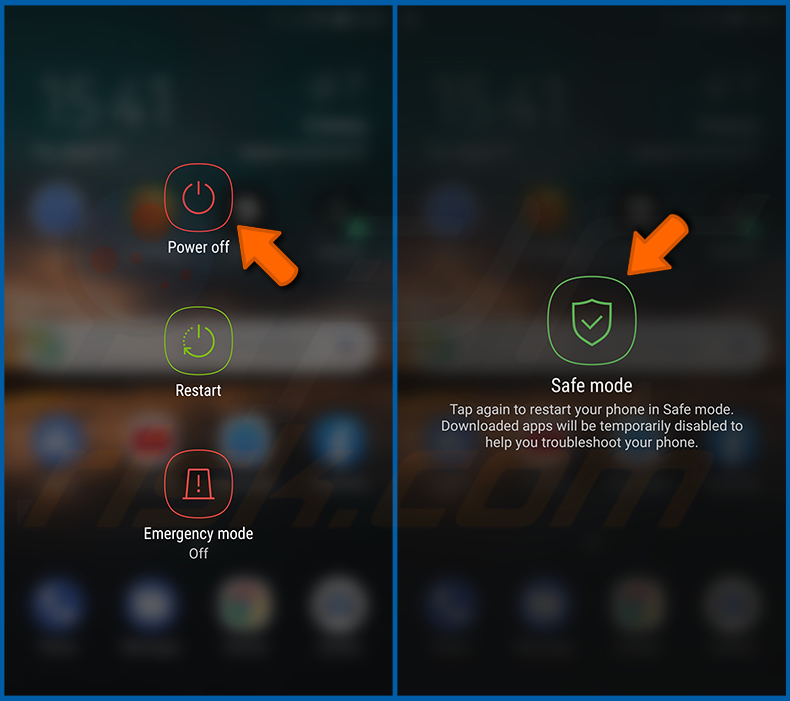
Druk op de "Aan/uit"-knop en houd deze ingedrukt tot u het scherm "Uitschakelen" ziet. Tik op het pictogram "Uitschakelen" en houd het ingedrukt. Na enkele seconden verschijnt de optie "Veilige modus" en kunt u deze starten door het apparaat opnieuw op te starten.
Het batterijverbruik van verschillende applicaties controleren:
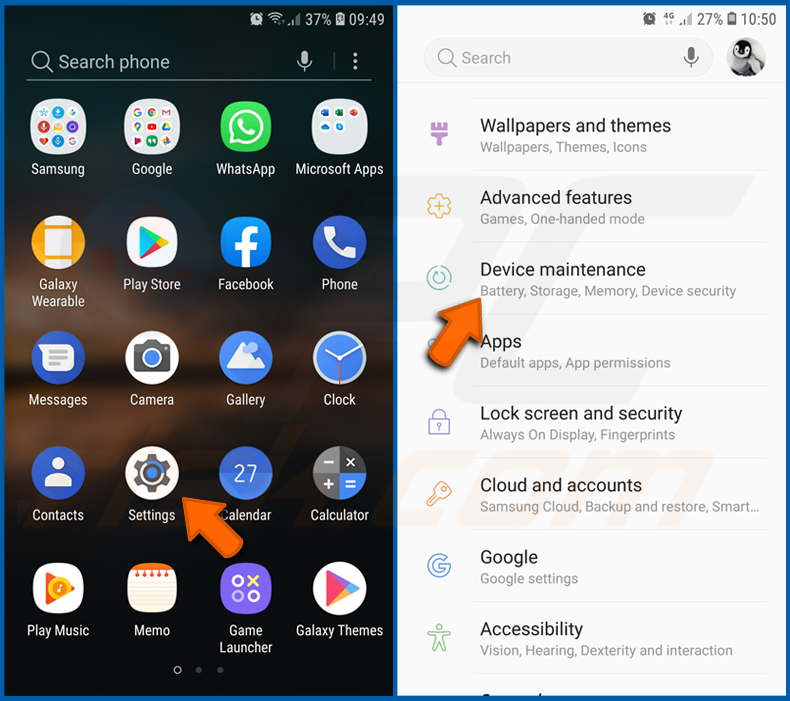
Ga naar "Instellingen", scrol omlaag tot u "Apparaatonderhoud" ziet en tik erop.
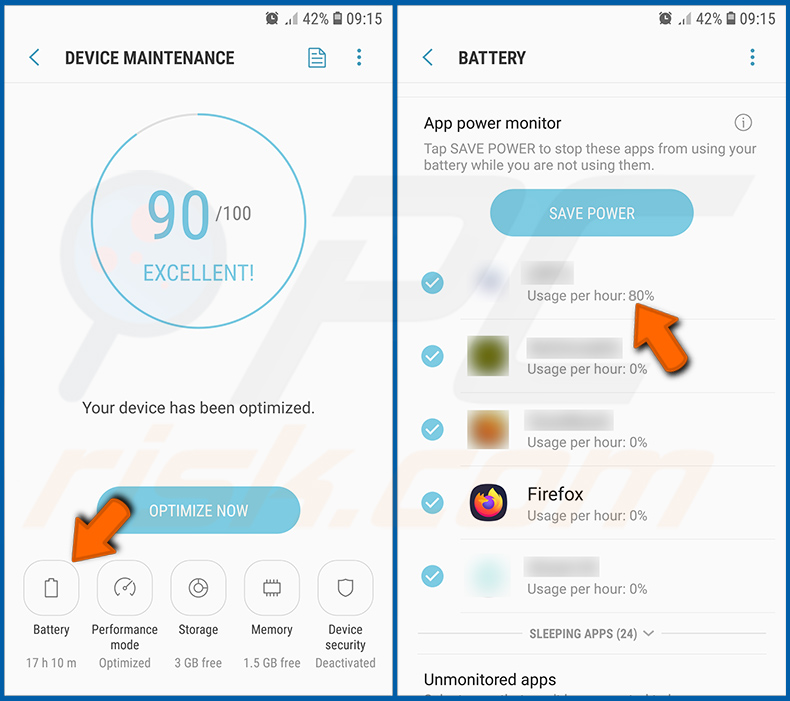
Tik op "Batterij" en controleer het verbruik van elke applicatie. Legitieme/echte applicaties zijn ontworpen om zo weinig mogelijk energie te verbruiken om de beste gebruikerservaring te bieden en stroom te besparen. Een hoog batterijverbruik kan er daarom op wijzen dat de applicatie kwaadaardig is.
Het dataverbruik van verschillende applicaties controleren:
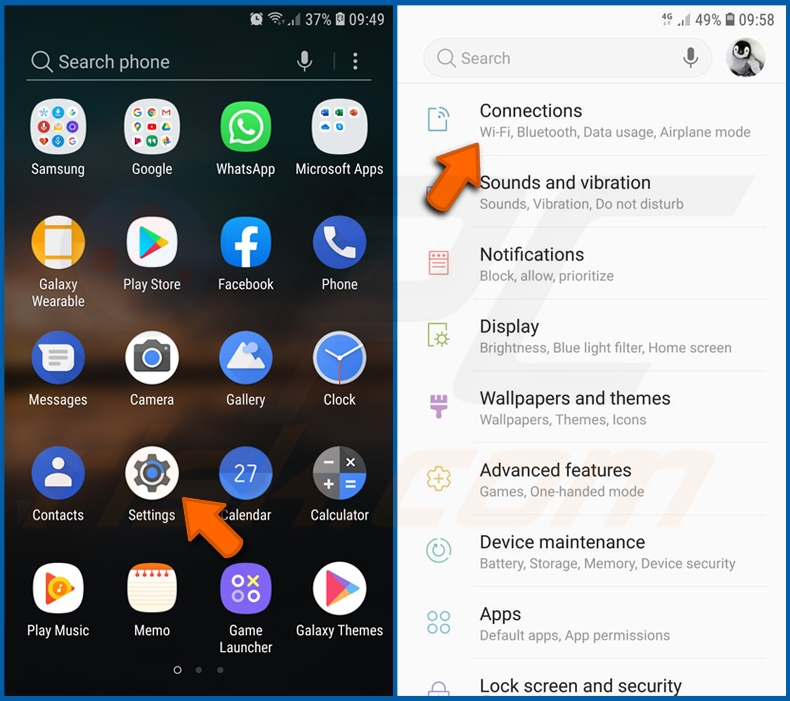
Ga naar "Instellingen", scrol omlaag tot u "Verbindingen" ziet en tik erop.
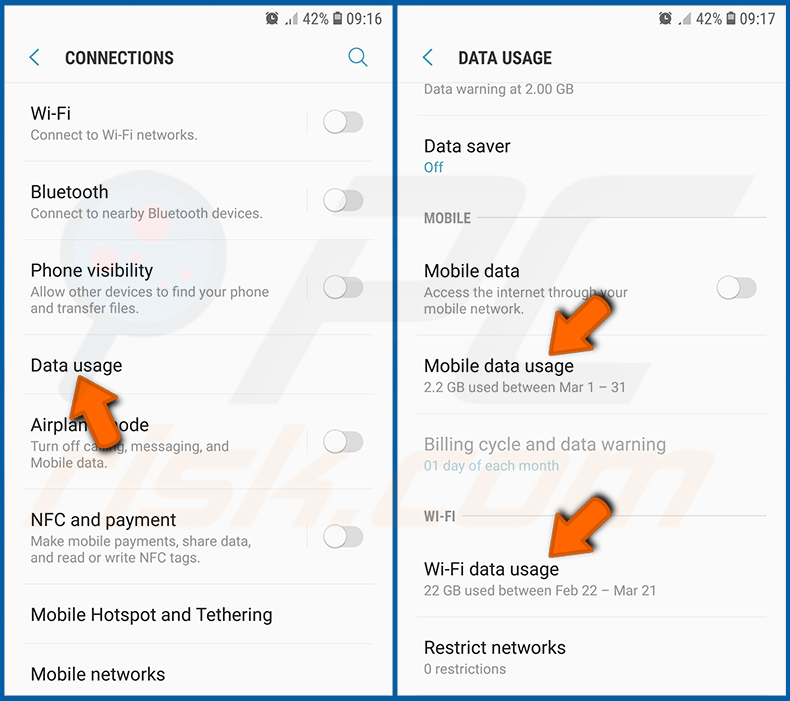
Scrol omlaag tot u "Dataverbruik" ziet en selecteer deze optie. Net als bij de batterij zijn legitieme/echte applicaties ontworpen om het dataverbruik zoveel mogelijk te beperken. Dit betekent dat een zeer hoog dataverbruik kan wijzen op de aanwezigheid van een kwaadaardige applicatie. Houd er rekening mee dat sommige kwaadaardige applicaties zo kunnen zijn ontworpen dat ze alleen actief zijn wanneer het apparaat met een draadloos netwerk is verbonden. Daarom moet u zowel het mobiele als het wifi-dataverbruik controleren.
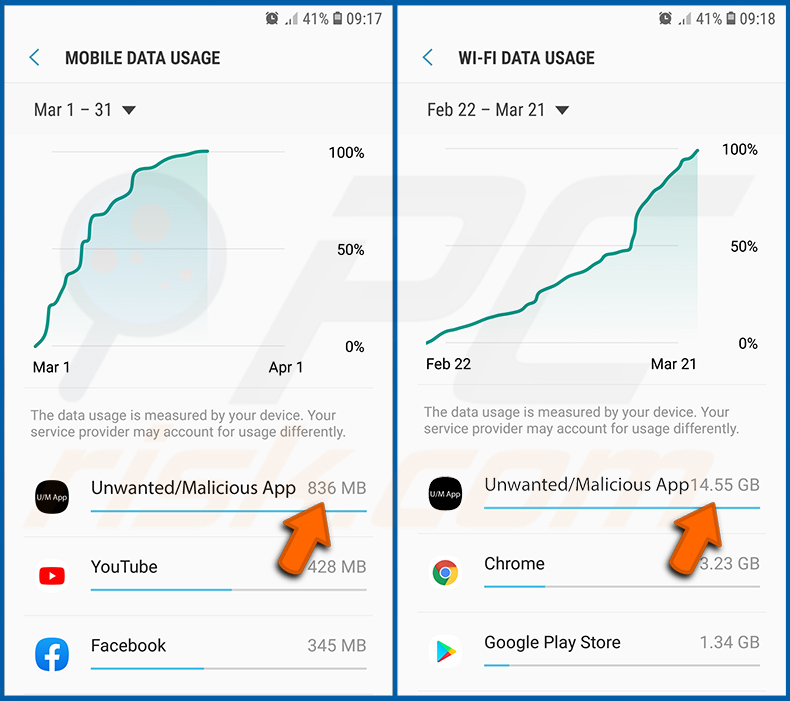
Als u een applicatie vindt die veel data verbruikt, ook al gebruikt u deze nooit, dan raden wij u ten zeerste aan deze zo snel mogelijk te verwijderen.
De nieuwste software-updates installeren:
Software up-to-date houden is een goede gewoonte als het gaat om de veiligheid van uw apparaat. Fabrikanten brengen voortdurend beveiligingspatches en Android-updates uit om fouten en bugs te verhelpen die door cybercriminelen kunnen worden misbruikt. Een verouderd systeem is veel kwetsbaarder, daarom moet u er altijd voor zorgen dat de software van uw apparaat up-to-date is.
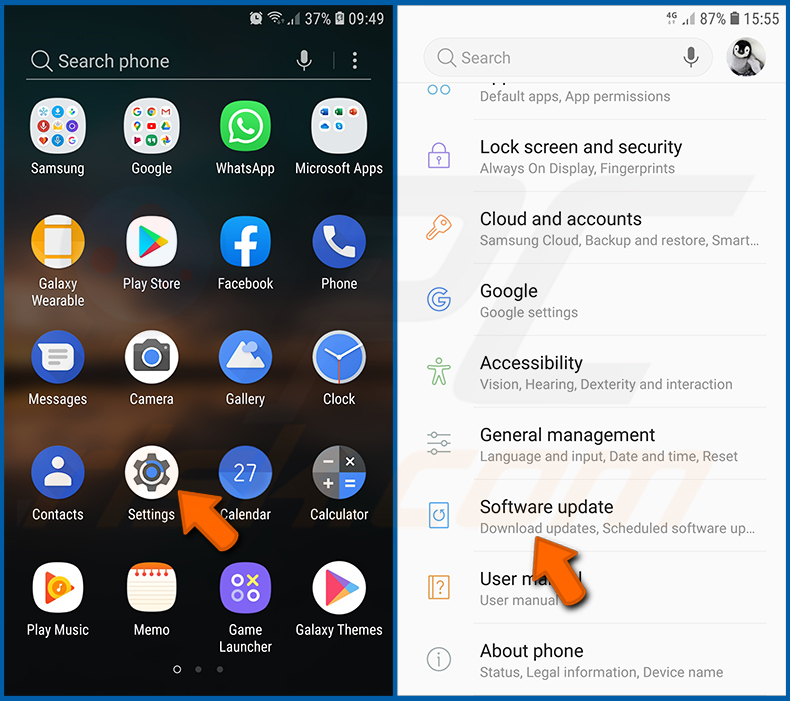
Ga naar "Instellingen", scrol omlaag tot u "Software-update" ziet en tik erop.
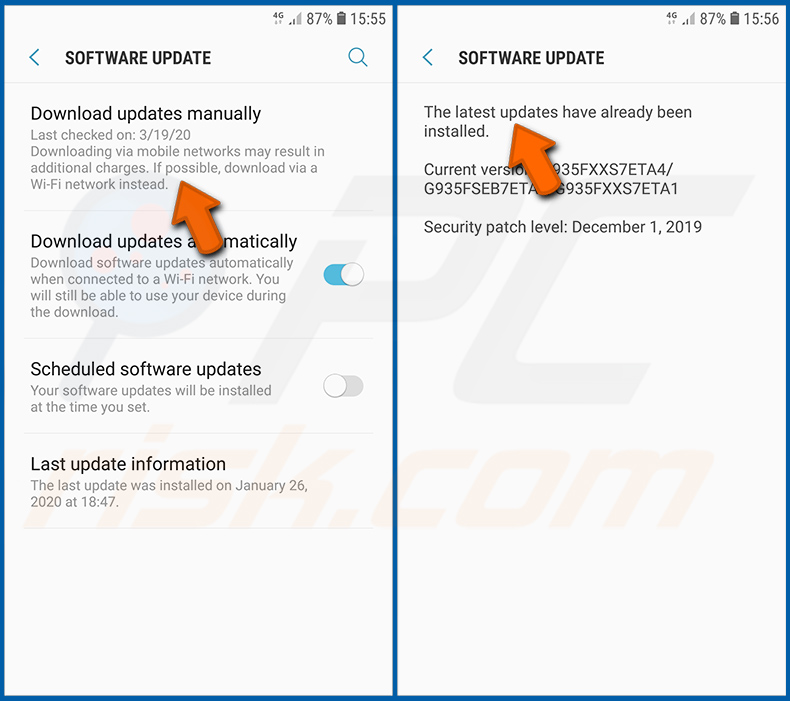
Tik op "Updates handmatig downloaden" en controleer of er updates beschikbaar zijn. Zo ja, installeer ze dan onmiddellijk. Wij raden ook aan de optie "Updates automatisch downloaden" in te schakelen - hiermee kan het systeem u op de hoogte stellen zodra er een update is uitgebracht en/of deze automatisch installeren.
Het systeem terugzetten naar de standaardinstellingen:
Het uitvoeren van een "Fabrieksreset" is een goede manier om alle ongewenste applicaties te verwijderen, de systeeminstellingen terug te zetten naar de standaardwaarden en het apparaat in het algemeen op te schonen. U moet er echter rekening mee houden dat alle gegevens op het apparaat worden verwijderd, inclusief foto's, video-/audiobestanden, telefoonnummers (opgeslagen op het apparaat, niet op de simkaart), sms-berichten, enzovoort. Met andere woorden, het apparaat wordt teruggezet naar de oorspronkelijke staat.
U kunt ook alleen de basissysteeminstellingen en/of de netwerkinstellingen herstellen.
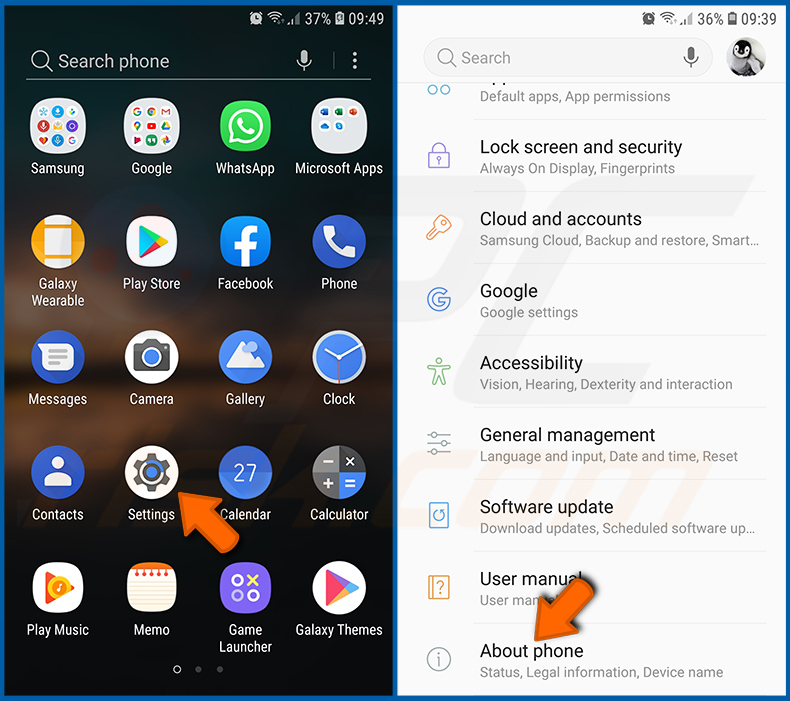
Ga naar "Instellingen", scrol omlaag tot u "Over de telefoon" ziet en tik erop.
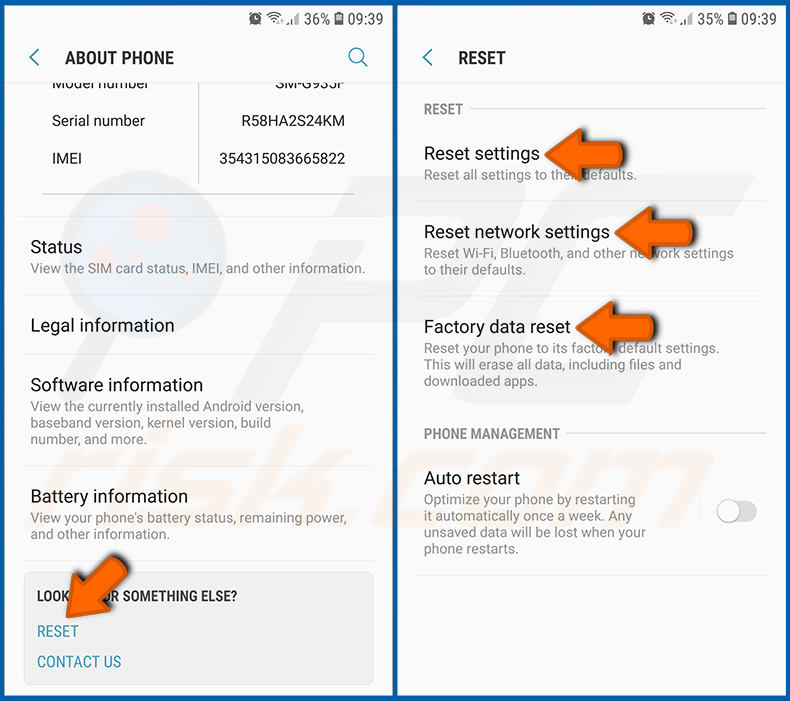
Scrol omlaag tot u "Resetten" ziet en tik erop. Kies nu de actie die u wilt uitvoeren:
"Instellingen resetten" - alle systeeminstellingen terugzetten naar de standaardwaarden;
"Netwerkinstellingen resetten" - alle netwerkgerelateerde instellingen terugzetten naar de standaardwaarden;
"Fabrieksgegevens herstellen" - het volledige systeem resetten en alle opgeslagen gegevens volledig verwijderen;
Applicaties met beheerdersrechten uitschakelen:
Als een kwaadaardige applicatie beheerdersrechten krijgt, kan deze het systeem ernstig beschadigen. Om het apparaat zo veilig mogelijk te houden, moet u altijd controleren welke apps dergelijke rechten hebben en de apps uitschakelen die deze niet zouden mogen hebben.
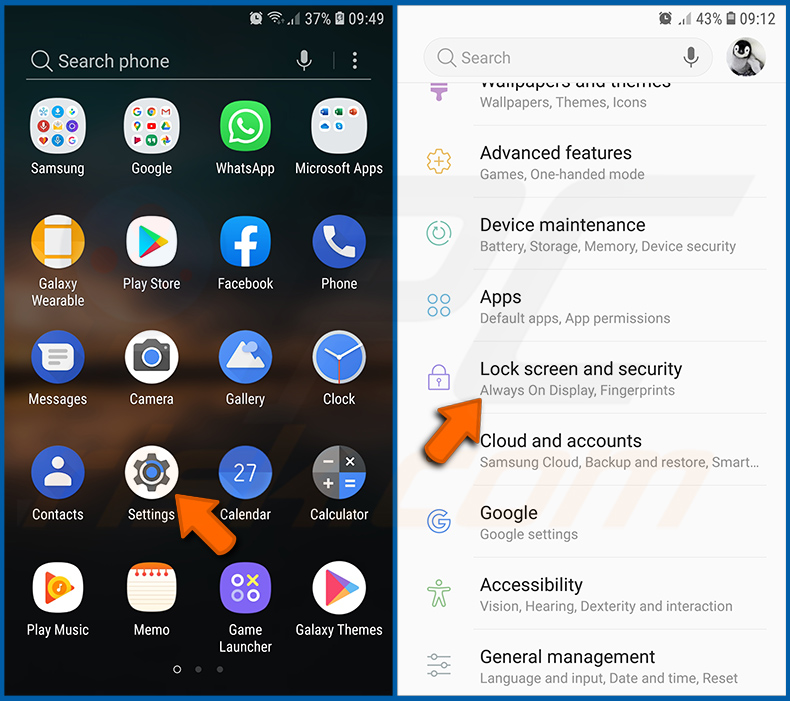
Ga naar "Instellingen", scrol omlaag tot u "Vergrendelscherm en beveiliging" ziet en tik erop.
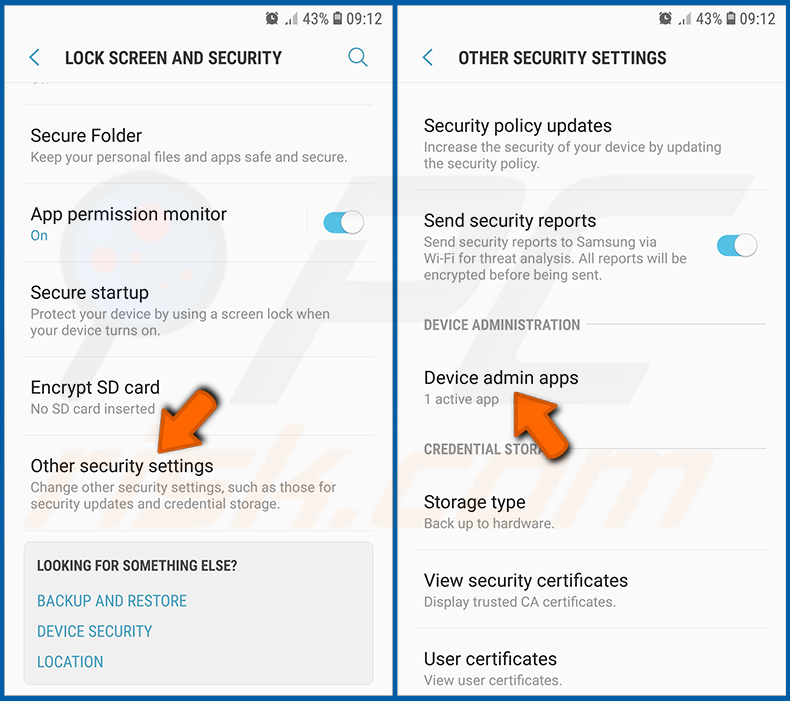
Scrol omlaag tot u "Andere beveiligingsinstellingen" ziet, tik erop en tik vervolgens op "Apparaatbeheer-apps".
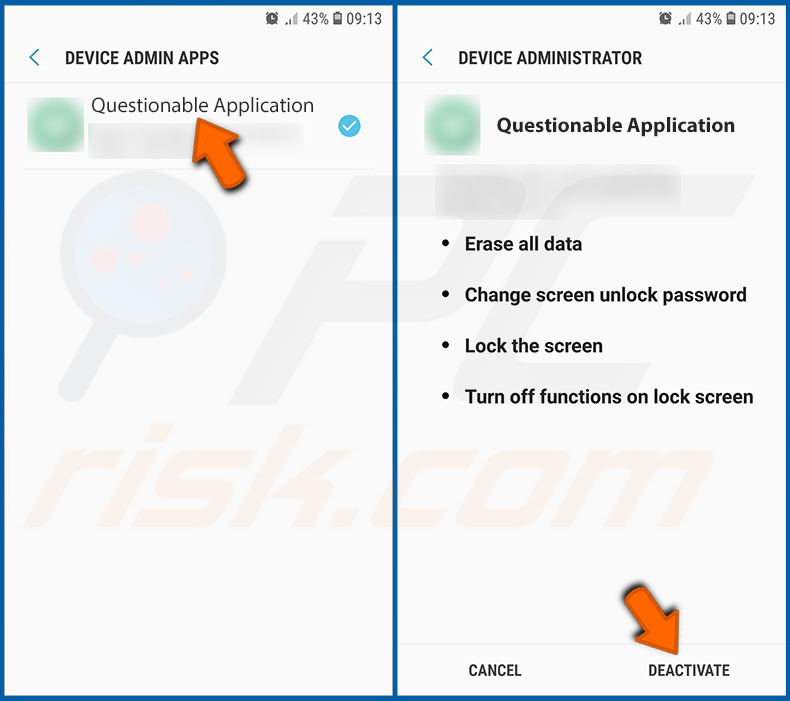
Identificeer applicaties die geen beheerdersrechten zouden mogen hebben, tik erop en tik vervolgens op "DEACTIVEREN".
Veelgestelde vragen (FAQ)
Mijn Android-apparaat is geïnfecteerd met Corp MDM Spyware, moet ik mijn opslagapparaat formatteren om ervan af te komen?
Formatteren is over het algemeen niet nodig om malware te verwijderen. Het gebruik van betrouwbare mobiele beveiligingssoftware zoals Combo Cleaner zou voldoende moeten zijn om Corp MDM op uw apparaat te detecteren en te verwijderen.
Wat zijn de grootste problemen die Corp MDM Spyware kan veroorzaken?
Corp MDM onderschept elk binnenkomend sms-bericht in realtime, wat betekent dat aanvallers eenmalige wachtwoorden voor tweestapsverificatie kunnen verzamelen en toegang kunnen krijgen tot bankrekeningen, e-mail en elke dienst die aan het telefoonnummer van het slachtoffer is gekoppeld.
De malware kan ook alle inkomende oproepen omleiden naar een nummer dat de aanvallers beheren. Samen maken deze mogelijkheden ongeautoriseerde toegang tot accounts en financiële diefstal zeer reële gevolgen voor getroffen gebruikers.
Wat is het doel van Corp MDM Spyware?
Corp MDM lijkt voornamelijk ontworpen om vrachtdiefstal te ondersteunen door de communicatie van medewerkers in de logistiek te compromitteren. De meeste cyberaanvallen zijn gericht op winst, hoewel aanvallers ook gemotiveerd kunnen zijn door spionage, persoonlijke wrok, verstoring of bredere criminele activiteiten.
Hoe is Corp MDM Spyware op mijn Android-apparaat terechtgekomen?
Corp MDM wordt verspreid via nep-Google Play Store-pagina's die zich voordoen als apps van CEVA Logistics en TKW Logistics. Slachtoffers worden ertoe gebracht een APK rechtstreeks te downloaden en handmatig te installeren. Android-malware wordt ook vaak verspreid via phishinglinks, app-winkels van derden en nep-meldingen voor software-updates.
Beschermt Combo Cleaner mij tegen malware?
Combo Cleaner kan vrijwel alle bekende malware-infecties detecteren en verwijderen. Een volledige systeemscan is essentieel, omdat geavanceerde dreigingen zich vaak diep in het apparaat nestelen om detectie te voorkomen.
Delen:
 Facebook
 X.com
X.com
 LinkedIn
 Link kopiëren

Tomas Meskauskas
Deskundig beveiligingsonderzoeker, professioneel malware-analist
Ik ben gepassioneerd door computerbeveiliging en -technologie. Ik ben al meer dan 10 jaar werkzaam in verschillende bedrijven die op zoek zijn naar oplossingen voor computertechnische problemen en internetbeveiliging. Ik werk sinds 2010 als auteur en redacteur voor PCrisk. Volg mij op Twitter en LinkedIn om op de hoogte te blijven van de nieuwste online beveiligingsrisico's.
Het beveiligingsportaal PCrisk wordt aangeboden door het bedrijf RCS LT.
Gecombineerde krachten van beveiligingsonderzoekers helpen computergebruikers voorlichten over de nieuwste online beveiligingsrisico's. Meer informatie over het bedrijf RCS LT.
Onze richtlijnen voor het verwijderen van malware zijn gratis. Als u ons echter wilt steunen, kunt u ons een donatie sturen.
DonerenHet beveiligingsportaal PCrisk wordt aangeboden door het bedrijf RCS LT.
Gecombineerde krachten van beveiligingsonderzoekers helpen computergebruikers voorlichten over de nieuwste online beveiligingsrisico's. Meer informatie over het bedrijf RCS LT.
Onze richtlijnen voor het verwijderen van malware zijn gratis. Als u ons echter wilt steunen, kunt u ons een donatie sturen.
Doneren
▼ Toon discussie