

Doe een gratis scan en controleer of uw computer is geïnfecteerd.
VERWIJDER HET NUOm het volledige product te kunnen gebruiken moet u een licentie van Combo Cleaner kopen. Beperkte proefperiode van 7 dagen beschikbaar. Combo Cleaner is eigendom van en wordt beheerd door RCS LT, het moederbedrijf van PCRisk.
Wat voor soort malware is LLHN Stealer?
LLHN Stealer is een information stealer - een type kwaadaardig programma dat is ontworpen om in stilte gevoelige gegevens te verzamelen van geïnfecteerde Windows-computers. Het richt zich op opgeslagen browserreferenties, sessiecookies, platformtokens, gegevens van cryptovaluta-wallets en meer, voordat het alles naar de aanvaller stuurt.
Zoals de meeste stealers draait LLHN Stealer stilletjes op de achtergrond zonder enige zichtbare tekenen te vertonen. Slachtoffers hebben er doorgaans geen idee van dat hun accounts zijn gecompromitteerd totdat ze de toegang verliezen of ongeautoriseerde activiteit opmerken.
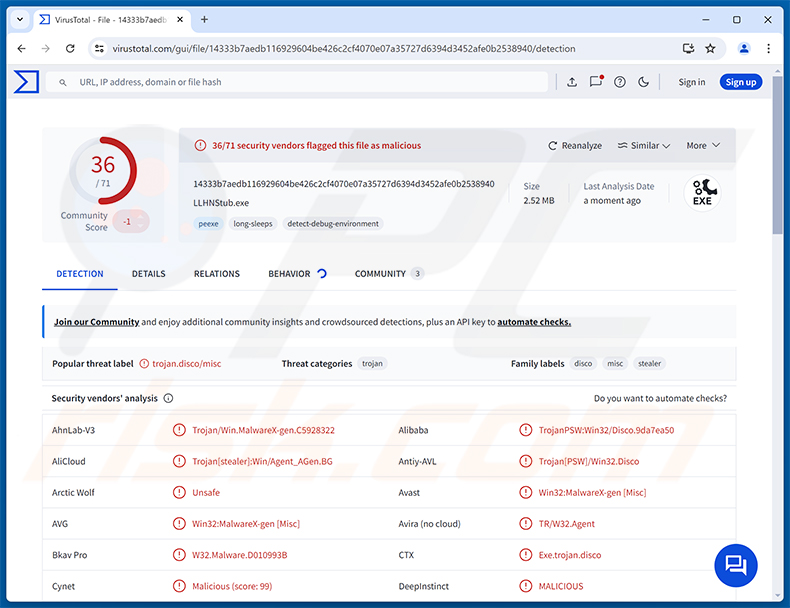
Overzicht van LLHN Stealer
LLHN Stealer verzamelt opgeslagen wachtwoorden en cookies uit populaire webbrowsers. Met deze cookies krijgen aanvallers toegang tot online accounts zonder het wachtwoord van het slachtoffer te kennen, waarbij standaard inlogformulieren volledig worden omzeild.
Naast browsers richt de stealer zich op sessietokens die zijn gekoppeld aan Discord, Steam en Riot Games. Dit soort tokens stelt een aanvaller in staat om onmiddellijk accounts over te nemen - zonder wachtwoord of tweefactorauthenticatiecode.
LLHN Stealer verzamelt ook gegevens uit de MetaMask cryptovaluta-wallet-extensie. Alle opgeslagen wallet-informatie kan worden gebruikt om fondsen leeg te halen of toegang te krijgen tot gekoppelde gedecentraliseerde applicaties.
Aanvullende mogelijkheden
De stealer maakt screenshots van het scherm van het slachtoffer tijdens of kort na de infectie. Deze opnamen kunnen open documenten, privégesprekken, browsersessies of andere inhoud die op dat moment zichtbaar is blootleggen. Aanvallers ontvangen een momentopname van wat het slachtoffer aan het doen was.
LLHN Stealer bewaakt ook het klembord. Alles wat wordt gekopieerd - wachtwoorden, wallet-adressen, privénotities - wordt verzameld en doorgestuurd. Voor cryptovalutagebruikers vormt dit een bijzonder risico als er onlangs een wallet-adres is gekopieerd.
Persistentie en exfiltratie
De malware installeert een persistentiemechanisme waarmee het actief kan blijven nadat de computer opnieuw is opgestart. Dit zorgt ervoor dat het na verloop van tijd blijft draaien en gegevens blijft verzamelen, in plaats van alleen tijdens het initiële infectievenster.
Verzamelde gegevens worden via meerdere kanalen naar de aanvaller verzonden. LLHN Stealer kan Telegram-bots, Discord-webhooks of externe bestandsdelingsdiensten gebruiken om gestolen informatie te exfiltreren. Het gebruik van meerdere kanalen maakt het moeilijker om de stroom van gestolen gegevens af te sluiten.
| Naam | LLHN infostealer |
| Type Bedreiging | Informatiesteler, Trojan, Wachtwoordstelend virus |
| Detectienamen | Avast (Win32:MalwareX-gen [Misc]), ESET-NOD32 (Win32/PSW.Agent_AGen.BJ Trojan), Kaspersky (HEUR:Trojan-PSW.Win32.Disco.gen), Microsoft (Trojan:Win32/DiscordTokenGrabber.DA!MTB), Volledige Lijst (VirusTotal) |
| Symptomen | Stealers zijn ontworpen om onopgemerkt de computer van het slachtoffer te infiltreren en stil te blijven, waardoor er op een geïnfecteerde machine geen specifieke symptomen duidelijk zichtbaar zijn. |
| Distributiemethoden | Geïnfecteerde e-mailbijlagen, kwaadaardige online advertenties, social engineering, software-'cracks'. |
| Schade | Gestolen wachtwoorden en bankgegevens, identiteitsdiefstal, de computer van het slachtoffer toegevoegd aan een botnet, aanvullende infecties, geldverlies, accountkaping. |
| Malware verwijderen (Windows) |
Om mogelijke malware-infecties te verwijderen, scant u uw computer met legitieme antivirussoftware. Onze beveiligingsonderzoekers raden aan Combo Cleaner te gebruiken. Combo Cleaner voor Windows DownloadenGratis scanner die controleert of uw computer geïnfecteerd is. Om het volledige product te kunnen gebruiken moet u een licentie van Combo Cleaner kopen. Beperkte proefperiode van 7 dagen beschikbaar. Combo Cleaner is eigendom van en wordt beheerd door RCS LT, het moederbedrijf van PCRisk. |
Conclusie
LLHN Stealer is een capabele bedreiging die accounts in browsers, gamingplatforms en communicatie-apps kan compromitteren en zich tegelijkertijd richt op cryptovaluta-bezit. De combinatie van diefstal van inloggegevens, het verzamelen van tokens en klembordbewaking betekent dat een enkele infectie kan leiden tot het verlies van meerdere accounts en fondsen.
Slachtoffers realiseren zich misschien niet dat ze zijn gecompromitteerd totdat accounts worden gekaapt of cryptovaluta wordt overgemaakt. LLHN Stealer moet zonder uitstel van elk geïnfecteerd systeem worden verwijderd. Meer voorbeelden van stealers zijn Vanta, WARDEN en KuinaExtractor.
Hoe is LLHN Stealer op mijn computer terechtgekomen?
De specifieke distributiemethoden die worden gebruikt om LLHN Stealer te verspreiden zijn niet volledig gedocumenteerd. Bedreigingen van dit type worden vaak verspreid via phishing-e-mails met kwaadaardige bestandsbijlagen of links naar geïnfecteerde pagina's.
Andere typische leveringsmethoden zijn nepwebsites voor het downloaden van software, kwaadaardige advertenties, illegale inhoud en software-cracks of sleutelgeneratoren die worden gedeeld via bestandsdelingsnetwerken. In sommige gevallen promoten aanvallers kwaadaardige tools via sociale media of videodelingsplatforms met verhulde downloadlinks.
Wat de leveringsmethode ook is, de malware installeert zichzelf stilletjes. Veelvoorkomende bestandstypen die bij de distributie worden gebruikt zijn archieven (ZIP, RAR), uitvoerbare bestanden (.exe, .msi) en documentbestanden. Zodra het wordt uitgevoerd, begint LLHN Stealer direct met het verzamelen en exfiltreren van gegevens.
Hoe kan de installatie van malware worden vermeden?
De veiligste aanpak is om software alleen te downloaden van officiële websites of vertrouwde ontwikkelaarsbronnen. Vermijd illegale inhoud, game-cracks en sleutelgeneratoren - deze behoren tot de meest voorkomende middelen voor het afleveren van malware. Wees voorzichtig met ongevraagde e-mails met een bijlage of link, zelfs als ze afkomstig lijken te zijn van een bekende afzender.
Houd uw besturingssysteem en geïnstalleerde applicaties up-to-date en gebruik een betrouwbare beveiligingstool met realtime bescherming. Vermijd het klikken op verdachte advertenties, pop-ups of browsermeldingen van onbekende sites. Als u denkt dat uw computer al is geïnfecteerd, raden wij aan een scan uit te voeren met Combo Cleaner Antivirus voor Windows om geïnfiltreerde malware automatisch te verwijderen.
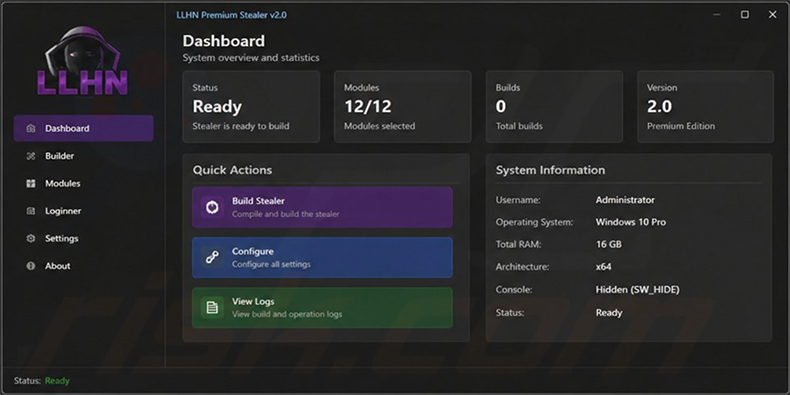
Screenshot van het beheerpaneel van LLHN Stealer:
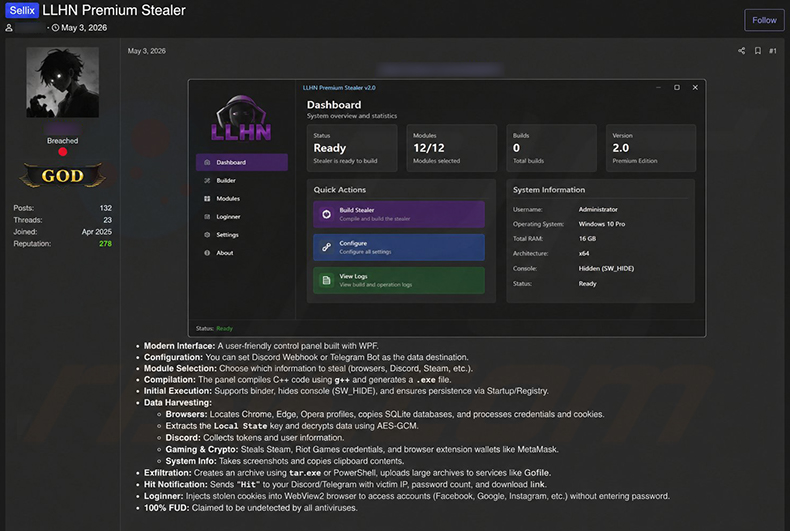
Screenshot van een bericht waarin LLHN Stealer wordt gepromoot op een hackersforum:
Onmiddellijke automatische malwareverwijdering:
Handmatig de dreiging verwijderen, kan een langdurig en ingewikkeld proces zijn dat geavanceerde computer vaardigheden vereist. Combo Cleaner is een professionele automatische malware verwijderaar die wordt aanbevolen om malware te verwijderen. Download het door op de onderstaande knop te klikken:
DOWNLOAD Combo CleanerDoor het downloaden van software op deze website verklaar je je akkoord met ons privacybeleid en onze algemene voorwaarden. Om het volledige product te kunnen gebruiken moet u een licentie van Combo Cleaner kopen. Beperkte proefperiode van 7 dagen beschikbaar. Combo Cleaner is eigendom van en wordt beheerd door RCS LT, het moederbedrijf van PCRisk.
Snelmenu:
- Wat is LLHN Stealer?
- STAP 1. Handmatige verwijdering van LLHN Stealer-malware.
- STAP 2. Controleer of uw computer schoon is.
Hoe malware handmatig verwijderen?
Handmatige malwareverwijdering is een ingewikkelde taak - meestal is het het beste om antivirus- of antimalwareprogramma's dit automatisch te laten doen. Om deze malware te verwijderen raden wij aan Combo Cleaner Antivirus voor Windows te gebruiken.
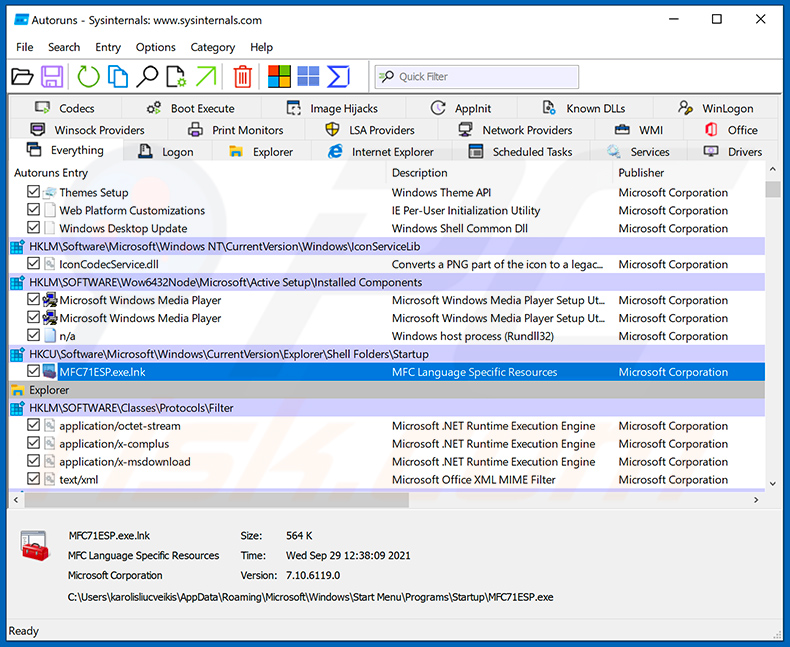
Als u malware handmatig wilt verwijderen, is de eerste stap het identificeren van de naam van de malware die u probeert te verwijderen. Hier is een voorbeeld van een verdacht programma dat op de computer van een gebruiker draait:
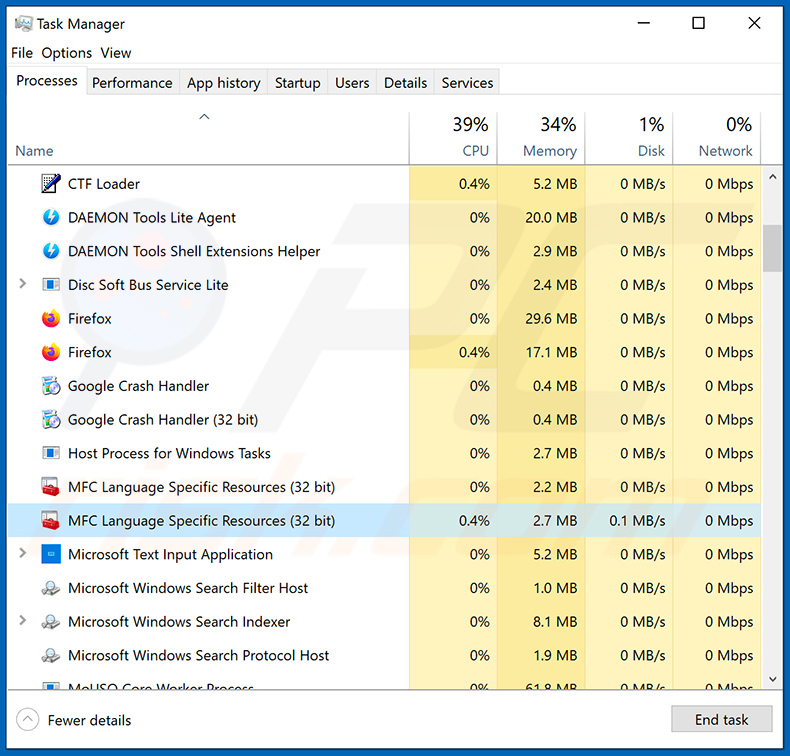
Als u de lijst met programma's die op uw computer draaien heeft gecontroleerd, bijvoorbeeld met taakbeheer, en een programma heeft geïdentificeerd dat er verdacht uitziet, moet u met deze stappen doorgaan:
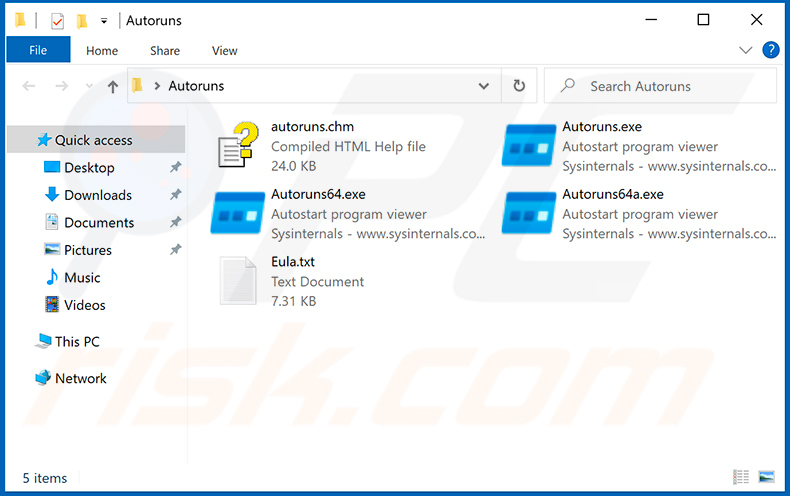
 Download een programma genaamd Autoruns. Dit programma toont automatisch startende applicaties, register- en bestandssysteemlocaties:
 Start uw computer opnieuw op in de Veilige Modus:
Windows XP- en Windows 7-gebruikers: Start uw computer op in de Veilige Modus. Klik op Start, klik op Afsluiten, klik op Opnieuw opstarten, klik op OK. Druk tijdens het opstartproces van uw computer meerdere keren op de F8-toets op uw toetsenbord totdat u het menu Geavanceerde opties van Windows ziet, en selecteer vervolgens Veilige Modus met Netwerkmogelijkheden uit de lijst.
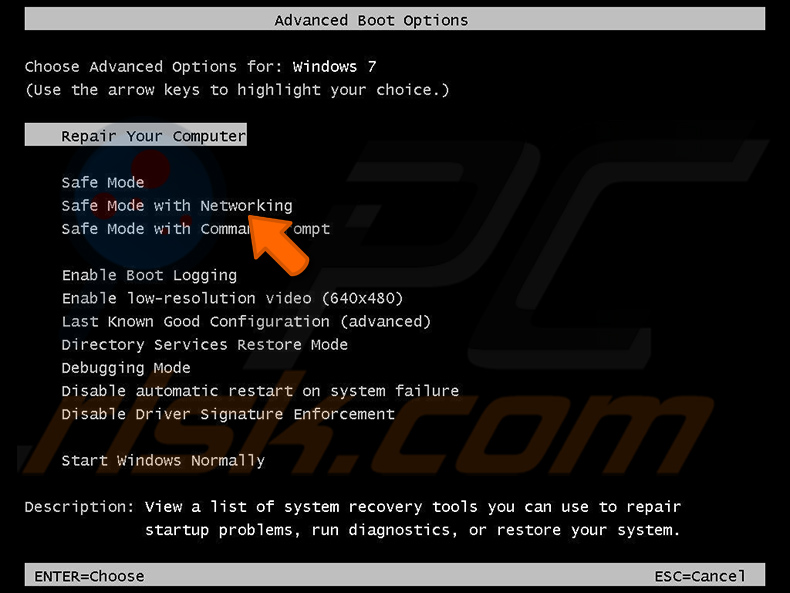
Video die laat zien hoe u Windows 7 start in "Veilige Modus met Netwerkmogelijkheden":
Windows 8-gebruikers: Start Windows 8 op in de Veilige Modus met Netwerkmogelijkheden - Ga naar het startscherm van Windows 8, typ Geavanceerd, selecteer in de zoekresultaten Instellingen. Klik op Geavanceerde opstartopties, selecteer in het geopende venster "Algemene pc-instellingen" Geavanceerd opstarten.
Klik op de knop "Nu opnieuw opstarten". Uw computer wordt nu opnieuw opgestart in het menu "Geavanceerde opstartopties". Klik op de knop "Problemen oplossen" en klik vervolgens op de knop "Geavanceerde opties". Klik in het scherm met geavanceerde opties op "Opstartinstellingen".
Klik op de knop "Opnieuw opstarten". Uw pc wordt opnieuw opgestart in het scherm Opstartinstellingen. Druk op F5 om op te starten in de Veilige Modus met Netwerkmogelijkheden.
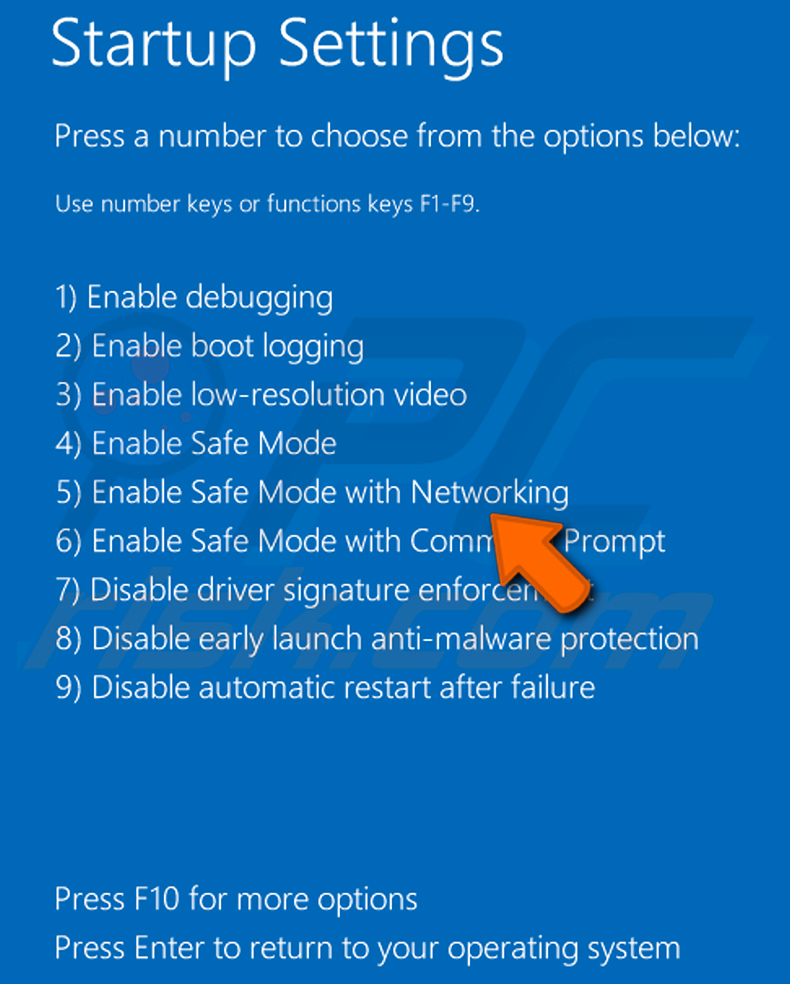
Video die laat zien hoe u Windows 8 start in "Veilige Modus met Netwerkmogelijkheden":
Windows 10-gebruikers: Klik op het Windows-logo en selecteer het Aan/uit-pictogram. Klik in het geopende menu op "Opnieuw opstarten" terwijl u de "Shift"-toets op uw toetsenbord ingedrukt houdt. Klik in het venster "kies een optie" op "Problemen oplossen" en selecteer vervolgens "Geavanceerde opties".
Selecteer in het menu met geavanceerde opties "Opstartinstellingen" en klik op de knop "Opnieuw opstarten". In het volgende venster moet u op de knop "F5" op uw toetsenbord klikken. Dit zal uw besturingssysteem opnieuw opstarten in de veilige modus met netwerkmogelijkheden.
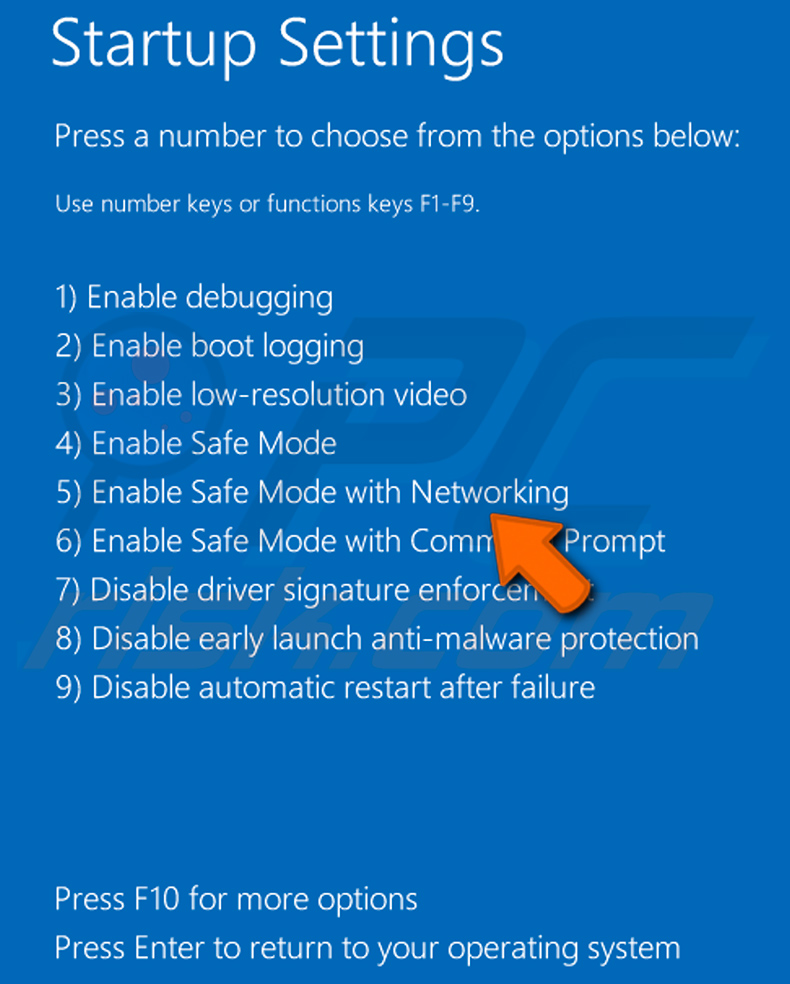
Video die laat zien hoe u Windows 10 start in "Veilige Modus met Netwerkmogelijkheden":
 Pak het gedownloade archief uit en voer het bestand Autoruns.exe uit.
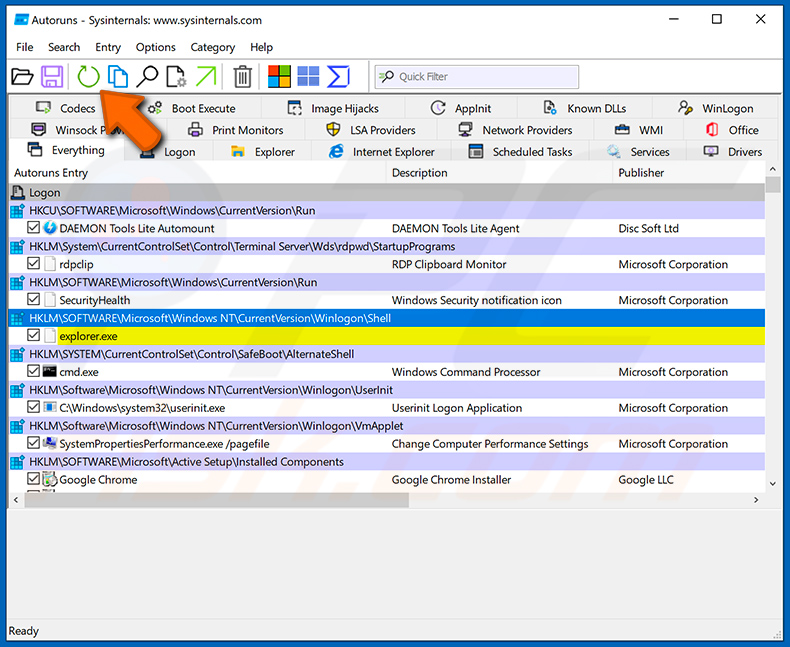
 Klik in de Autoruns-applicatie bovenaan op "Options" en schakel de opties "Hide Empty Locations" en "Hide Windows Entries" uit. Klik na deze procedure op het pictogram "Refresh".
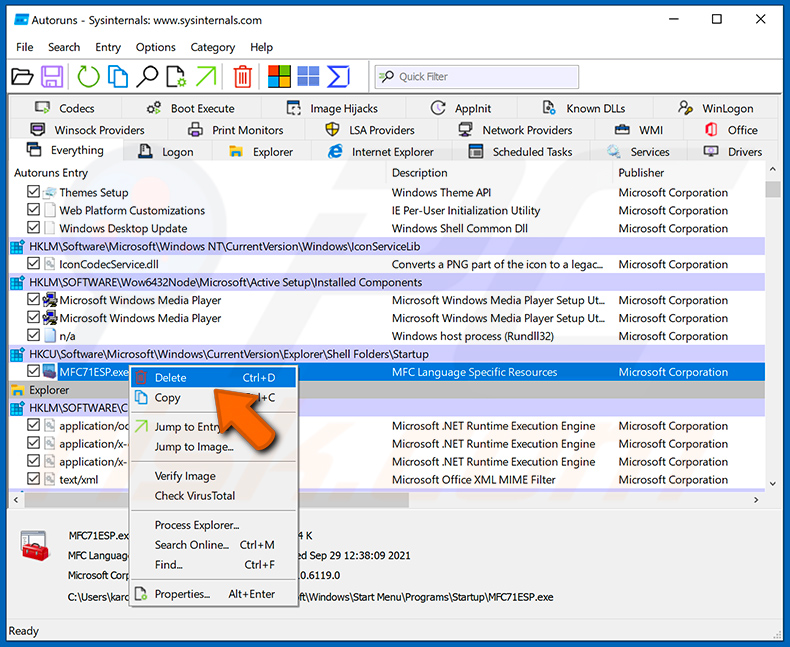
 Controleer de lijst die door de Autoruns-applicatie wordt verstrekt en zoek het malwarebestand dat u wilt verwijderen.
U moet het volledige pad en de naam ervan noteren. Merk op dat sommige malware procesnamen verbergt onder legitieme Windows-procesnamen. In dit stadium is het erg belangrijk om te voorkomen dat u systeembestanden verwijdert. Nadat u het verdachte programma dat u wilt verwijderen heeft gevonden, klikt u met de rechtermuisknop op de naam ervan en kiest u "Delete".
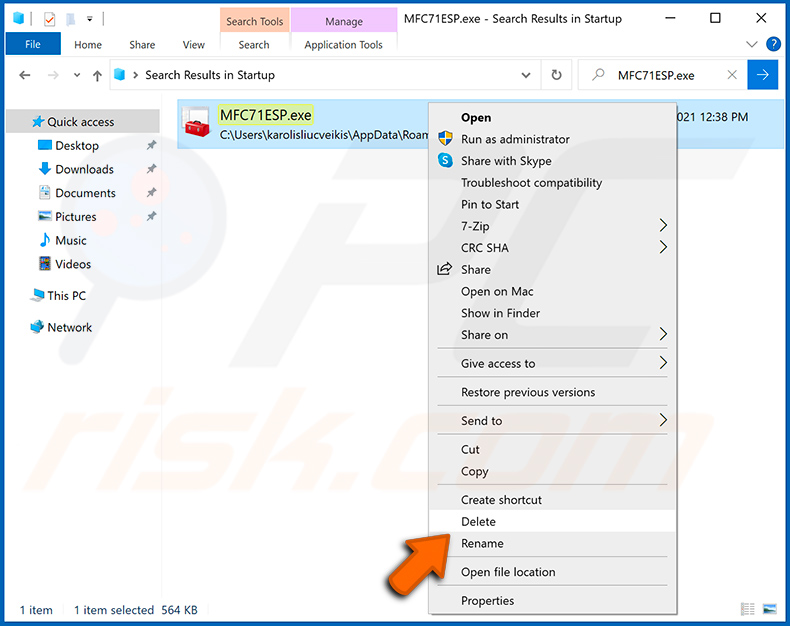
Nadat u de malware via de Autoruns-applicatie heeft verwijderd (dit zorgt ervoor dat de malware niet automatisch wordt uitgevoerd bij de volgende systeemstart), moet u op uw computer naar de malwarenaam zoeken. Zorg ervoor dat u verborgen bestanden en mappen inschakelt voordat u verdergaat. Als u de bestandsnaam van de malware vindt, zorg er dan voor dat u deze verwijdert.
Start uw computer opnieuw op in de normale modus. Het volgen van deze stappen zou alle malware van uw computer moeten verwijderen. Merk op dat handmatige verwijdering van bedreigingen geavanceerde computervaardigheden vereist. Als u deze vaardigheden niet heeft, laat de malwareverwijdering dan over aan antivirus- en antimalwareprogramma's.
Deze stappen werken mogelijk niet bij geavanceerde malware-infecties. Zoals altijd is het beter om infectie te voorkomen dan om later te proberen malware te verwijderen. Om uw computer veilig te houden, installeert u de nieuwste updates voor het besturingssysteem en gebruikt u antivirussoftware. Om er zeker van te zijn dat uw computer vrij is van malware-infecties, raden wij aan deze te scannen met Combo Cleaner Antivirus voor Windows.
Veelgestelde vragen (FAQ)
Mijn computer is geïnfecteerd met LLHN Stealer-malware, moet ik mijn opslagapparaat formatteren om ervan af te komen?
Het formatteren van het opslagapparaat verwijdert LLHN Stealer, maar wist ook elk bestand op de schijf. Het uitvoeren van een betrouwbare beveiligingsoplossing zoals Combo Cleaner is normaal gesproken de veiligere eerste stap. Formatteren kunt u het beste als laatste redmiddel bewaren als de infectie aanhoudt na een grondige scan.
Wat zijn de grootste problemen die LLHN Stealer-malware kan veroorzaken?
LLHN Stealer kan leiden tot accountkaping in browsers, gamingplatforms en communicatie-apps, evenals tot diefstal van cryptovaluta. Slachtoffers kunnen ook te maken krijgen met identiteitsdiefstal en ongeautoriseerde toegang tot financiële of persoonlijke accounts, met verliezen die moeilijk terug te draaien kunnen zijn.
Wat is het doel van LLHN Stealer-malware?
LLHN Stealer is ontworpen om gevoelige gegevens van geïnfecteerde apparaten te verzamelen. Dit omvat browserwachtwoorden en cookies, Discord-, Steam- en Riot-sessietokens, MetaMask-walletgegevens, klembordinhoud en screenshots. Samen geven deze aanvallers wat ze nodig hebben om accounts te kapen of cryptovaluta leeg te halen.
Hoe is LLHN Stealer-malware op mijn computer terechtgekomen?
LLHN Stealer kwam waarschijnlijk binnen via een veelvoorkomende distributiemethode zoals een phishing-e-mail, een nep-software-installer, illegale inhoud of een kwaadaardige advertentie. Stealers van dit type worden ook verspreid via berichten op sociale media en videoplatforms die neptools promoten met kwaadaardige downloadlinks.
Beschermt Combo Cleaner mij tegen malware?
Ja. Combo Cleaner kan de meeste bekende malware detecteren en verwijderen, waaronder stealers zoals LLHN Stealer. Het uitvoeren van een volledige systeemscan wordt aanbevolen, aangezien geavanceerde bedreigingen zich soms kunnen verbergen op locaties die een snelle scan mogelijk mist.
Delen:
 Facebook
 X.com
X.com
 LinkedIn
 Link kopiëren

Tomas Meskauskas
Deskundig beveiligingsonderzoeker, professioneel malware-analist
Ik ben gepassioneerd door computerbeveiliging en -technologie. Ik ben al meer dan 10 jaar werkzaam in verschillende bedrijven die op zoek zijn naar oplossingen voor computertechnische problemen en internetbeveiliging. Ik werk sinds 2010 als auteur en redacteur voor PCrisk. Volg mij op Twitter en LinkedIn om op de hoogte te blijven van de nieuwste online beveiligingsrisico's.
Het beveiligingsportaal PCrisk wordt aangeboden door het bedrijf RCS LT.
Gecombineerde krachten van beveiligingsonderzoekers helpen computergebruikers voorlichten over de nieuwste online beveiligingsrisico's. Meer informatie over het bedrijf RCS LT.
Onze richtlijnen voor het verwijderen van malware zijn gratis. Als u ons echter wilt steunen, kunt u ons een donatie sturen.
DonerenHet beveiligingsportaal PCrisk wordt aangeboden door het bedrijf RCS LT.
Gecombineerde krachten van beveiligingsonderzoekers helpen computergebruikers voorlichten over de nieuwste online beveiligingsrisico's. Meer informatie over het bedrijf RCS LT.
Onze richtlijnen voor het verwijderen van malware zijn gratis. Als u ons echter wilt steunen, kunt u ons een donatie sturen.
Doneren
▼ Toon discussie