
Hoe verwijdert u de nep-Xeno RAT van het besturingssysteem
TrojanOok bekend als: Fake Xeno script executor

Doe een gratis scan en controleer of uw computer is geïnfecteerd.
VERWIJDER HET NUOm het volledige product te kunnen gebruiken moet u een licentie van Combo Cleaner kopen. Beperkte proefperiode van 7 dagen beschikbaar. Combo Cleaner is eigendom van en wordt beheerd door RCS LT, het moederbedrijf van PCRisk.
Wat voor soort malware is de nep Xeno script executor?
Nep Xeno is een meertraps trojan die een gecombineerde informatiedief en Remote Access Trojan (RAT) aflevert. Hij is vermomd als een "Xeno" Roblox script executor - een cheattool die wordt gepromoot via gamingforums en Discord-servers.
Zoals gedocumenteerd door Bitdefender, steelt de malware (in beveiligingsrapporten ook geïdentificeerd als "Powercat") in stilte browserreferenties, Discord-tokens, cryptovaluta-portemonnees en gaming-accountsessies, terwijl hij de aanvaller live externe toegang tot de geïnfecteerde machine geeft.
Omdat het lokaas een gaming-cheattool is, richt het zich vooral op jongere spelers die mogelijk niet vermoeden dat de download schadelijk is. Eenmaal geïnstalleerd draait de malware op de achtergrond zonder zichtbare tekenen van infectie.
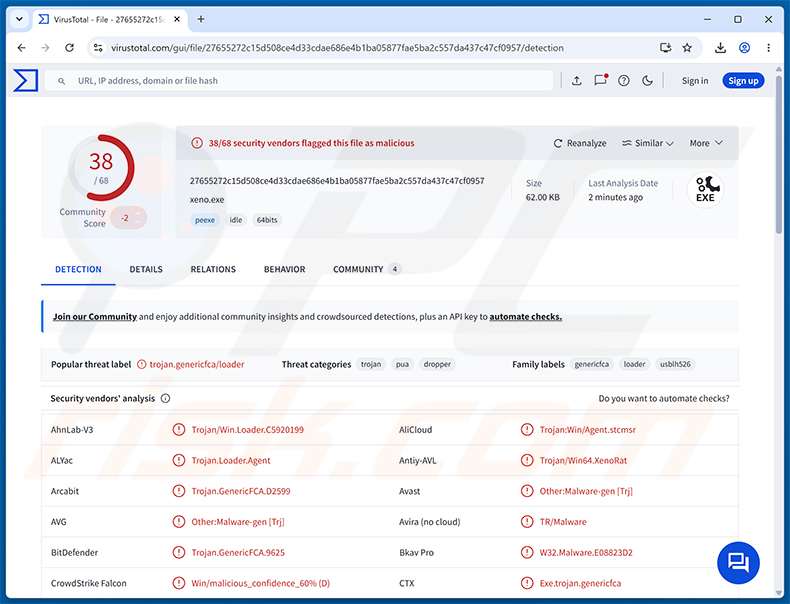
Overzicht van de nep Xeno-malware
De infectie verloopt in drie fasen. De eerste is een uitvoerbaar bestand genaamd xeno.exe dat een gebundelde Java Runtime Environment uitpakt en de tweede fase start. Die tweede fase is een sterk versluierd Java-archief met anti-analysecontroles. De derde fase is de belangrijkste payload - opgeslagen in een map die de GameDVR-map van de Xbox Game Bar nabootst en vermomd als een Windows DLL-bestand.
De malware maakt via een versleuteld WebSocket-kanaal verbinding met de server van de operator. Het serveradres wordt dynamisch berekend tijdens runtime, waardoor de infrastructuur moeilijker te blokkeren of offline te halen is.
Bewaking en afstandsbediening
Eenmaal actief geeft nep Xeno de aanvaller aanzienlijk inzicht in de machine van het slachtoffer. Het registreert toetsaanslagen en muisactiviteit, maakt ongeveer elke halve seconde schermafbeeldingen en streamt het bureaublad in bijna realtime. Ook toegang tot de webcam wordt ondersteund.
De aanvaller kan een interactieve PowerShell-shell of een standaard opdrachtprompt openen, willekeurige commando's uitvoeren en bestanden op het systeem van het slachtoffer doorbladeren, uploaden of downloaden. Er is ook een routine voor privilege-escalatie ingebouwd, waarmee de operator indien nodig verhoogde rechten kan aanvragen.
Informatiediefstal
Nep Xeno richt zich op een breed scala aan opgeslagen gegevens. Het haalt cookies op uit Brave, Chrome, Edge, Opera, Opera GX en Vivaldi. Discord-tokens worden gestolen, zowel uit de browserdatabase als via de API van Discord. Sessiegegevens van Roblox en Minecraft worden verzameld, samen met tokens van verschillende Minecraft-launcherclients van derden.
Aan de financiële kant richt de stealer zich op cryptovaluta-wallets waaronder Exodus, Atomic, Cake Wallet, SafePal, TronWallet en Monero Wallet. Gameplatform-launchers (Steam, Epic Games, Battle.net, Riot Client, Rockstar Games Launcher), verschillende VPN-clients en ontwikkelaarstools vallen ook binnen het bereik. Betalingstokens van de Microsoft Store die zijn opgeslagen in lokale cachebestanden kunnen betaalmethoden blootleggen die aan het Microsoft-account van het slachtoffer zijn gekoppeld.
Persistentie en ontwijken van beveiliging
Nep Xeno overleeft herstarts door een Windows-register Run-sleutel toe te voegen genaamd "Display Calibration" - specifiek gekozen om op te gaan in de omgeving en verdenking te vermijden. De malwarebestanden worden geplaatst in mappen waarnaar de gebruiker kan schrijven, ontworpen om te lijken op legitieme Windows- en Xbox Game Bar-paden.
Om analyse te bemoeilijken controleert de payload op aangesloten debuggers, bekende ontwikkelaars-IDE's en veelvoorkomende virtualisatie-indicatoren. Controles van de schijfgrootte en het MAC-adres helpen om sandbox-omgevingen te detecteren. De kern-Java-payload wordt versluierd met de commerciële tool Allatori, waardoor reverse engineering aanzienlijk moeilijker wordt.
| Naam | Fake Xeno script executor |
| Type Bedreiging | Remote Access Trojan (RAT), Informatiestealer, Trojan |
| Detectienamen | Avast (Other:Malware-gen [Trj]), Combo Cleaner (Trojan.GenericFCA.9625), Emsisoft (Trojan.GenericFCA.9625 (B)), Kaspersky (Trojan.Win64.Agent.smgxuk), Microsoft (Trojan:Win32/Znyonm!rfn), Volledige Lijst (VirusTotal) |
| Symptomen | Remote Access Trojans zijn ontworpen om heimelijk de computer van het slachtoffer te infiltreren en stil te blijven, waardoor er geen bepaalde symptomen duidelijk zichtbaar zijn op een geïnfecteerde machine. |
| Distributiemethoden | Gamingforums, Discord-communities, valse software-installatieprogramma's. |
| Schade | Gestolen wachtwoorden en bankgegevens, gestolen cryptovaluta, identiteitsdiefstal, accountkaping, extra infecties, geldelijk verlies. |
| Malware verwijderen (Windows) |
Om mogelijke malware-infecties te verwijderen, scant u uw computer met legitieme antivirussoftware. Onze beveiligingsonderzoekers raden aan Combo Cleaner te gebruiken. Combo Cleaner voor Windows DownloadenGratis scanner die controleert of uw computer geïnfecteerd is. Om het volledige product te kunnen gebruiken moet u een licentie van Combo Cleaner kopen. Beperkte proefperiode van 7 dagen beschikbaar. Combo Cleaner is eigendom van en wordt beheerd door RCS LT, het moederbedrijf van PCRisk. |
Conclusie
Nep Xeno is een ernstige bedreiging die het stelen van inloggegevens combineert met volledige toegang op afstand tot de geïnfecteerde machine. Het kan wachtwoorden, gamingaccounts, Discord-sessies, cryptovaluta-wallets en betaalgegevens blootleggen, terwijl het de aanvaller in staat stelt het scherm te bekijken, toetsaanslagen op te nemen en commando's uit te voeren.
De overtuigende vermomming als cheattool maakt het gemakkelijk over het hoofd te zien. Iedereen die mogelijk een nep Xeno-installatieprogramma of een "Xeno executor" van een onofficiële bron heeft uitgevoerd, moet de malware onmiddellijk van hun systeem verwijderen.
Meer voorbeelden van malware geclassificeerd als een RAT zijn Vanta, WARDEN en KuinaExtractor.
Hoe is nep Xeno mijn computer binnengedrongen?
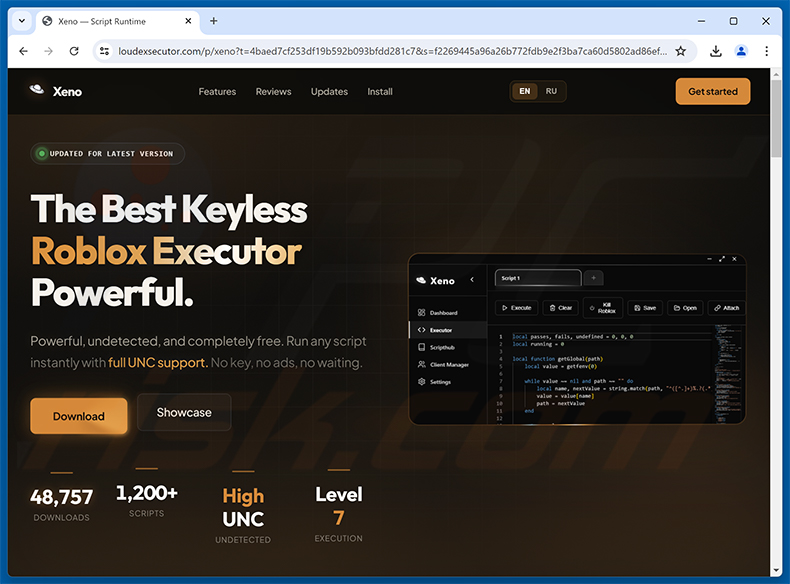
Volgens Bitdefender circuleert nep Xeno al sinds ten minste begin 2026 via gamingforums en Discord-communities, met een merkbare piek in activiteit vanaf maart. Het wordt gepromoot als een "ondetecteerbare" Roblox-scriptexecutor - verpakt als een zelfuitpakkend archief dat is ontworpen om eruit te zien als een legitiem Xeno-installatieprogramma.
Downloadlinks worden rechtstreeks gedeeld in Discord-servers en gamingforumthreads, waar ze binnen de community geloofwaardig lijken. Gamers die op zoek zijn naar cheattools of anti-cheatomzeilingen zijn de primaire doelwitten.
Meer in het algemeen bereiken bedreigingen van dit soort slachtoffers ook via phishing-e-mails, valse softwaredownloadsites, illegale content, kwaadaardige advertenties en cracks of key-generators voor betaalde software.
Hoe voorkomt u de installatie van malware?
Wees voorzichtig met het downloaden van software van onofficiële bronnen, met name cheattools, gamemods of executors die via Discord en gamingforums worden gedeeld. Download applicaties alleen van officiële ontwikkelaarswebsites of geverifieerde distributieplatforms. Behandel elke gratis "premium"-tool met scepsis.
Houd uw besturingssysteem en alle geïnstalleerde applicaties up-to-date. Gebruik een gerenommeerd beveiligingsprogramma en voer regelmatig volledige scans uit. Vermijd het klikken op verdachte links of advertenties en wijs meldingsverzoeken van onbekende websites af. Als u denkt dat uw computer al is geïnfecteerd, raden we aan een scan uit te voeren met Combo Cleaner Antivirus voor Windows om geïnfiltreerde malware automatisch te verwijderen.
Misleidende site (loudexsecutor[.]com) die de nep Xeno-app promoot:
Hoe verwijdert u malware handmatig?
De meeste trojan-infecties kunnen worden verwijderd met een volledige systeemscan met Combo Cleaner. De volledige handmatige procedure hieronder is bedoeld voor gevallen waarin automatische verwijdering is mislukt, waarin u wilt controleren of een scan alles heeft gevonden, of waarin de bedreiging meerdere persistentiepunten heeft.
Verbinding met het netwerk verbreken
Trek uw Ethernetkabel eruit en schakel wifi uit. Gebruikt u een laptop, dan werkt de toets voor de vliegtuigmodus het snelst.
Veel trojans exfiltreren gegevens - opgeslagen browserwachtwoorden, banksessies, schermafbeeldingen - en accepteren opdrachten op afstand. De netwerkverbinding verbreken stopt beide onmiddellijk. Houd de verbinding verbroken tot fase 4.
Opstarten in veilige modus met netwerkmogelijkheden
De veilige modus laadt een minimale set stuurprogramma's en voorkomt dat de meeste malware automatisch start. Met "netwerkmogelijkheden" kunt u hulpmiddelen downloaden - schakel wifi pas weer in nadat u bent opgestart.
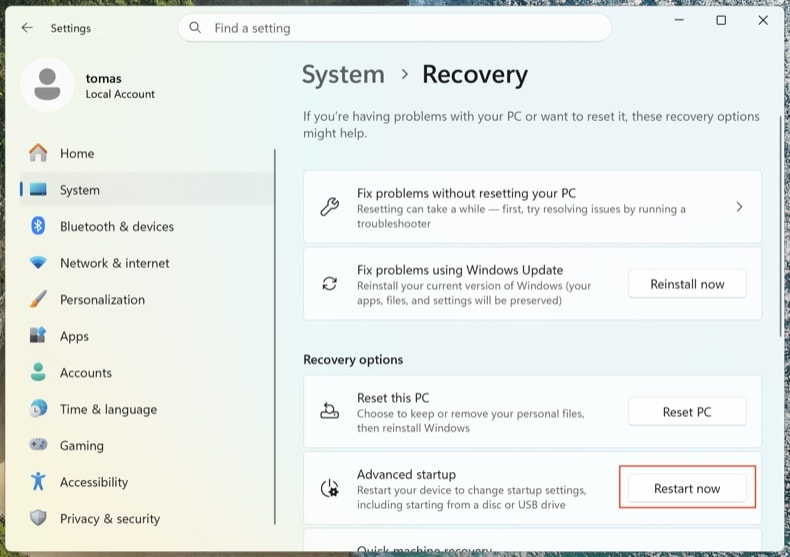
Open . Klik op Nu opnieuw opstarten naast Geavanceerd opstarten.
Uw computer start opnieuw op in het menu "Kies een optie". Klik op . Druk na de tweede herstart op 5 of F5.
Klik op het Windows-logo, houd Shift ingedrukt, klik op het aan/uit-pictogram en kies Opnieuw opstarten. Klik in het scherm Kies een optie op . Druk op F5.
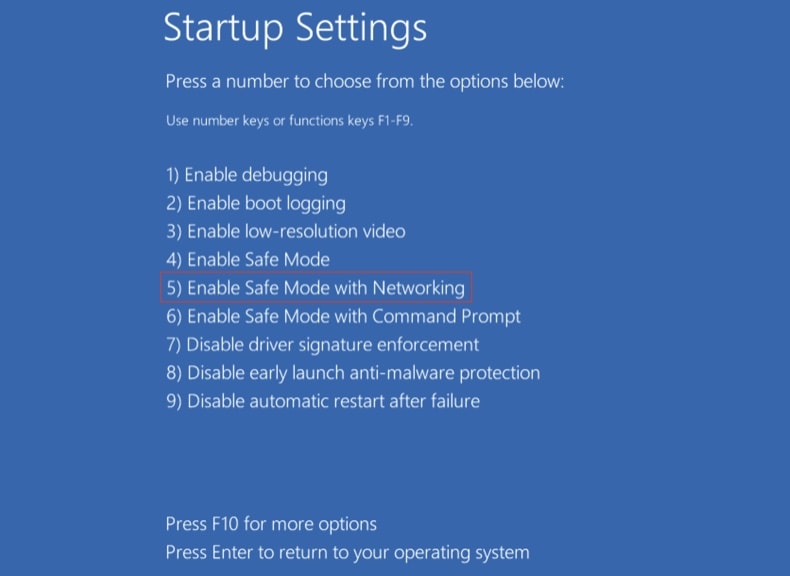
Windows 8
Ga naar het startscherm, typ Geavanceerd en selecteer Instellingen → Geavanceerde opstartopties → Nu opnieuw opstarten → Problemen oplossen → Geavanceerde opties → Opstartinstellingen → Opnieuw opstarten → F5.
Opmerking: de ondersteuning voor Windows 8 is in januari 2023 beëindigd - wie het nog gebruikt, loopt een veel groter risico op herinfectie.
Windows 7
Klik op Start → Afsluiten → Opnieuw opstarten → OK. Druk tijdens het opstarten herhaaldelijk op F8 totdat het menu Geavanceerde opstartopties van Windows verschijnt en kies vervolgens Veilige modus met netwerkmogelijkheden.
Opmerking: de ondersteuning voor Windows 7 is in januari 2020 beëindigd - wie het nog gebruikt, loopt een veel groter risico op herinfectie.
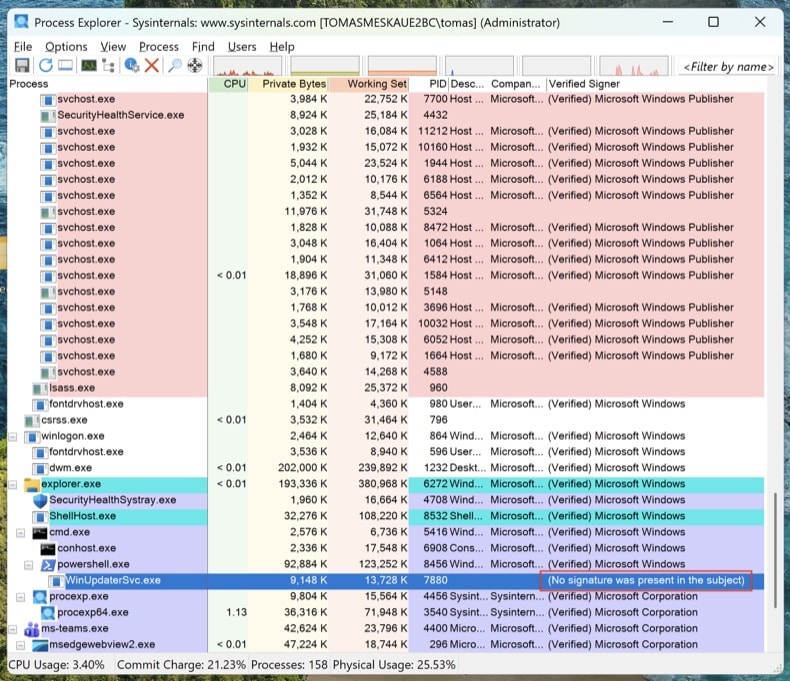
Actieve processen inspecteren met Process Explorer
Download Process Explorer van Microsoft Sysinternals. Voer het uit als administrator. Klik op en .
Sorteer op "Verified Signer". Alles wat niet ondertekend is en draait vanuit %AppData%, %LocalAppData%, %Temp% of %ProgramData%, is verdacht. Klik met de rechtermuisknop → Properties om het volledige pad van het programmabestand te zien. Klik met de rechtermuisknop → "Search Online" om onbekende procesnamen op te zoeken.
Taakbeheer verbergt volledige bestandspaden, toont geen digitale handtekeningen en groepeert processen op een manier waardoor malware gemakkelijk over het hoofd wordt gezien. Process Explorer is hetzelfde hulpmiddel dat engineers van Microsoft gebruiken.
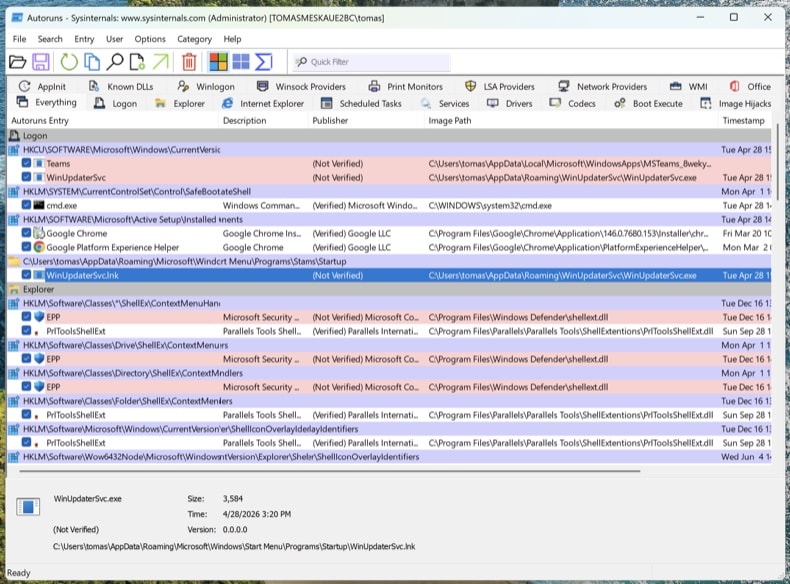
Elk persistentiepunt in kaart brengen met Autoruns
Download Autoruns. Klik met de rechtermuisknop op Autoruns.exe en kies Als administrator uitvoeren - zonder verhoogde rechten kan Autoruns beveiligde registeronderdelen niet inspecteren.
Open in het menu en en klik vervolgens op Refresh.
Moderne trojans nestelen zich niet alleen in de opstartitems. Loop deze tabbladen door en zoek naar niet-ondertekende of onbekende items:
- Logon - de klassieke Run/RunOnce-sleutels
- Scheduled Tasks - een veelgebruikte schuilplaats, vooral taken met PowerShell-, MSHTA- of rundll32-acties
- Services - niet-ondertekende services in mappen die niet van Microsoft zijn
- WMI - Event Subscriptions zijn een onopvallend persistentiemechanisme (MITRE T1546.003)
- Image Hijacks - misbruik van "Debugger" in Image File Execution Options
- AppInit - DLL's die in elk GUI-proces worden geladen
- Browser plug-ins - niet-ondertekende add-ons in alle geïnstalleerde browsers
Klik met de rechtermuisknop op een verdacht item → "Jump to Image" om het werkelijke bestand te zien. Rechtermuisknop → "Search Online" opent VirusTotal voor de hash van het bestand. Verwijder nog niets - noteer alleen de bestandspaden en de namen van de items. We verwijderen ze na de scans.
Het hosts-bestand en de DNS-instellingen controleren
Trojans leiden domeinen van banken, antivirusprogramma's en updatediensten vaak om naar servers van de aanvaller door het hosts-bestand of de DNS-instellingen aan te passen.
Hosts-bestand: Open Kladblok als administrator en open C:\Windows\System32\drivers\etc\hosts. Legitieme regels zijn als commentaar gemarkeerd met #. Elke niet als commentaar gemarkeerde koppeling van een IP-adres aan een domein is verdacht - vooral omleidingen voor microsoft.com, windowsupdate of uw bank.
DNS-instellingen: Open de opdrachtprompt als administrator en voer ipconfig /all uit. Controleer of uw DNS-servers verwijzen naar uw internetprovider, uw router of een bekende openbare resolver (Cloudflare 1.1.1.1, Google 8.8.8.8). Open daarna en controleer of zowel de DNS- als de DNS over HTTPS-instellingen (DoH) niet zijn gekaapt.
Een schone pc met gekaapte DNS is nog steeds een gecompromitteerde pc. U denkt dat u op chase.com bent, maar u bevindt zich op de kloon van de aanvaller.
Geen enkel antivirusprogramma vindt alles. De volgorde hieronder is bewust gekozen: eerst een offline scan (vindt rootkits voordat Windows volledig is geladen), daarna on-demand scanners op het draaiende systeem en ten slotte handmatige opschoning van alles wat ze hebben gemist.
Microsoft Defender Offline uitvoeren
Start opnieuw op in de normale Windows-modus. Open . Selecteer Microsoft Defender Antivirus (offline scannen) en klik op Nu scannen. Uw computer start opnieuw op in een uitgeklede omgeving en scant voordat het volledige besturingssysteem is geladen.
Rootkits en bootkits verbergen zich voor elke scanner die in dezelfde, al geïnfecteerde Windows-sessie draait. Een offline scan vóór het opstarten ziet de schijf voordat de malware zichzelf kan verbergen.
VB100-gecertificeerd. Combineert anti-trojan, scannen op register- en persistentie-items en anti-spyware in één scan. Er is een gratis proefversie van 7 dagen beschikbaar.
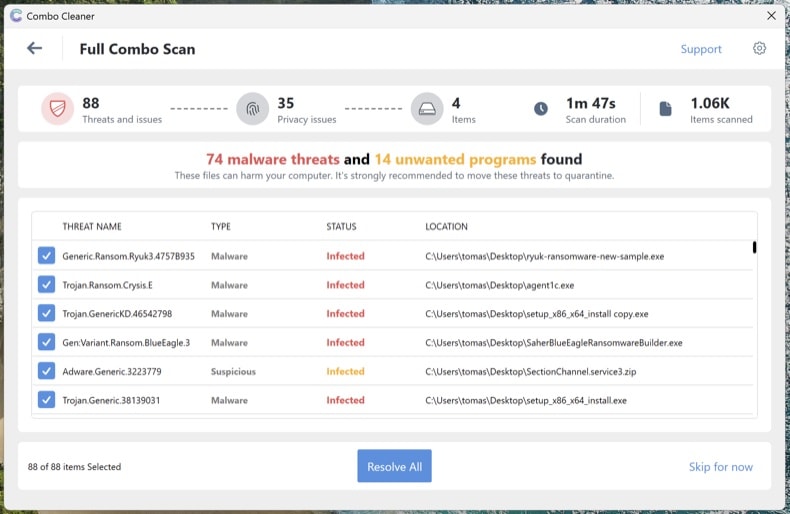
Combo Cleaner downloadenEen volledige systeemscan uitvoeren met Combo Cleaner
Installeer Combo Cleaner en voer een volledige systeemscan uit (niet de snelle scan). Laat de scan volledig afronden, bekijk de gedetecteerde bedreigingen en voer de aanbevolen acties uit. Combo Cleaner plaatst bekende trojans en persistentie-items in het register in quarantaine.
Microsoft Safety Scanner uitvoeren voor een second opinion
Download Microsoft Safety Scanner (MSERT.exe), het gratis on-demand hulpmiddel van Microsoft. Het programmabestand verloopt telkens na 10 dagen, wat betekent dat elke download de nieuwste handtekeningen bevat. Voer na Combo Cleaner een volledige scan uit om alles op te sporen wat één engine alleen zou kunnen missen.
Verschillende scanengines vinden verschillende bedreigingen. Een extra Microsoft-scan na Combo Cleaner is veruit de meest onderbenutte controlestap bij het verwijderen van malware.
Handmatig verwijderen wat nog in Autoruns staat
Open Autoruns opnieuw. Alles wat u in stap 4 hebt gemarkeerd en dat nog steeds aanwezig is, is niet door de automatische scans opgemerkt. Doe het volgende voor elk resterend verdacht item: klik met de rechtermuisknop → Delete in Autoruns (dit verwijdert de persistentieregistratie), navigeer daarna naar het bestandspad en verwijder het bestand zelf. Leeg de Prullenbak.
Sommige malwarebestanden verschijnen na verwijdering opnieuw omdat iets anders op het systeem ze opnieuw aanmaakt. Verwijdert u een bestand en keert het binnen enkele minuten terug, dan is er nog een persistentiepunt dat Autoruns niet heeft getoond - meestal een service of geplande taak die onder SYSTEM draait. Voer de scans uit stap 6-8 opnieuw uit of ga over tot een schone installatie (zie het einde van deze handleiding).
Browsers resetten en meldingsrechten wissen
Trojans en adware kapen vaak browsers - ze wijzigen de standaardzoekmachine, installeren malafide extensies of geven zichzelf meldingsrechten, zodat ze oplichtingspop-ups blijven tonen, zelfs nadat de malware is verdwenen.
- Chrome: ga naar
chrome://settings/reseten klik op "Instellingen terugzetten naar de oorspronkelijke standaardwaarden". Ga daarna naarchrome://settings/content/notificationsen verwijder alle onbekende sites. - Edge: ga naar
edge://settings/reset. Controleer daarnaedge://settings/content/notifications. - Firefox: open
about:supporten klik op Firefox opfrissen (Firefox spreekt van "opfrissen", niet van "opnieuw instellen"). Controleer daarna Instellingen → Privacy & Beveiliging → Toestemmingen → Notificaties.
Controleer de geïnstalleerde extensies in elke browser en verwijder alles wat u niet herkent, vooral extensies die u niet zelf hebt geïnstalleerd.
Defender en Bescherming tegen knoeien opnieuw inschakelen en alles bijwerken
Veel trojans schakelen beveiligingssoftware uit. Open en controleer of Realtime-beveiliging, Beveiliging via de cloud en Bescherming tegen knoeien allemaal zijn ingeschakeld. Bescherming tegen knoeien voorkomt dat malware Defender ongemerkt uitschakelt.
Voer daarna Windows Update uit () en werk uw browsers en applicaties bij. De infectieroute waarlangs de trojan oorspronkelijk binnenkwam, heeft meestal te maken met verouderde software.
Wachtwoorden wijzigen vanaf een schoon apparaat
Als de trojan een infostealer was (Lumma, RedLine, Vidar en vergelijkbare komen zeer vaak voor), ga er dan van uit dat elk wachtwoord dat in uw browser is opgeslagen, gecompromitteerd is. Wijzig ze vanaf een ander apparaat waarvan u zeker weet dat het schoon is - uw telefoon volstaat als die niet is geïnfecteerd.
Aanbevolen volgorde:
- Primair e-mailaccount eerst - het is het herstelcentrum voor al het andere
- Bank- en financiële rekeningen
- Hoofdwachtwoord van uw wachtwoordmanager (als u er een gebruikt)
- Sociale media, webwinkels en overige accounts
Schakel waar mogelijk phishingbestendige meervoudige verificatie in (passkeys / FIDO2-hardwaresleutels / authenticator-apps) - MFA via sms kan door geavanceerde aanvallers worden omzeild.
De opschoning controleren en 7 dagen monitoren
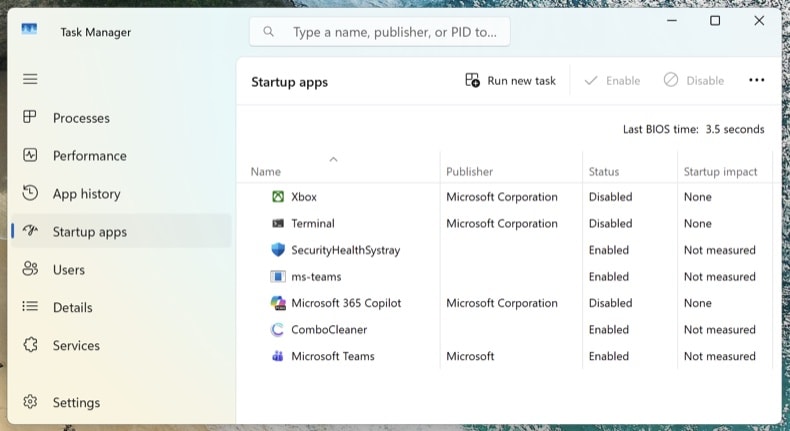
Maak opnieuw verbinding met het netwerk en voer een laatste volledige scan uit met Combo Cleaner. Open Taakbeheer (Ctrl + Shift + Esc) en ga naar het tabblad Opstart-apps - controleer of er niets verdachts opnieuw is verschenen.
Let de komende 7 dagen op terugkerende symptomen: onverwacht hoog CPU-gebruik, onbekende processen die terugkeren, browseromleidingen of pop-ups. Komt er iets terug, dan hebt u een persistentiepunt gemist en moet de procedure worden herhaald - of er is mogelijk sprake van een diepere compromittering waarvoor een schone installatie nodig is.
Wanneer u beter Windows schoon kunt installeren
Handmatige verwijdering is niet altijd het juiste antwoord. Windows volledig opnieuw installeren is de enige manier om 100% zeker te zijn wanneer:
- De malware na elke verwijderingspoging terugkeert
- Er een bootkit of UEFI-rootkit is gedetecteerd (dit type bedreiging bevindt zich onder het besturingssysteem en overleeft een normale herinstallatie van Windows)
- Een bevestigde trojan voor diefstal van inloggegevens met beheerdersrechten is uitgevoerd (Lumma, RedLine, Vidar) - het systeem bevat dan waarschijnlijk meerdere onbekende payloads
- De pc wordt gebruikt voor internetbankieren, zakelijke e-mail of iets anders waarbij zelfs een beetje twijfel niet acceptabel is
Een schone installatie duurt 30-60 minuten: herinstallatie van Windows 11 via . Maak eerst een back-up van uw documenten op externe opslag, scan de back-up met Combo Cleaner voordat u deze terugzet en installeer applicaties opnieuw vanaf nul - zet ze nooit terug vanuit een back-up van het geïnfecteerde systeem.
Belangrijk: Handmatige verwijdering vereist gevorderde computervaardigheden. Weet u niet zeker hoe u systeembestanden van kwaadaardige bestanden onderscheidt, voer dan een automatische scan uit met Combo Cleaner en Windows Defender en stop daar - die aanpak vangt het overgrote deel van de trojans voor consumenten af zonder het risico dat u Windows beschadigt door het verkeerde bestand te verwijderen.
Veelgestelde vragen (FAQ)
Mijn computer is geïnfecteerd met nep Xeno-malware, moet ik mijn opslagapparaat formatteren om ervan af te komen?
Formatteren verwijdert nep Xeno, maar wist ook alle bestanden op de schijf. Een beveiligingsoplossing zoals Combo Cleaner moet eerst worden geprobeerd - deze kan de malware verwijderen zonder uw gegevens te vernietigen.
Wat zijn de grootste problemen die nep Xeno-malware kan veroorzaken?
Nep Xeno kan browserinloggegevens, Discord-tokens, gamingaccountsessies, cryptovaluta-walletbestanden en Microsoft-betalingstokens stelen. Het geeft de aanvaller ook controle op afstand over de machine, wat kan leiden tot identiteitsdiefstal, accountkaping en financieel verlies.
Wat is het doel van nep Xeno-malware?
Nep Xeno dient twee doelen: het stelen van gevoelige gegevens van het geïnfecteerde apparaat en het geven van live toegang op afstand aan de aanvaller. Hierdoor kan de operator het slachtoffer bespioneren, accounts en geld stelen en commando's op de machine uitvoeren zonder medeweten van het slachtoffer.
Hoe is nep Xeno-malware mijn computer binnengedrongen?
Nep Xeno verspreidt zich via gamingforums en Discord-servers, waar het wordt gepromoot als een gratis "ondetecteerbare" Roblox-scriptexecutor. Gamers die het valse installatieprogramma downloaden en uitvoeren, activeren de meerfasige infectieketen. De campagne is al sinds ten minste begin 2026 actief.
Beschermt Combo Cleaner mij tegen malware?
Ja. Combo Cleaner kan de meeste bekende malware detecteren en verwijderen, waaronder bedreigingen zoals nep Xeno. Het uitvoeren van een volledige systeemscan wordt aanbevolen, aangezien geavanceerde bedreigingen soms sporen diep in het systeem kunnen achterlaten.
Delen:
 Facebook
 X.com
 LinkedIn
 Link kopiëren

Tomas Meskauskas
Deskundig beveiligingsonderzoeker, professioneel malware-analist
Ik ben gepassioneerd door computerbeveiliging en -technologie. Ik ben al meer dan 10 jaar werkzaam in verschillende bedrijven die op zoek zijn naar oplossingen voor computertechnische problemen en internetbeveiliging. Ik werk sinds 2010 als auteur en redacteur voor PCrisk. Volg mij op Twitter en LinkedIn om op de hoogte te blijven van de nieuwste online beveiligingsrisico's.
Het beveiligingsportaal PCrisk wordt aangeboden door het bedrijf RCS LT.
Gecombineerde krachten van beveiligingsonderzoekers helpen computergebruikers voorlichten over de nieuwste online beveiligingsrisico's. Meer informatie over het bedrijf RCS LT.
Onze richtlijnen voor het verwijderen van malware zijn gratis. Als u ons echter wilt steunen, kunt u ons een donatie sturen.
DonerenHet beveiligingsportaal PCrisk wordt aangeboden door het bedrijf RCS LT.
Gecombineerde krachten van beveiligingsonderzoekers helpen computergebruikers voorlichten over de nieuwste online beveiligingsrisico's. Meer informatie over het bedrijf RCS LT.
Onze richtlijnen voor het verwijderen van malware zijn gratis. Als u ons echter wilt steunen, kunt u ons een donatie sturen.
Doneren
▼ Toon discussie