
Hoe TONResolver RAT van het besturingssysteem te verwijderen
TrojanOok bekend als: TONResolver remote access trojan

Doe een gratis scan en controleer of uw computer is geïnfecteerd.
VERWIJDER HET NUOm het volledige product te kunnen gebruiken moet u een licentie van Combo Cleaner kopen. Beperkte proefperiode van 7 dagen beschikbaar. Combo Cleaner is eigendom van en wordt beheerd door RCS LT, het moederbedrijf van PCRisk.
Wat voor soort malware is TONResolver RAT?
TONResolver is een Remote Access Trojan (RAT) geschreven in JavaScript en uitgevoerd via de legitieme Node.js runtime. Eenmaal actief opent het een permanente versleutelde verbinding met een door de aanvaller gecontroleerde server en wacht het op instructies, waardoor operators code kunnen uitvoeren, bestanden kunnen ophalen en aanvullende payloads op de machine van het slachtoffer kunnen inzetten.
Volgens onderzoek gepubliceerd door Trend Micro was de campagne actief van ten minste februari tot juni 2026 en richtte deze zich op medewerkers van Japanse accommodatiebedrijven die samenwerken met Booking.com. Aanvallers verstuurden phishing-e-mails die zich voordeden als dringende gastklachten om hotelpersoneel te verleiden de malware te downloaden en uit te voeren.
Wat TONResolver onderscheidt van de meeste RAT's is het gebruik van The Open Network (TON) blockchain als dead drop resolver. In plaats van een serveradres hard te coderen, leest de malware zijn actieve command-and-control (C&C) bestemming uit een TON smart contract. Als die server wordt geblokkeerd of offline gehaald, werkt de aanvaller simpelweg het contract bij met een nieuw adres, en de geïnfecteerde machine maakt daar dan verbinding mee.
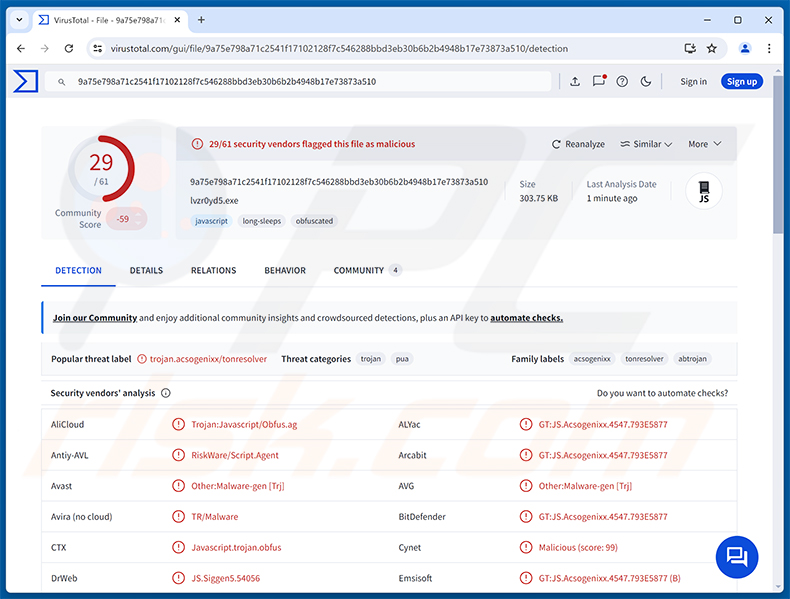
Overzicht van TONResolver RAT
Na uitvoering wordt TONResolver geladen in een legitiem Node.js-proces. Een aangepaste, op VM gebaseerde obfuscatielaag zet de logica van de malware om in een virtuele instructieset die door een ingebouwde interpreter wordt verwerkt. Door dit ontwerp is de code uiterst moeilijk te analyseren via alleen statische inspectie.
De eerste runtimetaak van de malware is het lokaliseren van zijn C&C-server. Het bevraagt een TON-smartcontract via de openbare tonapi.io-API en roept de "get_domain"-methode van het contract aan. Het in dat contract ingebedde C&C-serverdomein wordt in het antwoord teruggegeven, en de malware maakt daarmee verbinding.
Zodra er verbinding is gemaakt via een versleutelde WebSocket, verzendt TONResolver basisgegevens over de machine van het slachtoffer: gebruikersnaam, hostnaam, OS-versie, aantal CPU-cores, beschikbaar geheugen en het MAC-adres van de hardware. Elke 20 seconden wordt een keepalive-ping uitgevoerd om de verbinding open te houden en de aanvaller te bevestigen dat het endpoint nog bereikbaar is.
Functies van TONResolver RAT
Al het verkeer tussen de geïnfecteerde machine en de C&C-server wordt versleuteld met ECDH secp256k1-sleuteluitwisseling, HKDF-SHA256-sleutelafleiding en AES-256-CBC-versleuteling. Omdat de WebSocket-stream volledig ondoorzichtig is voor packetinspectie, is detectie via proxyanalyse of netwerkbeveiligingsmonitoring uiterst moeilijk.
De RAT ondersteunt vier hoofdcommandotypes: het uitvoeren van willekeurige JavaScript-strings op de machine van het slachtoffer, het uitvoeren van PowerShell-commando's, en het ophalen en uitvoeren van aanvullende bestanden die door de aanvaller worden verzonden. Dit maakt TONResolver tot een flexibel toegangspunt voor initiële toegang dat op vrijwel elk vervolgdoel kan worden gericht.
Het MDR-team van Trend Micro observeerde een vervolguitvoerbaar bestand dat vanuit een tijdelijke map werd ingezet nadat TONResolver toegang had verkregen. Dat uitvoerbare bestand richtte zich op de "User Data"-mappen van Chrome en Edge, waarin opgeslagen wachtwoorden, cookies, browsegeschiedenis en autofill-gegevens worden bewaard. TONResolver zelf steelt geen inloggegevens - het biedt het externetoegangskanaal waarmee de aanvaller tools kan afleveren en uitvoeren die dat wel doen.
Persistentie en ontwijking van verdediging
Om herstarts te overleven voegt TONResolver een opstartitem toe aan de Run-sleutel van het Windows-register (HKCU\Software\Microsoft\Windows\CurrentVersion\Run), waardoor de malware automatisch opnieuw wordt gestart telkens wanneer de gebruiker zich aanmeldt. Een Mutex-controle voorkomt bovendien dat er meerdere kopieën tegelijk worden uitgevoerd.
De malware draait volledig binnen Node.js, een veelgebruikte en vertrouwde runtime. De Node.js-binary wordt tijdens de infectieketen opgehaald van de officiële website nodejs.org, zodat er geen verdacht of niet-ondertekend uitvoerbaar bestand in de initiële payload hoeft te worden gebundeld. Dit helpt de malware op te gaan in normale software-activiteit op het endpoint.
De PowerShell-loader past ook een filter aan de serverzijde toe: hij levert de payload van de volgende fase alleen wanneer de User-Agent-string van het HTTP-verzoek "Powershell" bevat. Verzoeken van browsers, geautomatiseerde crawlers of analysesandboxen die niet overeenkomen krijgen een 404-fout, waardoor de payload uit de buurt van geautomatiseerde inspectie blijft.
| Naam | TONResolver remote access trojan |
| Type Dreiging | Remote Access Trojan (RAT) |
| Detectienamen | Avast (Other:Malware-gen [Trj]), Combo Cleaner (GT:JS.Acsogenixx.4547.793E5877), ESET-NOD32 (JS/Agent.ULF Trojan), Kaspersky (Trojan.Script.Obfus.ay), Full List (VirusTotal) |
| Symptomen | Remote Access Trojans zijn ontworpen om de computer van het slachtoffer heimelijk te infiltreren en stil te blijven, waardoor er geen specifieke symptomen duidelijk zichtbaar zijn op een geïnfecteerde machine. |
| Distributiemethoden | Phishing-e-mails (die zich voordoen als klachtmeldingen van gasten van Booking.com), kwaadaardige LNK-snelkoppelingsbestanden, kwaadaardige websites. |
| Schade | Gestolen wachtwoorden en bankgegevens, identiteitsdiefstal, de computer van het slachtoffer toegevoegd aan een botnet, aanvullende infecties, diefstal van inloggegevens, verlies van accounttoegang. |
| Malware verwijderen (Windows) |
Om mogelijke malware-infecties te verwijderen, scant u uw computer met legitieme antivirussoftware. Onze beveiligingsonderzoekers raden aan Combo Cleaner te gebruiken. Combo Cleaner voor Windows DownloadenGratis scanner die controleert of uw computer geïnfecteerd is. Om het volledige product te kunnen gebruiken moet u een licentie van Combo Cleaner kopen. Beperkte proefperiode van 7 dagen beschikbaar. Combo Cleaner is eigendom van en wordt beheerd door RCS LT, het moederbedrijf van PCRisk. |
Conclusie
TONResolver geeft aanvallers persistente, versleutelde externe toegang tot geïnfecteerde systemen en de mogelijkheid om willekeurige code uit te voeren, bestanden op te halen en verdere payloads te installeren. Het gebruik van de TON-blockchain om het C&C-serveradres te verbergen maakt het aanzienlijk moeilijker om het via conventionele takedownmethoden te verstoren.
Slachtoffers lopen het risico op diefstal van inloggegevens uit browsers, accountkaping, identiteitsdiefstal en mogelijk een veel diepere systeemcompromittering. TONResolver moet onmiddellijk van elk geïnfecteerd systeem worden verwijderd.
Meer voorbeelden van RAT's zijn QuimaRAT, msaRAT en Dolphin X.
Hoe is TONResolver RAT op mijn computer terechtgekomen?
Volgens Trend Micro werd TONResolver verspreid via phishing-e-mails die gericht waren op Japanse accommodatiebedrijven die samenwerken met Booking.com. De berichten deden zich voor als dringende klachten van gasten over problemen zoals bedwantsplagen en bevatten valse reserveringsgegevens samen met een link met het label "Download Photos and Videos."
Een tweede distributiemethode die in deze campagne werd waargenomen was een "gespreksaanval" die via Gmail werd uitgevoerd. Aanvallers stuurden eerst een gewone informatie-e-mail en wachtten op een antwoord. Nadat ze een reactie hadden ontvangen, stuurden ze een vervolgbericht met de kwaadaardige link - een tweestapsaanpak die aanvankelijk vertrouwen opbouwt en moeilijker als dreiging te herkennen is dan een ongevraagd bericht met een bijlage.
Door op de link te klikken werd een zip-archief gedownload dat een LNK-snelkoppelingsbestand bevatte dat vermomd was als een foto. Het uitvoeren van de snelkoppeling activeerde een keten van PowerShell-commando's die een script ophaalden en uitvoerden, dat vervolgens Node.js en de TONResolver-JavaScript-payload downloadde. Meer algemeen bereikt malware van dit soort slachtoffers ook via software-cracks, onofficiële downloadsites, kwaadaardige e-mailbijlagen en social engineering via andere berichtenplatforms.
Hoe kunt u de installatie van malware voorkomen?
Wees voorzichtig met onverwachte e-mails, vooral die welke u aansporen om op een link te klikken of een bijlage te openen. Aanvallers vermommen berichten steeds vaker als legitieme zakelijke communicatie - klachten, facturen of meldingen van bekende diensten. Verifieer altijd het werkelijke e-maildomein van de afzender voordat u met een link of bestand interageert, en download software alleen van officiële bronnen.
Houd uw besturingssysteem en geïnstalleerde applicaties up-to-date, aangezien patches kwetsbaarheden dichten waar aanvallers op vertrouwen. Gebruik een gerenommeerd beveiligingshulpmiddel met realtimebescherming en voer regelmatig scans uit. Als u denkt dat uw computer al geïnfecteerd is, raden we aan een scan uit te voeren met Combo Cleaner Antivirus voor Windows om binnengedrongen malware automatisch te verwijderen.
Hoe verwijdert u malware handmatig?
De meeste trojan-infecties kunnen worden verwijderd met een volledige systeemscan met Combo Cleaner. De volledige handmatige procedure hieronder is bedoeld voor gevallen waarin automatische verwijdering is mislukt, waarin u wilt controleren of een scan alles heeft gevonden, of waarin de bedreiging meerdere persistentiepunten heeft.
Verbinding met het netwerk verbreken
Trek uw Ethernetkabel eruit en schakel wifi uit. Gebruikt u een laptop, dan werkt de toets voor de vliegtuigmodus het snelst.
Veel trojans exfiltreren gegevens - opgeslagen browserwachtwoorden, banksessies, schermafbeeldingen - en accepteren opdrachten op afstand. De netwerkverbinding verbreken stopt beide onmiddellijk. Houd de verbinding verbroken tot fase 4.
Opstarten in veilige modus met netwerkmogelijkheden
De veilige modus laadt een minimale set stuurprogramma's en voorkomt dat de meeste malware automatisch start. Met "netwerkmogelijkheden" kunt u hulpmiddelen downloaden - schakel wifi pas weer in nadat u bent opgestart.
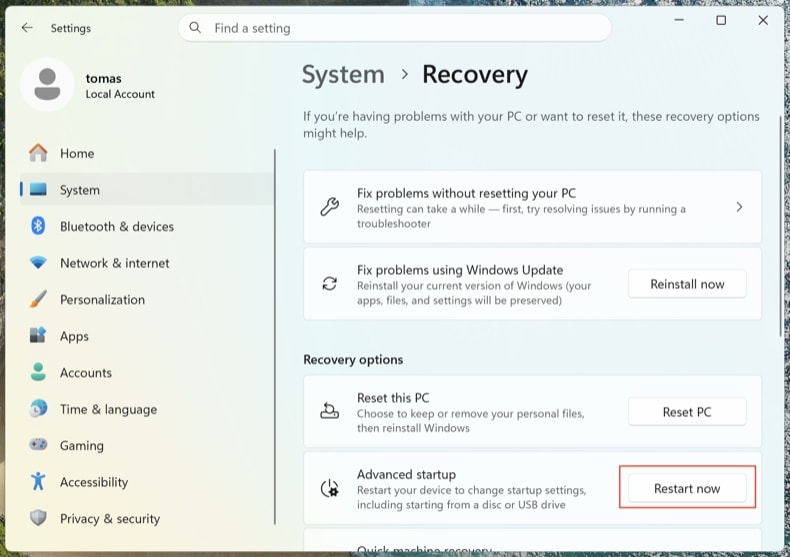
Open . Klik op Nu opnieuw opstarten naast Geavanceerd opstarten.
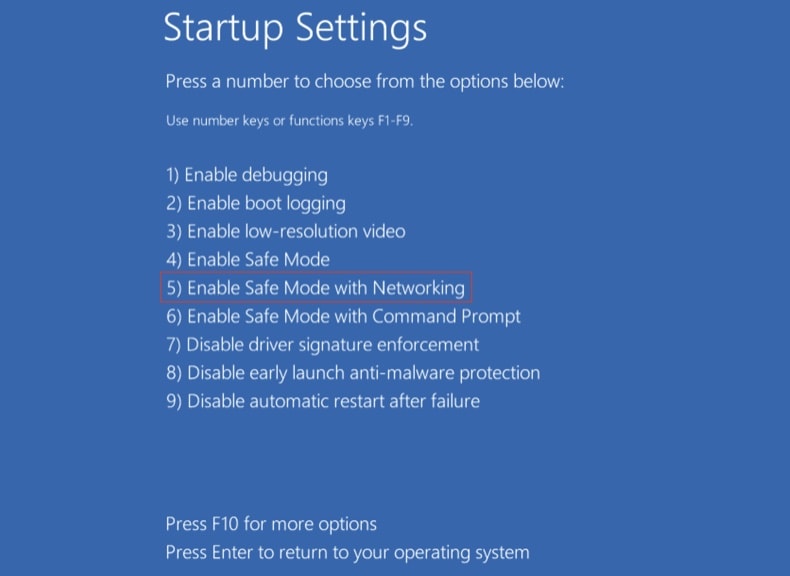
Uw computer start opnieuw op in het menu "Kies een optie". Klik op . Druk na de tweede herstart op 5 of F5.
Klik op het Windows-logo, houd Shift ingedrukt, klik op het aan/uit-pictogram en kies Opnieuw opstarten. Klik in het scherm Kies een optie op . Druk op F5.
Windows 8
Ga naar het startscherm, typ Geavanceerd en selecteer Instellingen → Geavanceerde opstartopties → Nu opnieuw opstarten → Problemen oplossen → Geavanceerde opties → Opstartinstellingen → Opnieuw opstarten → F5.
Opmerking: de ondersteuning voor Windows 8 is in januari 2023 beëindigd - wie het nog gebruikt, loopt een veel groter risico op herinfectie.
Windows 7
Klik op Start → Afsluiten → Opnieuw opstarten → OK. Druk tijdens het opstarten herhaaldelijk op F8 totdat het menu Geavanceerde opstartopties van Windows verschijnt en kies vervolgens Veilige modus met netwerkmogelijkheden.
Opmerking: de ondersteuning voor Windows 7 is in januari 2020 beëindigd - wie het nog gebruikt, loopt een veel groter risico op herinfectie.
Actieve processen inspecteren met Process Explorer
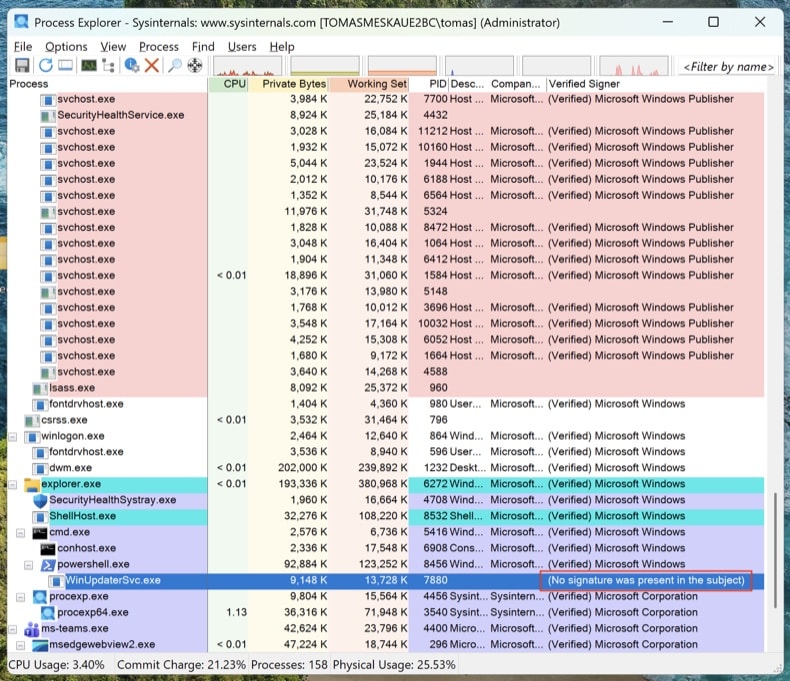
Download Process Explorer van Microsoft Sysinternals. Voer het uit als administrator. Klik op en .
Sorteer op "Verified Signer". Alles wat niet ondertekend is en draait vanuit %AppData%, %LocalAppData%, %Temp% of %ProgramData%, is verdacht. Klik met de rechtermuisknop → Properties om het volledige pad van het programmabestand te zien. Klik met de rechtermuisknop → "Search Online" om onbekende procesnamen op te zoeken.
Taakbeheer verbergt volledige bestandspaden, toont geen digitale handtekeningen en groepeert processen op een manier waardoor malware gemakkelijk over het hoofd wordt gezien. Process Explorer is hetzelfde hulpmiddel dat engineers van Microsoft gebruiken.
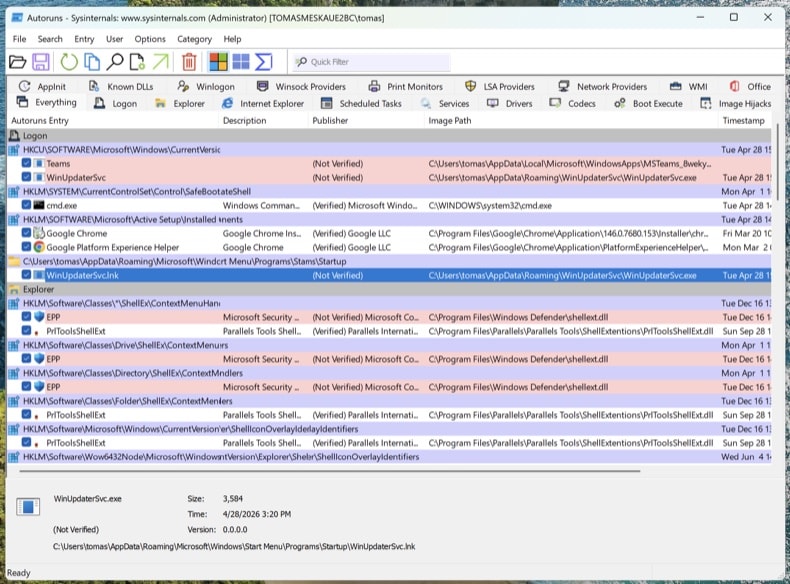
Elk persistentiepunt in kaart brengen met Autoruns
Download Autoruns. Klik met de rechtermuisknop op Autoruns.exe en kies Als administrator uitvoeren - zonder verhoogde rechten kan Autoruns beveiligde registeronderdelen niet inspecteren.
Open in het menu en en klik vervolgens op Refresh.
Moderne trojans nestelen zich niet alleen in de opstartitems. Loop deze tabbladen door en zoek naar niet-ondertekende of onbekende items:
- Logon - de klassieke Run/RunOnce-sleutels
- Scheduled Tasks - een veelgebruikte schuilplaats, vooral taken met PowerShell-, MSHTA- of rundll32-acties
- Services - niet-ondertekende services in mappen die niet van Microsoft zijn
- WMI - Event Subscriptions zijn een onopvallend persistentiemechanisme (MITRE T1546.003)
- Image Hijacks - misbruik van "Debugger" in Image File Execution Options
- AppInit - DLL's die in elk GUI-proces worden geladen
- Browser plug-ins - niet-ondertekende add-ons in alle geïnstalleerde browsers
Klik met de rechtermuisknop op een verdacht item → "Jump to Image" om het werkelijke bestand te zien. Rechtermuisknop → "Search Online" opent VirusTotal voor de hash van het bestand. Verwijder nog niets - noteer alleen de bestandspaden en de namen van de items. We verwijderen ze na de scans.
Het hosts-bestand en de DNS-instellingen controleren
Trojans leiden domeinen van banken, antivirusprogramma's en updatediensten vaak om naar servers van de aanvaller door het hosts-bestand of de DNS-instellingen aan te passen.
Hosts-bestand: Open Kladblok als administrator en open C:\Windows\System32\drivers\etc\hosts. Legitieme regels zijn als commentaar gemarkeerd met #. Elke niet als commentaar gemarkeerde koppeling van een IP-adres aan een domein is verdacht - vooral omleidingen voor microsoft.com, windowsupdate of uw bank.
DNS-instellingen: Open de opdrachtprompt als administrator en voer ipconfig /all uit. Controleer of uw DNS-servers verwijzen naar uw internetprovider, uw router of een bekende openbare resolver (Cloudflare 1.1.1.1, Google 8.8.8.8). Open daarna en controleer of zowel de DNS- als de DNS over HTTPS-instellingen (DoH) niet zijn gekaapt.
Een schone pc met gekaapte DNS is nog steeds een gecompromitteerde pc. U denkt dat u op chase.com bent, maar u bevindt zich op de kloon van de aanvaller.
Geen enkel antivirusprogramma vindt alles. De volgorde hieronder is bewust gekozen: eerst een offline scan (vindt rootkits voordat Windows volledig is geladen), daarna on-demand scanners op het draaiende systeem en ten slotte handmatige opschoning van alles wat ze hebben gemist.
Microsoft Defender Offline uitvoeren
Start opnieuw op in de normale Windows-modus. Open . Selecteer Microsoft Defender Antivirus (offline scannen) en klik op Nu scannen. Uw computer start opnieuw op in een uitgeklede omgeving en scant voordat het volledige besturingssysteem is geladen.
Rootkits en bootkits verbergen zich voor elke scanner die in dezelfde, al geïnfecteerde Windows-sessie draait. Een offline scan vóór het opstarten ziet de schijf voordat de malware zichzelf kan verbergen.
VB100-gecertificeerd. Combineert anti-trojan, scannen op register- en persistentie-items en anti-spyware in één scan. Er is een gratis proefversie van 7 dagen beschikbaar.
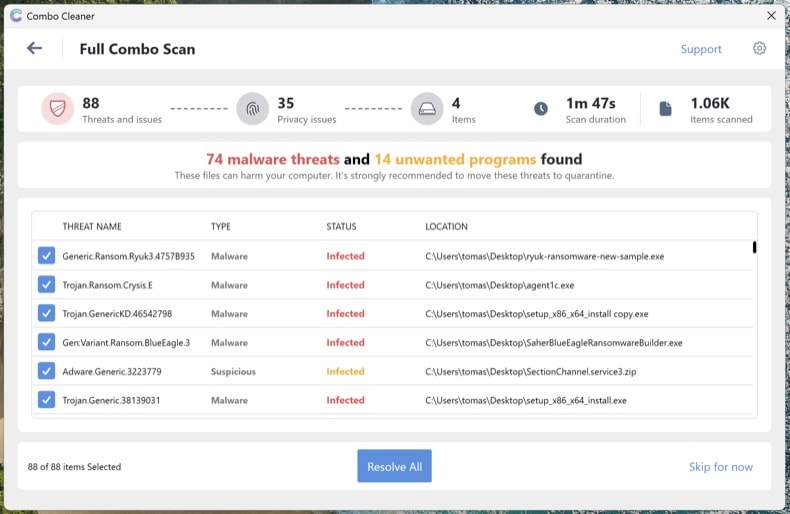
Combo Cleaner downloadenEen volledige systeemscan uitvoeren met Combo Cleaner
Installeer Combo Cleaner en voer een volledige systeemscan uit (niet de snelle scan). Laat de scan volledig afronden, bekijk de gedetecteerde bedreigingen en voer de aanbevolen acties uit. Combo Cleaner plaatst bekende trojans en persistentie-items in het register in quarantaine.
Microsoft Safety Scanner uitvoeren voor een second opinion
Download Microsoft Safety Scanner (MSERT.exe), het gratis on-demand hulpmiddel van Microsoft. Het programmabestand verloopt telkens na 10 dagen, wat betekent dat elke download de nieuwste handtekeningen bevat. Voer na Combo Cleaner een volledige scan uit om alles op te sporen wat één engine alleen zou kunnen missen.
Verschillende scanengines vinden verschillende bedreigingen. Een extra Microsoft-scan na Combo Cleaner is veruit de meest onderbenutte controlestap bij het verwijderen van malware.
Handmatig verwijderen wat nog in Autoruns staat
Open Autoruns opnieuw. Alles wat u in stap 4 hebt gemarkeerd en dat nog steeds aanwezig is, is niet door de automatische scans opgemerkt. Doe het volgende voor elk resterend verdacht item: klik met de rechtermuisknop → Delete in Autoruns (dit verwijdert de persistentieregistratie), navigeer daarna naar het bestandspad en verwijder het bestand zelf. Leeg de Prullenbak.
Sommige malwarebestanden verschijnen na verwijdering opnieuw omdat iets anders op het systeem ze opnieuw aanmaakt. Verwijdert u een bestand en keert het binnen enkele minuten terug, dan is er nog een persistentiepunt dat Autoruns niet heeft getoond - meestal een service of geplande taak die onder SYSTEM draait. Voer de scans uit stap 6-8 opnieuw uit of ga over tot een schone installatie (zie het einde van deze handleiding).
Browsers resetten en meldingsrechten wissen
Trojans en adware kapen vaak browsers - ze wijzigen de standaardzoekmachine, installeren malafide extensies of geven zichzelf meldingsrechten, zodat ze oplichtingspop-ups blijven tonen, zelfs nadat de malware is verdwenen.
- Chrome: ga naar
chrome://settings/reseten klik op "Instellingen terugzetten naar de oorspronkelijke standaardwaarden". Ga daarna naarchrome://settings/content/notificationsen verwijder alle onbekende sites. - Edge: ga naar
edge://settings/reset. Controleer daarnaedge://settings/content/notifications. - Firefox: open
about:supporten klik op Firefox opfrissen (Firefox spreekt van "opfrissen", niet van "opnieuw instellen"). Controleer daarna Instellingen → Privacy & Beveiliging → Toestemmingen → Notificaties.
Controleer de geïnstalleerde extensies in elke browser en verwijder alles wat u niet herkent, vooral extensies die u niet zelf hebt geïnstalleerd.
Defender en Bescherming tegen knoeien opnieuw inschakelen en alles bijwerken
Veel trojans schakelen beveiligingssoftware uit. Open en controleer of Realtime-beveiliging, Beveiliging via de cloud en Bescherming tegen knoeien allemaal zijn ingeschakeld. Bescherming tegen knoeien voorkomt dat malware Defender ongemerkt uitschakelt.
Voer daarna Windows Update uit () en werk uw browsers en applicaties bij. De infectieroute waarlangs de trojan oorspronkelijk binnenkwam, heeft meestal te maken met verouderde software.
Wachtwoorden wijzigen vanaf een schoon apparaat
Als de trojan een infostealer was (Lumma, RedLine, Vidar en vergelijkbare komen zeer vaak voor), ga er dan van uit dat elk wachtwoord dat in uw browser is opgeslagen, gecompromitteerd is. Wijzig ze vanaf een ander apparaat waarvan u zeker weet dat het schoon is - uw telefoon volstaat als die niet is geïnfecteerd.
Aanbevolen volgorde:
- Primair e-mailaccount eerst - het is het herstelcentrum voor al het andere
- Bank- en financiële rekeningen
- Hoofdwachtwoord van uw wachtwoordmanager (als u er een gebruikt)
- Sociale media, webwinkels en overige accounts
Schakel waar mogelijk phishingbestendige meervoudige verificatie in (passkeys / FIDO2-hardwaresleutels / authenticator-apps) - MFA via sms kan door geavanceerde aanvallers worden omzeild.
De opschoning controleren en 7 dagen monitoren
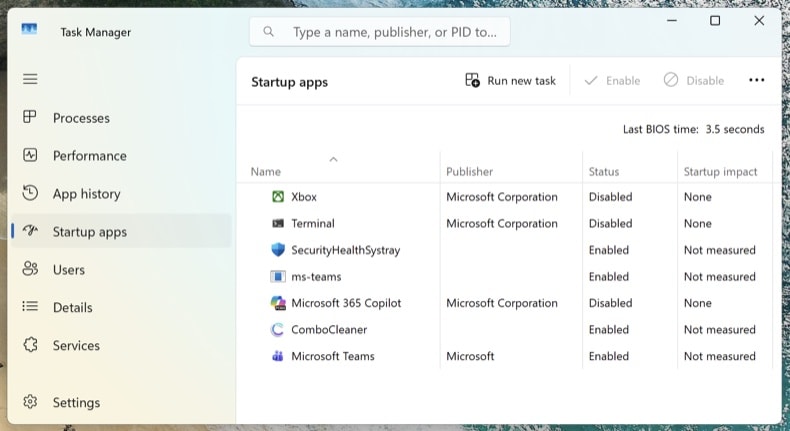
Maak opnieuw verbinding met het netwerk en voer een laatste volledige scan uit met Combo Cleaner. Open Taakbeheer (Ctrl + Shift + Esc) en ga naar het tabblad Opstart-apps - controleer of er niets verdachts opnieuw is verschenen.
Let de komende 7 dagen op terugkerende symptomen: onverwacht hoog CPU-gebruik, onbekende processen die terugkeren, browseromleidingen of pop-ups. Komt er iets terug, dan hebt u een persistentiepunt gemist en moet de procedure worden herhaald - of er is mogelijk sprake van een diepere compromittering waarvoor een schone installatie nodig is.
Wanneer u beter Windows schoon kunt installeren
Handmatige verwijdering is niet altijd het juiste antwoord. Windows volledig opnieuw installeren is de enige manier om 100% zeker te zijn wanneer:
- De malware na elke verwijderingspoging terugkeert
- Er een bootkit of UEFI-rootkit is gedetecteerd (dit type bedreiging bevindt zich onder het besturingssysteem en overleeft een normale herinstallatie van Windows)
- Een bevestigde trojan voor diefstal van inloggegevens met beheerdersrechten is uitgevoerd (Lumma, RedLine, Vidar) - het systeem bevat dan waarschijnlijk meerdere onbekende payloads
- De pc wordt gebruikt voor internetbankieren, zakelijke e-mail of iets anders waarbij zelfs een beetje twijfel niet acceptabel is
Een schone installatie duurt 30-60 minuten: herinstallatie van Windows 11 via . Maak eerst een back-up van uw documenten op externe opslag, scan de back-up met Combo Cleaner voordat u deze terugzet en installeer applicaties opnieuw vanaf nul - zet ze nooit terug vanuit een back-up van het geïnfecteerde systeem.
Belangrijk: Handmatige verwijdering vereist gevorderde computervaardigheden. Weet u niet zeker hoe u systeembestanden van kwaadaardige bestanden onderscheidt, voer dan een automatische scan uit met Combo Cleaner en Windows Defender en stop daar - die aanpak vangt het overgrote deel van de trojans voor consumenten af zonder het risico dat u Windows beschadigt door het verkeerde bestand te verwijderen.
Veelgestelde vragen (FAQ)
Mijn computer is geïnfecteerd met TONResolver RAT-malware, moet ik mijn opslagapparaat formatteren om er vanaf te komen?
Formatteren verwijdert de infectie maar wist ook elk bestand op de schijf. Het uitvoeren van een gerenommeerd beveiligingshulpmiddel zoals Combo Cleaner is in de meeste gevallen de veiligere eerste stap - formatteren zou als laatste redmiddel moeten worden beschouwd.
Wat zijn de grootste problemen die TONResolver RAT-malware kan veroorzaken?
TONResolver geeft aanvallers externe toegang tot het geïnfecteerde systeem en laat hen tools voor diefstal van inloggegevens inzetten, willekeurige commando's uitvoeren en verdere malware installeren. Dit kan leiden tot gestolen wachtwoorden, accountkaping, identiteitsdiefstal en financieel verlies.
Wat is het doel van TONResolver RAT-malware?
TONResolver is ontworpen om aanvallers een persistent, versleuteld externetoegangspunt op geïnfecteerde machines te geven. Operators kunnen het gebruiken om commando's uit te voeren, bestanden op te halen en uit te voeren, en vervolgaanvallen zoals diefstal van inloggegevens of aanvullende malware-inzet voor te bereiden.
Hoe is TONResolver RAT-malware op mijn computer terechtgekomen?
Er is waargenomen dat TONResolver zich verspreidt via phishing-e-mails die zich voordoen als klachtmeldingen van gasten van Booking.com, gericht op Japans hotelpersoneel. Door op de link in de e-mail te klikken werd een zip-archief gedownload, en het uitvoeren van het snelkoppelingsbestand daarin activeerde de malware-installatieketen via PowerShell en Node.js.
Beschermt Combo Cleaner mij tegen malware?
Ja. Combo Cleaner kan de meeste bekende malware-infecties detecteren en verwijderen. Omdat geavanceerde dreigingen zich diep in het systeem kunnen verbergen, wordt aanbevolen om een volledige systeemscan uit te voeren om er zeker van te zijn dat niets over het hoofd wordt gezien.
Delen:
 Facebook
 X.com
X.com
 LinkedIn
 Link kopiëren

Tomas Meskauskas
Deskundig beveiligingsonderzoeker, professioneel malware-analist
Ik ben gepassioneerd door computerbeveiliging en -technologie. Ik ben al meer dan 10 jaar werkzaam in verschillende bedrijven die op zoek zijn naar oplossingen voor computertechnische problemen en internetbeveiliging. Ik werk sinds 2010 als auteur en redacteur voor PCrisk. Volg mij op Twitter en LinkedIn om op de hoogte te blijven van de nieuwste online beveiligingsrisico's.
Het beveiligingsportaal PCrisk wordt aangeboden door het bedrijf RCS LT.
Gecombineerde krachten van beveiligingsonderzoekers helpen computergebruikers voorlichten over de nieuwste online beveiligingsrisico's. Meer informatie over het bedrijf RCS LT.
Onze richtlijnen voor het verwijderen van malware zijn gratis. Als u ons echter wilt steunen, kunt u ons een donatie sturen.
DonerenHet beveiligingsportaal PCrisk wordt aangeboden door het bedrijf RCS LT.
Gecombineerde krachten van beveiligingsonderzoekers helpen computergebruikers voorlichten over de nieuwste online beveiligingsrisico's. Meer informatie over het bedrijf RCS LT.
Onze richtlijnen voor het verwijderen van malware zijn gratis. Als u ons echter wilt steunen, kunt u ons een donatie sturen.
Doneren
▼ Toon discussie