

Doe een gratis scan en controleer of uw computer is geïnfecteerd.
VERWIJDER HET NUOm het volledige product te kunnen gebruiken moet u een licentie van Combo Cleaner kopen. Beperkte proefperiode van 7 dagen beschikbaar. Combo Cleaner is eigendom van en wordt beheerd door RCS LT, het moederbedrijf van PCRisk.
Wat voor soort malware is EKZ Stealer?
EKZ Stealer is een informatiesteler die is ontworpen om stilletjes opgeslagen wachtwoorden, cookies, gegevens voor automatisch invullen en betaalkaartgegevens uit webbrowsers op geïnfecteerde Windows-computers te extraheren. Volgens onderzoek van Arctic Wolf werd het voor het eerst waargenomen in mei 2026 als onderdeel van een campagne gericht op organisaties die Fortinet's FortiClient EMS-software gebruiken.
Om de steler af te leveren, vermomden aanvallers deze als een legitieme Fortinet-software-update genaamd FortiEndpoint_Patch.exe. Het bestand werd automatisch naar beheerde eindpunten gepusht via gemanipuleerde VPN-profielconfiguraties, wat betekent dat slachtoffers doorgaans geen idee hadden dat de malware werd geïnstalleerd.
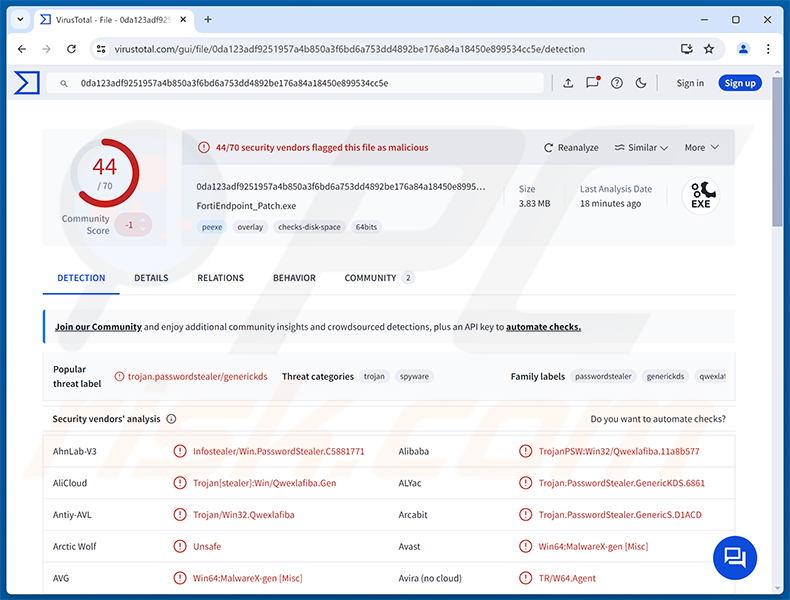
EKZ Stealer overzicht
De malware richt zich op zowel Chromium-gebaseerde browsers (zoals Chrome en Edge) als Firefox-gebaseerde browsers, waaronder LibreWolf, Waterfox, Pale Moon en Thunderbird. Uit deze applicaties verzamelt het opgeslagen inloggegevens, sessie-cookies, autofill-gegevens en opgeslagen creditcardnummers.
Zodra het verzamelen is voltooid, worden de buitgemaakte gegevens naar een logbestand op de computer van het slachtoffer geschreven en vervolgens via een HTTP-verbinding naar een server gestuurd die door de aanvallers wordt beheerd. De stealer ondersteunt herhaald gebruik op meerdere hosts via een opdrachtregelinterface, wat erop wijst dat deze wordt gebruikt in gerichte, door operators aangestuurde operaties.
De campagne die Arctic Wolf documenteerde, maakte misbruik van CVE-2026-35616, een kwetsbaarheid in FortiClient EMS die ongeauthenticeerde toegang tot de beheer-API van de server gaf. Aanvallers gebruikten dat voetgat om VPN-profielconfiguraties te wijzigen en kwaadaardige PowerShell-commando's te injecteren die automatisch werden uitgevoerd op alle beheerde eindpunten wanneer er een VPN-verbinding werd gemaakt.
Hoe EKZ Stealer browsergegevens steelt
Chromium-gebaseerde browsers versleutelen opgeslagen wachtwoorden met een beveiliging die gekoppeld is aan het Windows-gebruikersaccount. EKZ Stealer omzeilt dit door zichzelf te kopiëren naar de eigen applicatiemap van de browser en vanaf die locatie opnieuw te starten, waardoor de browser het als een vertrouwd intern proces behandelt.
Vanuit die positie roept het een geprivilegieerde browserfunctie aan om de AES-256-decoderingssleutel op te halen die wordt gebruikt om opgeslagen inloggegevens te beschermen. Hierdoor kan de stealer elk opgeslagen wachtwoord in de browser lezen zonder enige waarschuwing aan de gebruiker.
Verdedigingsontwijking
EKZ Stealer neemt maatregelen om analyse te bemoeilijken en sporen van de infectie te verwijderen. Het uitvoerbare bestand heeft een op nul gezette build-tijdstempel, waardoor de datummarkering wordt verwijderd die onderzoekers normaal gebruiken om te bepalen wanneer een programma is gecompileerd.
De malware werd ook verspreid via Base64-gecodeerde PowerShell-scripts, die filters kunnen omzeilen die scannen op herkenbare kwaadaardige commando's. Nadat de exfiltratie is voltooid, verwijdert de stealer het payloadbestand en ruimt gerelateerde logboekvermeldingen op, waardoor bewijs van de infectie wordt gewist.
| Naam | EKZ infostealer |
| Type Dreiging | Informatie-stealer, Trojan, Wachtwoordstelend virus |
| Detectienamen | Avast (Win64:MalwareX-gen [Misc]), AVG (Win64:MalwareX-gen [Misc]), Combo Cleaner (Trojan.PasswordStealer.GenericKDS.6861), Kaspersky (Trojan-PSW.Win64.Agent.aea), Microsoft (Trojan:Win32/Qwexlafiba!rfn), Volledige Lijst (VirusTotal) |
| Symptomen | Stealers zijn ontworpen om heimelijk de computer van het slachtoffer te infiltreren en stil te blijven, waardoor er geen specifieke symptomen duidelijk zichtbaar zijn op een geïnfecteerde machine. |
| Verspreidingsmethoden | Misbruikte softwarekwetsbaarheid (CVE-2026-35616), kwaadaardige PowerShell-scripts, valse software-update (vermomd als een legitieme Fortinet-patch). |
| Schade | Gestolen wachtwoorden en bankgegevens, identiteitsdiefstal, accountkaping, aanvullende infecties, financieel verlies. |
| Malware verwijderen (Windows) |
Om mogelijke malware-infecties te verwijderen, scant u uw computer met legitieme antivirussoftware. Onze beveiligingsonderzoekers raden aan Combo Cleaner te gebruiken. Combo Cleaner voor Windows DownloadenGratis scanner die controleert of uw computer geïnfecteerd is. Om het volledige product te kunnen gebruiken moet u een licentie van Combo Cleaner kopen. Beperkte proefperiode van 7 dagen beschikbaar. Combo Cleaner is eigendom van en wordt beheerd door RCS LT, het moederbedrijf van PCRisk. |
Conclusie
Slachtoffers van EKZ Stealer kunnen alle in hun browsers opgeslagen inloggegevens verliezen, waaronder accountwachtwoorden, betaalkaartgegevens en sessiecookies die aanvallers toegang kunnen geven tot accounts zonder het oorspronkelijke wachtwoord nodig te hebben. Alle accounts die op het moment van infectie actief waren in de browser, moeten als mogelijk gecompromitteerd worden beschouwd.
De opruimroutine van de stealer maakt het moeilijk om achteraf een infectie te bevestigen, en organisaties die getroffen zijn door de FortiClient EMS-kwetsbaarheid kunnen deze op veel apparaten tegelijk hebben laten uitrollen. EKZ Stealer moet onmiddellijk van het systeem worden verwijderd.
Meer voorbeelden van stealers zijn DebugElevator, Evolution en Needle.
Hoe is EKZ Stealer mijn computer binnengedrongen?
Volgens Arctic Wolf maakte de EKZ Stealer-campagne misbruik van CVE-2026-35616, een kwetsbaarheid in Fortinet's FortiClient EMS die ongeauthenticeerde toegang tot de beheer-API van de server mogelijk maakte. Aanvallers kregen administratieve controle en wijzigden VPN-profielinstellingen om kwaadaardige PowerShell-scripts in de configuratie te injecteren.
Deze scripts werden automatisch uitgevoerd op alle beheerde eindpunten wanneer er een VPN-verbinding tot stand werd gebracht. De payload had de naam FortiEndpoint_Patch.exe, en voor de meeste gebruikers en beheerders zou het eruitzien als een routinematige Fortinet-software-update in plaats van malware.
Buiten deze specifieke campagne bereiken stealers gebruikers vaak via phishing-e-mails, nepwebsites voor softwaredownloads, illegale software en software-cracks.
Hoe voorkomt u de installatie van malware?
Houd alle software up-to-date, inclusief netwerkbeheertools en VPN-clients. Kwetsbaarheden zoals CVE-2026-35616 worden door leveranciers gepatcht zodra ze worden ontdekt, maar apparaten moeten die patches daadwerkelijk ontvangen en toepassen om beschermd te zijn. Download software-updates alleen rechtstreeks van officiële leverancierswebsites.
Wees voorzichtig met onverwachte e-mails die bijlagen of links bevatten, zelfs als ze afkomstig lijken te zijn van een vertrouwde bron. Gebruik betrouwbare antivirussoftware en scan regelmatig op bedreigingen. Als u denkt dat uw computer al is geïnfecteerd, raden wij aan een scan uit te voeren met Combo Cleaner Antivirus voor Windows om geïnfiltreerde malware automatisch te verwijderen.
Hoe verwijdert u malware handmatig?
De meeste trojan-infecties kunnen worden verwijderd met een volledige systeemscan met Combo Cleaner. De volledige handmatige procedure hieronder is bedoeld voor gevallen waarin automatische verwijdering is mislukt, waarin u wilt controleren of een scan alles heeft gevonden, of waarin de bedreiging meerdere persistentiepunten heeft.
Verbinding met het netwerk verbreken
Trek uw Ethernetkabel eruit en schakel wifi uit. Gebruikt u een laptop, dan werkt de toets voor de vliegtuigmodus het snelst.
Veel trojans exfiltreren gegevens - opgeslagen browserwachtwoorden, banksessies, schermafbeeldingen - en accepteren opdrachten op afstand. De netwerkverbinding verbreken stopt beide onmiddellijk. Houd de verbinding verbroken tot fase 4.
Opstarten in veilige modus met netwerkmogelijkheden
De veilige modus laadt een minimale set stuurprogramma's en voorkomt dat de meeste malware automatisch start. Met "netwerkmogelijkheden" kunt u hulpmiddelen downloaden - schakel wifi pas weer in nadat u bent opgestart.
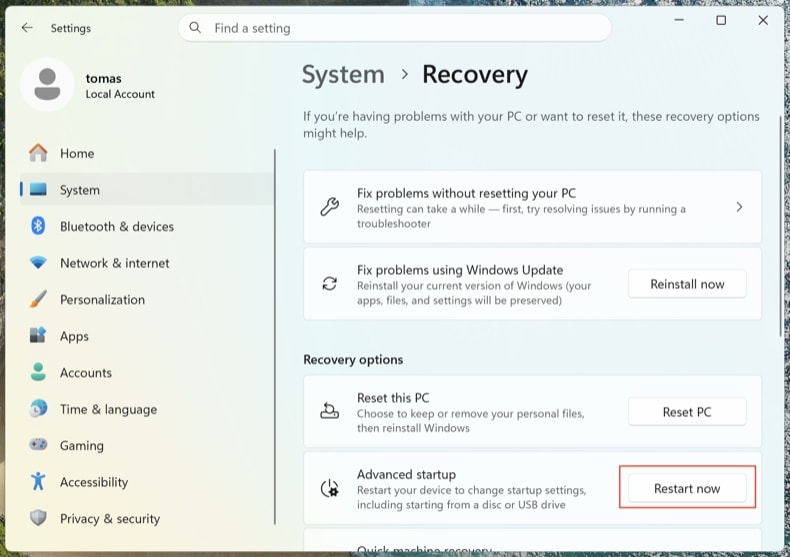
Open . Klik op Nu opnieuw opstarten naast Geavanceerd opstarten.
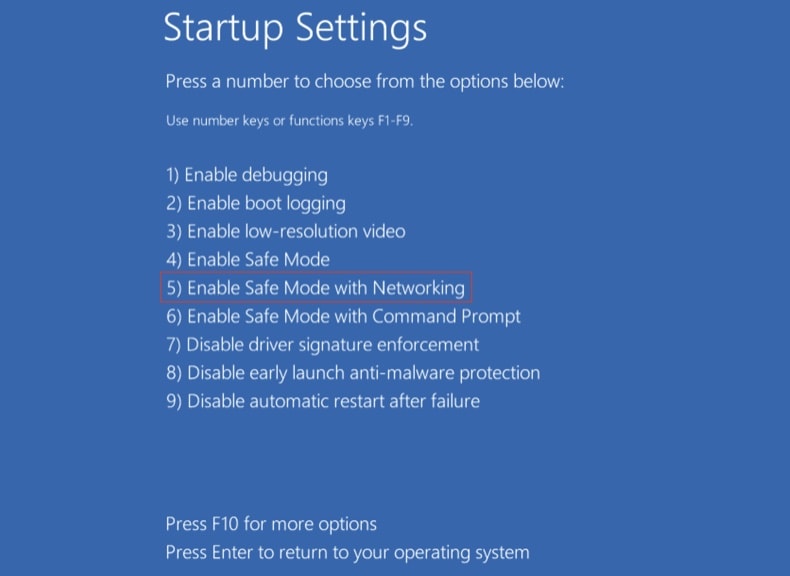
Uw computer start opnieuw op in het menu "Kies een optie". Klik op . Druk na de tweede herstart op 5 of F5.
Klik op het Windows-logo, houd Shift ingedrukt, klik op het aan/uit-pictogram en kies Opnieuw opstarten. Klik in het scherm Kies een optie op . Druk op F5.
Windows 8
Ga naar het startscherm, typ Geavanceerd en selecteer Instellingen → Geavanceerde opstartopties → Nu opnieuw opstarten → Problemen oplossen → Geavanceerde opties → Opstartinstellingen → Opnieuw opstarten → F5.
Opmerking: de ondersteuning voor Windows 8 is in januari 2023 beëindigd - wie het nog gebruikt, loopt een veel groter risico op herinfectie.
Windows 7
Klik op Start → Afsluiten → Opnieuw opstarten → OK. Druk tijdens het opstarten herhaaldelijk op F8 totdat het menu Geavanceerde opstartopties van Windows verschijnt en kies vervolgens Veilige modus met netwerkmogelijkheden.
Opmerking: de ondersteuning voor Windows 7 is in januari 2020 beëindigd - wie het nog gebruikt, loopt een veel groter risico op herinfectie.
Actieve processen inspecteren met Process Explorer
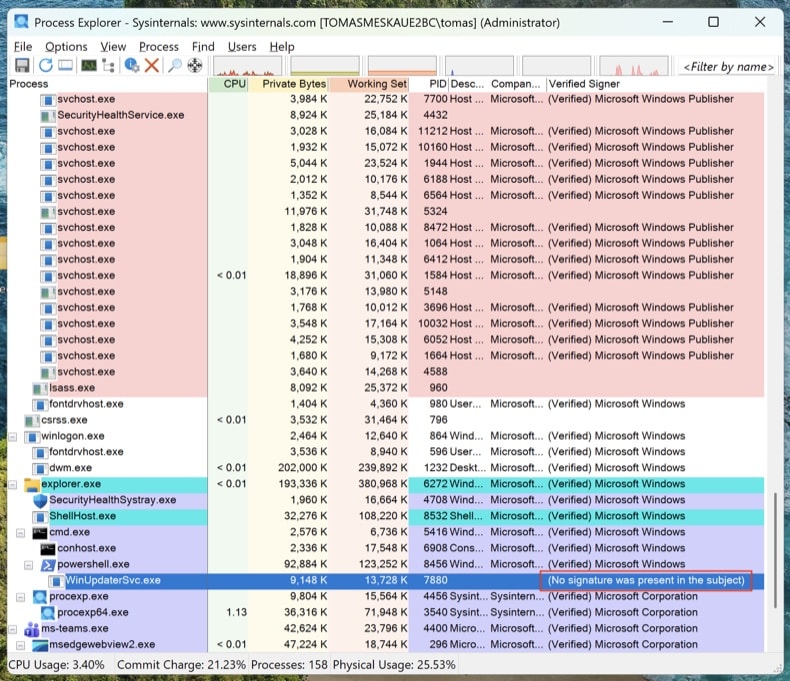
Download Process Explorer van Microsoft Sysinternals. Voer het uit als administrator. Klik op en .
Sorteer op "Verified Signer". Alles wat niet ondertekend is en draait vanuit %AppData%, %LocalAppData%, %Temp% of %ProgramData%, is verdacht. Klik met de rechtermuisknop → Properties om het volledige pad van het programmabestand te zien. Klik met de rechtermuisknop → "Search Online" om onbekende procesnamen op te zoeken.
Taakbeheer verbergt volledige bestandspaden, toont geen digitale handtekeningen en groepeert processen op een manier waardoor malware gemakkelijk over het hoofd wordt gezien. Process Explorer is hetzelfde hulpmiddel dat engineers van Microsoft gebruiken.
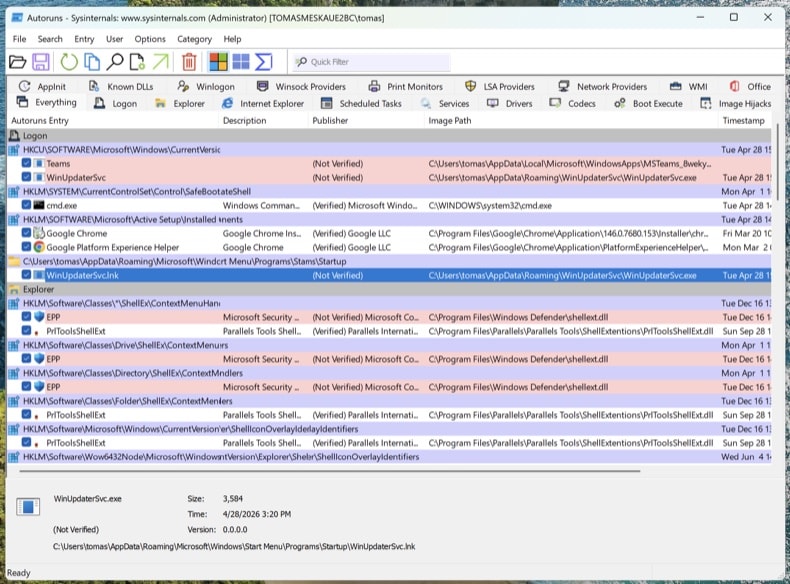
Elk persistentiepunt in kaart brengen met Autoruns
Download Autoruns. Klik met de rechtermuisknop op Autoruns.exe en kies Als administrator uitvoeren - zonder verhoogde rechten kan Autoruns beveiligde registeronderdelen niet inspecteren.
Open in het menu en en klik vervolgens op Refresh.
Moderne trojans nestelen zich niet alleen in de opstartitems. Loop deze tabbladen door en zoek naar niet-ondertekende of onbekende items:
- Logon - de klassieke Run/RunOnce-sleutels
- Scheduled Tasks - een veelgebruikte schuilplaats, vooral taken met PowerShell-, MSHTA- of rundll32-acties
- Services - niet-ondertekende services in mappen die niet van Microsoft zijn
- WMI - Event Subscriptions zijn een onopvallend persistentiemechanisme (MITRE T1546.003)
- Image Hijacks - misbruik van "Debugger" in Image File Execution Options
- AppInit - DLL's die in elk GUI-proces worden geladen
- Browser plug-ins - niet-ondertekende add-ons in alle geïnstalleerde browsers
Klik met de rechtermuisknop op een verdacht item → "Jump to Image" om het werkelijke bestand te zien. Rechtermuisknop → "Search Online" opent VirusTotal voor de hash van het bestand. Verwijder nog niets - noteer alleen de bestandspaden en de namen van de items. We verwijderen ze na de scans.
Het hosts-bestand en de DNS-instellingen controleren
Trojans leiden domeinen van banken, antivirusprogramma's en updatediensten vaak om naar servers van de aanvaller door het hosts-bestand of de DNS-instellingen aan te passen.
Hosts-bestand: Open Kladblok als administrator en open C:\Windows\System32\drivers\etc\hosts. Legitieme regels zijn als commentaar gemarkeerd met #. Elke niet als commentaar gemarkeerde koppeling van een IP-adres aan een domein is verdacht - vooral omleidingen voor microsoft.com, windowsupdate of uw bank.
DNS-instellingen: Open de opdrachtprompt als administrator en voer ipconfig /all uit. Controleer of uw DNS-servers verwijzen naar uw internetprovider, uw router of een bekende openbare resolver (Cloudflare 1.1.1.1, Google 8.8.8.8). Open daarna en controleer of zowel de DNS- als de DNS over HTTPS-instellingen (DoH) niet zijn gekaapt.
Een schone pc met gekaapte DNS is nog steeds een gecompromitteerde pc. U denkt dat u op chase.com bent, maar u bevindt zich op de kloon van de aanvaller.
Geen enkel antivirusprogramma vindt alles. De volgorde hieronder is bewust gekozen: eerst een offline scan (vindt rootkits voordat Windows volledig is geladen), daarna on-demand scanners op het draaiende systeem en ten slotte handmatige opschoning van alles wat ze hebben gemist.
Microsoft Defender Offline uitvoeren
Start opnieuw op in de normale Windows-modus. Open . Selecteer Microsoft Defender Antivirus (offline scannen) en klik op Nu scannen. Uw computer start opnieuw op in een uitgeklede omgeving en scant voordat het volledige besturingssysteem is geladen.
Rootkits en bootkits verbergen zich voor elke scanner die in dezelfde, al geïnfecteerde Windows-sessie draait. Een offline scan vóór het opstarten ziet de schijf voordat de malware zichzelf kan verbergen.
VB100-gecertificeerd. Combineert anti-trojan, scannen op register- en persistentie-items en anti-spyware in één scan. Er is een gratis proefversie van 7 dagen beschikbaar.
Combo Cleaner downloadenEen volledige systeemscan uitvoeren met Combo Cleaner
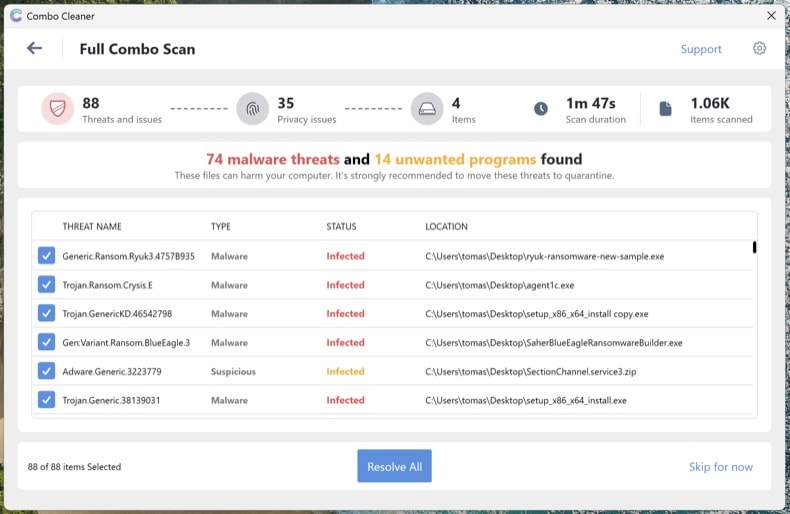
Installeer Combo Cleaner en voer een volledige systeemscan uit (niet de snelle scan). Laat de scan volledig afronden, bekijk de gedetecteerde bedreigingen en voer de aanbevolen acties uit. Combo Cleaner plaatst bekende trojans en persistentie-items in het register in quarantaine.
Microsoft Safety Scanner uitvoeren voor een second opinion
Download Microsoft Safety Scanner (MSERT.exe), het gratis on-demand hulpmiddel van Microsoft. Het programmabestand verloopt telkens na 10 dagen, wat betekent dat elke download de nieuwste handtekeningen bevat. Voer na Combo Cleaner een volledige scan uit om alles op te sporen wat één engine alleen zou kunnen missen.
Verschillende scanengines vinden verschillende bedreigingen. Een extra Microsoft-scan na Combo Cleaner is veruit de meest onderbenutte controlestap bij het verwijderen van malware.
Handmatig verwijderen wat nog in Autoruns staat
Open Autoruns opnieuw. Alles wat u in stap 4 hebt gemarkeerd en dat nog steeds aanwezig is, is niet door de automatische scans opgemerkt. Doe het volgende voor elk resterend verdacht item: klik met de rechtermuisknop → Delete in Autoruns (dit verwijdert de persistentieregistratie), navigeer daarna naar het bestandspad en verwijder het bestand zelf. Leeg de Prullenbak.
Sommige malwarebestanden verschijnen na verwijdering opnieuw omdat iets anders op het systeem ze opnieuw aanmaakt. Verwijdert u een bestand en keert het binnen enkele minuten terug, dan is er nog een persistentiepunt dat Autoruns niet heeft getoond - meestal een service of geplande taak die onder SYSTEM draait. Voer de scans uit stap 6-8 opnieuw uit of ga over tot een schone installatie (zie het einde van deze handleiding).
Browsers resetten en meldingsrechten wissen
Trojans en adware kapen vaak browsers - ze wijzigen de standaardzoekmachine, installeren malafide extensies of geven zichzelf meldingsrechten, zodat ze oplichtingspop-ups blijven tonen, zelfs nadat de malware is verdwenen.
- Chrome: ga naar
chrome://settings/reseten klik op "Instellingen terugzetten naar de oorspronkelijke standaardwaarden". Ga daarna naarchrome://settings/content/notificationsen verwijder alle onbekende sites. - Edge: ga naar
edge://settings/reset. Controleer daarnaedge://settings/content/notifications. - Firefox: open
about:supporten klik op Firefox opfrissen (Firefox spreekt van "opfrissen", niet van "opnieuw instellen"). Controleer daarna Instellingen → Privacy & Beveiliging → Toestemmingen → Notificaties.
Controleer de geïnstalleerde extensies in elke browser en verwijder alles wat u niet herkent, vooral extensies die u niet zelf hebt geïnstalleerd.
Defender en Bescherming tegen knoeien opnieuw inschakelen en alles bijwerken
Veel trojans schakelen beveiligingssoftware uit. Open en controleer of Realtime-beveiliging, Beveiliging via de cloud en Bescherming tegen knoeien allemaal zijn ingeschakeld. Bescherming tegen knoeien voorkomt dat malware Defender ongemerkt uitschakelt.
Voer daarna Windows Update uit () en werk uw browsers en applicaties bij. De infectieroute waarlangs de trojan oorspronkelijk binnenkwam, heeft meestal te maken met verouderde software.
Wachtwoorden wijzigen vanaf een schoon apparaat
Als de trojan een infostealer was (Lumma, RedLine, Vidar en vergelijkbare komen zeer vaak voor), ga er dan van uit dat elk wachtwoord dat in uw browser is opgeslagen, gecompromitteerd is. Wijzig ze vanaf een ander apparaat waarvan u zeker weet dat het schoon is - uw telefoon volstaat als die niet is geïnfecteerd.
Aanbevolen volgorde:
- Primair e-mailaccount eerst - het is het herstelcentrum voor al het andere
- Bank- en financiële rekeningen
- Hoofdwachtwoord van uw wachtwoordmanager (als u er een gebruikt)
- Sociale media, webwinkels en overige accounts
Schakel waar mogelijk phishingbestendige meervoudige verificatie in (passkeys / FIDO2-hardwaresleutels / authenticator-apps) - MFA via sms kan door geavanceerde aanvallers worden omzeild.
De opschoning controleren en 7 dagen monitoren
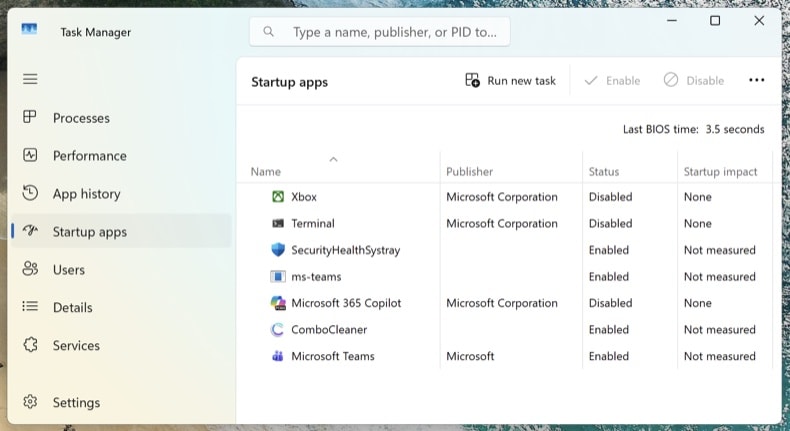
Maak opnieuw verbinding met het netwerk en voer een laatste volledige scan uit met Combo Cleaner. Open Taakbeheer (Ctrl + Shift + Esc) en ga naar het tabblad Opstart-apps - controleer of er niets verdachts opnieuw is verschenen.
Let de komende 7 dagen op terugkerende symptomen: onverwacht hoog CPU-gebruik, onbekende processen die terugkeren, browseromleidingen of pop-ups. Komt er iets terug, dan hebt u een persistentiepunt gemist en moet de procedure worden herhaald - of er is mogelijk sprake van een diepere compromittering waarvoor een schone installatie nodig is.
Wanneer u beter Windows schoon kunt installeren
Handmatige verwijdering is niet altijd het juiste antwoord. Windows volledig opnieuw installeren is de enige manier om 100% zeker te zijn wanneer:
- De malware na elke verwijderingspoging terugkeert
- Er een bootkit of UEFI-rootkit is gedetecteerd (dit type bedreiging bevindt zich onder het besturingssysteem en overleeft een normale herinstallatie van Windows)
- Een bevestigde trojan voor diefstal van inloggegevens met beheerdersrechten is uitgevoerd (Lumma, RedLine, Vidar) - het systeem bevat dan waarschijnlijk meerdere onbekende payloads
- De pc wordt gebruikt voor internetbankieren, zakelijke e-mail of iets anders waarbij zelfs een beetje twijfel niet acceptabel is
Een schone installatie duurt 30-60 minuten: herinstallatie van Windows 11 via . Maak eerst een back-up van uw documenten op externe opslag, scan de back-up met Combo Cleaner voordat u deze terugzet en installeer applicaties opnieuw vanaf nul - zet ze nooit terug vanuit een back-up van het geïnfecteerde systeem.
Belangrijk: Handmatige verwijdering vereist gevorderde computervaardigheden. Weet u niet zeker hoe u systeembestanden van kwaadaardige bestanden onderscheidt, voer dan een automatische scan uit met Combo Cleaner en Windows Defender en stop daar - die aanpak vangt het overgrote deel van de trojans voor consumenten af zonder het risico dat u Windows beschadigt door het verkeerde bestand te verwijderen.
Veelgestelde vragen (FAQ)
Mijn computer is geïnfecteerd met EKZ Stealer malware, moet ik mijn opslagapparaat formatteren om er vanaf te komen?
Formatteren verwijdert EKZ Stealer, maar wist ook alle gegevens op de schijf. Het uitvoeren van een betrouwbare beveiligingstool zoals Combo Cleaner is de aanbevolen eerste stap; formatteren moet alleen als laatste redmiddel worden overwogen.
Wat zijn de grootste problemen die EKZ Stealer malware kan veroorzaken?
EKZ Stealer kan leiden tot diefstal van alle opgeslagen browserwachtwoorden, sessiecookies en betaalkaartgegevens. Dit kan leiden tot accountovername, identiteitsdiefstal en financiële fraude, vooral als gestolen inloggegevens bank- of e-mailaccounts bevatten.
Wat is het doel van EKZ Stealer malware?
Het doel van EKZ Stealer is het verzamelen van opgeslagen inloggegevens en gevoelige data uit webbrowsers, waaronder wachtwoorden, cookies, autofill-gegevens en betaalkaartgegevens, en die informatie naar de aanvallers te sturen voor misbruik.
Hoe is EKZ Stealer malware mijn computer binnengedrongen?
EKZ Stealer werd waargenomen bij verspreiding via een campagne die misbruik maakte van CVE-2026-35616, een FortiClient EMS-kwetsbaarheid. Aanvallers injecteerden kwaadaardige PowerShell-scripts in VPN-configuraties, waardoor de stealer automatisch werd uitgevoerd op beheerde eindpunten zonder enige gebruikersactie.
Beschermt Combo Cleaner mij tegen malware?
Ja. Combo Cleaner kan de meeste bekende malware detecteren en verwijderen, inclusief informatie-stealers. Het uitvoeren van een volledige systeemscan wordt aanbevolen om ervoor te zorgen dat er geen bedreigingen worden gemist en het systeem grondig schoon is.
Delen:
 Facebook
 X.com
X.com
 LinkedIn
 Link kopiëren

Tomas Meskauskas
Deskundig beveiligingsonderzoeker, professioneel malware-analist
Ik ben gepassioneerd door computerbeveiliging en -technologie. Ik ben al meer dan 10 jaar werkzaam in verschillende bedrijven die op zoek zijn naar oplossingen voor computertechnische problemen en internetbeveiliging. Ik werk sinds 2010 als auteur en redacteur voor PCrisk. Volg mij op Twitter en LinkedIn om op de hoogte te blijven van de nieuwste online beveiligingsrisico's.
Het beveiligingsportaal PCrisk wordt aangeboden door het bedrijf RCS LT.
Gecombineerde krachten van beveiligingsonderzoekers helpen computergebruikers voorlichten over de nieuwste online beveiligingsrisico's. Meer informatie over het bedrijf RCS LT.
Onze richtlijnen voor het verwijderen van malware zijn gratis. Als u ons echter wilt steunen, kunt u ons een donatie sturen.
DonerenHet beveiligingsportaal PCrisk wordt aangeboden door het bedrijf RCS LT.
Gecombineerde krachten van beveiligingsonderzoekers helpen computergebruikers voorlichten over de nieuwste online beveiligingsrisico's. Meer informatie over het bedrijf RCS LT.
Onze richtlijnen voor het verwijderen van malware zijn gratis. Als u ons echter wilt steunen, kunt u ons een donatie sturen.
Doneren
▼ Toon discussie