
Hoe verwijdert u software die omleidingen naar find-it.pro veroorzaakt
Browser HijackerOok bekend als: find-it.pro browserkaper

Doe een gratis scan en controleer of uw computer is geïnfecteerd.
VERWIJDER HET NUOm het volledige product te kunnen gebruiken moet u een licentie van Combo Cleaner kopen. Beperkte proefperiode van 7 dagen beschikbaar. Combo Cleaner is eigendom van en wordt beheerd door RCS LT, het moederbedrijf van PCRisk.
Wat voor website is find-it.pro?
Find-it.pro is een nepzoekmachine die door onze onderzoekers is ontdekt tijdens een routineonderzoek. In de meeste gevallen kunnen sites van dit type geen zoekresultaten leveren en leiden ze om naar legitieme zoekmachines. Deze pagina's worden gepromoot via frauduleuze omleidingen die worden gegenereerd door browserkapers.
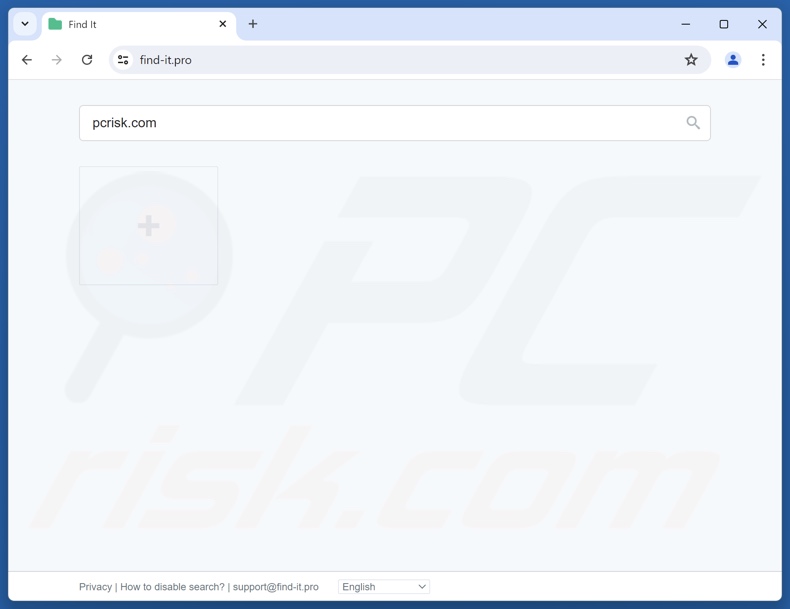
Hoe promoten browserkapers find-it.pro?
Browserkapers kunnen browserinstellingen wijzigen (bijv. startpagina, standaard zoekmachine, URL's van nieuwe tabbladen/vensters, enz.) om frauduleuze zoekmachines te ondersteunen. Wanneer er een is geïnstalleerd die find-it.pro promoot, leiden nieuw geopende browsertabbladen/vensters of zoekopdrachten die in de URL-balk worden ingevoerd gebruikers naar deze webpagina.
Het is vermeldenswaardig dat browserkapende software doorgaans gebruikmaakt van mechanismen die persistentie waarborgen om te voorkomen dat gebruikers hun browsers herstellen.
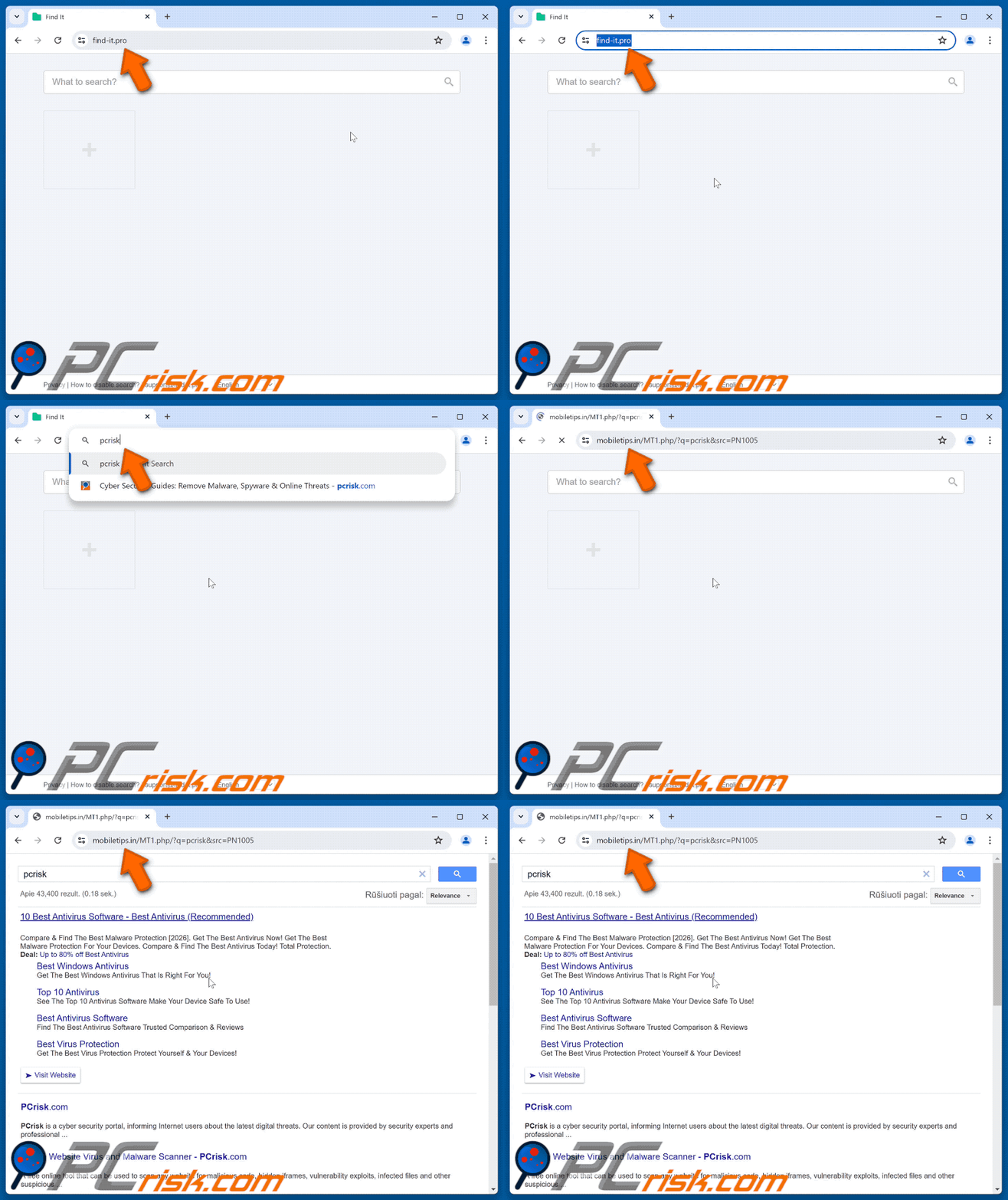
Gewoonlijk kunnen nepzoekmachines geen zoekresultaten genereren en leiden ze om naar echte internetzoekmachines. Find-it.pro is geen uitzondering; we hebben waargenomen dat deze webpagina omleidt naar de Google zoekmachine (google.com) en mobiletips.in. De laatste is een onwettige zoekmachine die zoekresultaten kan produceren, maar deze kunnen onnauwkeurig zijn of gesponsorde, misleidende, schadelijke of ronduit kwaadaardige inhoud bevatten.
Websites zoals find-it.pro verzamelen en verhandelen doorgaans bezoekersgegevens. Sterker nog, browserkapers hebben vaak mogelijkheden voor het volgen van gegevens. Gerichte informatie kan browsegeschiedenis en zoekmachinegeschiedenis, browsercookies, persoonlijk identificeerbare gegevens, inloggegevens, financiële gegevens en dergelijke omvatten. Deze kwetsbare informatie kan vervolgens worden verkocht aan derden of anderszins worden misbruikt voor winst.
Samengevat kan de aanwezigheid van browserkapende software op apparaten leiden tot systeeminfecties, ernstige privacyproblemen, financiële verliezen en zelfs identiteitsdiefstal.
| Naam | find-it.pro browserkaper |
| Type Bedreiging | Browserkaper, Omleiding, Zoekmachine-kaper, Werkbalk, Ongewenst Nieuw Tabblad |
| Getroffen Browserinstellingen | Startpagina, URL van nieuw tabblad, standaard zoekmachine |
| Detectienamen | Dr.Web (Malicious), Seclookup (Malicious), alphaMountain.ai (Suspicious), Volledige lijst van detecties (VirusTotal) |
| IP-adres Van De Server | 104.248.38.210 |
| Symptomen | Gemanipuleerde internetbrowserinstellingen (startpagina, standaard internetzoekmachine, instellingen voor nieuw tabblad). Gebruikers worden gedwongen de website van de kaper te bezoeken en op internet te zoeken met hun zoekmachines. |
| Distributiemethoden | Misleidende pop-upadvertenties, gratis software-installatieprogramma's (bundeling). |
| Schade | Tracking van internetbrowser (mogelijke privacyproblemen), weergave van ongewenste advertenties, omleidingen naar dubieuze websites. |
| Malware verwijderen (Windows) |
Om mogelijke malware-infecties te verwijderen, scant u uw computer met legitieme antivirussoftware. Onze beveiligingsonderzoekers raden aan Combo Cleaner te gebruiken. Combo Cleaner voor Windows DownloadenGratis scanner die controleert of uw computer geïnfecteerd is. Om het volledige product te kunnen gebruiken moet u een licentie van Combo Cleaner kopen. Beperkte proefperiode van 7 dagen beschikbaar. Combo Cleaner is eigendom van en wordt beheerd door RCS LT, het moederbedrijf van PCRisk. |
Voorbeelden van nepzoekmachines
Browsinglive.net, trustedsourcessearch.com en securesearchtech.net zijn slechts enkele van onze nieuwste artikelen over onwettige zoekmachines. Doorgaans lijken deze webpagina's en de software die ze promoot gewoon en onschadelijk. Gebruikers kunnen worden verleid door beloften van "handige" functies, die zelden operationeel zijn.
Onthoud dat zelfs als een website of een applicatie/extensie precies werkt zoals geadverteerd - dat alleen nog niet de legitimiteit of veiligheid bewijst.
Hoe heeft software die find-it.pro promoot zich op mijn computer geïnstalleerd?
Browserkapers worden gepromoot op "officiële" speciale pagina's en frauduleuze websites. Ze worden het vaakst benaderd via omleidingen veroorzaakt door opdringerige advertenties, websites die frauduleuze advertentienetwerken gebruiken, spam-browsermeldingen, verkeerd getypte URL's en adware.
Deze software kan ook worden gebundeld met gewone programma's. De dreiging van het onbedoeld toestaan van gebundelde inhoud in het systeem wordt vergroot door het downloaden van onbetrouwbare bronnen (bijv. freeware- en gratis bestandshostingsites, Peer-to-Peer-deelnetwerken, enz.) en door nalatigheid tijdens de installatie (bijv. voorwaarden negeren, stappen overslaan, "Eenvoudig/Snel"-instellingen gebruiken, enz.).
Opdringerige advertenties verspreiden ook browserkapende software. Sommige van deze advertenties kunnen worden geactiveerd (d.w.z. door erop te klikken) om scripts uit te voeren die downloads/installaties uitvoeren zonder toestemming van de gebruiker.
Hoe voorkomt u de installatie van browserkapers?
Voorzichtigheid is essentieel voor de veiligheid van apparaat en gebruiker. Onderzoek daarom altijd software voordat u deze downloadt of koopt. Download alleen van officiële en geverifieerde kanalen. Tijdens de installatie - bestudeer de voorwaarden en opties, gebruik de "Aangepast/Geavanceerd"-instellingen en schakel alle supplementen uit (bijv. apps, extensies, tools, enz.).
Wees waakzaam bij het surfen, aangezien frauduleuze en kwaadaardige online-inhoud er meestal echt en onschadelijk uitziet. Hoewel opdringerige advertenties er bijvoorbeeld onschuldig uit kunnen zien, leiden ze om naar zeer twijfelachtige websites (bijv. gokken, fraude-promotie, volwassen dating, pornografie, enz.).
Mocht u advertenties/omleidingen van dit type blijven ervaren, controleer dan het systeem en verwijder onmiddellijk alle verdachte applicaties en browserextensies/plug-ins. Als uw computer al is geïnfecteerd met browserkapers, raden wij aan een scan uit te voeren met Combo Cleaner Antivirus voor Windows om ze automatisch te verwijderen.
Weergave van find-it.pro die omleidt naar de Google zoekmachine (GIF):
Onmiddellijke automatische malwareverwijdering:
Handmatig de dreiging verwijderen, kan een langdurig en ingewikkeld proces zijn dat geavanceerde computer vaardigheden vereist. Combo Cleaner is een professionele automatische malware verwijderaar die wordt aanbevolen om malware te verwijderen. Download het door op de onderstaande knop te klikken:
DOWNLOAD Combo CleanerDoor het downloaden van software op deze website verklaar je je akkoord met ons privacybeleid en onze algemene voorwaarden. Om het volledige product te kunnen gebruiken moet u een licentie van Combo Cleaner kopen. Beperkte proefperiode van 7 dagen beschikbaar. Combo Cleaner is eigendom van en wordt beheerd door RCS LT, het moederbedrijf van PCRisk.
Snelmenu:
- Wat is find-it.pro?
- STAP 1. Ongewenste applicaties verwijderen via het Configuratiescherm.
- STAP 2. Find-it.pro browserkaper verwijderen uit Google Chrome.
- STAP 3. Find-it.pro startpagina en standaard zoekmachine verwijderen uit Mozilla Firefox.
- STAP 4. Find-it.pro omleiding verwijderen uit Safari.
- STAP 5. Frauduleuze plug-ins verwijderen uit Microsoft Edge.
Verwijdering van find-it.pro omleiding:
Windows 10 gebruikers:
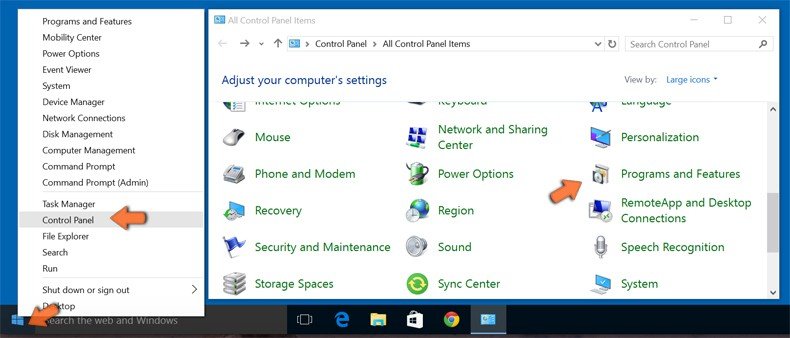
Klik rechts in de linkerbenedenhoek, in het Snelle Toegang-menu selecteer Controle Paneel. In het geopende schem kies je Programma's en Toepassingen.
Windows 7 gebruikers:
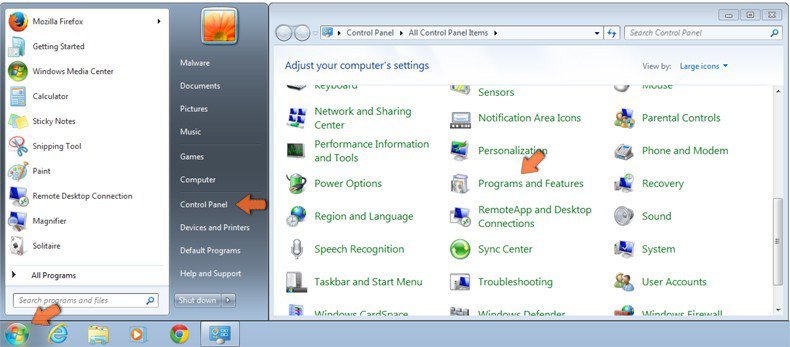
Klik Start ("het Windows Logo" in de linkerbenedenhoek van je desktop), kies Controle Paneel. Zoek naar Programma's en toepassingen.
macOS (OSX) gebruikers:
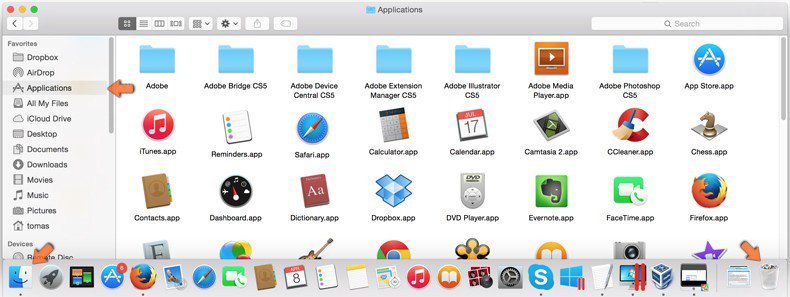
Klik op Finder, in het geopende scherm selecteer je Applicaties. Sleep de app van de Applicaties folder naar de Prullenbak (die zich in je Dock bevindt), klik dan rechts op het Prullenbak-icoon en selecteer Prullenbak Leegmaken.
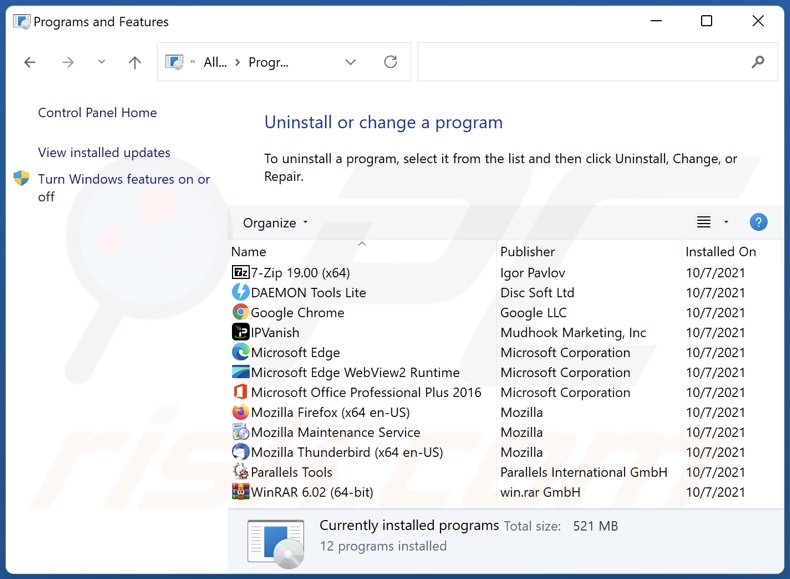
In het venster voor het verwijderen van programma's: zoek naar recent geïnstalleerde verdachte applicaties, selecteer deze vermeldingen en klik op "Verwijderen" of "Verwijderen".
Na het verwijderen van de potentieel ongewenste applicaties, scant u uw computer op eventuele resterende ongewenste componenten. Gebruik aanbevolen malwareverwijderingssoftware om uw computer te scannen.
DOWNLOAD verwijderprogramma voor malware-infecties
Combo Cleaner die controleert of uw computer geïnfecteerd is. Om het volledige product te kunnen gebruiken moet u een licentie van Combo Cleaner kopen. Beperkte proefperiode van 7 dagen beschikbaar. Combo Cleaner is eigendom van en wordt beheerd door RCS LT, het moederbedrijf van PCRisk.
Verwijdering van find-it.pro omleiding uit internetbrowsers:
Video die laat zien hoe u browseromleidingen verwijdert:
 Schadelijke extensies verwijderen uit Google Chrome:
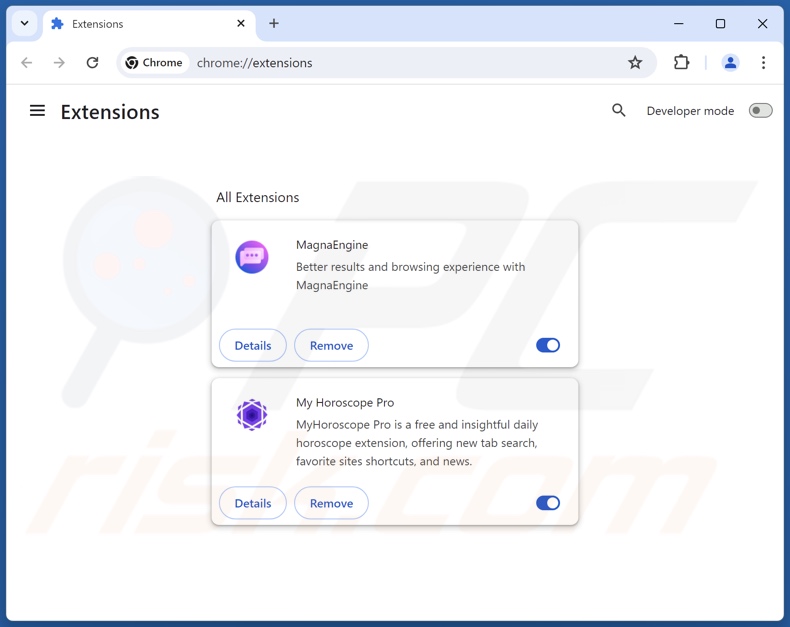
Klik op het Chrome-menupictogram  (in de rechterbovenhoek van Google Chrome), selecteer "Extensies" en klik op "Extensies beheren". Zoek alle recent geïnstalleerde verdachte extensies, selecteer deze vermeldingen en klik op "Verwijderen".
Wijzig uw startpagina:
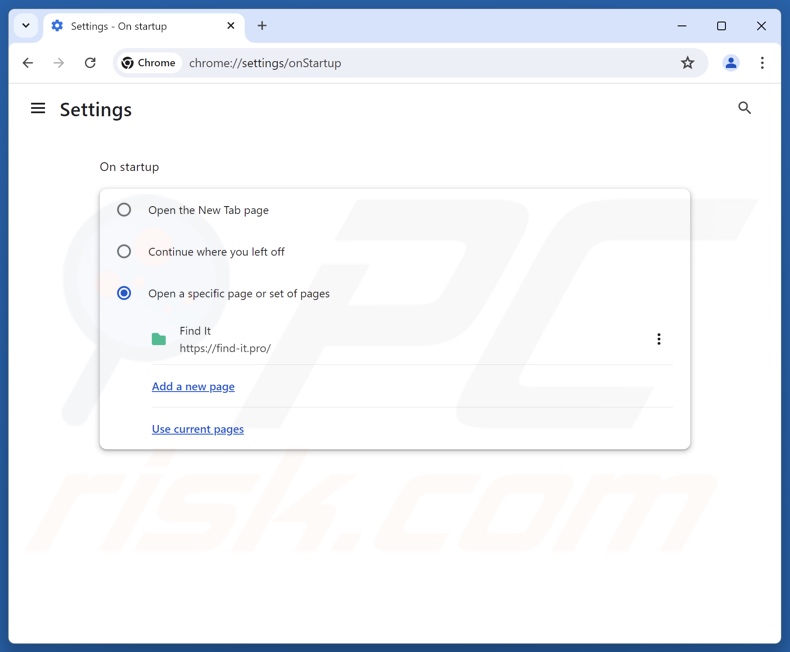
Klik op het Chrome-menupictogram (in de rechterbovenhoek van Google Chrome), selecteer "Instellingen". In het gedeelte "Bij het opstarten" schakelt u de schadelijke extensie uit (indien aanwezig), zoek naar een browserkaper-URL (hxxp://www.find-it.pro) onder de optie "Een specifieke pagina of reeks pagina's openen". Indien aanwezig, klik op het pictogram met de drie verticale puntjes en selecteer "Verwijderen".
Wijzig uw standaard zoekmachine:
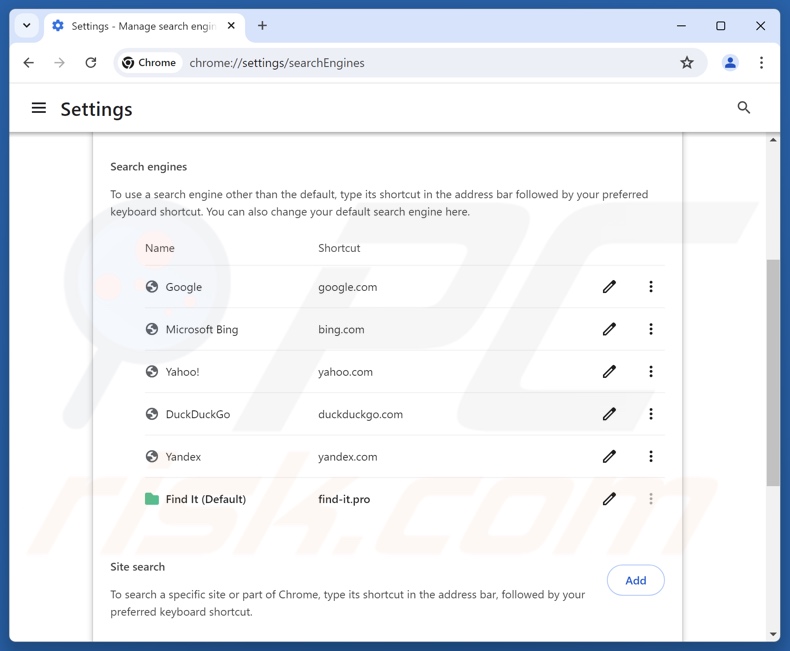
Om uw standaard zoekmachine in Google Chrome te wijzigen: klik op het Chrome-menupictogram (in de rechterbovenhoek van Google Chrome), selecteer "Instellingen", klik in het gedeelte "Zoekmachine" op "Zoekmachines beheren...", zoek in de geopende lijst naar "find-it.pro", klik wanneer u deze heeft gevonden op de drie verticale puntjes naast deze URL en selecteer "Verwijderen".
- Als u problemen blijft ondervinden met browseromleidingen en ongewenste advertenties - Google Chrome resetten.
Optionele methode:
Als je problemen hebt met het verwijderen van find-it.pro browserkaper, reset dan de instellingen van je Google Chrome browser. Klik op het Chrome menu icoon (in de rechterbovenhoek van Google Chrome) en selecteer Instellingen. Scroll naar onder. Klik op de link Geavanceerd....
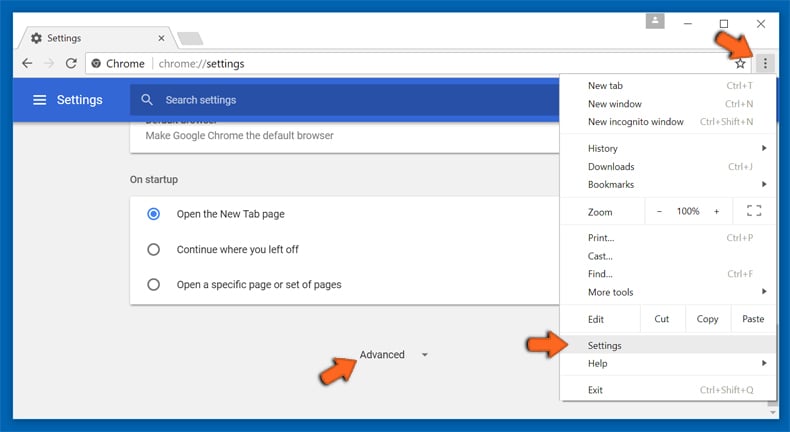
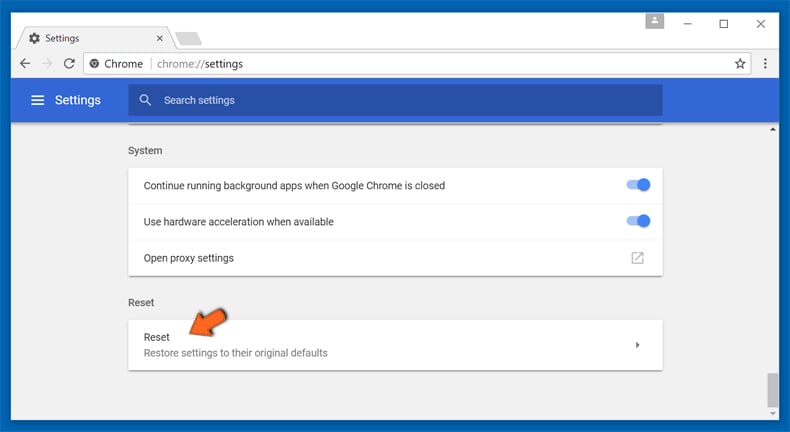
Nadat je helemaal naar benden hebt gescrolld klik je op Resetten (Instellingen terugzetten naar de oorspronkelijke standaardwaarden)-knop.
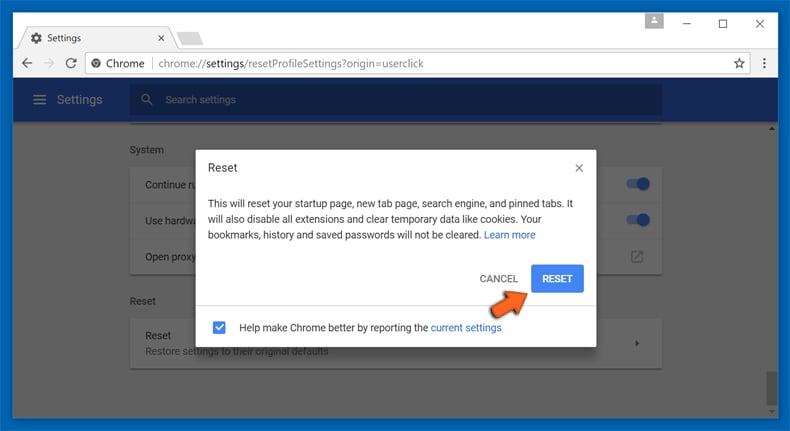
In het geopende scherm, bevestig dat je de Google Chrome instellingen wilt resetten door op de 'resetten'-knop te klikken.
 Schadelijke plug-ins verwijderen uit Mozilla Firefox:
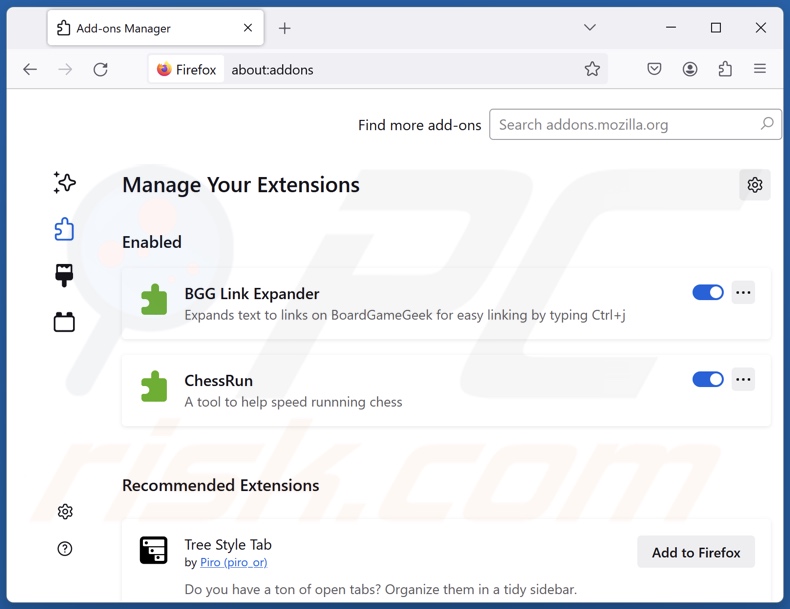
Klik op het Firefox-menu  (in de rechterbovenhoek van het hoofdvenster), selecteer "Add-ons en thema's". Klik op "Extensies", zoek in het geopende venster alle recent geïnstalleerde verdachte extensies, klik op de drie puntjes en klik vervolgens op "Verwijderen".
Wijzig uw startpagina:
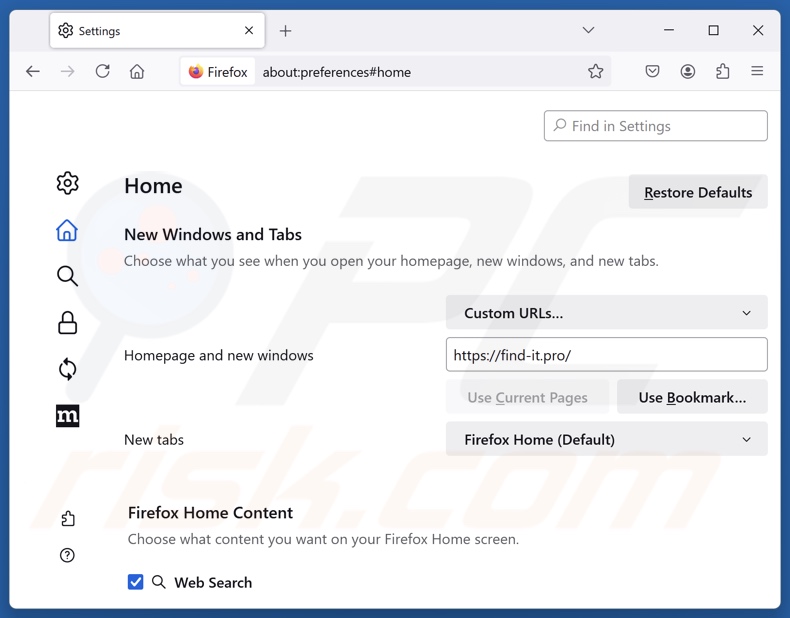
Om uw startpagina te resetten, klikt u op het Firefox-menu (in de rechterbovenhoek van het hoofdvenster), selecteer vervolgens "Instellingen", schakel in het geopende venster de schadelijke extensie uit (indien aanwezig), verwijder hxxp://find-it.pro en voer uw gewenste domein in, dat elke keer wordt geopend wanneer u Mozilla Firefox start.
Wijzig uw standaard zoekmachine:
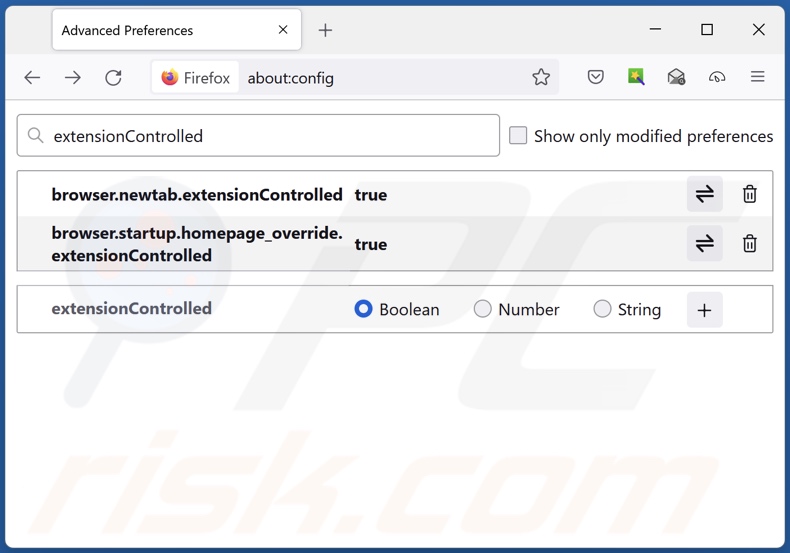
Typ in de URL-adresbalk "about:config" en druk op Enter. Klik op "Het risico accepteren en doorgaan".
Typ in het zoekfilter bovenaan: "extensionControlled". Stel beide resultaten in op "false" door ofwel te dubbelklikken op elke vermelding of door op de  knop te klikken.
Optionele methode:
Computergebruikers die problemen blijven hebben met het verwijderen van find-it.pro browserkaper kunnen de Mozilla Firefox instellingen naar standaard herstellen.
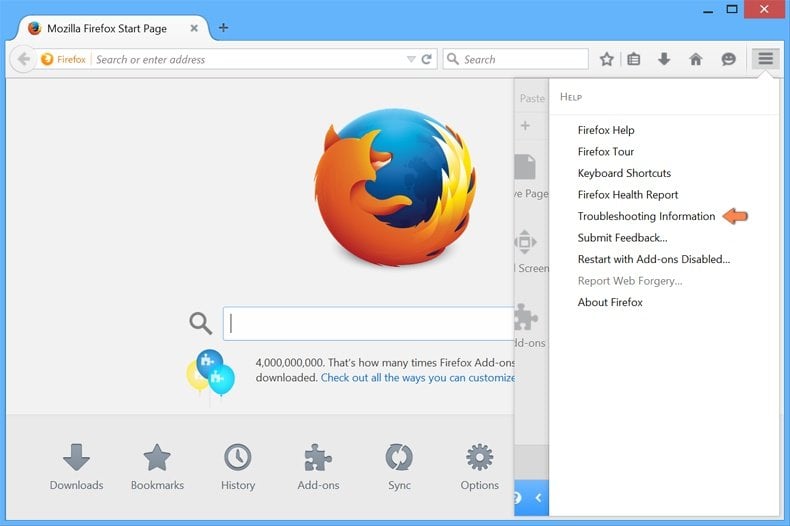
Open Mozilla Firefox, in de rechterbovenhoek van het hoofdvenster klik je op het Firefox menu , in het geopende keuzemenu kies je het Open Help Menu-icoon 
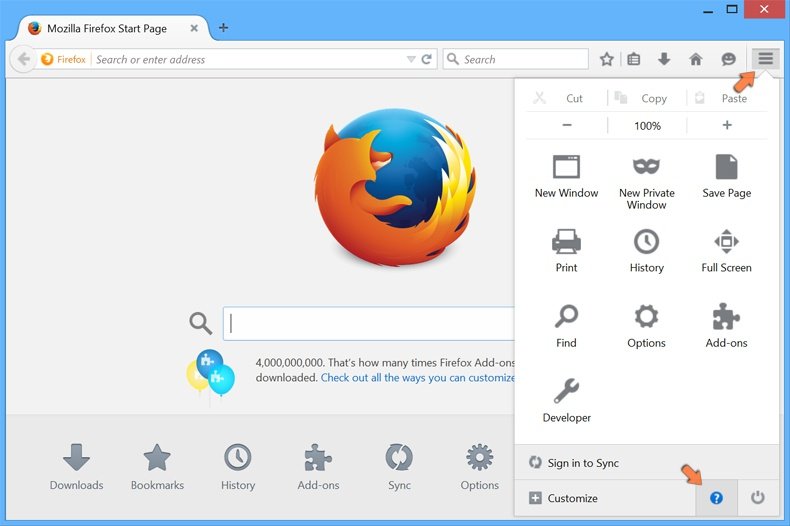
Klik dan op Probleemoplossing-informatie.
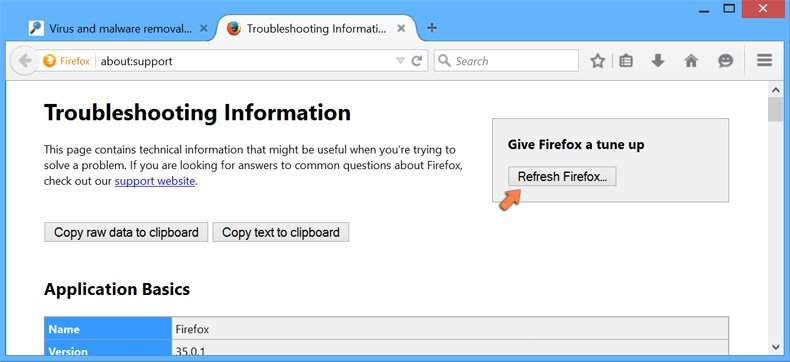
In het geopende scherm klik je op de Firefox Herstellen knop.
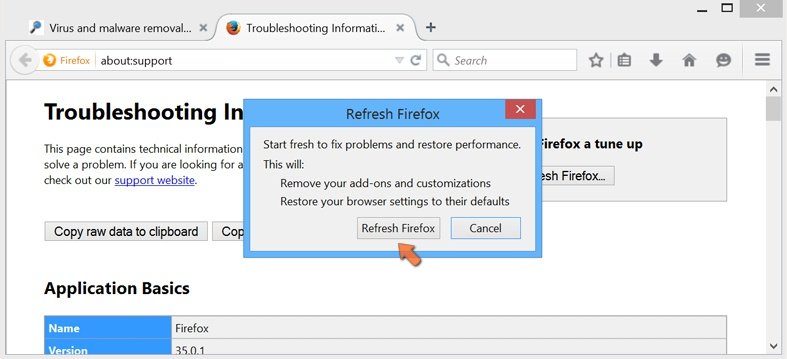
In het geopende scherm bevestig je dat je de Mozilla Firefox instellingen naar Standaard wil herstellen door op de Herstellen-knop te klikken.
 Verwijder kwaadaardige extensies uit Safari:
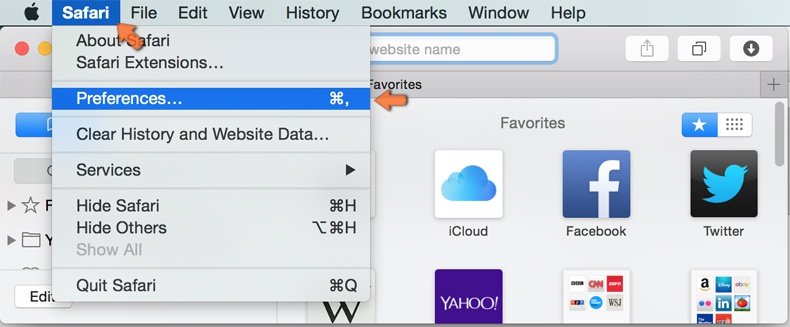
Verzeker je ervan dat je Safari browser actief is en klik op het Safari menu, selecteer dan Voorkeuren…
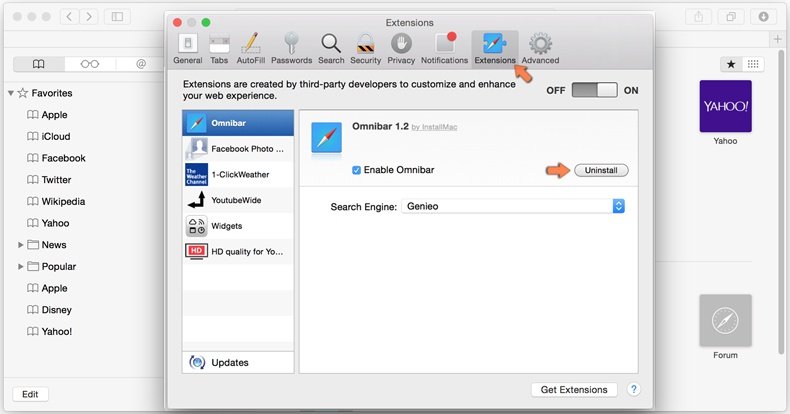
In het Voorkeuren-venster selecteer je de Extensies-tab. Zoek alle recent geïnstalleerde en verdachte extensies en verwijder deze.
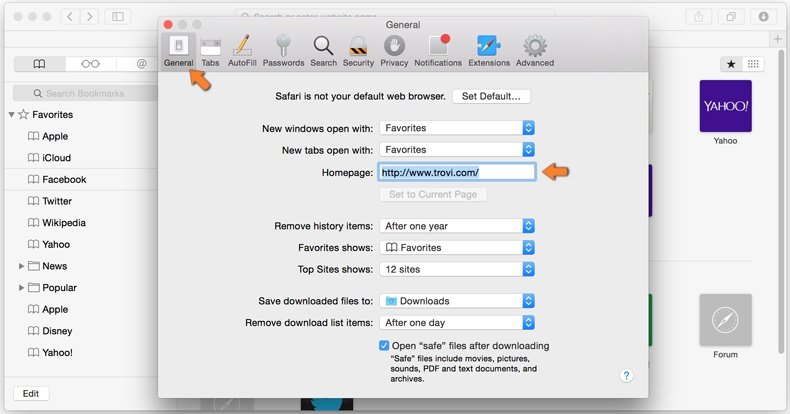
In het voorkeuren-venster selecteer je het Algemeen-tabblad en verzeker je je ervan dat je startpagina staat ingesteld op de URL van je voorkeur, als het gewijzigd werd door een browser hijacker kan je dit hier terug aanpassen.
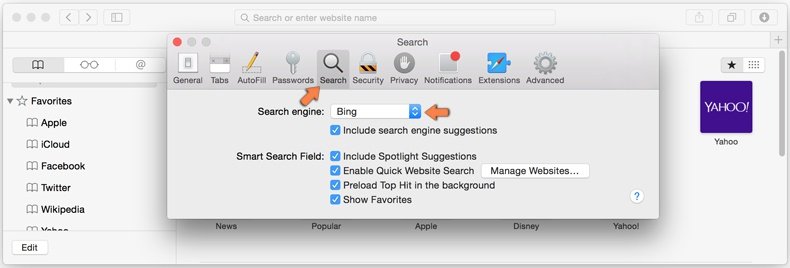
In het voorkeuren-venster selecteer je het Zoeken-tabblad en verzeker je je ervan dat je favoriete internet-zoekmachine geselecteerd werd.
Optionele methode:
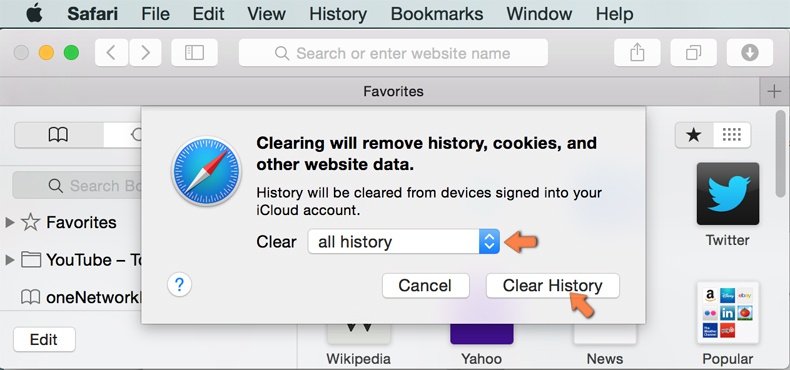
Verzeker je ervan dat je Safari browser actief is en klik op het Safari-menu. In het keuzemenu selecteer je Geschiedenis en Website Data verwijderen…
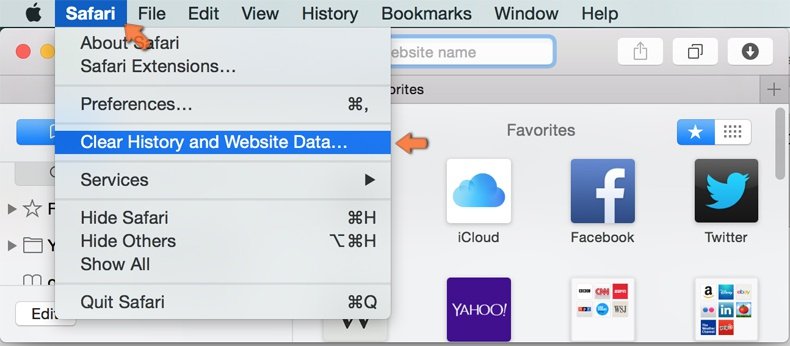
In het geopende scherm seleceer je alle geschiedenis en klik je op de Geschiedenis Verwijderen-knop.
 Kwaadaardige extensies verwijderen uit Microsoft Edge:
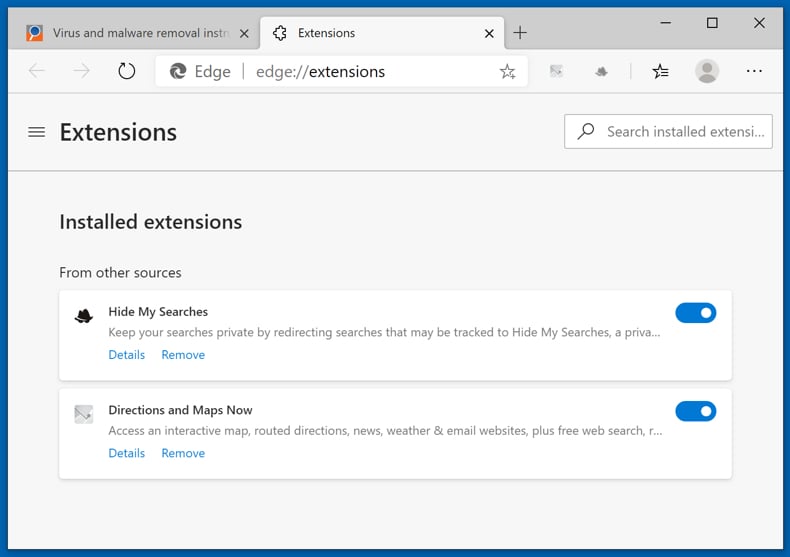
Klik op het Edge menu-icoon  (in de rechterbovenhoek van Microsoft Edge), selecteer "Extensies". Zoek naar recent geïnstalleerde en verdachte browser add-ons, en verwijder ze.
De startpagina en nieuwe tabbladen wijzigen:
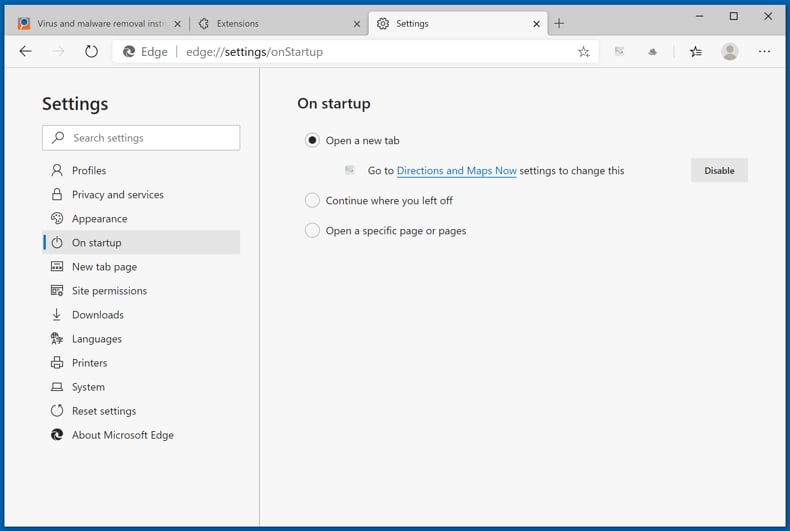
Klik op het Edge menu-icoon (in de rechterbovenhoek van Microsoft Edge), selecteer "Instellingen". In het onderdeel "Bij het opstarten" zoekt u de naam van de browserkaper en klikt u op "Uitschakelen".
Uw standaard zoekmachine wijzigen:
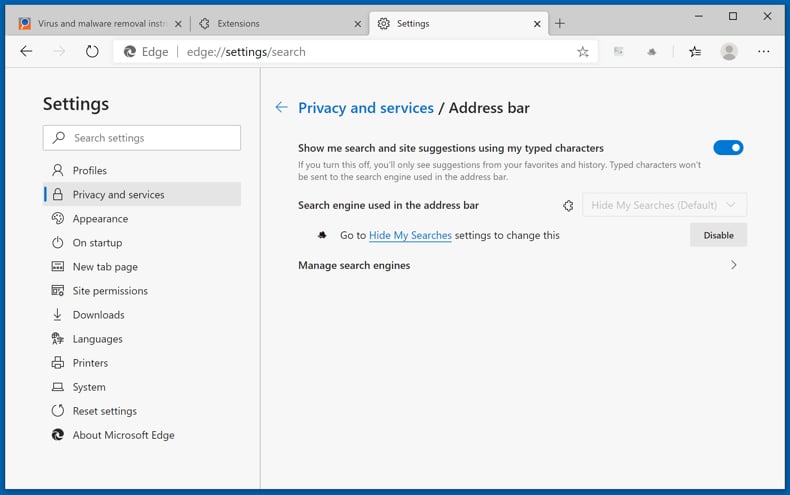
Om uw standaard zoekmachine te wijzigen in Microsoft Edge: klik op het Edge menu-icoon (in de rechterbovenhoek van Microsoft Edge), selecteer "Privacy en diensten", scroll naar onder en selecteer "Adresbalk". In het onderdeel "Zoekmachines gebruikt in de zoekbalk" zoekt u de naam van de ongewenste zoekmachine. Als u die hebt gevonden klikt u op de "Uitschakelen"-knop daarnaast. U kunt ook klikken op "Zoekmachines beheren", om in het geopende menu de ongewenste zoekmachine terug te vinden. Klik op het puzzel-icoon  daarnaast en selecteer "Uitschakelen".
Optionele methode:
Als u problemen bljft ondervinden met het verwijderen van de find-it.pro browserkaper, herstel dan uw Microsoft Edge browserinstellingen. Klik op het Edge menu-icoon (in de rechterbovenhoek van Microsoft Edge) en selecteer Instellingen.
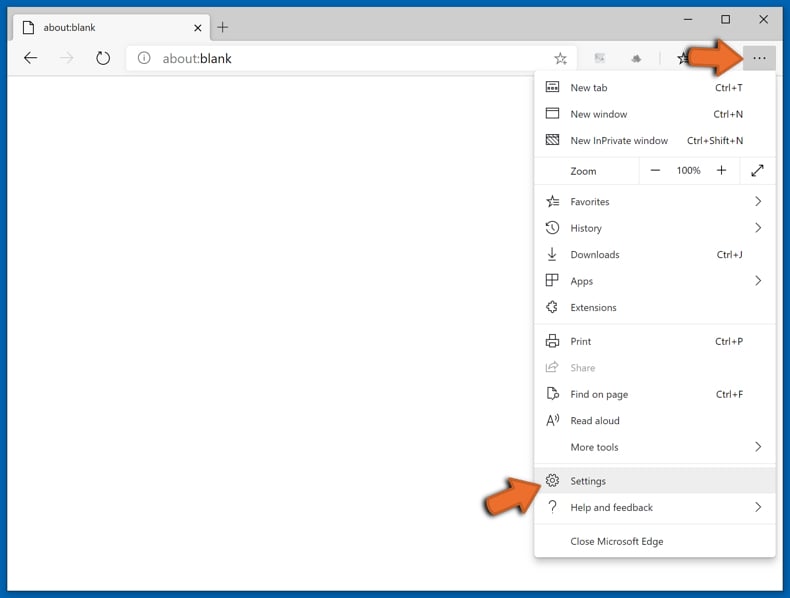
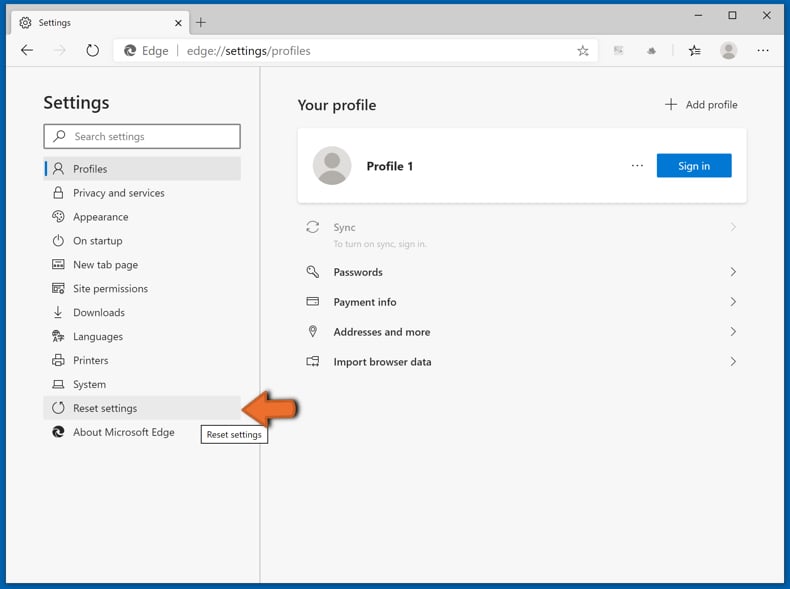
In het geopende menu selecteert u Opnieuw instellen.
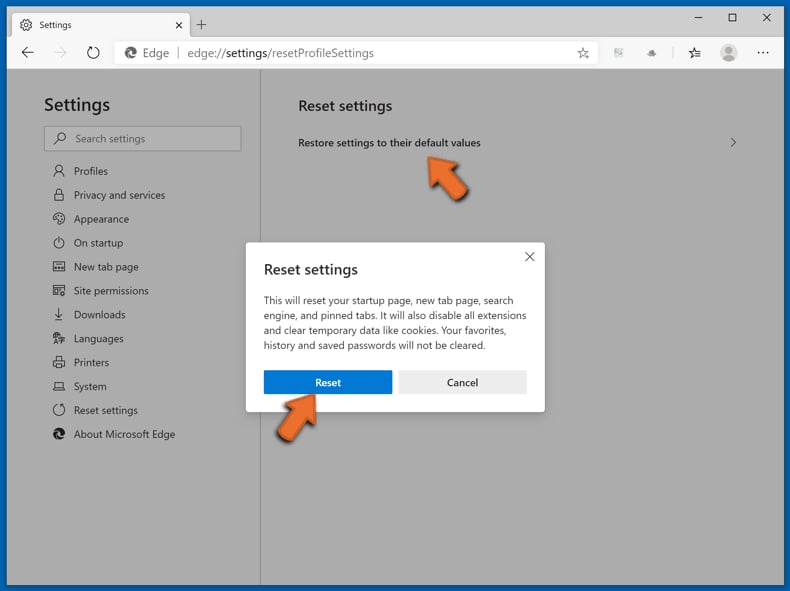
Selecteer Instellingen naar hun standaardwaarden herstellen. In het geopende scherm bevestigt u dat u de Microsoft Edge-instellingen naar hun standaardwaarden wilt herstellen door op de knop Opnieuw instellen te klikken.
- Als dit niet helpt, volg dan deze alternatieve instructies waarin wordt uitgelegd hoe de Microsoft Edge browser te herstellen.
Samenvatting:
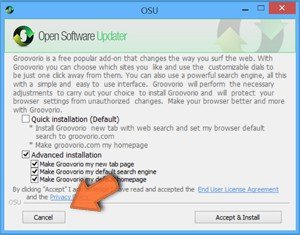 Een browser hijacker is een soort adware die de instellingen van de internetbrowsers van gebruikers wijzigt door de startpagina en standaard zoekmachine toe te wijzen aan een ongewenste website. Meestal infiltreert dit soort adware de besturingssystemen van de gebruiker via gratis software downloads. Als je download beheerd wordt door een download cliënt, verzeker je er dan van de installatie van geadverteerde werkbalken of applicaties te weigeren als deze je startpagina of standaard zoekmachine willen wijzigen.
Hulp bij de verwijdering:
Als je problemen ervaart bij het verwijderen van find-it.pro browserkaper uit je internet browsers, vraag dan om hulp in ons malware verwijderingsforum.
Post een commentaar:
Als je bijkomende informatie hebt over find-it.pro browserkaper of z'n verwijdering, gelieve dan je kennis te delen in de onderstaande commentaren.
Bron: https://www.pcrisk.com/removal-guides/34802-find-it-pro-redirect
Veelgestelde vragen (FAQ)
Wat is het doel van het dwingen van gebruikers om de website find-it.pro te bezoeken?
De reden achter het dwingen van gebruikers om find-it.pro en soortgelijke websites te bezoeken is winst. Om dit toe te lichten: de ontwikkelaars van nepzoekmachines en browserkapers genereren inkomsten via deze omleidingen.
Is het bezoeken van find-it.pro een bedreiging voor mijn privacy?
Hoogstwaarschijnlijk wel. Websites zoals find-it.pro verzamelen (en verkopen) doorgaans informatie over hun bezoekers.
Hoe is een browserkaper mijn computer binnengedrongen?
Veelgebruikte distributiemethoden zijn: misleidende promotionele webpagina's, gebundelde installatieprogramma's, online oplichting, freeware- en gratis bestandshostingwebsites, P2P-deelnetwerken, opdringerige advertenties en spam-browsermeldingen.
Helpt Combo Cleaner mij bij het verwijderen van de find-it.pro browserkaper?
Ja, Combo Cleaner scant uw computer en verwijdert gedetecteerde browserkapende applicaties. Onthoud dat handmatige verwijdering (uitgevoerd zonder beveiligingstools) mogelijk niet effectief is, vooral wanneer meerdere browserkapers het systeem zijn binnengedrongen. In deze gevallen kan na het verwijderen van de ene de andere deze opnieuw installeren. Bovendien kunnen verwijderingsgerelateerde instellingen mogelijk niet worden gewijzigd terwijl deze software is geïnstalleerd. Daarom is het essentieel om browserkapers grondig en allemaal tegelijk te verwijderen.
Delen:
 Facebook
 X.com
X.com
 LinkedIn
 Link kopiëren

Tomas Meskauskas
Deskundig beveiligingsonderzoeker, professioneel malware-analist
Ik ben gepassioneerd door computerbeveiliging en -technologie. Ik ben al meer dan 10 jaar werkzaam in verschillende bedrijven die op zoek zijn naar oplossingen voor computertechnische problemen en internetbeveiliging. Ik werk sinds 2010 als auteur en redacteur voor PCrisk. Volg mij op Twitter en LinkedIn om op de hoogte te blijven van de nieuwste online beveiligingsrisico's.
Het beveiligingsportaal PCrisk wordt aangeboden door het bedrijf RCS LT.
Gecombineerde krachten van beveiligingsonderzoekers helpen computergebruikers voorlichten over de nieuwste online beveiligingsrisico's. Meer informatie over het bedrijf RCS LT.
Onze richtlijnen voor het verwijderen van malware zijn gratis. Als u ons echter wilt steunen, kunt u ons een donatie sturen.
DonerenHet beveiligingsportaal PCrisk wordt aangeboden door het bedrijf RCS LT.
Gecombineerde krachten van beveiligingsonderzoekers helpen computergebruikers voorlichten over de nieuwste online beveiligingsrisico's. Meer informatie over het bedrijf RCS LT.
Onze richtlijnen voor het verwijderen van malware zijn gratis. Als u ons echter wilt steunen, kunt u ons een donatie sturen.
Doneren
▼ Toon discussie