

Doe een gratis scan en controleer of uw computer is geïnfecteerd.
VERWIJDER HET NUOm het volledige product te kunnen gebruiken moet u een licentie van Combo Cleaner kopen. Beperkte proefperiode van 7 dagen beschikbaar. Combo Cleaner is eigendom van en wordt beheerd door RCS LT, het moederbedrijf van PCRisk.
Wat voor soort malware is BirdCall?
BirdCall is malware die wordt geclassificeerd als een backdoor. Het richt zich op Android-gebruikers en wordt verspreid via een gecompromitteerd gamingplatform. Het is bekend dat BirdCall eerder is gebruikt bij aanvallen gericht op Windows-gebruikers. BirdCall wordt voornamelijk gebruikt om informatie te stelen en is in staat om opdrachten uit te voeren. Als de backdoor op een apparaat wordt gedetecteerd, moet deze onmiddellijk worden verwijderd.
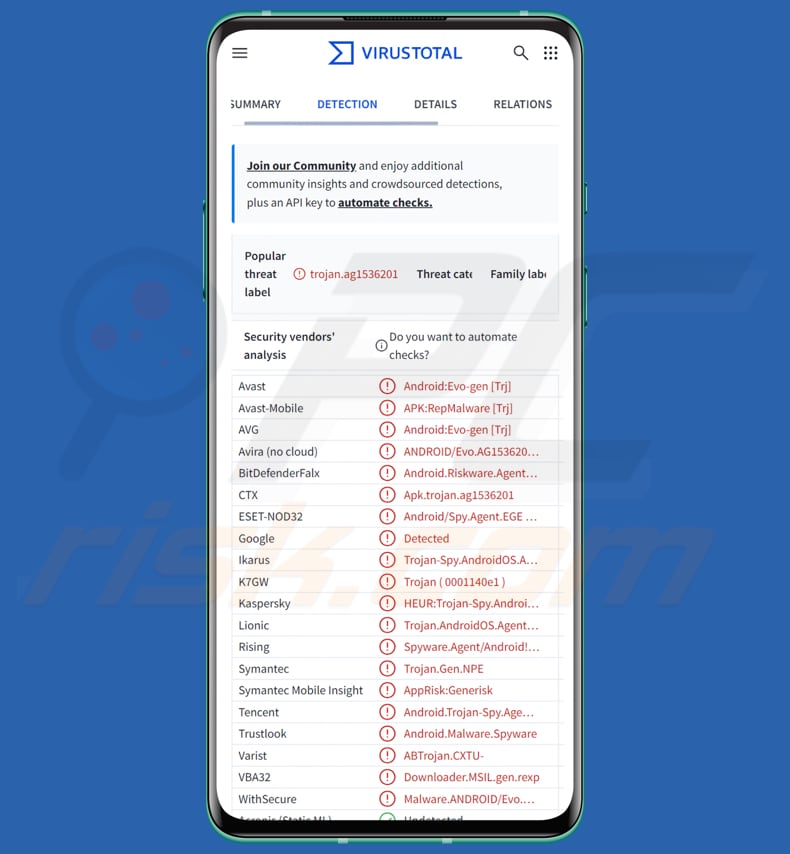
BirdCall in detail
BirdCall stelt cybercriminelen in staat om foto's van het scherm van het slachtoffer te maken. Hiermee kunnen ze gevoelige informatie, berichten, documenten of activiteiten op het apparaat achterhalen. Bovendien kan de malware toetsaanslagen registreren. Deze functie registreert wat het slachtoffer op het toetsenbord typt. Aanvallers kunnen dit gebruiken om wachtwoorden, gebruikersnamen, berichten en andere vertrouwelijke informatie te stelen.
Daarnaast kunnen cybercriminelen BirdCall gebruiken om klembordinhoud te stelen. Deze functie stelt de malware in staat om alles te monitoren en te stelen wat naar het klembord wordt gekopieerd. Dit kan wachtwoorden, cryptocurrency-walletadressen, gevoelige tekst, enz. omvatten. Verder kan BirdCall shell-opdrachten uitvoeren.
Het uitvoeren van shell-opdrachten stelt cybercriminelen in staat om op afstand opdrachten uit te voeren op het geïnfecteerde apparaat. Deze functie kan worden gebruikt om extra payloads te implementeren (apparaten met andere malware te infecteren), apps te verwijderen, instellingen te wijzigen, bestanden te uploaden of downloaden, of andere acties uit te voeren.
BirdCall is ook in staat om andere gegevens te verzamelen, waaronder systeemdetails, contacten, berichten en andere persoonlijke of gevoelige gegevens. De malware maakt gebruik van legitieme clouddiensten zoals Dropbox en pCloud voor command-and-control (C2). Dit betekent dat kwaadaardig verkeer minder snel verdacht lijkt of wordt geblokkeerd.
| Naam | BirdCall malware |
| Type Dreiging | Backdoor |
| Detectienamen | Avast (Android:Evo-gen [Trj]), Combo Cleaner (Android.Riskware.Agent.NXH), ESET-NOD32 (Android/Spy.Agent.EGE Trojan), Kaspersky (HEUR:Trojan-Spy.AndroidOS.Agent.amm), Volledige Lijst (VirusTotal) |
| Symptomen | Het apparaat werkt traag, systeeminstellingen worden zonder toestemming van de gebruiker gewijzigd, twijfelachtige applicaties verschijnen, data- en batterijverbruik nemen aanzienlijk toe, browsers leiden om naar twijfelachtige websites, opdringerige advertenties worden weergegeven. |
| Verspreidingsmethoden | Gecompromitteerde websites, kwaadaardige APK-bestanden (getrojaniseerde games) |
| Schade | Gestolen persoonlijke informatie (privéberichten, inloggegevens/wachtwoorden, enz.), verminderde apparaatprestaties, batterij raakt snel leeg, verminderde internetsnelheid, enorm gegevensverlies, financiële verliezen, gestolen identiteit, mogelijke extra infecties |
| Malware verwijderen (Windows) |
Om mogelijke malware-infecties te verwijderen, scant u uw computer met legitieme antivirussoftware. Onze beveiligingsonderzoekers raden aan Combo Cleaner te gebruiken. Combo Cleaner voor Windows DownloadenGratis scanner die controleert of uw computer geïnfecteerd is. Om het volledige product te kunnen gebruiken moet u een licentie van Combo Cleaner kopen. Beperkte proefperiode van 7 dagen beschikbaar. Combo Cleaner is eigendom van en wordt beheerd door RCS LT, het moederbedrijf van PCRisk. |
Conclusie
BirdCall is een backdoor die wordt gebruikt om slachtoffers te monitoren en gevoelige informatie te stelen. Het vermogen om zowel Windows- als Android-apparaten aan te vallen, gecombineerd met heimelijke communicatie via vertrouwde clouddiensten, maakt het een serieuze cyberdreiging. Geïnfecteerde apparaten moeten onmiddellijk worden gescand met een betrouwbaar beveiligingshulpmiddel.
Meer voorbeelden van Android-malware zijn Perseus, BeatBanker en Massiv.
Hoe is BirdCall op mijn apparaat terechtgekomen?
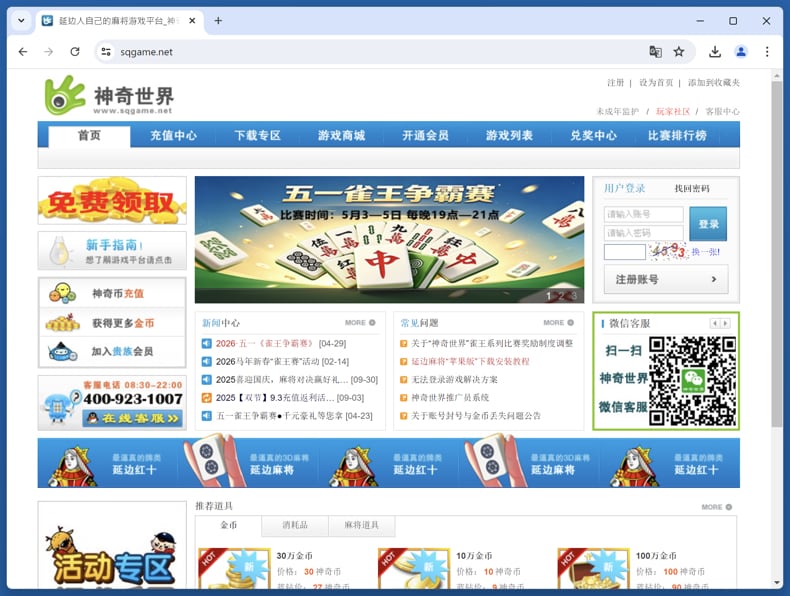
Apparaten raken geïnfecteerd wanneer gebruikers gamesoftware downloaden en installeren van een gecompromitteerde website (sqgame[.]net), een gamingplatform. Cybercriminelen gebruiken gewijzigde legitieme Android-game-APK's die de BirdCall-backdoor-malware bevatten. Op Android vindt infectie plaats nadat slachtoffers getrojaniseerde game-APK-bestanden downloaden en starten.
Hoe voorkomt u de installatie van malware?
Gebruikers dienen hun besturingssystemen en applicaties up-to-date te houden en betrouwbare beveiligingssoftware te gebruiken. Het is ook raadzaam om niet op verdachte advertenties of pop-ups op onbetrouwbare websites te klikken. E-mailbijlagen en links moeten ook met voorzichtigheid worden behandeld, vooral als het bericht afkomstig is van een onbekende afzender of niet relevant lijkt.
Software mag alleen worden verkregen van officiële websites en legitieme app-winkels. Gepirateerde apps, cracking-tools en sleutelgeneratoren mogen nooit worden vertrouwd.
Gecompromitteerde website (sqgame[.]net) die geïnfecteerde games host:
Snelmenu:
- Introductie
- Hoe verwijdert u de browsegeschiedenis uit de Chrome-webbrowser?
- Hoe schakelt u browsermeldingen uit in de Chrome-webbrowser?
- Hoe reset u de Chrome-webbrowser?
- Hoe verwijdert u de browsegeschiedenis uit de Firefox-webbrowser?
- Hoe schakelt u browsermeldingen uit in de Firefox-webbrowser?
- Hoe reset u de Firefox-webbrowser?
- Hoe verwijdert u potentieel ongewenste en/of kwaadaardige applicaties?
- Hoe start u het Android-apparaat op in "Veilige modus"?
- Hoe controleert u het batterijverbruik van verschillende applicaties?
- Hoe controleert u het dataverbruik van verschillende applicaties?
- Hoe installeert u de nieuwste software-updates?
- Hoe reset u het systeem naar de standaardstatus?
- Hoe schakelt u applicaties met beheerdersrechten uit?
Browsegeschiedenis verwijderen uit de Chrome-webbrowser:
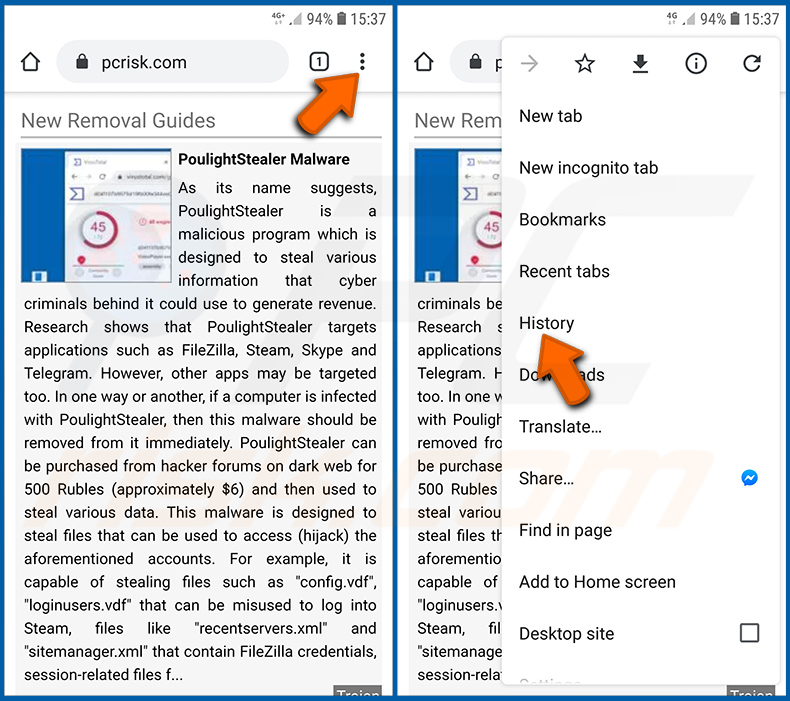
Tik op de "Menu"-knop (drie puntjes in de rechterbovenhoek van het scherm) en selecteer "Geschiedenis" in het geopende vervolgkeuzemenu.
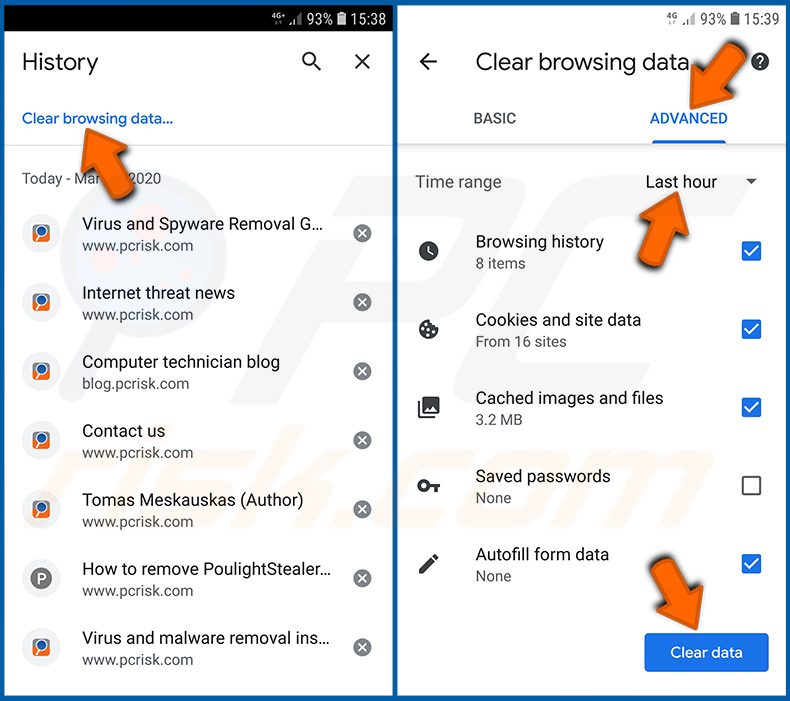
Tik op "Browsegegevens wissen", selecteer het tabblad "GEAVANCEERD", kies het tijdsbereik en de gegevenstypen die u wilt verwijderen en tik op "Gegevens wissen".
Browsermeldingen uitschakelen in de Chrome-webbrowser:
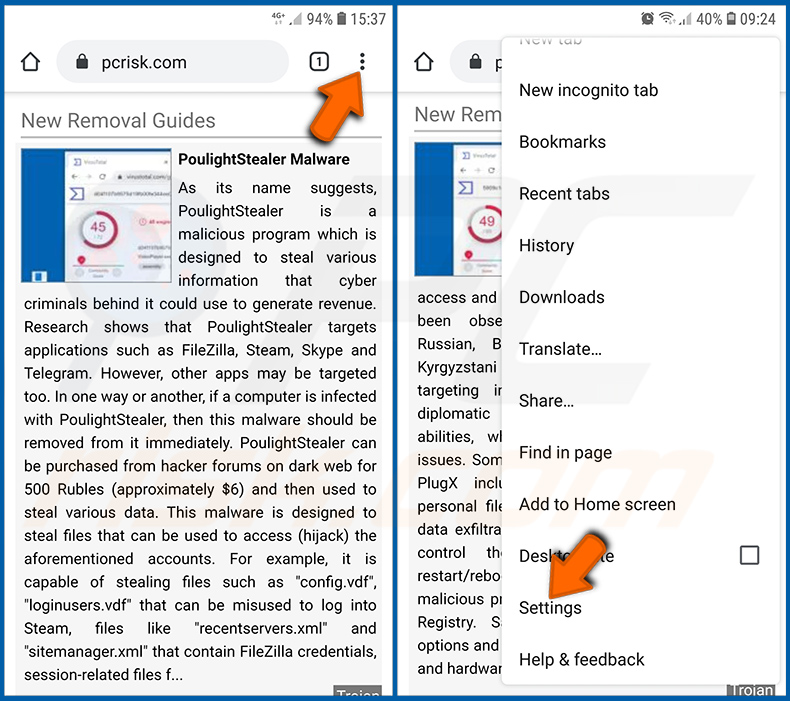
Tik op de "Menu"-knop (drie puntjes in de rechterbovenhoek van het scherm) en selecteer "Instellingen" in het geopende vervolgkeuzemenu.
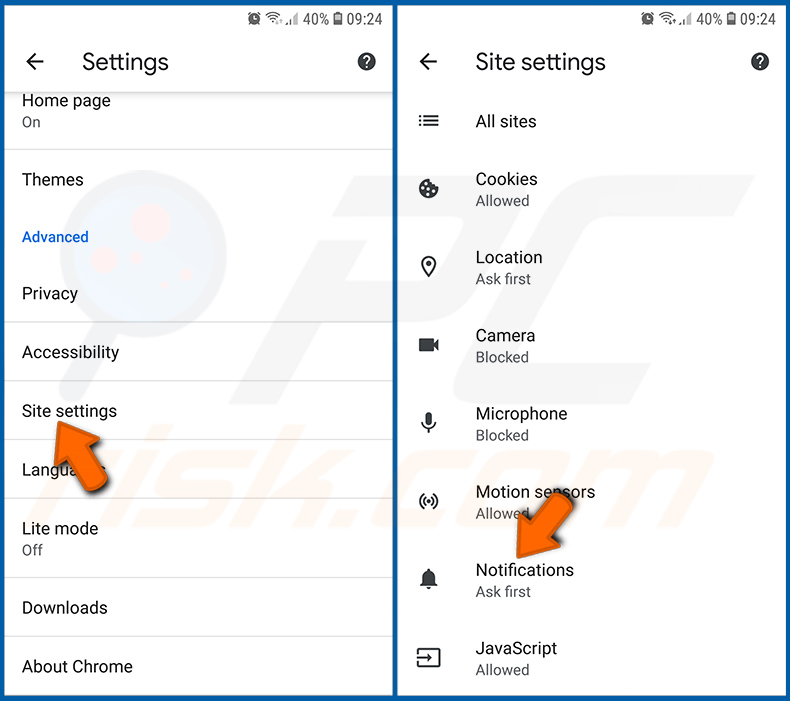
Scroll naar beneden totdat u de optie "Site-instellingen" ziet en tik erop. Scroll naar beneden totdat u de optie "Meldingen" ziet en tik erop.
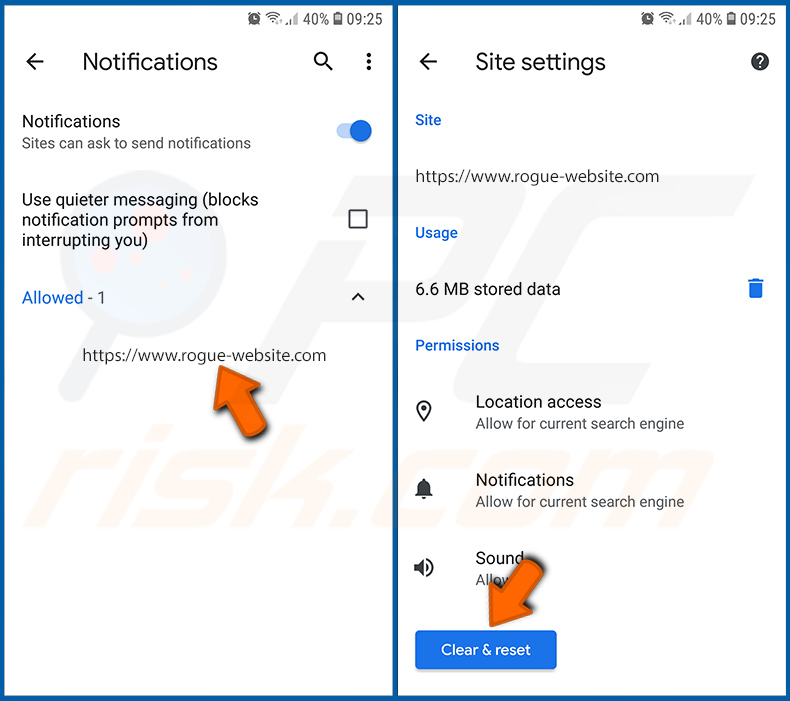
Zoek de websites die browsermeldingen leveren, tik erop en klik op "Wissen en resetten". Dit verwijdert de toestemmingen die aan deze websites zijn verleend om meldingen te leveren. Wanneer u echter dezelfde site opnieuw bezoekt, kan deze opnieuw om toestemming vragen. U kunt kiezen of u deze toestemmingen wilt verlenen of niet (als u ervoor kiest om te weigeren, gaat de website naar de sectie "Geblokkeerd" en wordt u niet langer om toestemming gevraagd).
De Chrome-webbrowser resetten:
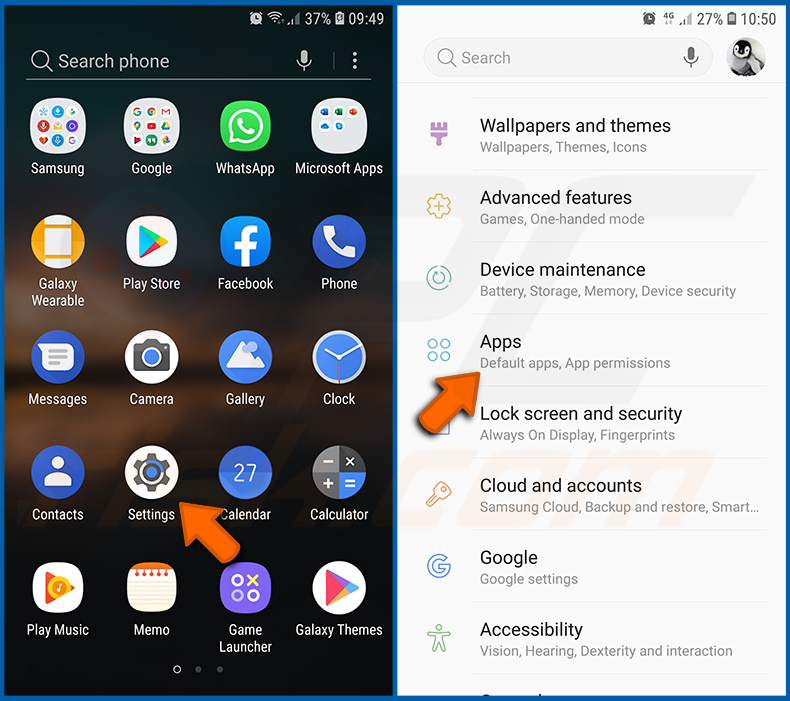
Ga naar "Instellingen", scroll naar beneden totdat u "Apps" ziet en tik erop.
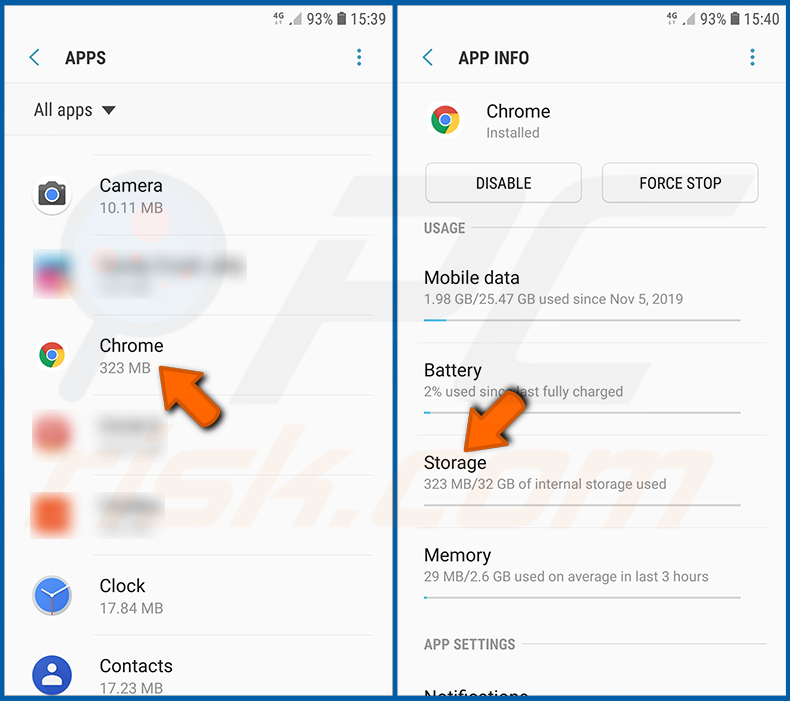
Scroll naar beneden totdat u de applicatie "Chrome" vindt, selecteer deze en tik op de optie "Opslag".
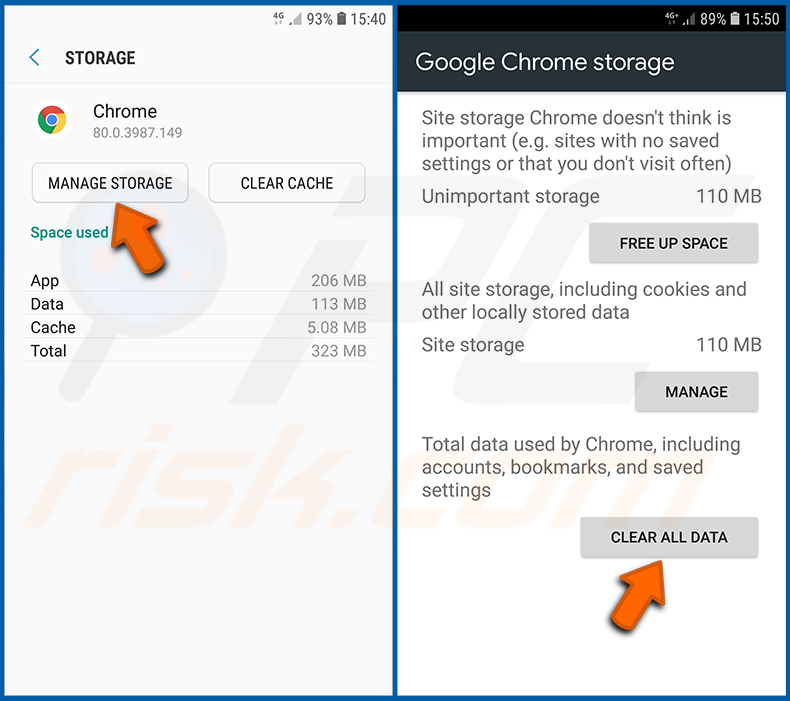
Tik op "OPSLAG BEHEREN", vervolgens op "ALLE GEGEVENS WISSEN" en bevestig de actie door op "OK" te tikken. Houd er rekening mee dat het resetten van de browser alle opgeslagen gegevens verwijdert. Dit betekent dat alle opgeslagen inloggegevens/wachtwoorden, browsegeschiedenis, niet-standaardinstellingen en andere gegevens worden verwijderd. U moet ook opnieuw inloggen op alle websites.
Browsegeschiedenis verwijderen uit de Firefox-webbrowser:
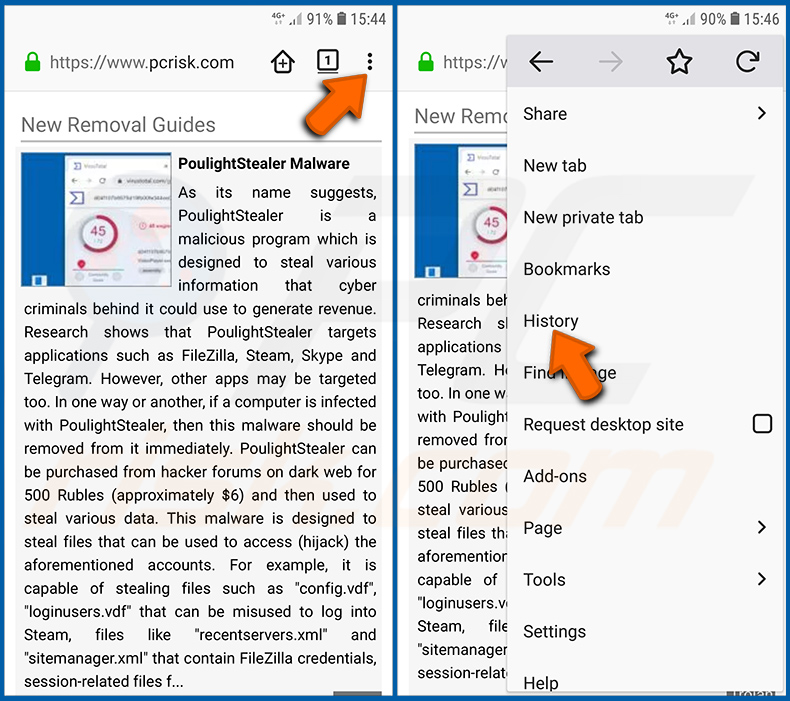
Tik op de "Menu"-knop (drie puntjes in de rechterbovenhoek van het scherm) en selecteer "Geschiedenis" in het geopende vervolgkeuzemenu.
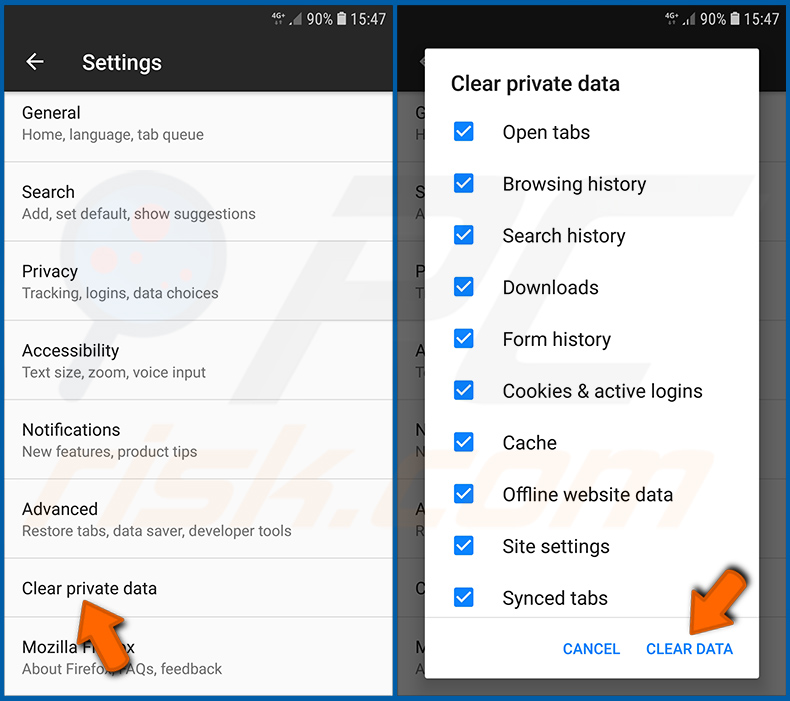
Scroll naar beneden totdat u "Privégegevens wissen" ziet en tik erop. Selecteer de gegevenstypen die u wilt verwijderen en tik op "GEGEVENS WISSEN".
Browsermeldingen uitschakelen in de Firefox-webbrowser:
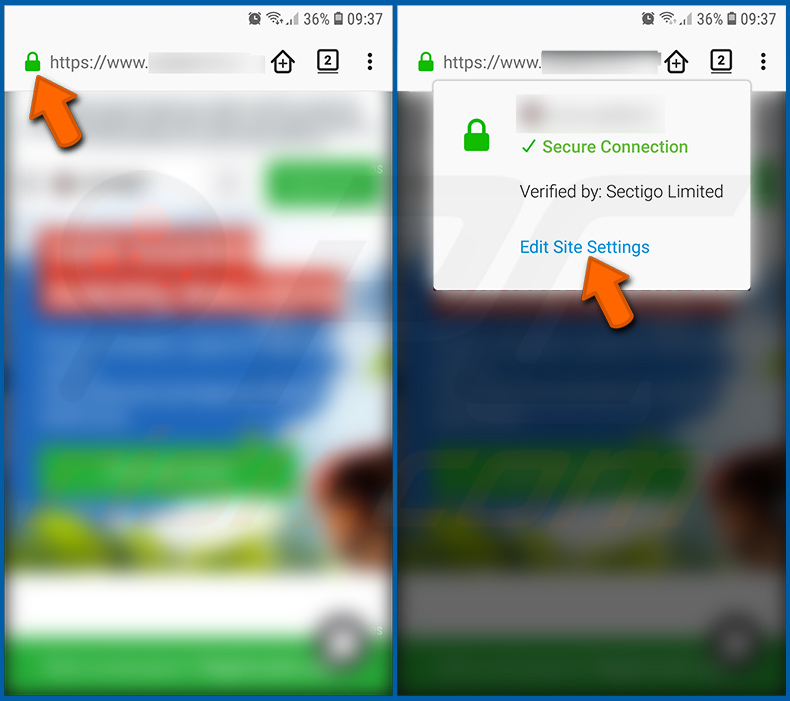
Bezoek de website die browsermeldingen levert, tik op het pictogram links van de URL-balk (het pictogram is niet noodzakelijk een "Slot") en selecteer "Site-instellingen bewerken".
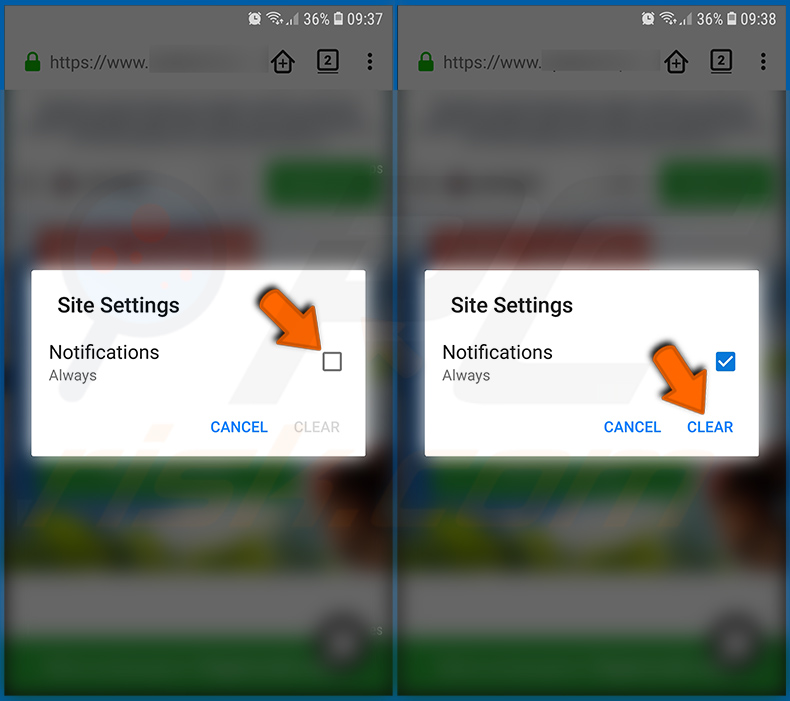
Schakel in het geopende pop-upvenster de optie "Meldingen" in en tik op "WISSEN".
De Firefox-webbrowser resetten:
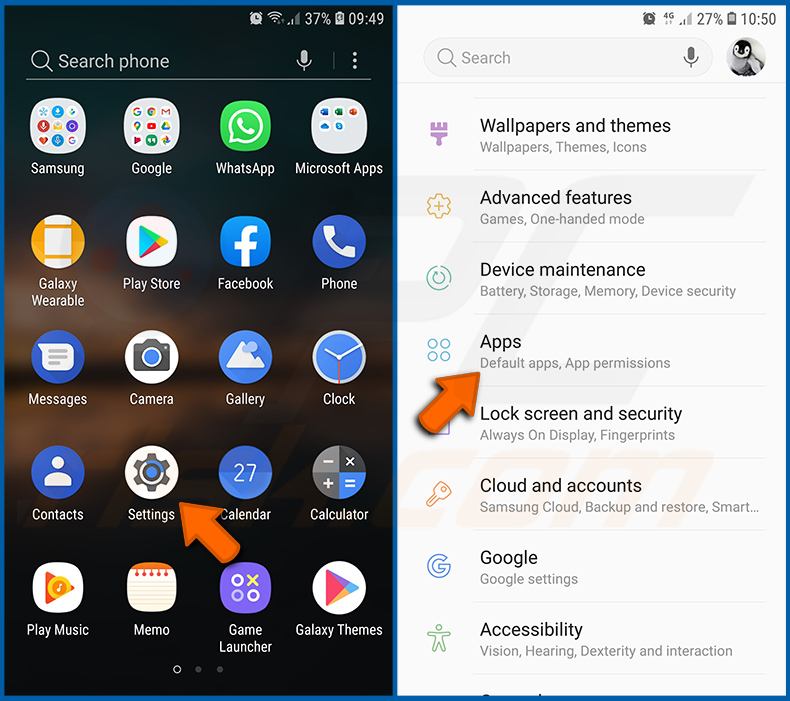
Ga naar "Instellingen", scroll naar beneden totdat u "Apps" ziet en tik erop.
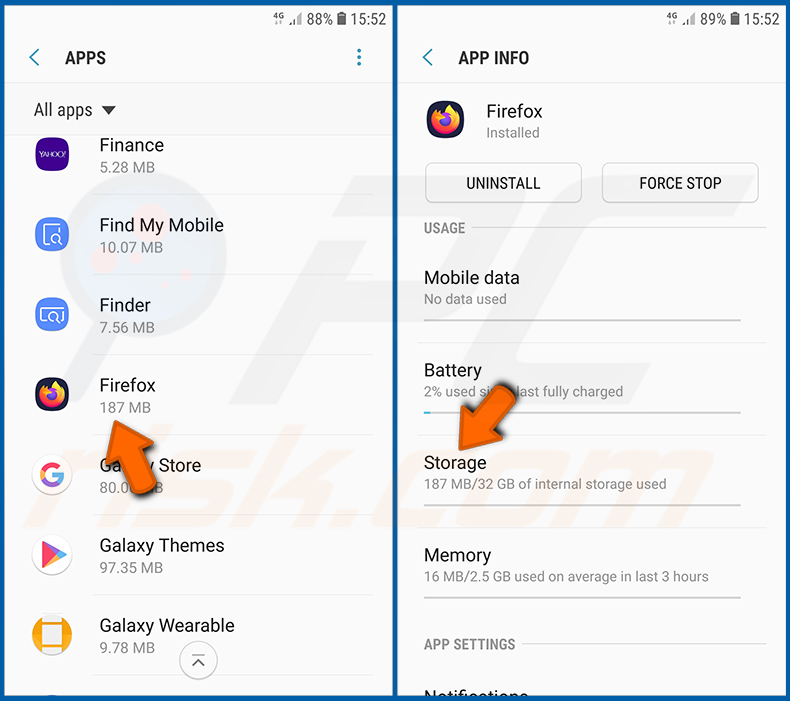
Scroll naar beneden totdat u de applicatie "Firefox" vindt, selecteer deze en tik op de optie "Opslag".
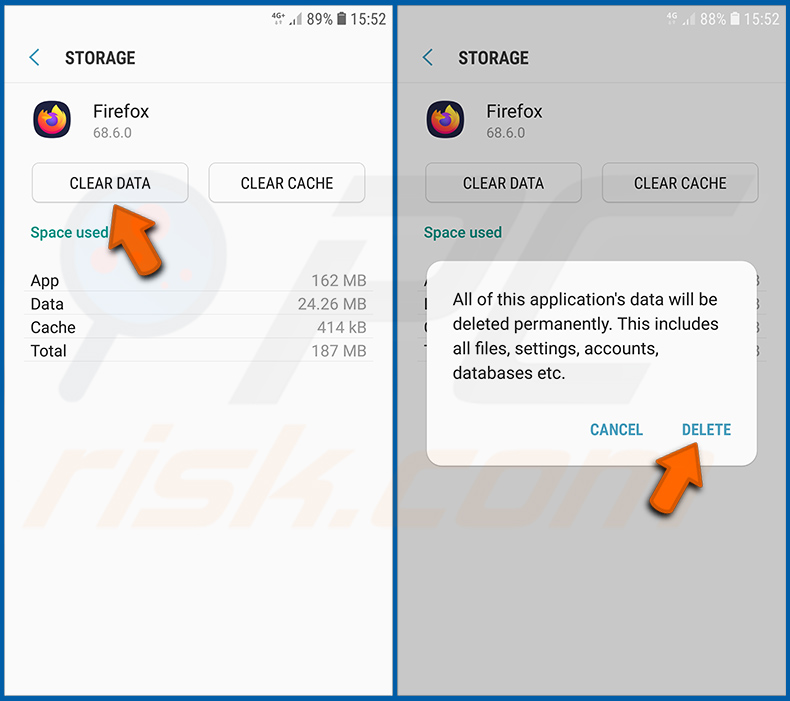
Tik op "GEGEVENS WISSEN" en bevestig de actie door op "VERWIJDEREN" te tikken. Houd er rekening mee dat het resetten van de browser alle opgeslagen gegevens verwijdert. Dit betekent dat alle opgeslagen inloggegevens/wachtwoorden, browsegeschiedenis, niet-standaardinstellingen en andere gegevens worden verwijderd. U moet ook opnieuw inloggen op alle websites.
Potentieel ongewenste en/of kwaadaardige applicaties verwijderen:
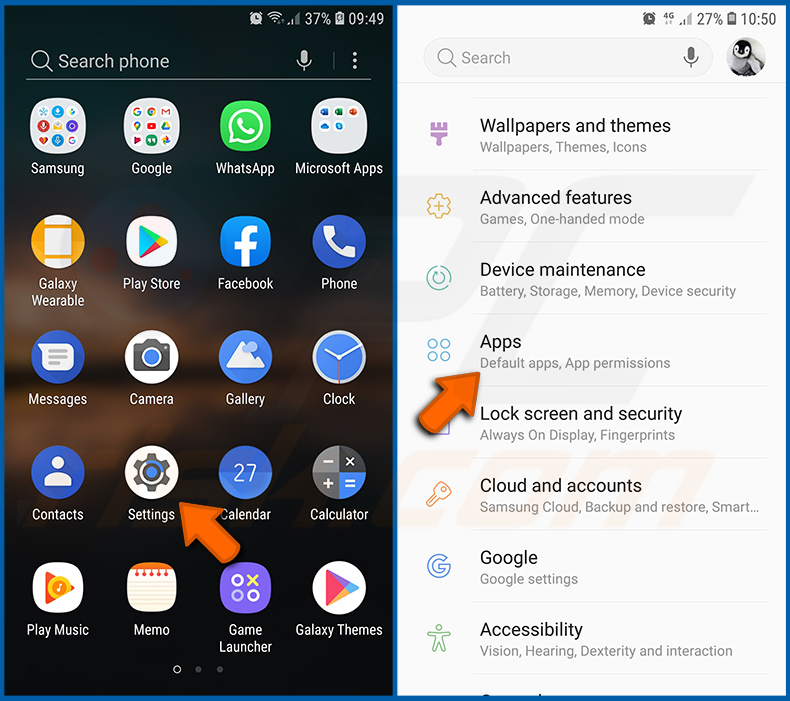
Ga naar "Instellingen", scroll naar beneden totdat u "Apps" ziet en tik erop.
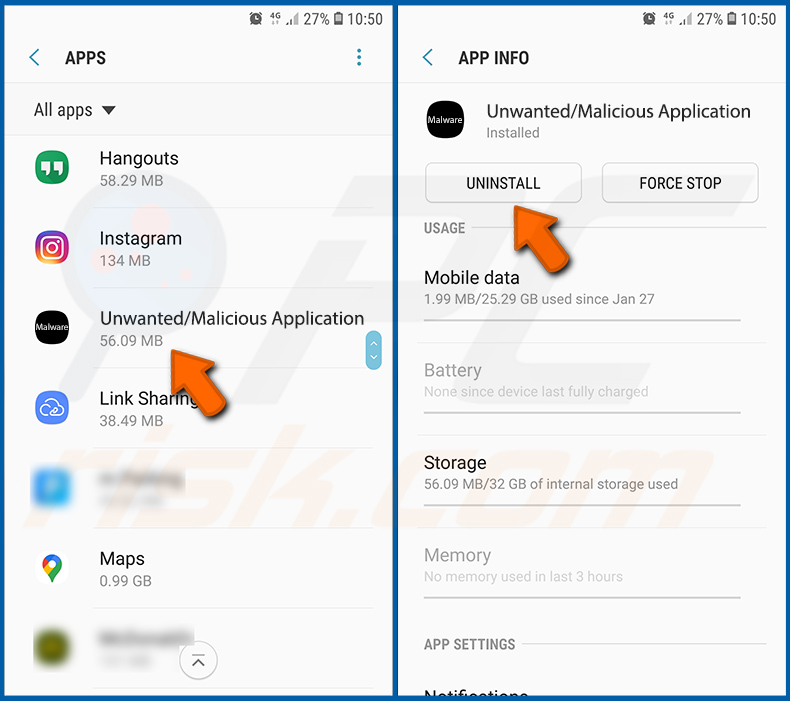
Scroll naar beneden totdat u een potentieel ongewenste en/of kwaadaardige applicatie ziet, selecteer deze en tik op "Verwijderen". Als u om een of andere reden de geselecteerde app niet kunt verwijderen (bijv. u krijgt een foutmelding), probeer dan de "Veilige modus" te gebruiken.
Het Android-apparaat opstarten in "Veilige modus":
De "Veilige modus" in het Android-besturingssysteem schakelt tijdelijk alle applicaties van derden uit. Het gebruik van deze modus is een goede manier om verschillende problemen te diagnosticeren en op te lossen (bijv. kwaadaardige applicaties verwijderen die voorkomen dat u dit kunt doen wanneer het apparaat "normaal" draait).
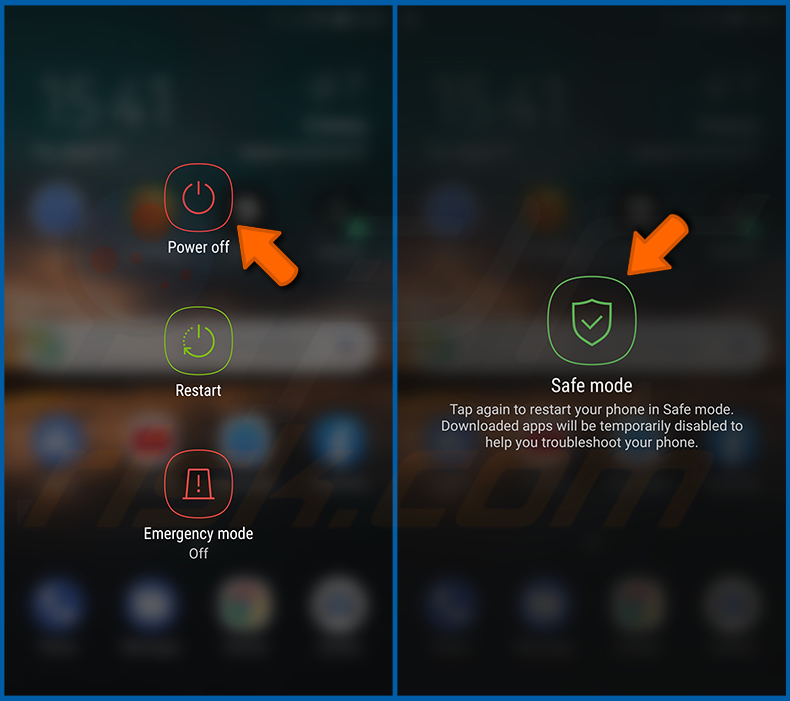
Druk op de "Aan/uit"-knop en houd deze ingedrukt totdat u het "Uitschakelen"-scherm ziet. Tik op het "Uitschakelen"-pictogram en houd het ingedrukt. Na enkele seconden verschijnt de optie "Veilige modus" en kunt u deze uitvoeren door het apparaat opnieuw op te starten.
Het batterijverbruik van verschillende applicaties controleren:
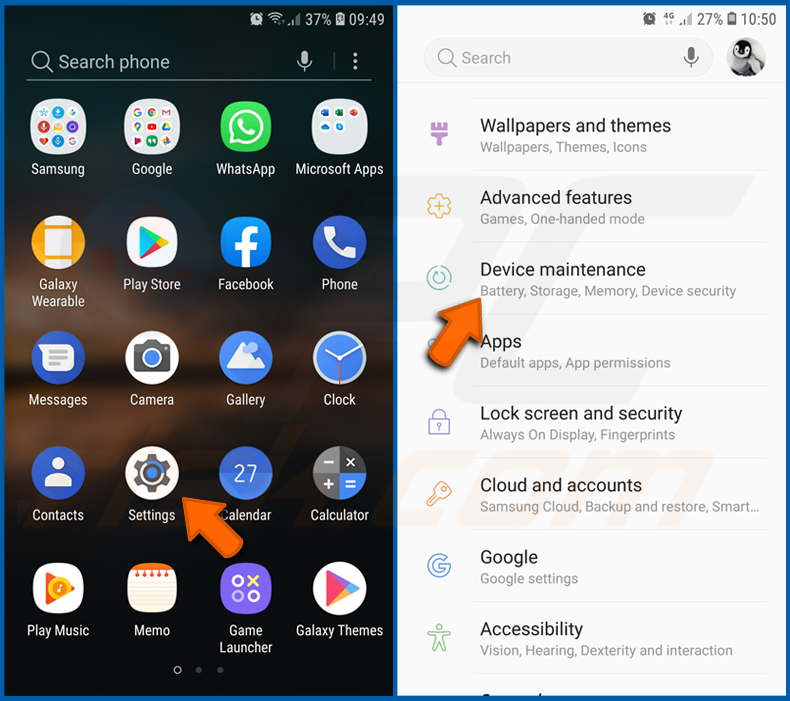
Ga naar "Instellingen", scroll naar beneden totdat u "Apparaatonderhoud" ziet en tik erop.
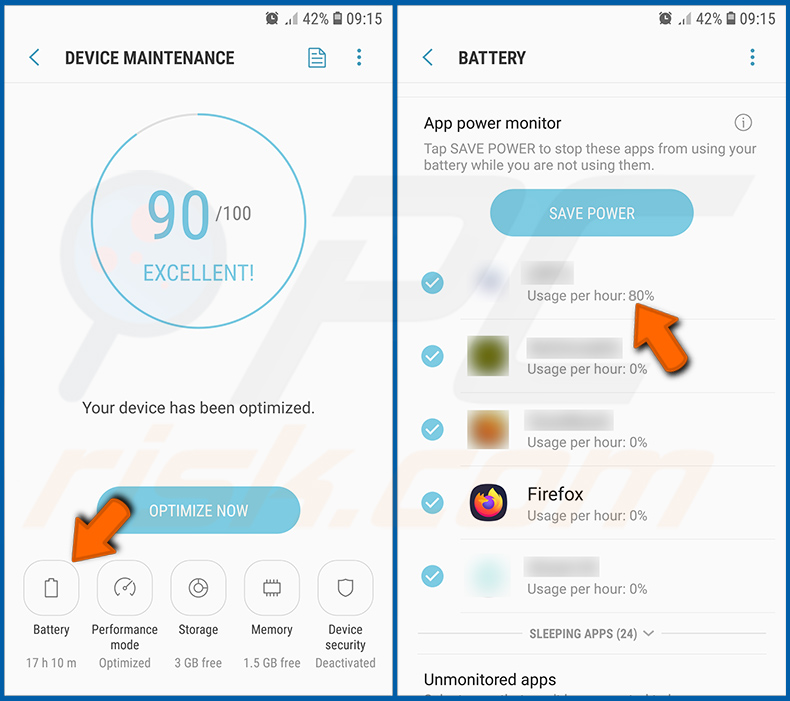
Tik op "Batterij" en controleer het verbruik van elke applicatie. Legitieme/echte applicaties zijn ontworpen om zo weinig mogelijk energie te gebruiken om de beste gebruikerservaring te bieden en stroom te besparen. Daarom kan een hoog batterijverbruik erop wijzen dat de applicatie kwaadaardig is.
Het dataverbruik van verschillende applicaties controleren:
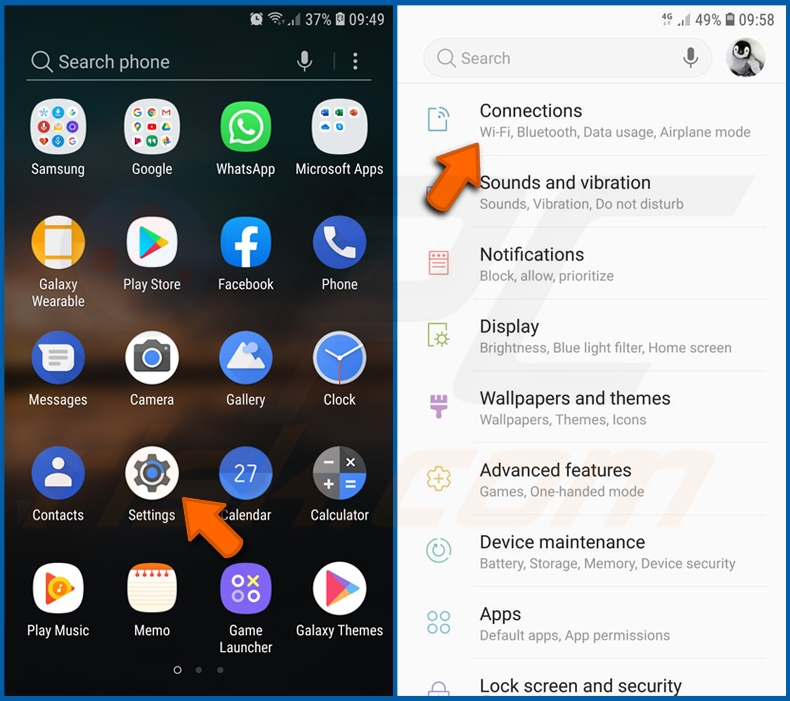
Ga naar "Instellingen", scroll naar beneden totdat u "Verbindingen" ziet en tik erop.
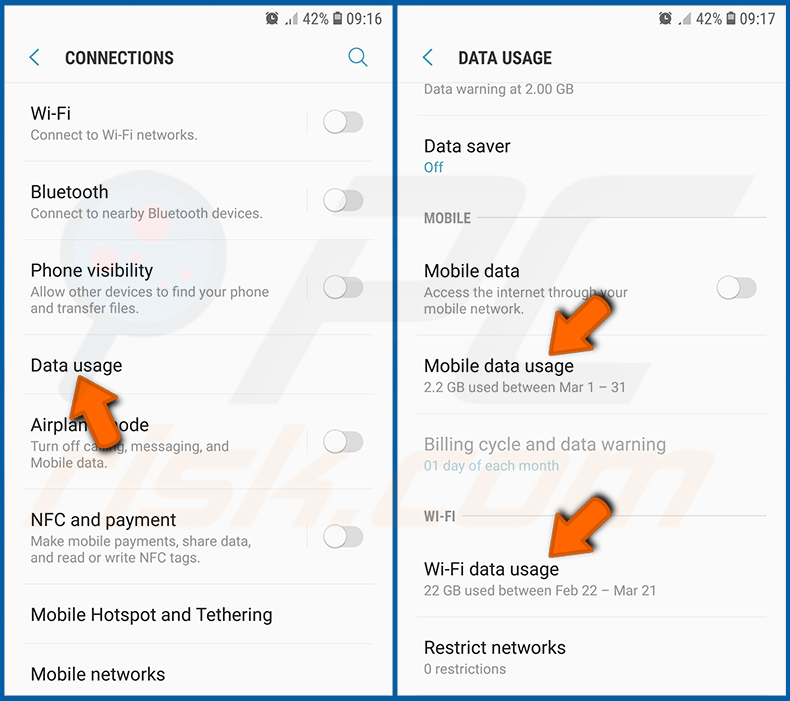
Scroll naar beneden totdat u "Datagebruik" ziet en selecteer deze optie. Net als bij de batterij zijn legitieme/echte applicaties ontworpen om het dataverbruik zo veel mogelijk te minimaliseren. Dit betekent dat een enorm dataverbruik kan wijzen op de aanwezigheid van een kwaadaardige applicatie. Houd er rekening mee dat sommige kwaadaardige applicaties mogelijk zijn ontworpen om alleen te werken wanneer het apparaat verbonden is met een draadloos netwerk. Daarom moet u zowel het mobiele als het Wi-Fi-dataverbruik controleren.
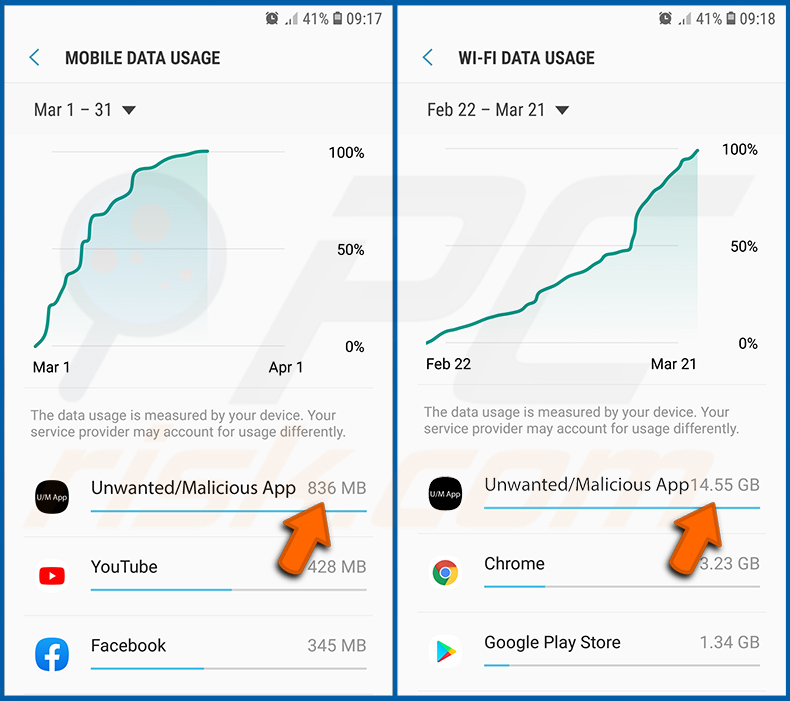
Als u een applicatie vindt die veel data verbruikt terwijl u deze nooit gebruikt, raden wij u sterk aan om deze zo snel mogelijk te verwijderen.
De nieuwste software-updates installeren:
Software up-to-date houden is een goede gewoonte als het gaat om apparaatveiligheid. De apparaatfabrikanten brengen voortdurend verschillende beveiligingspatches en Android-updates uit om fouten en bugs te verhelpen die door cybercriminelen kunnen worden misbruikt. Een verouderd systeem is veel kwetsbaarder, daarom moet u er altijd voor zorgen dat de software van uw apparaat up-to-date is.
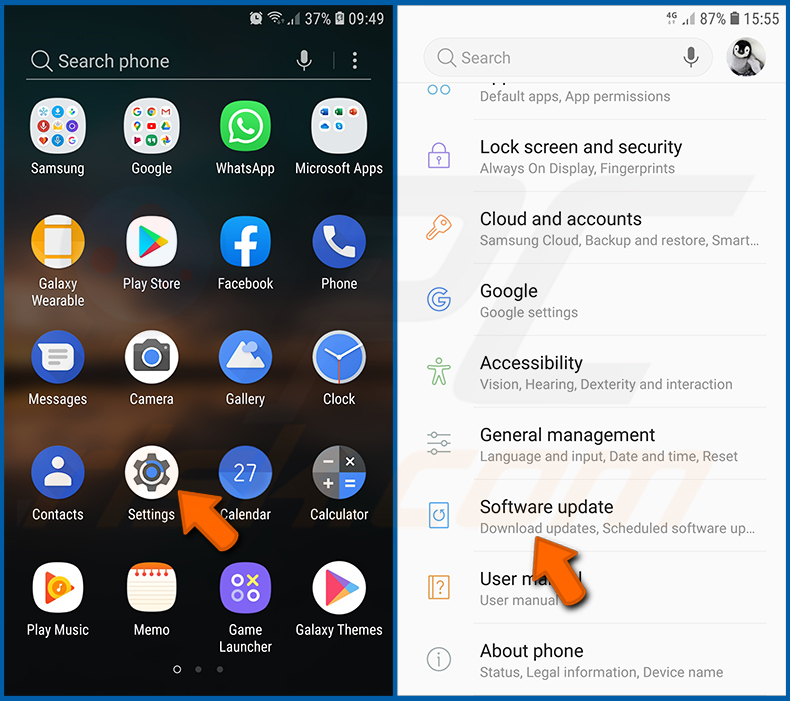
Ga naar "Instellingen", scroll naar beneden totdat u "Software-update" ziet en tik erop.
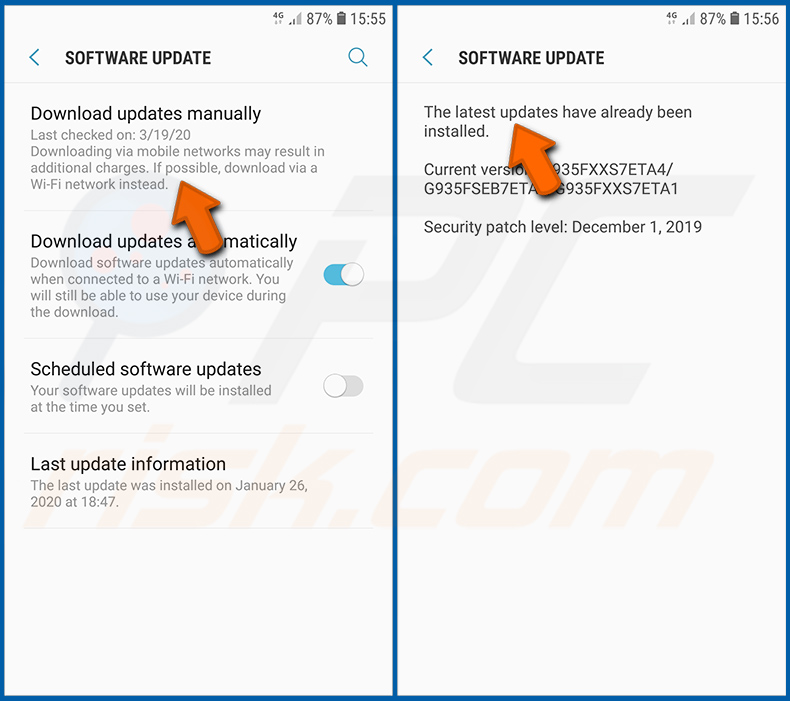
Tik op "Updates handmatig downloaden" en controleer of er updates beschikbaar zijn. Zo ja, installeer ze onmiddellijk. We raden ook aan om de optie "Updates automatisch downloaden" in te schakelen - dit stelt het systeem in staat om u te melden zodra er een update beschikbaar is en/of deze automatisch te installeren.
Het systeem resetten naar de standaardstatus:
Een "Fabrieksinstellingen herstellen" is een goede manier om alle ongewenste applicaties te verwijderen, de systeeminstellingen naar standaard te herstellen en het apparaat in het algemeen op te schonen. U moet er echter rekening mee houden dat alle gegevens op het apparaat worden verwijderd, inclusief foto's, video-/audiobestanden, telefoonnummers (opgeslagen op het apparaat, niet op de SIM-kaart), SMS-berichten, enzovoort. Met andere woorden, het apparaat wordt hersteld naar de oorspronkelijke staat.
U kunt ook de basissysteeminstellingen en/of eenvoudig de netwerkinstellingen herstellen.
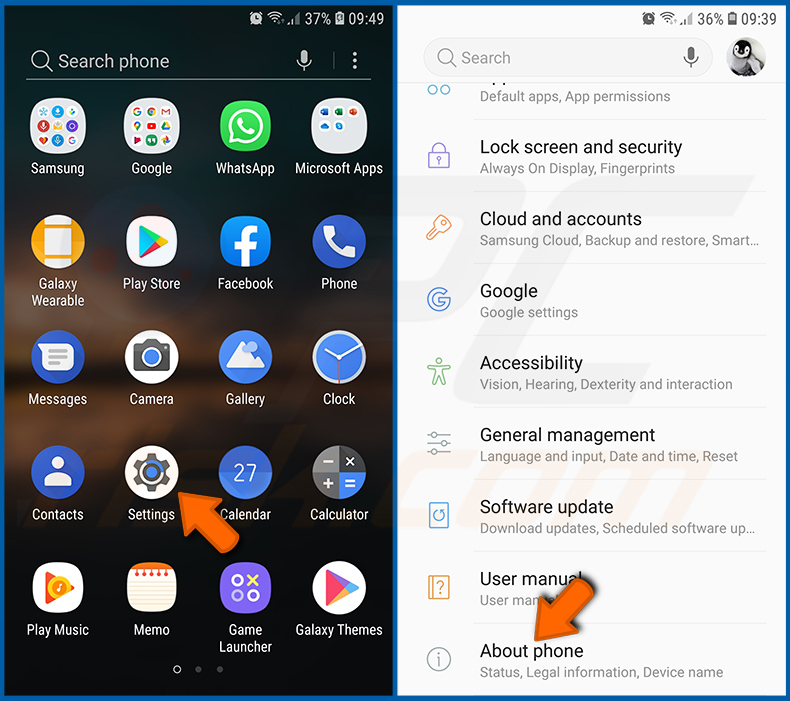
Ga naar "Instellingen", scroll naar beneden totdat u "Over de telefoon" ziet en tik erop.
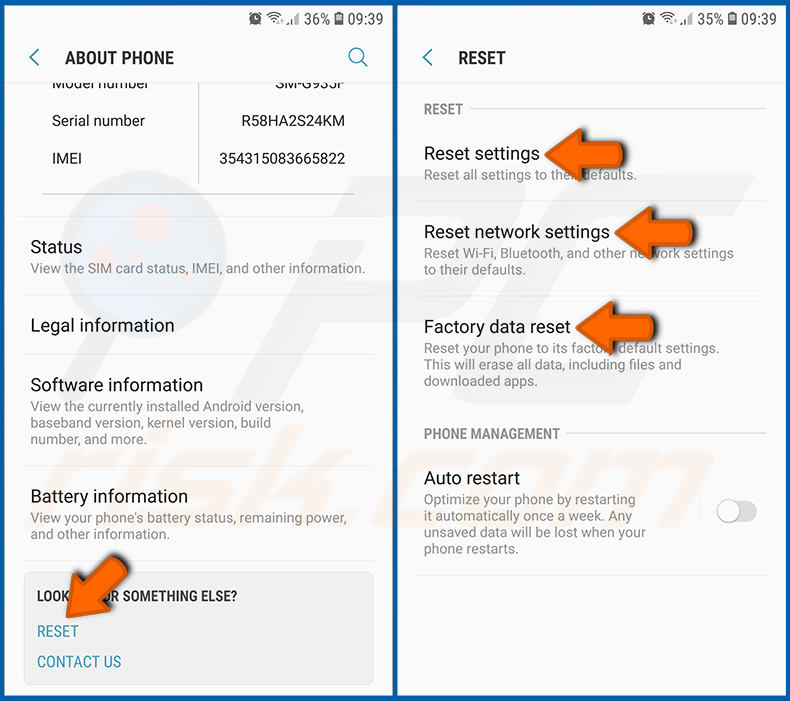
Scroll naar beneden totdat u "Resetten" ziet en tik erop. Kies nu de actie die u wilt uitvoeren:
"Instellingen resetten" - herstel alle systeeminstellingen naar standaard;
"Netwerkinstellingen resetten" - herstel alle netwerkgerelateerde instellingen naar standaard;
"Fabrieksgegevens resetten" - reset het gehele systeem en verwijder alle opgeslagen gegevens volledig;
Applicaties met beheerdersrechten uitschakelen:
Als een kwaadaardige applicatie beheerdersrechten verkrijgt, kan deze het systeem ernstig beschadigen. Om het apparaat zo veilig mogelijk te houden, moet u altijd controleren welke apps dergelijke rechten hebben en de apps uitschakelen die deze niet zouden moeten hebben.
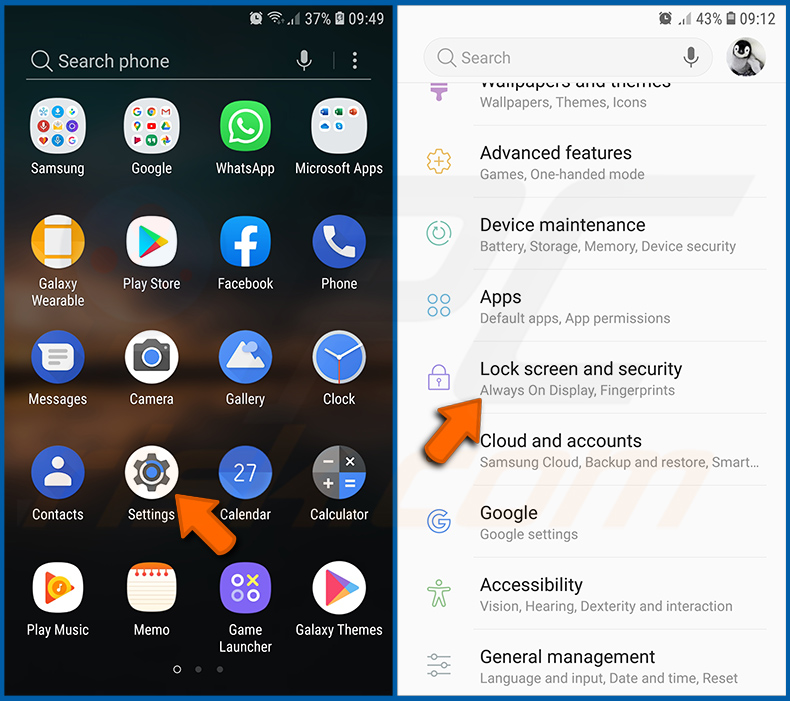
Ga naar "Instellingen", scroll naar beneden totdat u "Vergrendelscherm en beveiliging" ziet en tik erop.
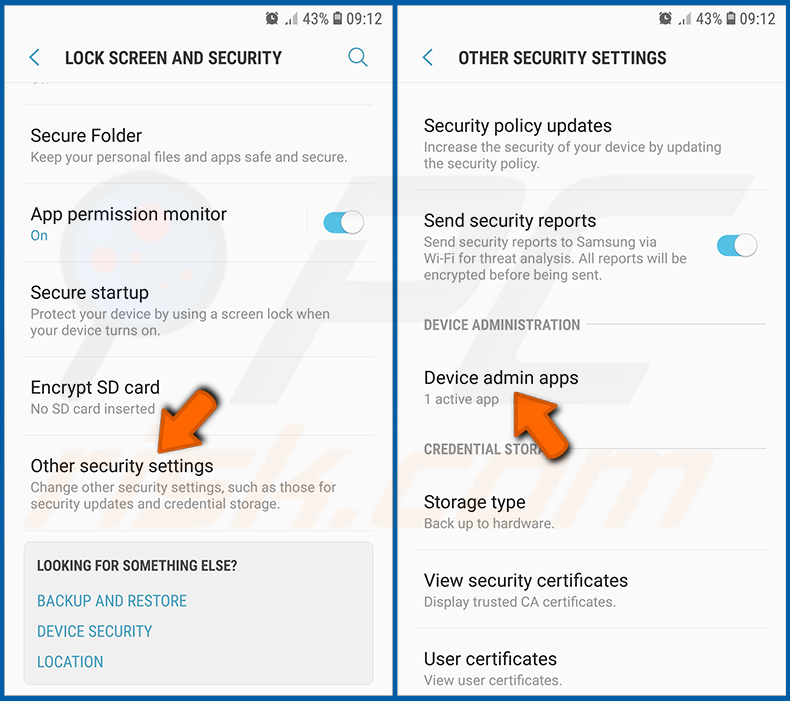
Scroll naar beneden totdat u "Overige beveiligingsinstellingen" ziet, tik erop en tik vervolgens op "Apparaatbeheer-apps".
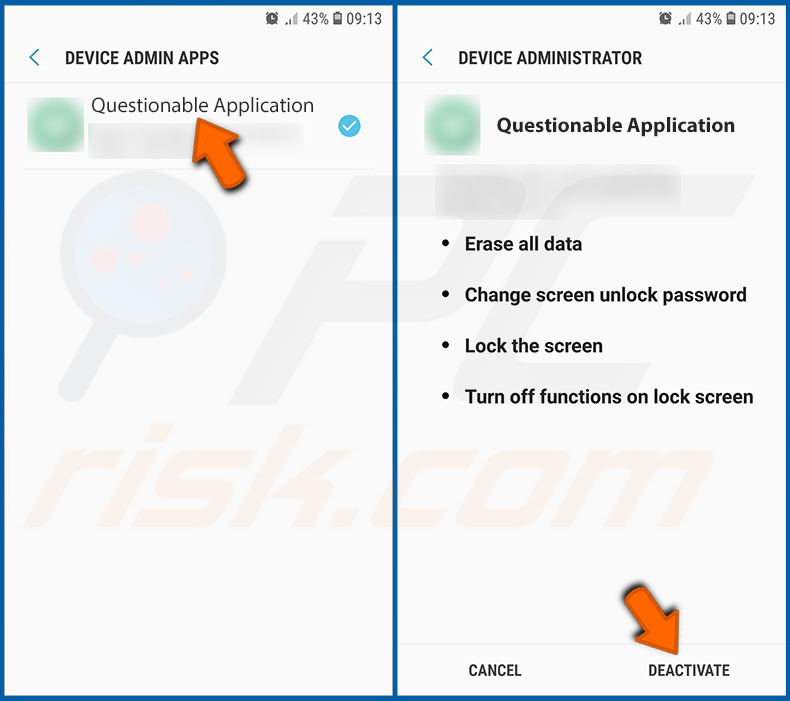
Identificeer applicaties die geen beheerdersrechten zouden moeten hebben, tik erop en tik vervolgens op "DEACTIVEREN".
Veelgestelde vragen (FAQ)
Mijn apparaat is geïnfecteerd met BirdCall-malware, moet ik mijn opslagapparaat formatteren om ervan af te komen?
Deze actie verwijdert BirdCall volledig van het apparaat, maar verwijdert ook alle opgeslagen bestanden en andere gegevens. Daarom wordt over het algemeen aanbevolen om een betrouwbaar beveiligingshulpmiddel zoals Combo Cleaner te gebruiken voordat u tot deze optie overgaat.
Wat zijn de grootste problemen die malware kan veroorzaken?
Cybercriminelen kunnen kwaadaardige software voor verschillende doeleinden gebruiken, waaronder het versleutelen van bestanden, het stelen van vertrouwelijke informatie of het installeren van extra dreigingen. Als gevolg hiervan kunnen slachtoffers financiële verliezen, identiteitsdiefstal, gegevensverlies en verdere systeeminfecties ondervinden.
Wat is het doel van BirdCall?
BirdCall kan schermafbeeldingen en klembordinhoud vastleggen, toetsaanslagen registreren, opdrachten uitvoeren en andere persoonlijke informatie verzamelen (bijv. SMS of systeemdetails).
Hoe is BirdCall op mijn apparaat terechtgekomen?
BirdCall-infecties worden voornamelijk verspreid via een gecompromitteerd gamingplatform genaamd sqgame[.]net. Apparaten raken geïnfecteerd na het downloaden en installeren van getrojaniseerde Android-game-apps die de malware bevatten.
Beschermt Combo Cleaner mij tegen malware?
Combo Cleaner kan de meerderheid van infecties identificeren en verwijderen. Meer geavanceerde dreigingen kunnen zich diep in het systeem verbergen en detectie ontwijken. Daarom is het uitvoeren van een volledige systeemscan belangrijk.
Delen:
 Facebook
 X.com
X.com
 LinkedIn
 Link kopiëren

Tomas Meskauskas
Deskundig beveiligingsonderzoeker, professioneel malware-analist
Ik ben gepassioneerd door computerbeveiliging en -technologie. Ik ben al meer dan 10 jaar werkzaam in verschillende bedrijven die op zoek zijn naar oplossingen voor computertechnische problemen en internetbeveiliging. Ik werk sinds 2010 als auteur en redacteur voor PCrisk. Volg mij op Twitter en LinkedIn om op de hoogte te blijven van de nieuwste online beveiligingsrisico's.
Het beveiligingsportaal PCrisk wordt aangeboden door het bedrijf RCS LT.
Gecombineerde krachten van beveiligingsonderzoekers helpen computergebruikers voorlichten over de nieuwste online beveiligingsrisico's. Meer informatie over het bedrijf RCS LT.
Onze richtlijnen voor het verwijderen van malware zijn gratis. Als u ons echter wilt steunen, kunt u ons een donatie sturen.
DonerenHet beveiligingsportaal PCrisk wordt aangeboden door het bedrijf RCS LT.
Gecombineerde krachten van beveiligingsonderzoekers helpen computergebruikers voorlichten over de nieuwste online beveiligingsrisico's. Meer informatie over het bedrijf RCS LT.
Onze richtlijnen voor het verwijderen van malware zijn gratis. Als u ons echter wilt steunen, kunt u ons een donatie sturen.
Doneren
▼ Toon discussie