

Doe een gratis scan en controleer of uw computer is geïnfecteerd.
VERWIJDER HET NUOm het volledige product te kunnen gebruiken moet u een licentie van Combo Cleaner kopen. Beperkte proefperiode van 7 dagen beschikbaar. Combo Cleaner is eigendom van en wordt beheerd door RCS LT, het moederbedrijf van PCRisk.
Wat voor soort malware is Massiv?
Massiv is een banktrojan die gericht is op Android-apparaten. Hiermee kunnen cybercriminelen de controle over geïnfecteerde telefoons overnemen en frauduleuze transacties uitvoeren vanaf de bankrekeningen van het slachtoffer. Cybercriminelen vermommen Massiv als IPTV-apps om gebruikers te misleiden die op zoek zijn naar online tv-diensten. Als Massiv op een apparaat wordt gedetecteerd, moet het zo snel mogelijk worden verwijderd.
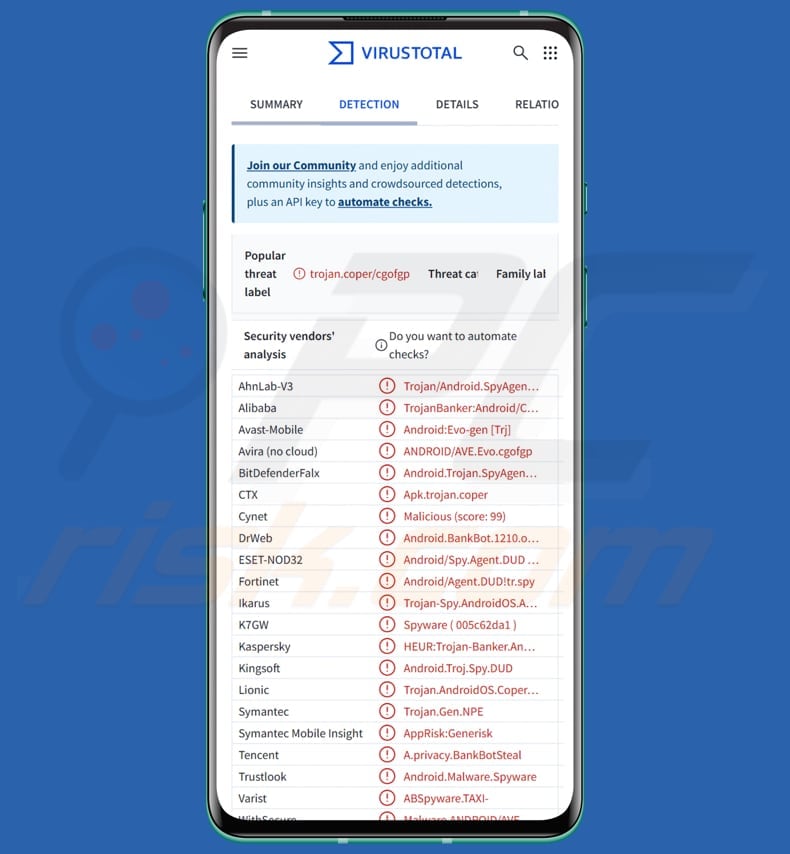
Massiv-overzicht
De Massiv-banktrojan kan gevoelige gegevens stelen door valse schermen weer te geven, de toetsaanslagen van de gebruiker te registreren (dit wordt keylogging genoemd) en berichten te lezen (sms-berichten). Bovendien stelt het aanvallers in staat om het geïnfecteerde apparaat op afstand volledig te besturen.
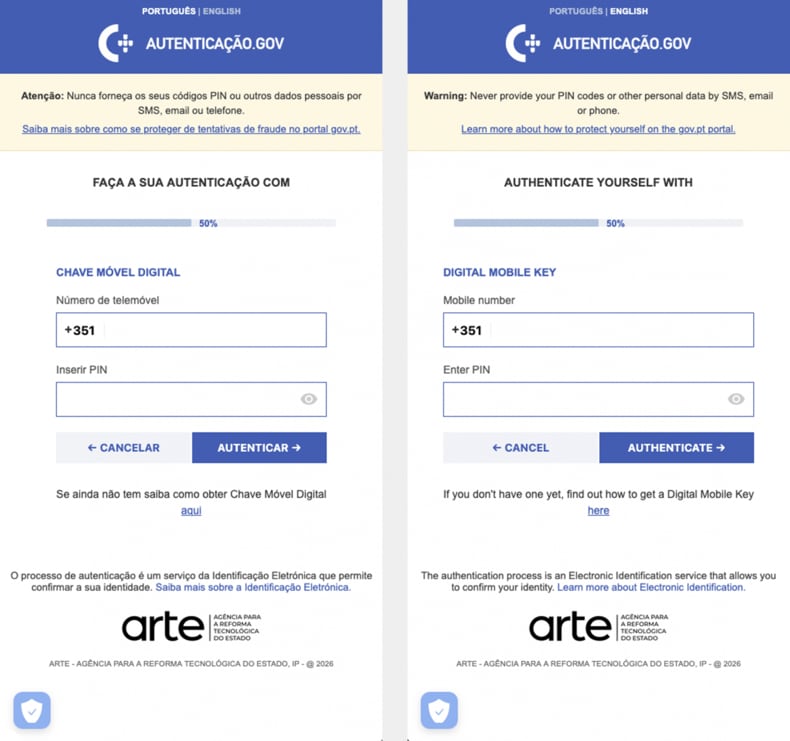
Massiv maakt gebruik van overlay-aanvallen om gebruikers ertoe te verleiden persoonlijke gegevens vrij te geven. Wanneer het slachtoffer een bepaalde app opent, toont de malware een vals scherm dat eruitziet als het echte scherm. Op dit valse scherm wordt de gebruiker gevraagd om inloggegevens, creditcardnummers of andere gevoelige informatie in te voeren, die de aanvallers vervolgens stelen.
Bij aanvallen gericht op gebruikers in Portugal is gebleken dat Massiv probeert informatie te stelen uit een overheidsapp. In dit geval vroeg de malware om de telefoonnummers en pincodes van gebruikers om identiteitscontroles te omzeilen. Daarnaast maakt de malware misbruik van Chave Móvel Digital, het digitale identiteitssysteem van het land, om toegang te krijgen tot online diensten en internetbankieren, waardoor cybercriminelen frauduleuze transacties kunnen uitvoeren.
Ook bleek dat cybercriminelen besmette apparaten gebruikten om zonder medeweten van het slachtoffer nieuwe bankrekeningen op zijn of haar naam te openen. Ze konden deze rekeningen beheren en gebruiken om geld wit te wassen, leningen af te sluiten of contant geld op te nemen.
Afstandsbediening
Naast het stelen van inloggegevens via overlays en keylogging, biedt Massiv aanvallers volledige toegang op afstand tot het geïnfecteerde apparaat. Door gebruik te maken van de AccessibilityService van Android en de FuncVNC-functie, stelt de malware hen in staat het apparaat in realtime te bekijken en te bedienen. De communicatie verloopt via een WebSocket-kanaal, dat live schermstreaming en de UI-tree-modus ondersteunt voor interactie met de interface.
Sommige apps blokkeren schermopnames, dus maakt Massiv gebruik van de UI-tree-modus. Het scant de elementen van de app en stelt een model samen waarin zichtbare tekst, knoppen, invoervelden en interactieve functies worden weergegeven. Hierdoor kunnen aanvallers de lay-out doorgronden en acties op het apparaat automatiseren zonder afhankelijk te zijn van schermafbeeldingen.
Ondersteunde opdrachten
Massiv ondersteunt diverse opdrachten op afstand. Met behulp van de malware kunnen de aanvallers acties uitvoeren zoals op „Terug“, „Home“ of „Recente apps“ drukken, het apparaat uit de slaapstand halen, het energiemenu openen, op het scherm klikken of vegen, tekst invoeren of de telefoon ontgrendelen met een patroon.
Cybercriminelen kunnen ook een zwarte schermoverlay activeren om activiteiten te verbergen, geluiden en trillingen uit te schakelen, schermstreaming in- of uitschakelen en bestanden op het apparaat bekijken of beheren. Met andere commando’s kan de malware valse schermen (overlays) weergeven voor apps, het patroonvergrendelingsscherm of het invoerscherm voor de pincode, om zo inloggegevens te stelen.
Bovendien kan Massiv pushmeldingen weergeven, de inhoud van het klembord wijzigen, APK-bestanden downloaden en installeren, apps verwijderen en bestanden of ZIP-archieven van het apparaat downloaden. Daarnaast kan het apparaatgegevens verzamelen, adressen van back-upservers opslaan en logbestanden wissen.
Massiv kan het slachtoffer ook dwingen de systeeminstellingen te openen om machtigingen te verlenen, zoals apparaatbeheerder, toegang tot sms-berichten, toegang tot bestanden, meldingsmachtigingen, uitzonderingen voor batterijoptimalisatie, toestemming voor het installeren van onbekende apps en Play Protect-instellingen.
| Naam | Massiv bankmalware |
| Type bedreiging | Android-malware, banktrojan |
| Detectienamen | Avast (Android:Evo-gen [Trj]), Combo Cleaner (Android.Trojan.SpyAgent.TS), ESET-NOD32 (Android/Spy.Agent.DUD Trojan), Kaspersky (HEUR:Trojan-Banker.AndroidOS.Coper.a), Volledige lijst (VirusTotal) |
| Symptomen | Het apparaat werkt traag, systeeminstellingen worden zonder toestemming van de gebruiker gewijzigd, er verschijnen verdachte applicaties, het gegevens- en batterijverbruik neemt aanzienlijk toe, browsers leiden door naar verdachte websites en er worden opdringerige advertenties weergegeven. |
| Distributiemethoden | Nep-IPTV-apps, misleidende websites, app-winkels van derden, Telegram-kanalen. |
| Schade | Gestolen persoonlijke gegevens, verminderde prestaties van het apparaat, de batterij raakt snel leeg, lagere internetsnelheid, financiële schade, identiteitsdiefstal. |
| Malware verwijderen (Windows) |
Om mogelijke malware-infecties te verwijderen, scant u uw computer met legitieme antivirussoftware. Onze beveiligingsonderzoekers raden aan Combo Cleaner te gebruiken. Combo Cleaner voor Windows DownloadenGratis scanner die controleert of uw computer geïnfecteerd is. Om het volledige product te kunnen gebruiken moet u een licentie van Combo Cleaner kopen. Beperkte proefperiode van 7 dagen beschikbaar. Combo Cleaner is eigendom van en wordt beheerd door RCS LT, het moederbedrijf van PCRisk. |
Conclusie
Massiv is een voorbeeld van geavanceerde Android-bankmalware die aanvallers diverse middelen biedt om informatie te stelen en besmette apparaten te beheersen. Als een apparaat met Massiv is geïnfecteerd, kan dit ernstige gevolgen hebben, zoals identiteitsdiefstal, financieel verlies, inbreuken op de privacy, storingen in het apparaat en meer.
Dit onderstreept hoe belangrijk het is om voorzichtig te zijn bij het installeren van apps en mobiele apparaten te beschermen tegen bedreigingen. Andere voorbeelden van Android-malware zijn Oblivion RAT, ZeroDayRAT en Arsink.
Hoe is Massiv op mijn apparaat terechtgekomen?
Massiv wordt verspreid door het te vermommen als een IPTV-app en wordt gehost buiten de officiële Google Play Store. Cybercriminelen maken valse websites of vervalste versies van IPTV-apps om gebruikers ertoe te verleiden een schadelijke app te installeren. Eenmaal geïnstalleerd, toont de interface van de app misschien gewoon een normale IPTV-site, maar de daadwerkelijke malware draait al op de achtergrond.
Hoe voorkom je dat er malware wordt geïnstalleerd?
Installeer alleen software van betrouwbare bronnen, zoals officiële websites of bekende app-winkels, en houd je besturingssysteem en applicaties up-to-date. Wees op je hoede voor onverwachte e-mails of berichten, en open geen bijlagen of links zonder eerst te controleren of ze veilig zijn.
Voer regelmatig controles uit met betrouwbare beveiligingssoftware om mogelijke bedreigingen op te sporen en te verwijderen. Vermijd tijdens het surfen verdachte advertenties, pop-ups of links op niet-geverifieerde websites en weiger verzoeken om meldingen van dubieuze websites.
Nep-overlay weergegeven door Massiv (bron: threatfabric.com):
Snelmenu:
- Inleiding
- Hoe verwijder je de browsegeschiedenis uit de Chrome-webbrowser?
- Hoe schakel je browsermeldingen uit in de Chrome-webbrowser?
- Hoe reset je de Chrome-webbrowser?
- Hoe verwijder je de browsegeschiedenis uit de Firefox-webbrowser?
- Hoe schakel je meldingen uit in de Firefox-webbrowser?
- Hoe reset je de Firefox-webbrowser?
- Hoe verwijder je mogelijk ongewenste en/of schadelijke programma’s?
- Hoe start ik het Android-apparaat op in de "veilige modus"?
- Hoe kun je het batterijverbruik van verschillende apps controleren?
- Hoe kunt u het dataverbruik van verschillende apps controleren?
- Hoe installeer ik de nieuwste software-updates?
- Hoe zet ik het systeem terug naar de fabrieksinstellingen?
- Hoe schakel je programma’s uit die beheerdersrechten hebben?
De browsegeschiedenis uit de Chrome-webbrowser verwijderen:
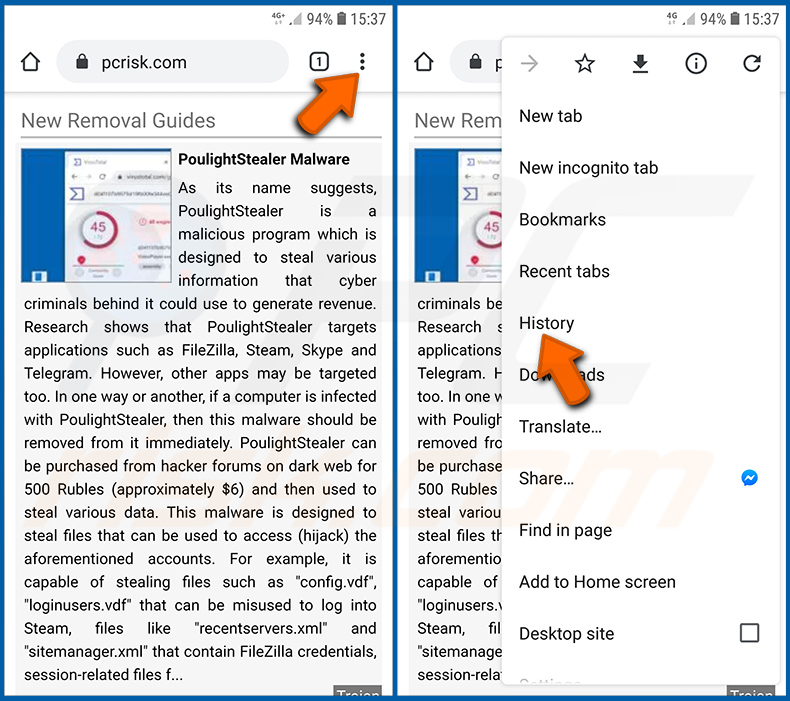
Tik op de knop "Menu" (drie puntjes in de rechterbovenhoek van het scherm) en selecteer "Geschiedenis" in het dropdownmenu dat verschijnt.
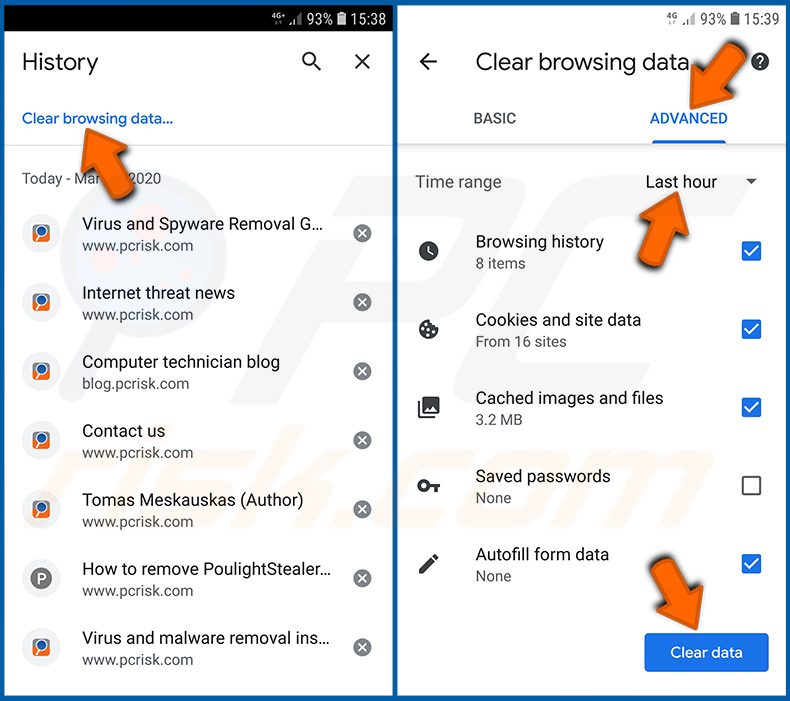
Tik op "Browsegegevens wissen", selecteer het tabblad "GEAVANCEERD", kies de periode en de soorten gegevens die je wilt verwijderen en tik op "Gegevens wissen".
Browsermeldingen uitschakelen in de Chrome-webbrowser:
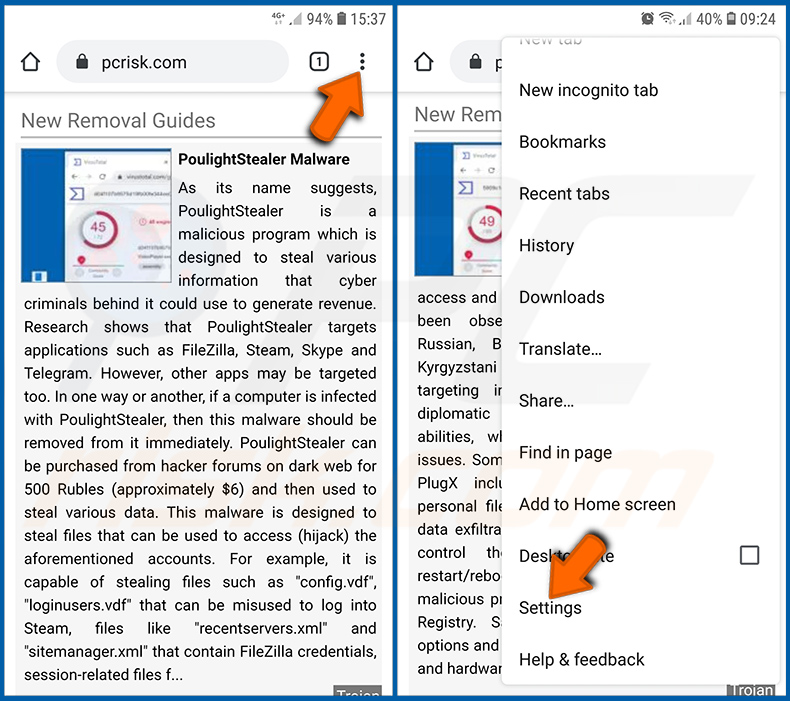
Tik op de knop "Menu" (de drie puntjes in de rechterbovenhoek van het scherm) en selecteer "Instellingen" in het dropdownmenu dat verschijnt.
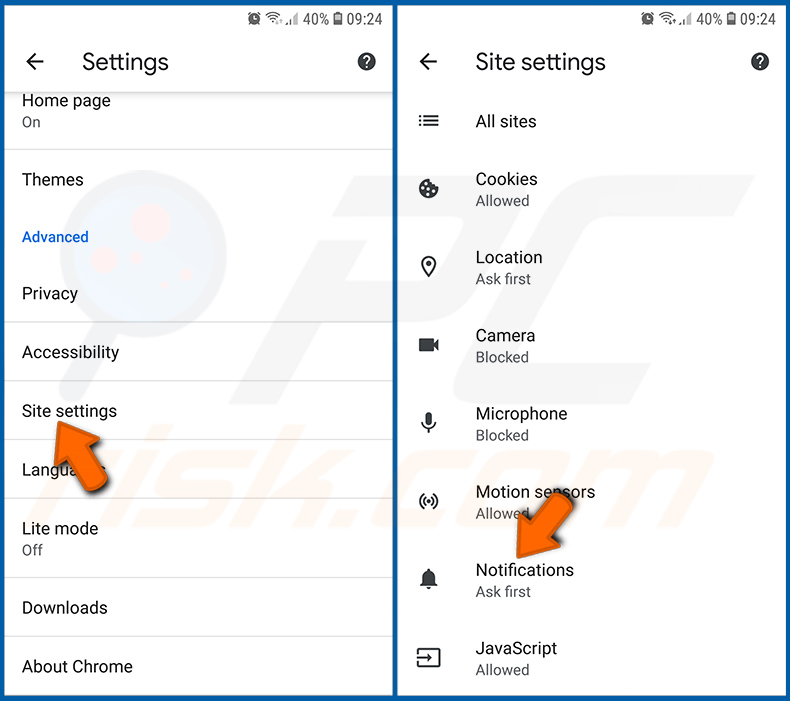
Scroll naar beneden tot je de optie "Site-instellingen" ziet en tik erop. Scroll naar beneden tot je de optie "Meldingen" ziet en tik erop.
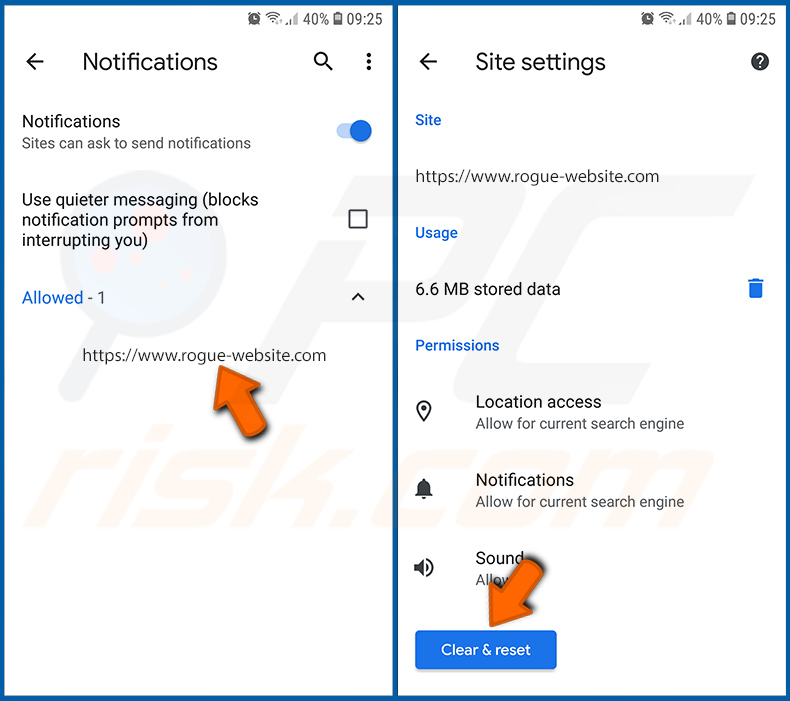
Zoek de websites die browsermeldingen versturen, tik erop en klik op "Wissen en resetten". Hiermee worden de machtigingen ingetrokken die aan deze websites zijn verleend om meldingen te versturen. Als je dezelfde site echter opnieuw bezoekt, kan er opnieuw om toestemming worden gevraagd. U kunt kiezen of u deze machtigingen wilt verlenen of niet (als u ervoor kiest om te weigeren, gaat de website naar de sectie "Geblokkeerd" en zal deze u niet langer om toestemming vragen).
De Chrome-webbrowser opnieuw instellen:
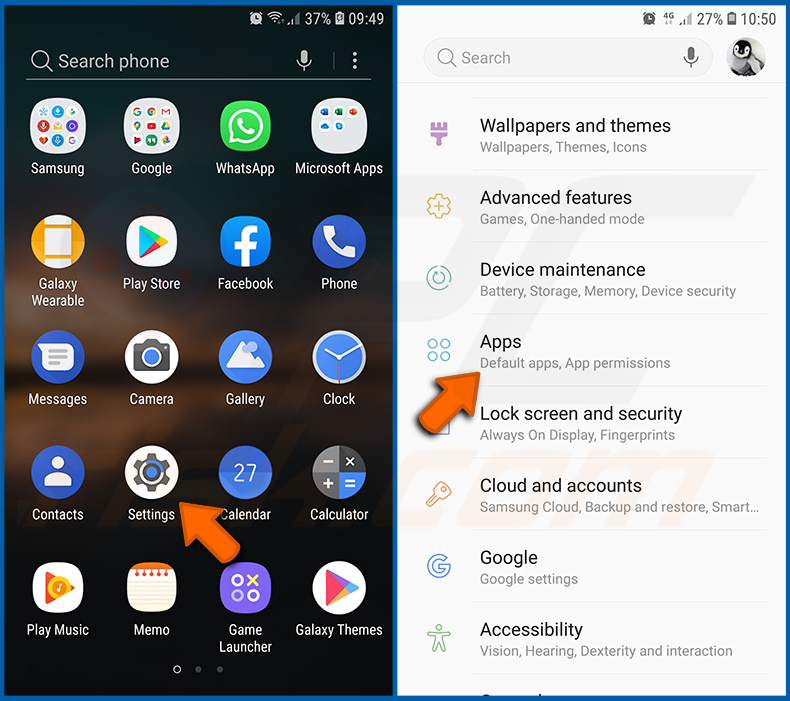
Ga naar "Instellingen", scroll naar beneden tot je "Apps" ziet en tik erop.
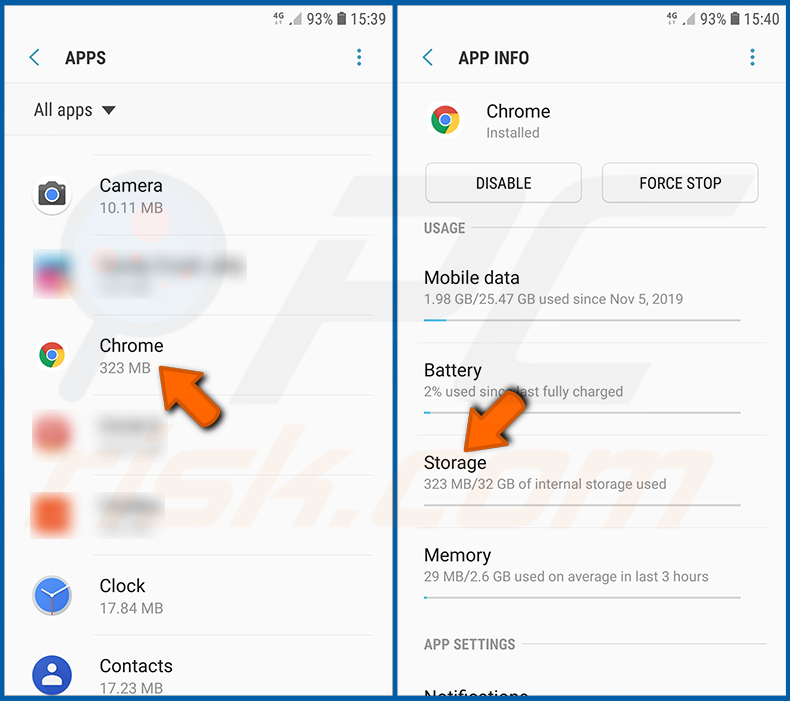
Scroll naar beneden tot je de app "Chrome" ziet, selecteer deze en tik op de optie "Opslag".
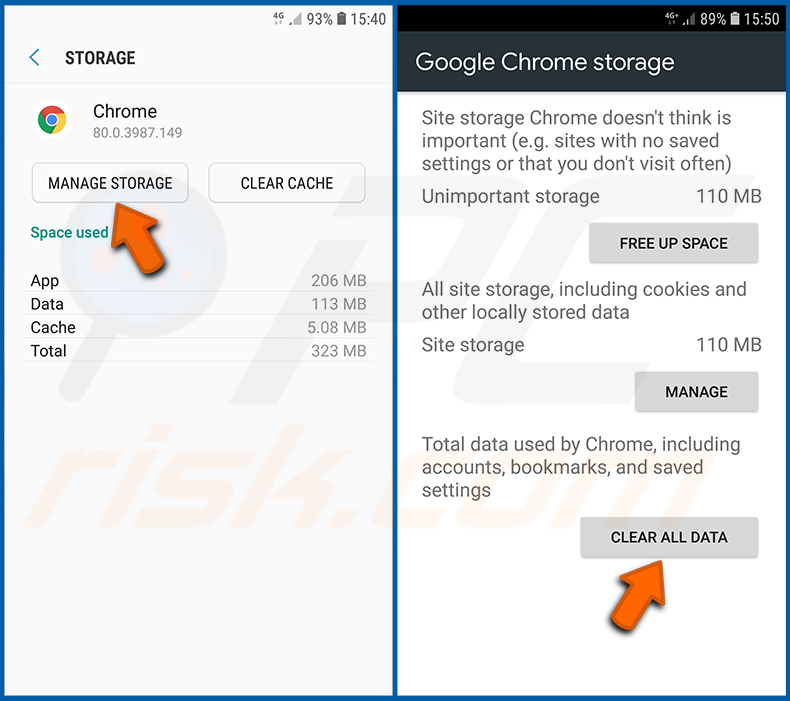
Tik op "OPSLAG BEHEREN", vervolgens op "ALLE GEGEVENS WISSEN" en bevestig de actie door op "OK" te tikken. Houd er rekening mee dat het resetten van de browser alle daarin opgeslagen gegevens verwijdert. Dit betekent dat alle opgeslagen gebruikersnamen en wachtwoorden, de browsegeschiedenis, niet-standaardinstellingen en andere gegevens worden gewist. U zult zich ook opnieuw moeten aanmelden bij alle websites.
De browsegeschiedenis uit de Firefox-webbrowser verwijderen:
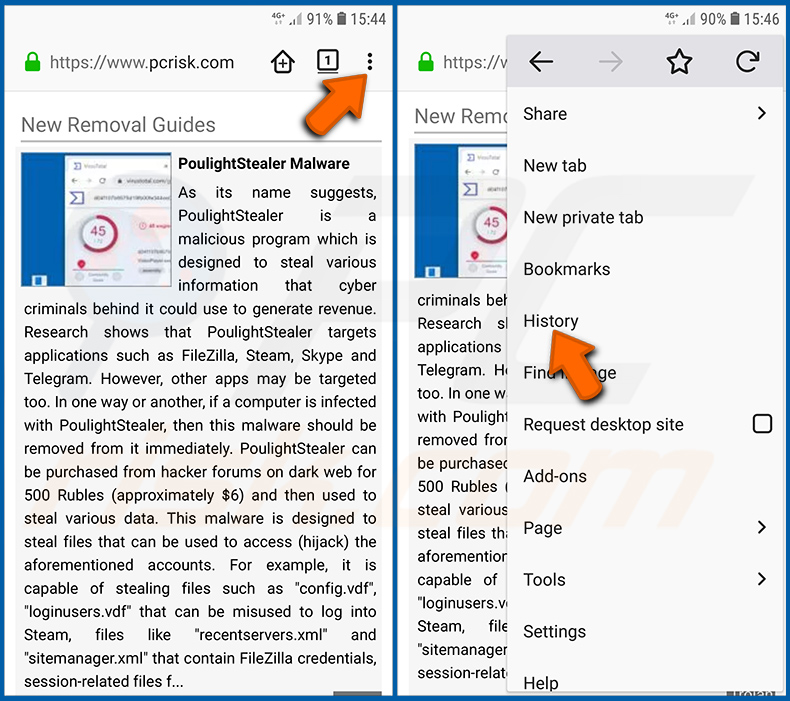
Tik op de knop "Menu" (de drie puntjes rechtsboven in het scherm) en selecteer "Geschiedenis" in het dropdownmenu dat verschijnt.
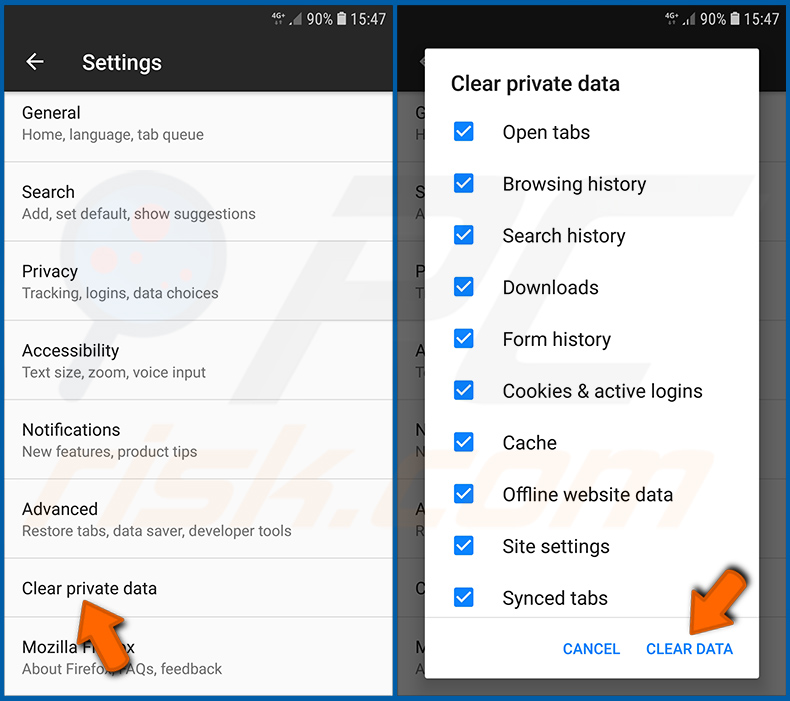
Scroll naar beneden tot je "Privégegevens wissen" ziet en tik erop. Selecteer de soorten gegevens die je wilt verwijderen en tik op "GEGEVENS WISSEN".
Browsermeldingen uitschakelen in de Firefox-webbrowser:
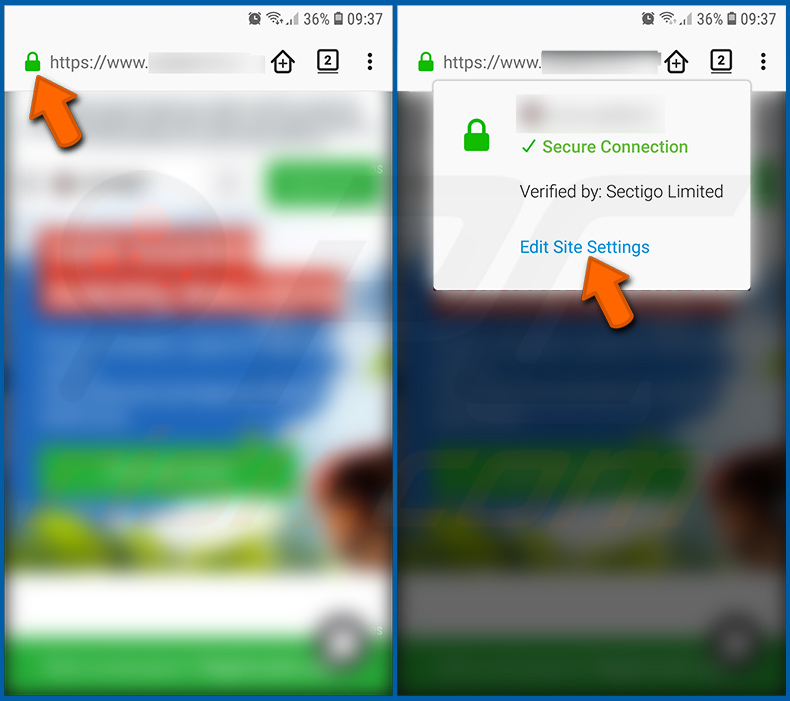
Ga naar de website die browsermeldingen verstuurt, tik op het pictogram links van de adresbalk (dit hoeft niet per se een "Slot" te zijn) en selecteer "Site-instellingen bewerken".
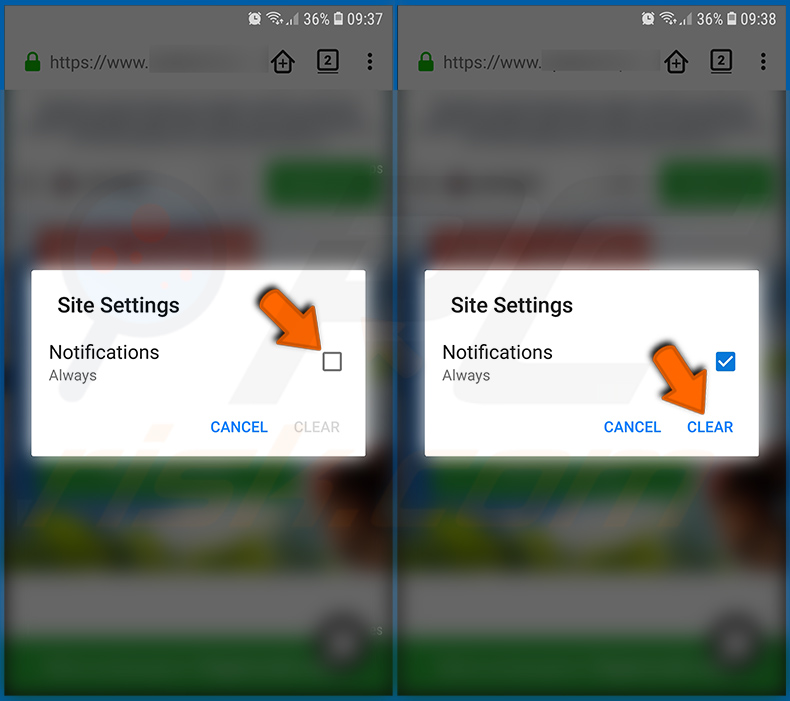
Selecteer in het geopende pop-upvenster de optie "Meldingen" en tik op "WISSEN".
De Firefox-webbrowser opnieuw instellen:
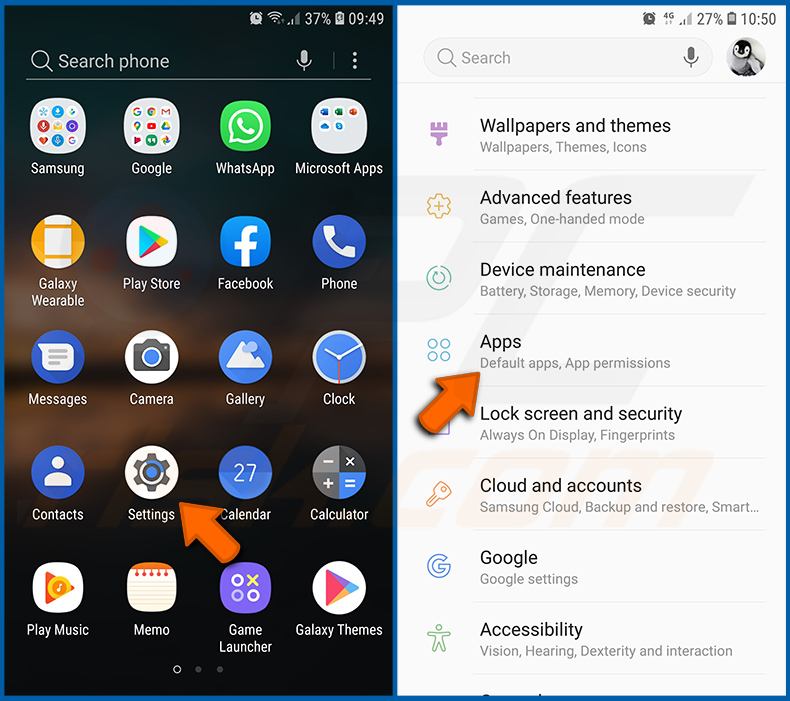
Ga naar "Instellingen", scroll naar beneden tot je "Apps" ziet en tik erop.
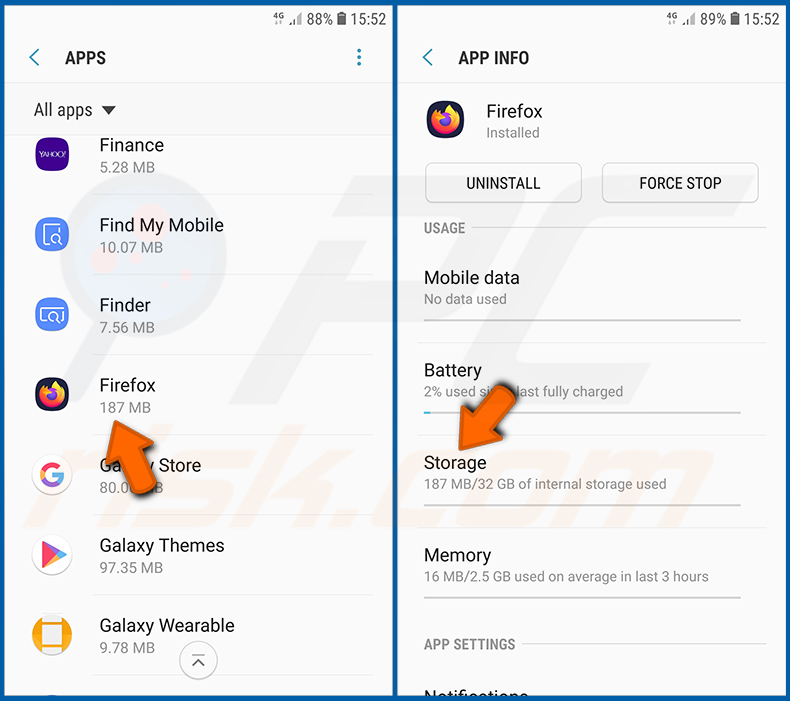
Scroll naar beneden tot je de app "Firefox" ziet, selecteer deze en tik op de optie "Opslag".
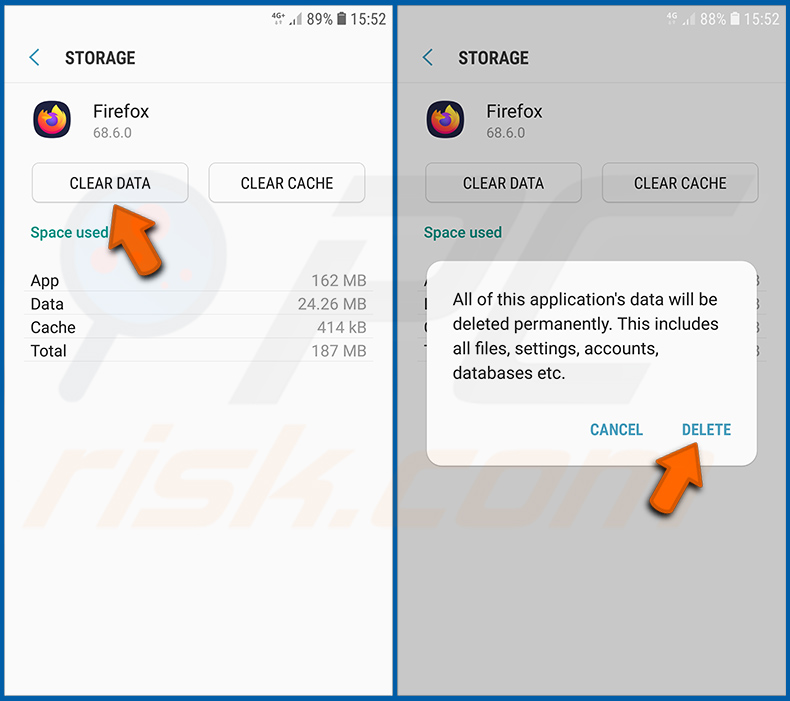
Tik op "GEGEVENS WISSEN" en bevestig de actie door op "VERWIJDEREN" te tikken. Houd er rekening mee dat het resetten van de browser alle daarin opgeslagen gegevens verwijdert. Dit betekent dat alle opgeslagen gebruikersnamen en wachtwoorden, de browsegeschiedenis, aangepaste instellingen en andere gegevens worden verwijderd. Je zult je ook opnieuw moeten aanmelden bij alle websites.
Verwijder mogelijk ongewenste en/of schadelijke programma’s:
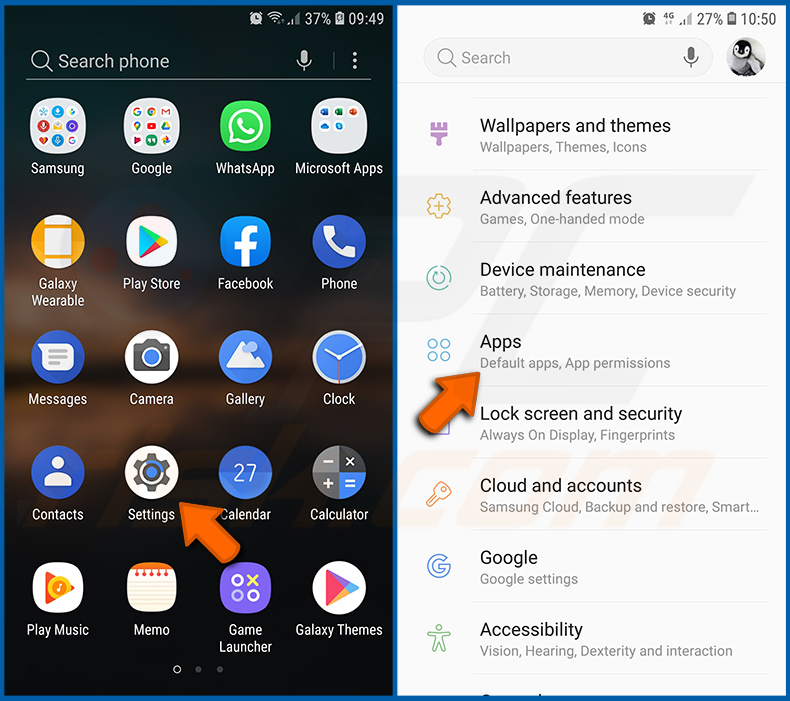
Ga naar "Instellingen", scroll naar beneden tot je "Apps" ziet en tik erop.
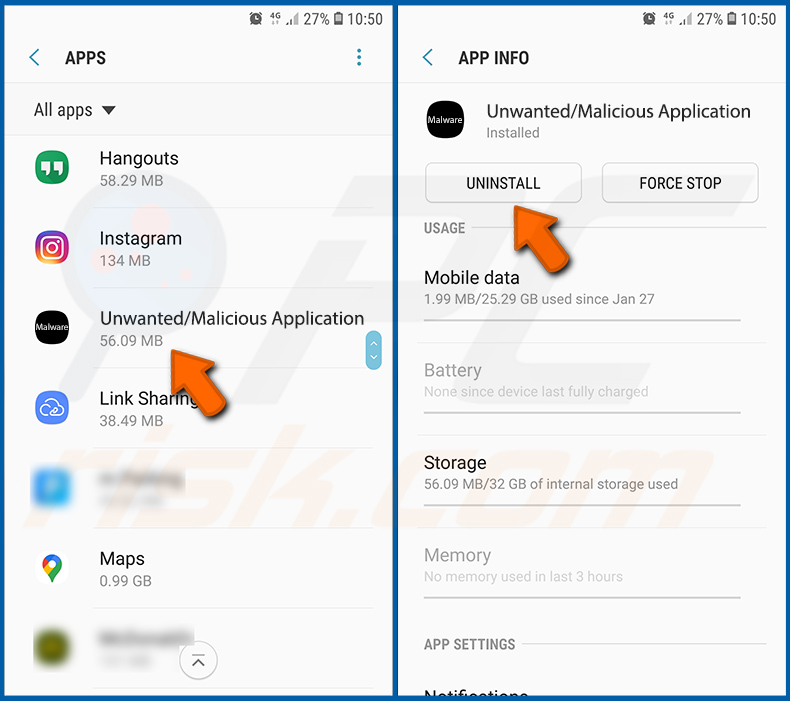
Scroll naar beneden totdat je een mogelijk ongewenste en/of schadelijke app ziet, selecteer deze en tik op "Verwijderen". Als je de geselecteerde app om welke reden dan ook niet kunt verwijderen (bijvoorbeeld omdat je een foutmelding krijgt), kun je het beste de "Veilige modus" gebruiken.
Start het Android-apparaat op in de "veilige modus":
De "Veilige modus" in het Android-besturingssysteem schakelt tijdelijk alle apps van derden uit. Het gebruik van deze modus is een goede manier om diverse problemen op te sporen en op te lossen (bijvoorbeeld om schadelijke apps te verwijderen die je hieraan verhinderen wanneer het apparaat "normaal" functioneert).
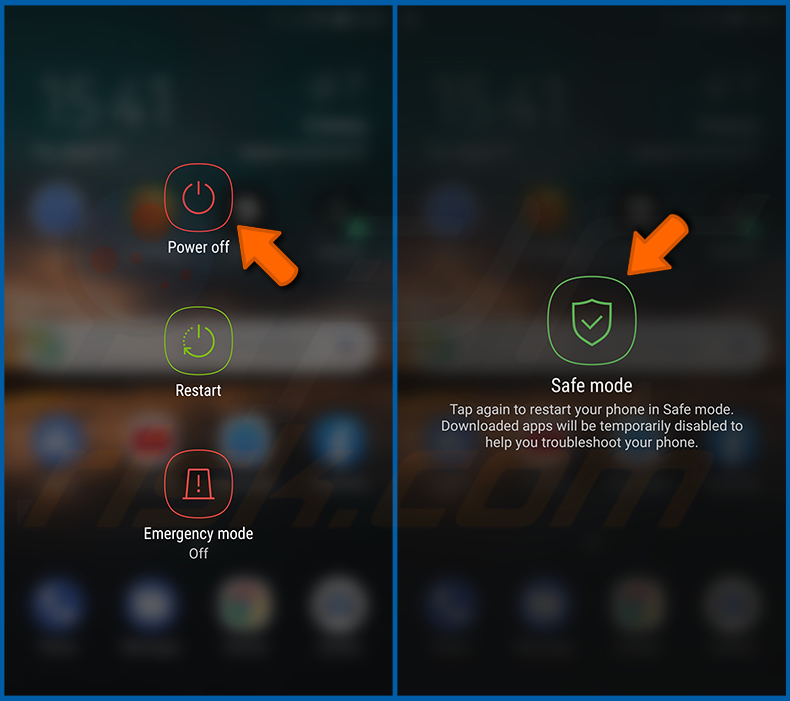
Houd de knop "Power" ingedrukt totdat het scherm "Power off" verschijnt. Tik op het pictogram "Power off" en houd het ingedrukt. Na enkele seconden verschijnt de optie "Safe Mode" en kunt u deze starten door het apparaat opnieuw op te starten.
Controleer het batterijverbruik van verschillende apps:
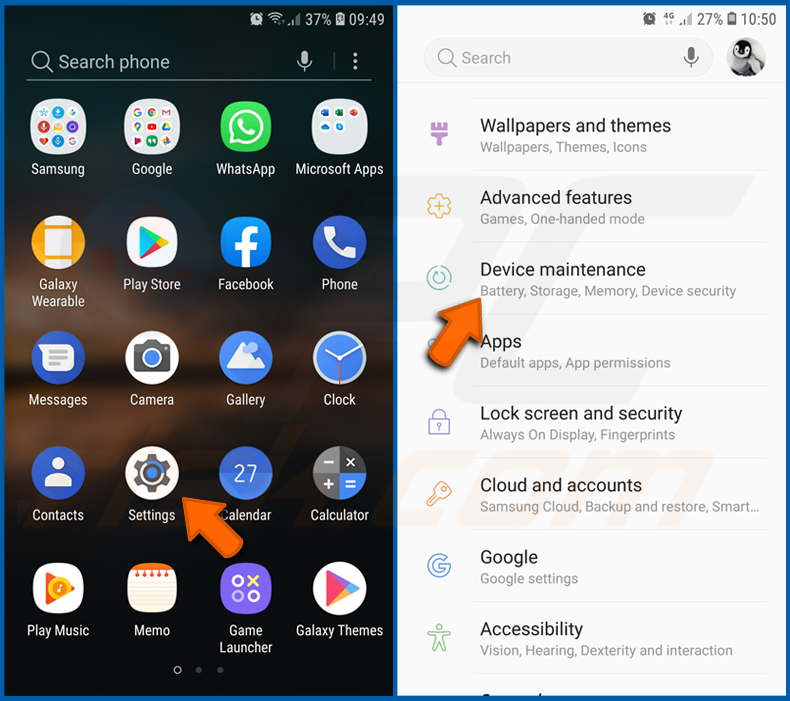
Ga naar "Instellingen", scroll naar beneden tot je "Apparaatonderhoud" ziet en tik erop.
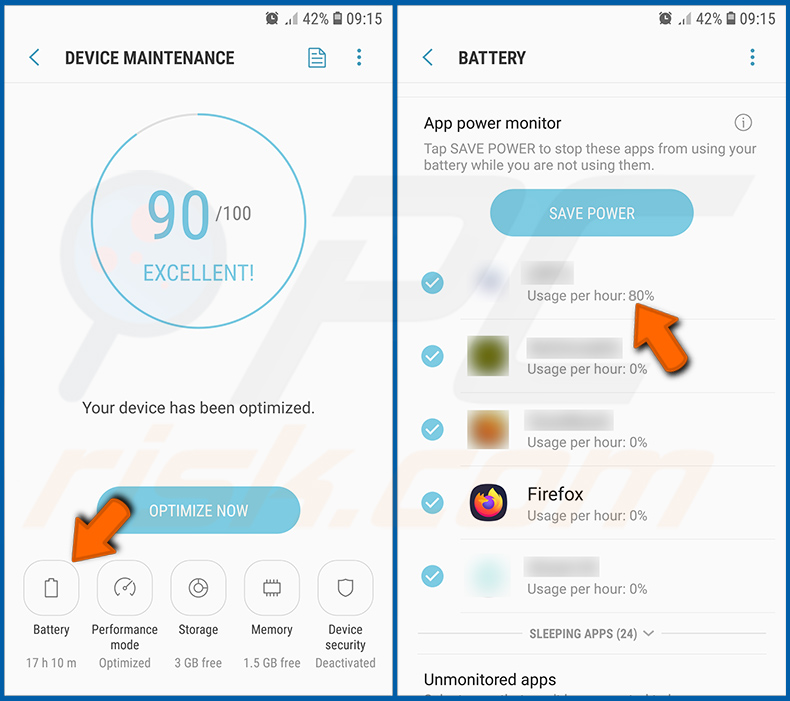
Tik op "Batterij" en controleer het batterijverbruik van elke app. Legitieme apps zijn zo ontworpen dat ze zo min mogelijk energie verbruiken, om de beste gebruikerservaring te bieden en energie te besparen. Een hoog batterijverbruik kan er daarom op wijzen dat de app schadelijk is.
Bekijk het dataverbruik van verschillende apps:
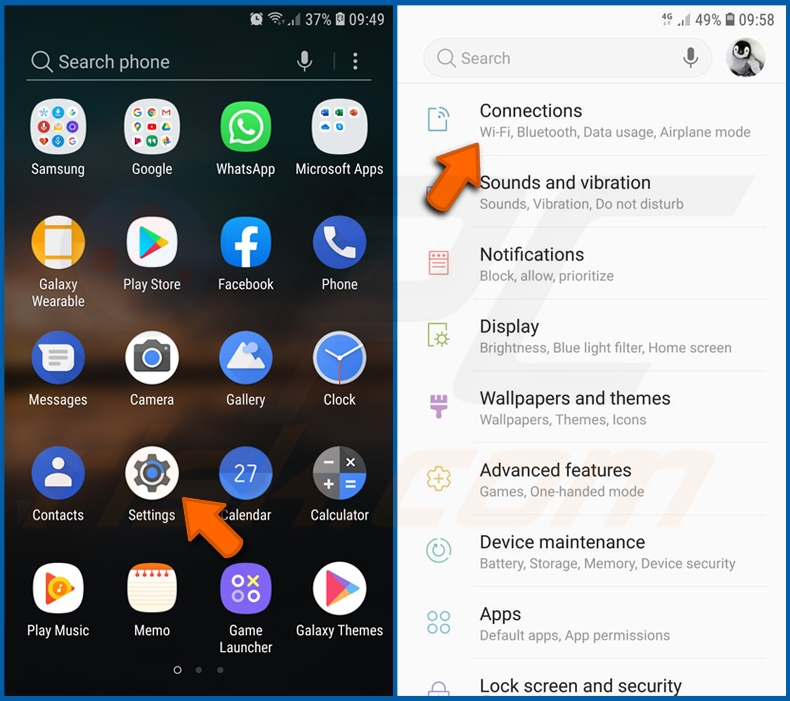
Ga naar "Instellingen", scroll naar beneden tot je "Verbindingen" ziet en tik erop.
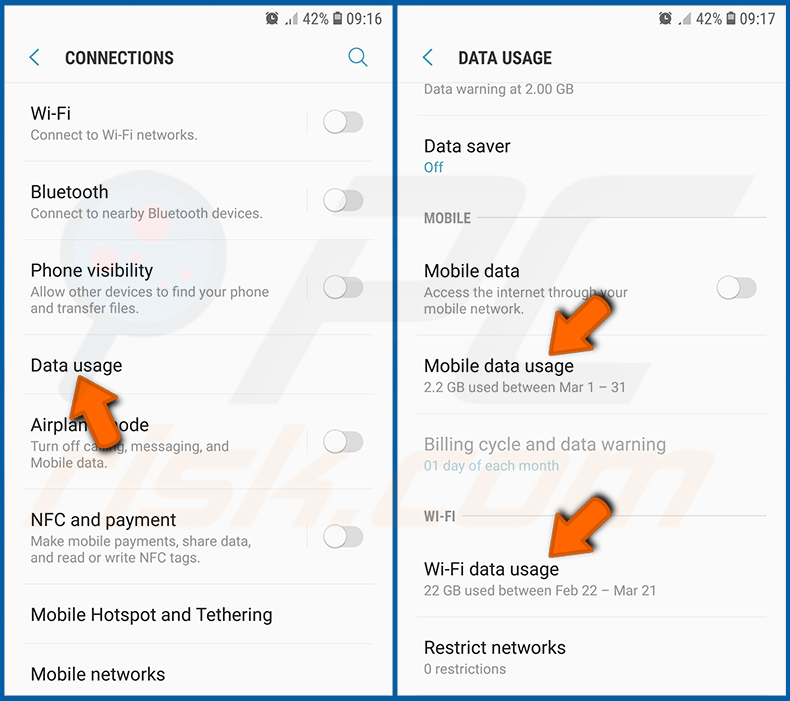
Scroll naar beneden totdat je "Dataverbruik" ziet en selecteer deze optie. Net als bij de batterij zijn legitieme/echte apps zo ontworpen dat ze het dataverbruik zoveel mogelijk beperken. Dit betekent dat een enorm dataverbruik kan duiden op de aanwezigheid van een kwaadaardige app. Houd er rekening mee dat sommige kwaadaardige apps zo zijn ontworpen dat ze alleen werken wanneer het apparaat is verbonden met een draadloos netwerk. Controleer daarom zowel het mobiele als het wifi-dataverbruik.
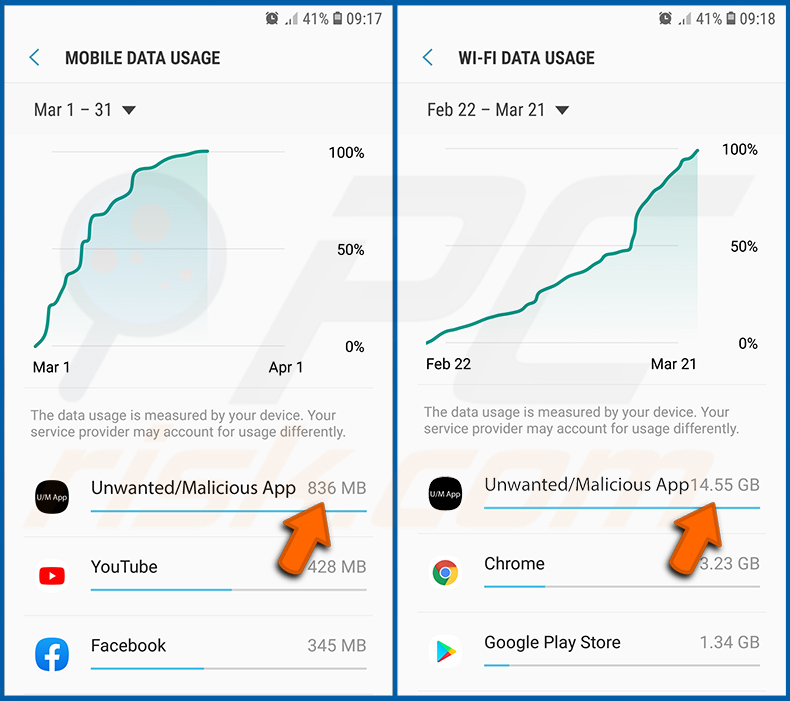
Als je een app tegenkomt die veel data verbruikt, ook al gebruik je die nooit, raden we je ten zeerste aan om deze zo snel mogelijk te verwijderen.
Installeer de nieuwste software-updates:
Het is een goede gewoonte om de software up-to-date te houden als het gaat om de veiligheid van je apparaat. De fabrikanten brengen voortdurend verschillende beveiligingspatches en Android-updates uit om fouten en bugs te verhelpen die door cybercriminelen kunnen worden misbruikt. Een verouderd systeem is veel kwetsbaarder, en daarom moet je er altijd voor zorgen dat de software van je apparaat up-to-date is.
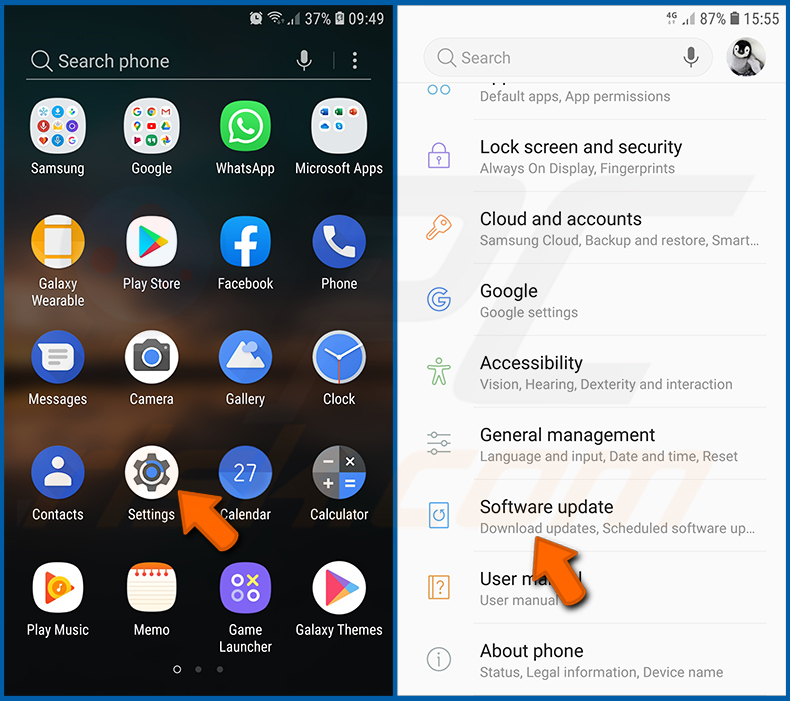
Ga naar "Instellingen", scroll naar beneden tot je "Software-update" ziet en tik erop.
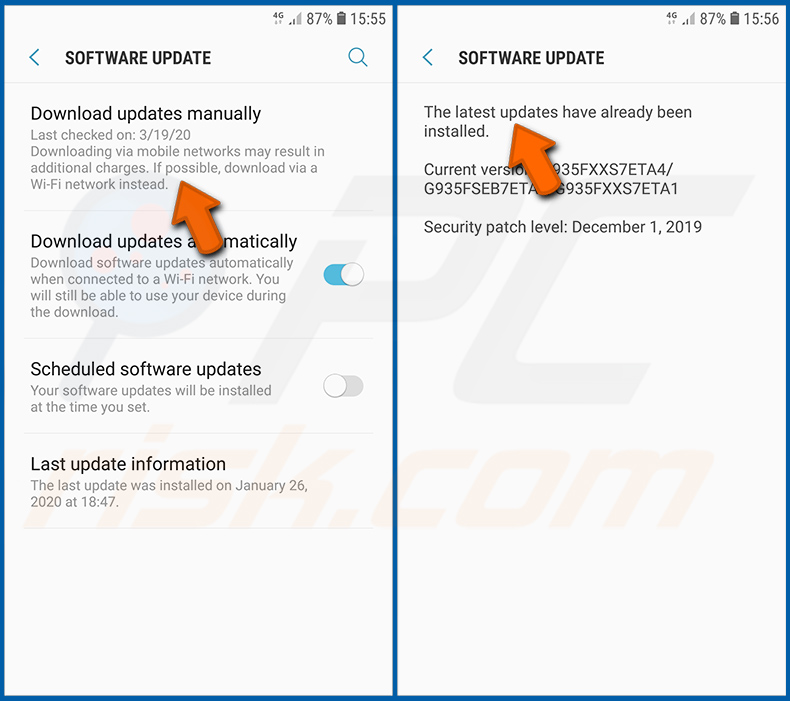
Tik op "Updates handmatig downloaden" en kijk of er updates beschikbaar zijn. Zo ja, installeer deze dan meteen. We raden ook aan om de optie "Updates automatisch downloaden" in te schakelen. Hierdoor krijgt u een melding zodra er een update beschikbaar is en/of wordt deze automatisch geïnstalleerd.
Zet het systeem terug naar de standaardinstellingen:
Het uitvoeren van een "fabrieksreset" is een goede manier om alle ongewenste apps te verwijderen, de systeeminstellingen terug te zetten naar de standaardinstellingen en het apparaat in het algemeen op te schonen. Houd er echter rekening mee dat alle gegevens op het apparaat worden gewist, inclusief foto’s, video- en audiobestanden, telefoonnummers (die op het apparaat zijn opgeslagen, niet op de simkaart), sms-berichten, enzovoort. Met andere woorden: het apparaat wordt teruggezet naar de oorspronkelijke staat.
U kunt ook de basisinstellingen van het systeem en/of alleen de netwerkinstellingen herstellen.
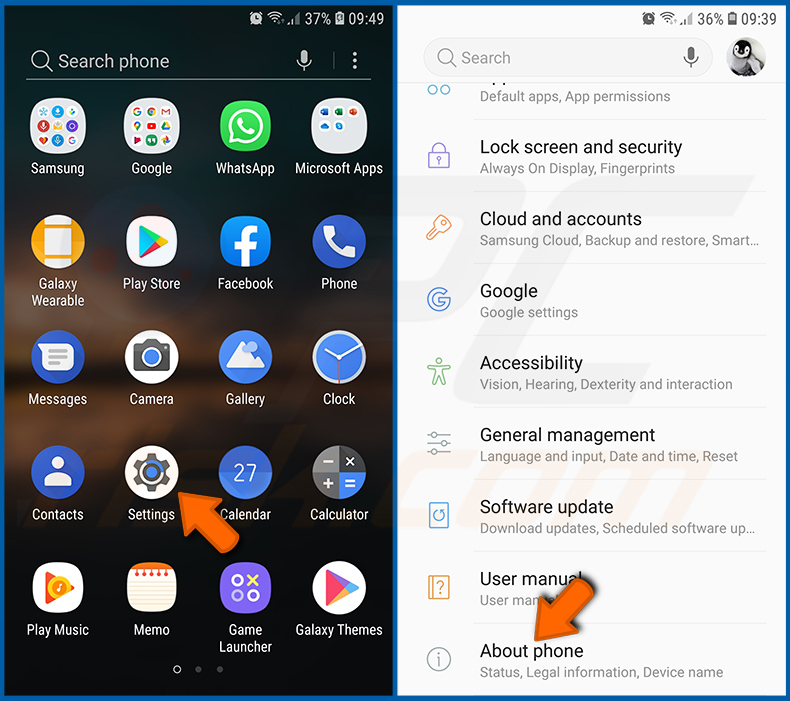
Ga naar "Instellingen", scroll naar beneden tot je "Over de telefoon" ziet en tik erop.
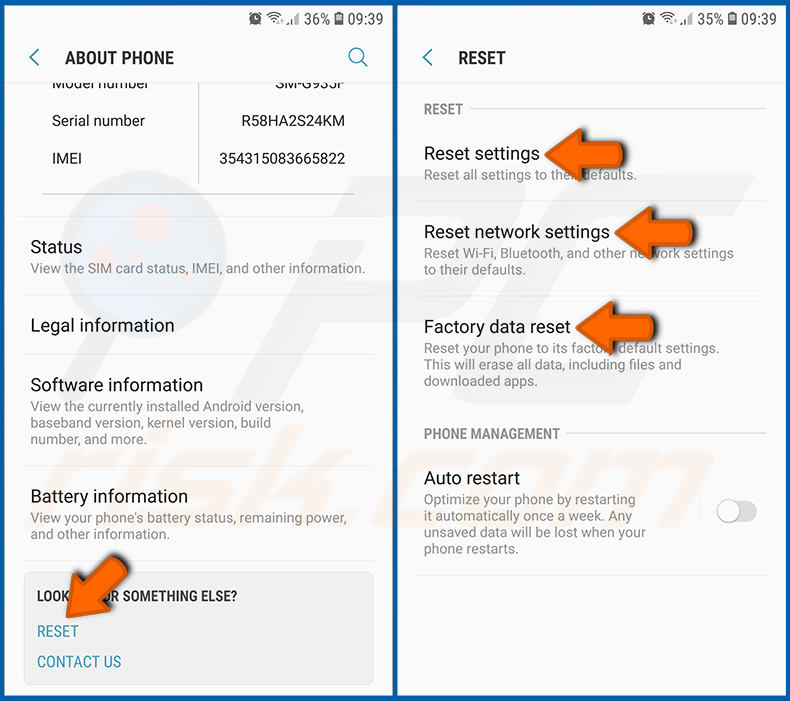
Scroll naar beneden tot je "Reset" ziet en tik erop. Kies nu de actie die je wilt uitvoeren:
"Instellingen resetten" - alle systeeminstellingen terugzetten naar de standaardinstellingen;
"Netwerkinstellingen resetten" - alle netwerkgerelateerde instellingen terugzetten naar de standaardinstellingen;
"Fabrieksinstellingen herstellen" - het hele systeem resetten en alle opgeslagen gegevens volledig verwijderen;
Schakel toepassingen uit die beheerdersrechten hebben:
Als een schadelijke app beheerdersrechten krijgt, kan dit ernstige schade aan het systeem toebrengen. Om het apparaat zo veilig mogelijk te houden, moet je altijd controleren welke apps dergelijke rechten hebben en de apps uitschakelen die deze rechten niet zouden mogen hebben.
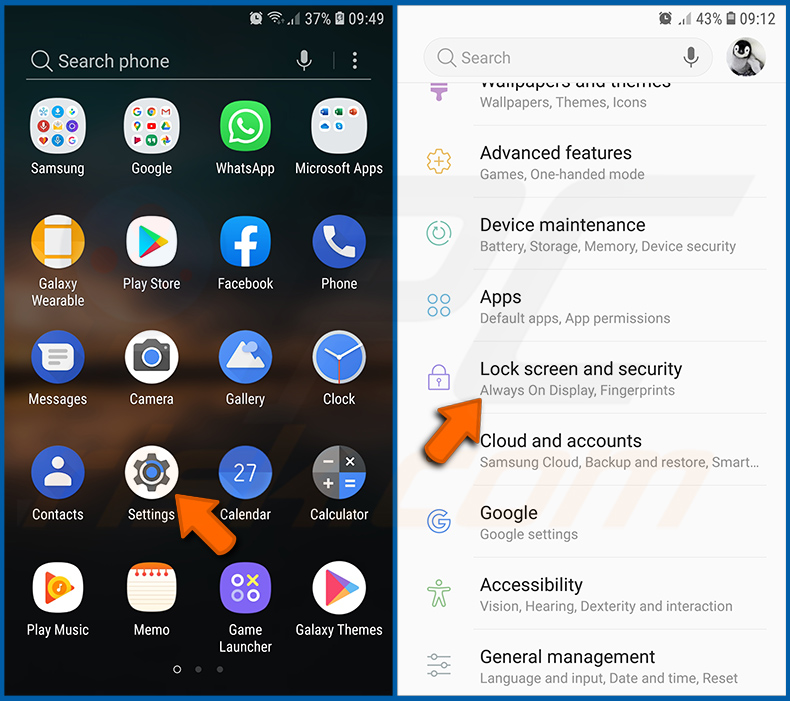
Ga naar "Instellingen", scroll naar beneden tot je "Vergrendelingsscherm en beveiliging" ziet en tik erop.
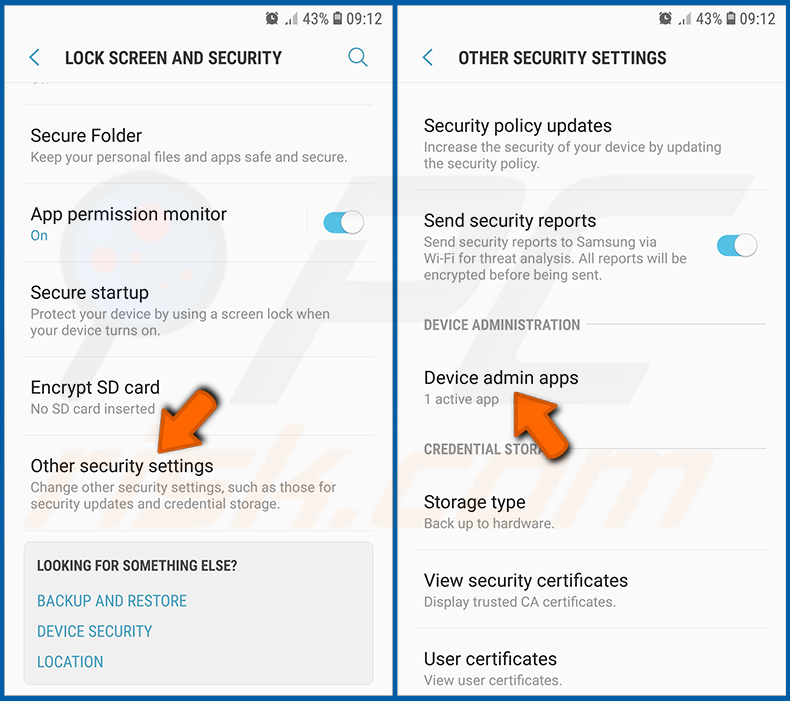
Scroll naar beneden tot je "Overige beveiligingsinstellingen" ziet, tik erop en tik vervolgens op "Apps met beheerdersrechten".
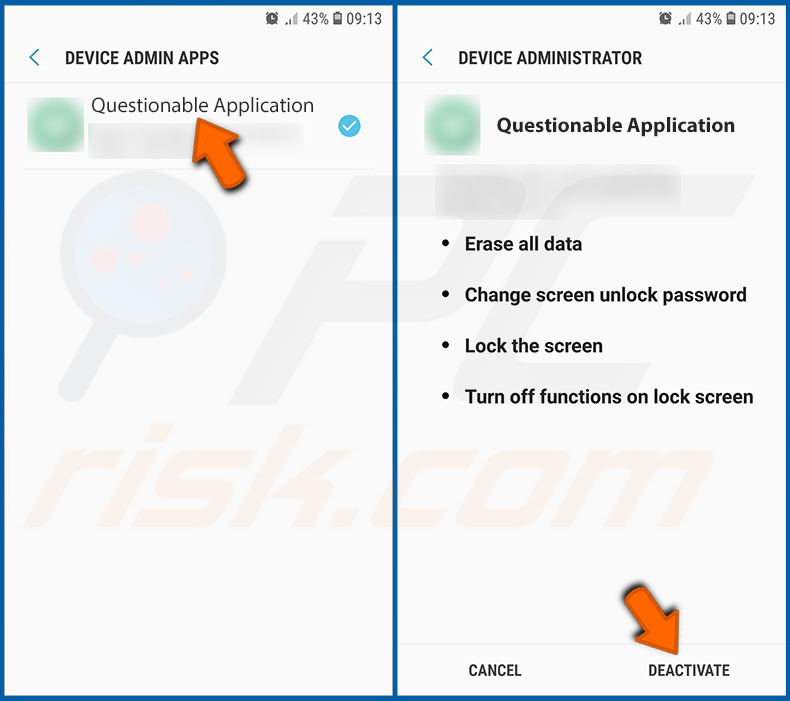
Zoek de apps die geen beheerdersrechten zouden moeten hebben, tik erop en tik vervolgens op "DEACTIVEREN".
Veelgestelde vragen (FAQ)
Mijn apparaat is geïnfecteerd met Massiv-malware. Moet ik mijn opslagapparaat formatteren om ervan af te komen?
Deze maatregel verwijdert Massiv, maar wist ook alle gegevens; gebruik deze daarom alleen als laatste redmiddel. Voordat u dit doet, is het raadzaam om een volledige scan uit te voeren met betrouwbare beveiligingssoftware, zoals Combo Cleaner.
Wat zijn de grootste problemen die malware kan veroorzaken?
Malware kan uw apparaat vertragen, systeemstoringen veroorzaken, bestanden versleutelen of verwijderen, extra schadelijke apps installeren, cybercriminelen op afstand toegang verlenen, toegang krijgen tot uw persoonlijke gegevens en andere acties uitvoeren.
Wat is het doel van de Massiv-banktrojan?
Het steelt gevoelige gegevens door middel van valse schermen, keylogging en het uitlezen van sms-berichten, waarbij gebruikers worden misleid om hun bankgegevens en persoonlijke informatie prijs te geven. Het geeft aanvallers volledige controle op afstand over geïnfecteerde apparaten, waardoor ze in realtime apps kunnen manipuleren, rekeningen kunnen openen, transacties kunnen uitvoeren en bestanden kunnen beheren.
Massiv kan slachtoffers ook dwingen om bepaalde machtigingen te verlenen, extra apps te installeren en zijn activiteiten te verbergen, zodat het onopgemerkt frauduleuze handelingen kan uitvoeren.
Hoe is Massiv op mijn apparaat terechtgekomen?
Massiv dringt apparaten binnen door zich voor te doen als een IPTV-app en wordt buiten de officiële Google Play Store verspreid. Aanvallers maken valse websites of vervalste versies van IPTV-apps om gebruikers ertoe te verleiden de schadelijke app te installeren. Hoewel de app een normale IPTV-site lijkt weer te geven, draait de malware stiekem op de achtergrond.
Beschermt Combo Cleaner mij tegen malware?
Ja, Combo Cleaner kan de meeste bekende malware opsporen en verwijderen. Aangezien geavanceerde bedreigingen diep in het systeem kunnen zijn ingebed, wordt aangeraden een volledige scan uit te voeren om er zeker van te zijn dat alle schadelijke elementen worden opgespoord en verwijderd.
Delen:
 Facebook
 X.com
X.com
 LinkedIn
 Link kopiëren

Tomas Meskauskas
Deskundig beveiligingsonderzoeker, professioneel malware-analist
Ik ben gepassioneerd door computerbeveiliging en -technologie. Ik ben al meer dan 10 jaar werkzaam in verschillende bedrijven die op zoek zijn naar oplossingen voor computertechnische problemen en internetbeveiliging. Ik werk sinds 2010 als auteur en redacteur voor PCrisk. Volg mij op Twitter en LinkedIn om op de hoogte te blijven van de nieuwste online beveiligingsrisico's.
Het beveiligingsportaal PCrisk wordt aangeboden door het bedrijf RCS LT.
Gecombineerde krachten van beveiligingsonderzoekers helpen computergebruikers voorlichten over de nieuwste online beveiligingsrisico's. Meer informatie over het bedrijf RCS LT.
Onze richtlijnen voor het verwijderen van malware zijn gratis. Als u ons echter wilt steunen, kunt u ons een donatie sturen.
DonerenHet beveiligingsportaal PCrisk wordt aangeboden door het bedrijf RCS LT.
Gecombineerde krachten van beveiligingsonderzoekers helpen computergebruikers voorlichten over de nieuwste online beveiligingsrisico's. Meer informatie over het bedrijf RCS LT.
Onze richtlijnen voor het verwijderen van malware zijn gratis. Als u ons echter wilt steunen, kunt u ons een donatie sturen.
Doneren
▼ Toon discussie