
Hoe verwijder je Perseus van geïnfecteerde apparaten
TrojanOok bekend als: Perseus trojan voor toegang op afstand

Doe een gratis scan en controleer of uw computer is geïnfecteerd.
VERWIJDER HET NUOm het volledige product te kunnen gebruiken moet u een licentie van Combo Cleaner kopen. Beperkte proefperiode van 7 dagen beschikbaar. Combo Cleaner is eigendom van en wordt beheerd door RCS LT, het moederbedrijf van PCRisk.
Wat voor soort malware is Perseus?
Perseus is Android-malware die is samengesteld uit onderdelen van eerdere malware (zoals Cerberus en Phoenix) en is uitgebreid met nieuwe functies. Hiermee kunnen aanvallers een geïnfecteerd apparaat in realtime in de gaten houden en bedienen. De malware bevat krachtige beveiligingsmaatregelen om detectie en analyse door beveiligingstools te omzeilen.
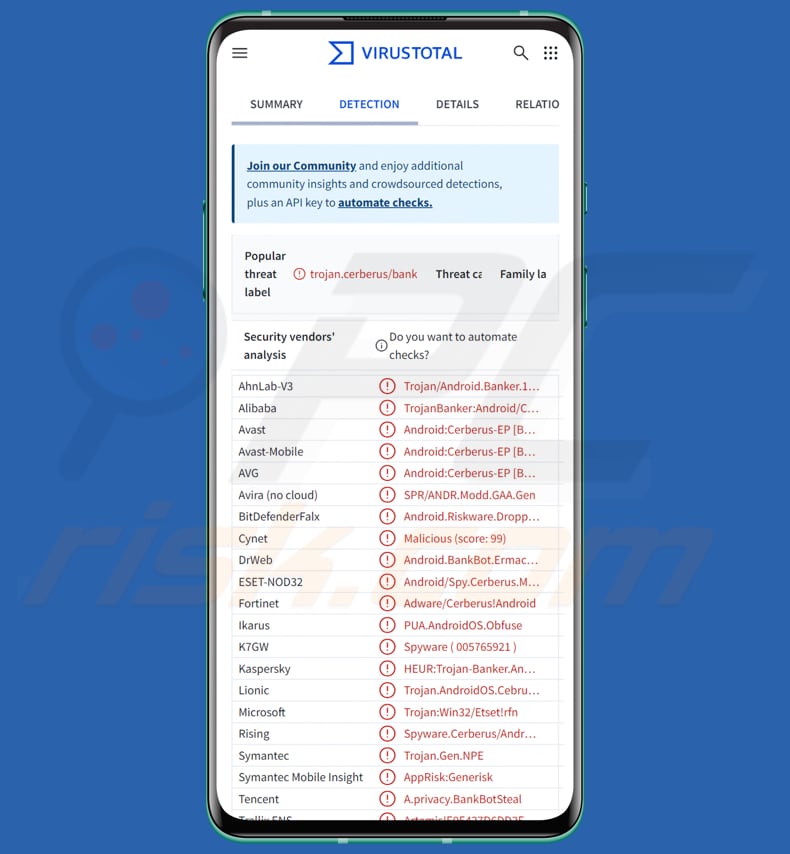
Perseus in detail
De broncode van de oorspronkelijke malware, Cerberus, is in 2020 uitgelekt, waardoor andere aanvallers deze konden hergebruiken en aanpassen. Dit leidde tot de opkomst van nieuwe malwarefamilies, zoals Ermac en Phoenix. Perseus is grotendeels gebaseerd op Phoenix. Er zijn twee versies van de malware: een oudere en een nieuwere (die zich momenteel verspreidt).
De ene gebruikt Engels in de code, terwijl de andere Turks gebruikt. De Engelse versie bevat extra ontwikkelingsfuncties en is waarschijnlijk met behulp van kunstmatige intelligentie geprogrammeerd, terwijl de Turkse versie eenvoudiger en meer verborgen is.
Omzeiling van apparaatevaluatie en -analyse
Perseus controleert het apparaat om te zien of het een echte telefoon is of een test- of sandbox-omgeving. Het zoekt naar zaken als root-toegang, foutopsporingsprogramma’s, emulators of valse apparaatinstellingen. Daarnaast controleert het op realistische kenmerken zoals een simkaart, geïnstalleerde apps, sensoren, batterijgedrag, Bluetooth en Google Play Services. Vervolgens deelt het de resultaten met cybercriminelen, zodat zij kunnen bepalen of het apparaat de moeite waard is om aan te vallen.
Gerichte informatie
Perseus beschikt over een functie waarmee het notities kan lezen die op een geïnfecteerd apparaat zijn opgeslagen. In tegenstelling tot gangbare malware die zich richt op het stelen van wachtwoorden of berichten, richt deze malware zich op persoonlijke notities, die gevoelige informatie zoals wachtwoorden of financiële gegevens kunnen bevatten. In één versie maakt het gebruik van een commando dat notitie-apps opspoort, deze opent en de opgeslagen notities doorzoekt.
De apps voor het maken van notities waarop de malware zich richt, zijn onder meer ColorNote Notepad Notes, Evernote - Note Organizer, Google Keep - Notes and Lists, Microsoft OneNote, Samsung Notes, Simple Notes, Simple Notes Pro en Xiaomi Notes (de lijst kan nog meer apps bevatten). Om informatie uit notities te stelen, maakt de malware gebruik van de toegankelijkheidsfuncties van Android.
Het kan door de betreffende app navigeren, op items tikken en teruggaan. Hierdoor kan het notitie-apps openen, de notities lezen en de informatie vastleggen zonder dat de gebruiker het merkt.
Overige mogelijkheden
Perseus ondersteunt verschillende commando’s. Met behulp van deze malware kunnen cybercriminelen op het scherm tikken, drukken, typen en vegen, apps openen, teruggaan en door de telefoon navigeren (startscherm, recente apps, scrollen, gebaren). Ze kunnen ook tekst in velden invoeren, tekst bewerken en zelfs het scherm activeren als het is uitgeschakeld.
Bovendien kunnen de aanvallers op afstand de controle over het apparaat overnemen door live-schermverbindingen (VNC en HVNC) te starten en te stoppen, en screenshots te maken om te zien wat het slachtoffer aan het doen is. Met Perseus kunnen cybercriminelen hun activiteiten ook verbergen door een zwart scherm weer te geven en het geluid uit te schakelen.
Bovendien kan Perseus apps blokkeren of deblokkeren, apps starten en de gebruiker zelfs begeleiden bij het inschakelen van instellingen, zoals het installeren van apps uit onbekende bronnen. Het kan proberen het apparaat te ontgrendelen met pincodes of ontgrendelingsgegevens ophalen, en het kan gebaren vastleggen en opnieuw afspelen.
Bovendien kan de malware gegevens stelen door het klembord te wijzigen en toegang te krijgen tot sms-rechten. De malware kan meldingen versturen, extra functies laden of verwijderen en de status daarvan controleren.
| Naam | Perseus trojan voor toegang op afstand |
| Type bedreiging | Android-malware |
| Detectienamen | Avast (Android:Cerberus-EP [Bank]), Combo Cleaner (Android.Riskware.Dropper.aAFO), ESET-NOD32 (Android/Spy.Cerberus.M Trojan), Kaspersky (HEUR:Trojan-Banker.AndroidOS.Cebruser.f), Volledige lijst (VirusTotal) |
| Symptomen | Het apparaat werkt traag, systeeminstellingen worden zonder toestemming van de gebruiker gewijzigd, er verschijnen verdachte applicaties, het gegevens- en batterijverbruik neemt aanzienlijk toe, browsers leiden door naar verdachte websites en er worden opdringerige advertenties weergegeven. |
| Distributiemethoden | Onofficiële app-winkels/websites, nep-IPTV-apps |
| Schade | Gestolen persoonlijke gegevens (privéberichten, gebruikersnamen/wachtwoorden, enz.), verminderde prestaties van het apparaat, de batterij raakt snel leeg, lagere internetsnelheid, groot gegevensverlies, financiële schade, identiteitsdiefstal. |
| Malware verwijderen (Windows) |
Om mogelijke malware-infecties te verwijderen, scant u uw computer met legitieme antivirussoftware. Onze beveiligingsonderzoekers raden aan Combo Cleaner te gebruiken. Combo Cleaner voor Windows DownloadenGratis scanner die controleert of uw computer geïnfecteerd is. Om het volledige product te kunnen gebruiken moet u een licentie van Combo Cleaner kopen. Beperkte proefperiode van 7 dagen beschikbaar. Combo Cleaner is eigendom van en wordt beheerd door RCS LT, het moederbedrijf van PCRisk. |
Conclusie
Perseus is een zeer geavanceerde Android-malware die de controle over een apparaat kan overnemen en gevoelige informatie kan stelen. Het feit dat deze malware zijn activiteiten kan volgen, sturen en verbergen, maakt hem bijzonder gevaarlijk. Slachtoffers kunnen te maken krijgen met problemen zoals financieel verlies en identiteitsdiefstal. Als Perseus op een apparaat aanwezig is, moet deze onmiddellijk worden verwijderd.
Andere voorbeelden van malware die zich op Android-gebruikers richt, zijn BeatBanker, Massiv en PromptSpy.
Hoe is Perseus op mijn apparaat terechtgekomen?
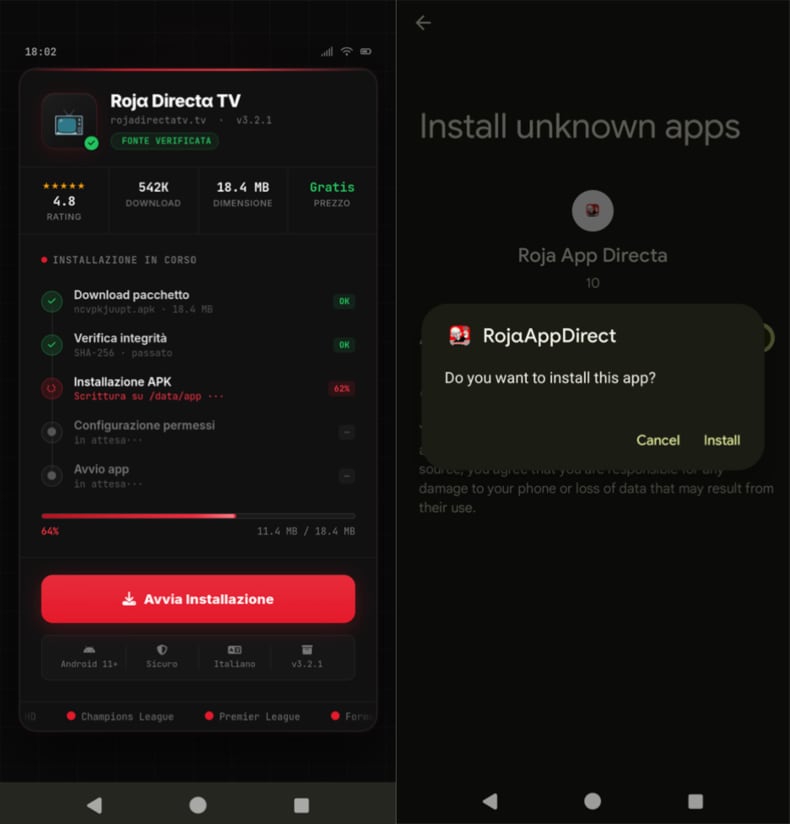
Gebruikers raken vooral besmet met Perseus door nep-IPTV-apps te downloaden buiten officiële app-winkels zoals Google Play om. Deze apps worden vaak gedeeld als APK-bestanden, die gebruikers handmatig installeren, waardoor de malware zich gemakkelijker kan verspreiden.
Zodra het programma is geïnstalleerd, installeert het in het geheim de malware via een dropper om de beveiligingsmaatregelen van Android te omzeilen.
Hoe voorkom je dat er malware wordt geïnstalleerd?
Download apps en software van betrouwbare bronnen, zoals officiële websites of app-winkels, en houd je besturingssysteem en apps up-to-date. Klik niet op pop-ups, advertenties of links op verdachte websites, en accepteer geen verzoeken om meldingen van onbetrouwbare sites.
Wees voorzichtig met onverwachte e-mails of berichten – open geen links of bijlagen tenzij u zeker weet dat ze veilig zijn. Gebruik regelmatig betrouwbare beveiligingssoftware om uw apparaat te scannen en bedreigingen op te sporen of te verwijderen.
Een dropper die wordt gebruikt om Perseus te verspreiden (bron: threatfabric.com):
Snelmenu:
- Inleiding
- Hoe verwijder je de browsegeschiedenis uit de Chrome-webbrowser?
- Hoe schakel je meldingen uit in de Chrome-webbrowser?
- Hoe reset je de Chrome-webbrowser?
- Hoe verwijder je de browsegeschiedenis uit de Firefox-webbrowser?
- Hoe schakel je meldingen uit in de Firefox-webbrowser?
- Hoe reset je de Firefox-webbrowser?
- Hoe verwijder je mogelijk ongewenste en/of schadelijke programma’s?
- Hoe start je het Android-apparaat op in de "veilige modus"?
- Hoe controleer je het batterijverbruik van verschillende apps?
- Hoe kunt u het dataverbruik van verschillende apps controleren?
- Hoe installeer ik de nieuwste software-updates?
- Hoe zet ik het systeem terug naar de fabrieksinstellingen?
- Hoe schakel je programma’s met beheerdersrechten uit?
De browsegeschiedenis uit de Chrome-webbrowser verwijderen:
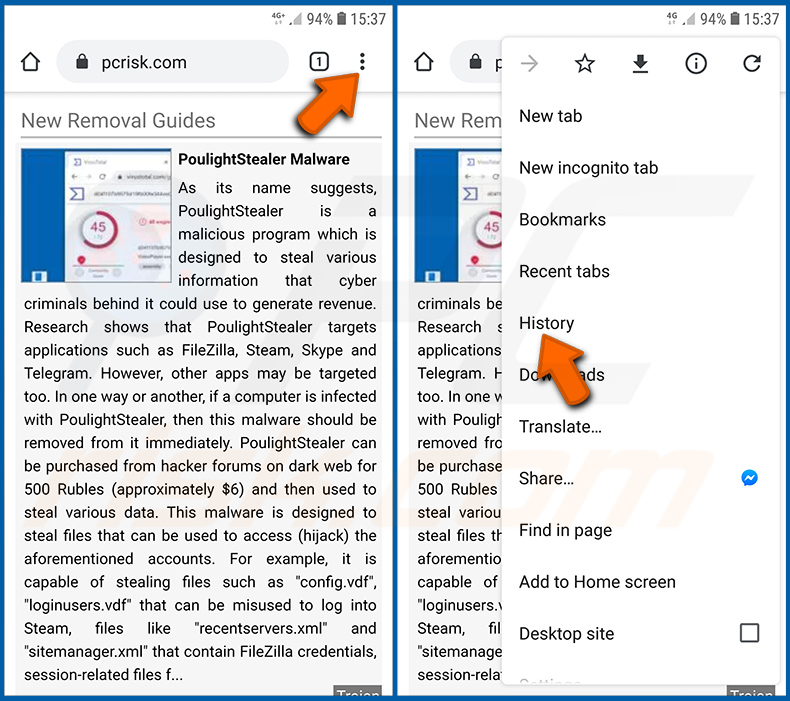
Tik op de knop "Menu" (de drie puntjes rechtsboven in het scherm) en selecteer "Geschiedenis" in het dropdownmenu dat verschijnt.
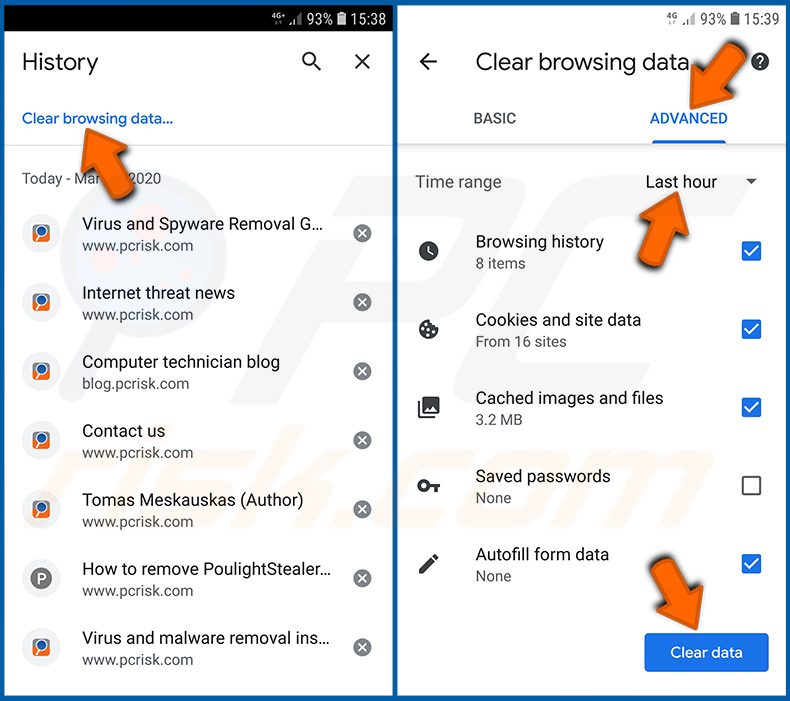
Tik op "Browsegegevens wissen", selecteer het tabblad "GEAVANCEERD", kies de periode en de soorten gegevens die je wilt verwijderen en tik op "Gegevens wissen".
Browsermeldingen uitschakelen in de Chrome-webbrowser:
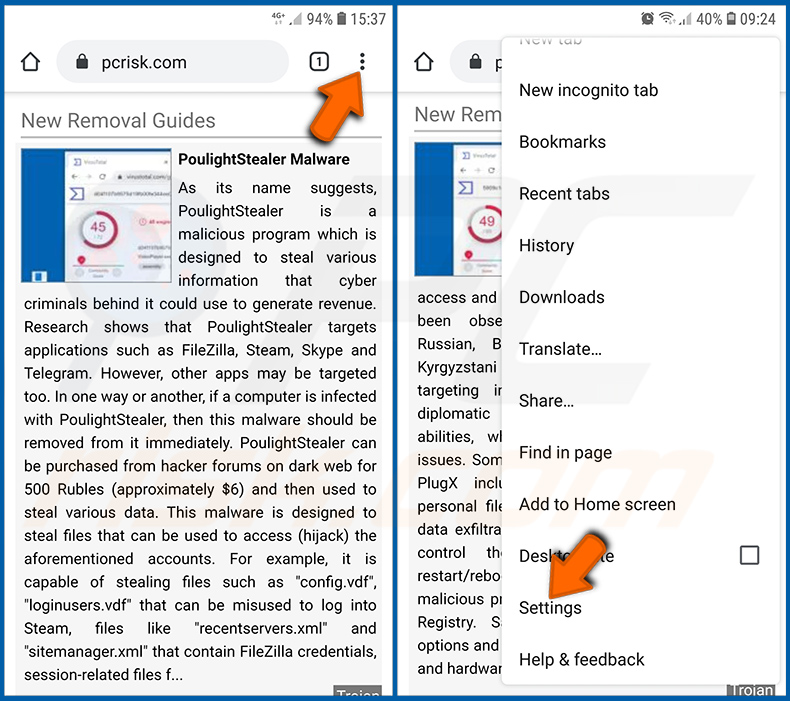
Tik op de knop "Menu" (de drie puntjes rechtsboven in het scherm) en selecteer "Instellingen" in het dropdownmenu dat verschijnt.
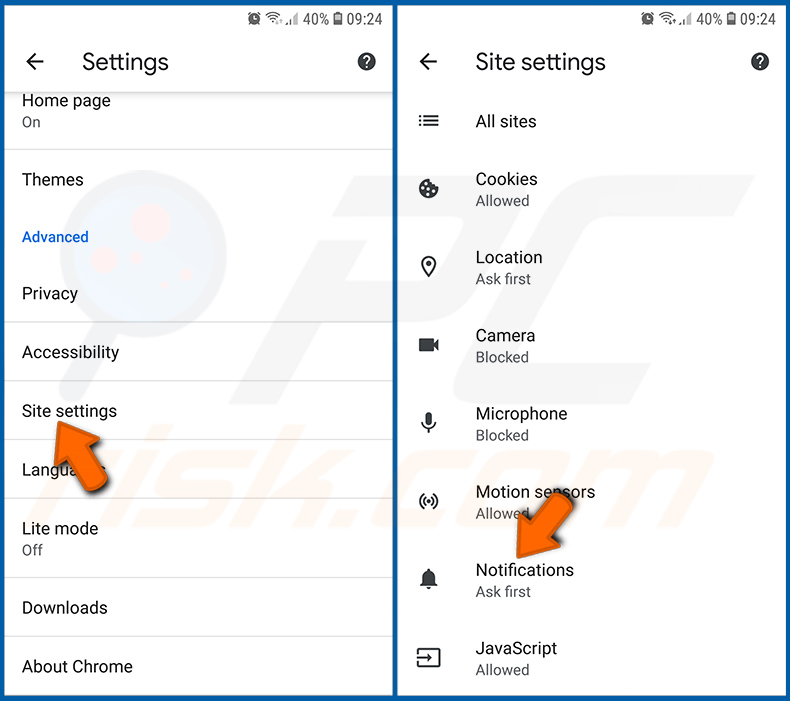
Scroll naar beneden tot je de optie "Site-instellingen" ziet en tik erop. Scroll naar beneden tot je de optie "Meldingen" ziet en tik erop.
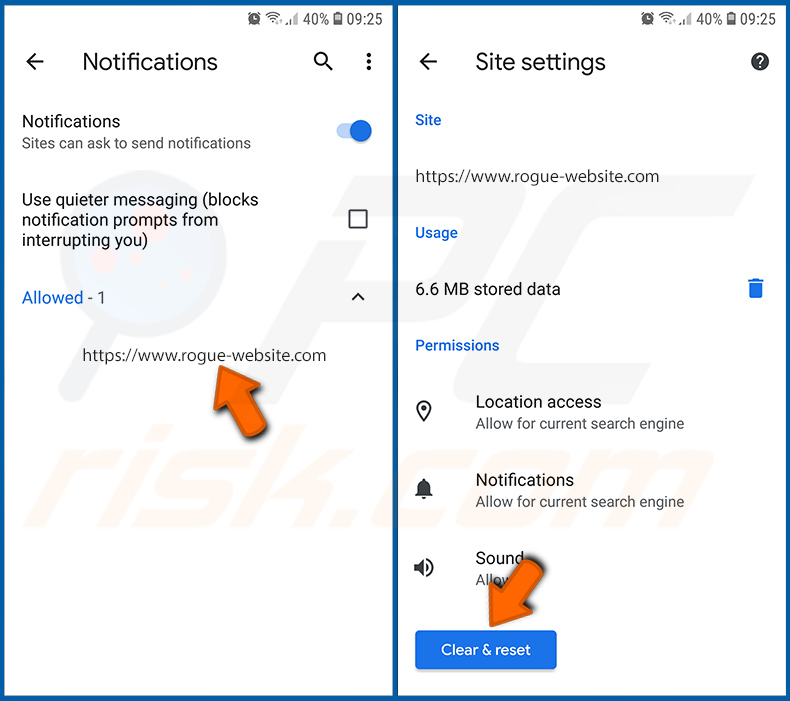
Zoek de websites die browsermeldingen versturen, tik erop en klik op "Wissen en resetten". Hiermee worden de machtigingen ingetrokken die aan deze websites zijn verleend om meldingen te versturen. Als je dezelfde site echter opnieuw bezoekt, kan er opnieuw om toestemming worden gevraagd. U kunt kiezen of u deze machtigingen wilt verlenen of niet (als u ervoor kiest om te weigeren, gaat de website naar de sectie "Geblokkeerd" en zal deze u niet langer om toestemming vragen).
De Chrome-webbrowser opnieuw instellen:
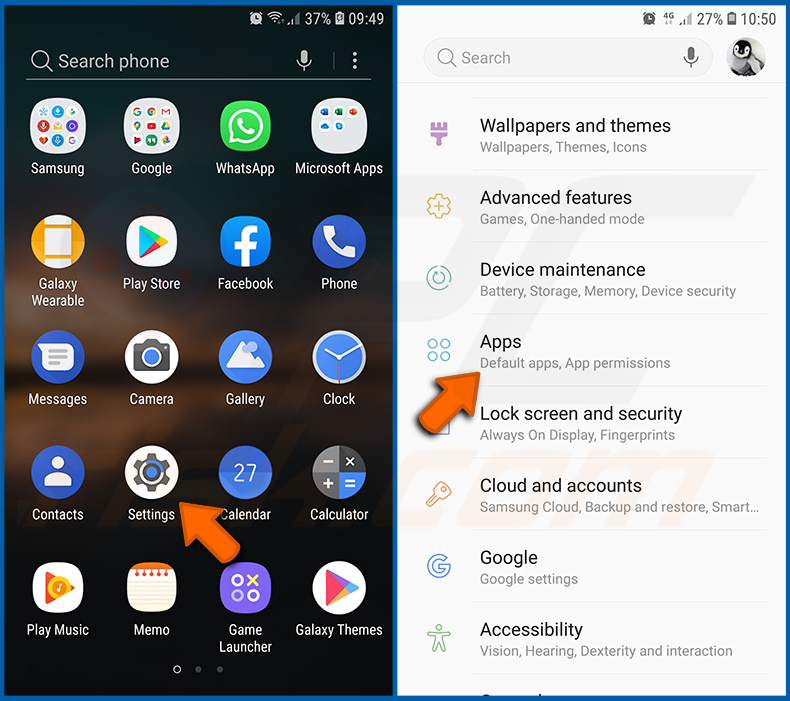
Ga naar "Instellingen", scroll naar beneden tot je "Apps" ziet en tik erop.
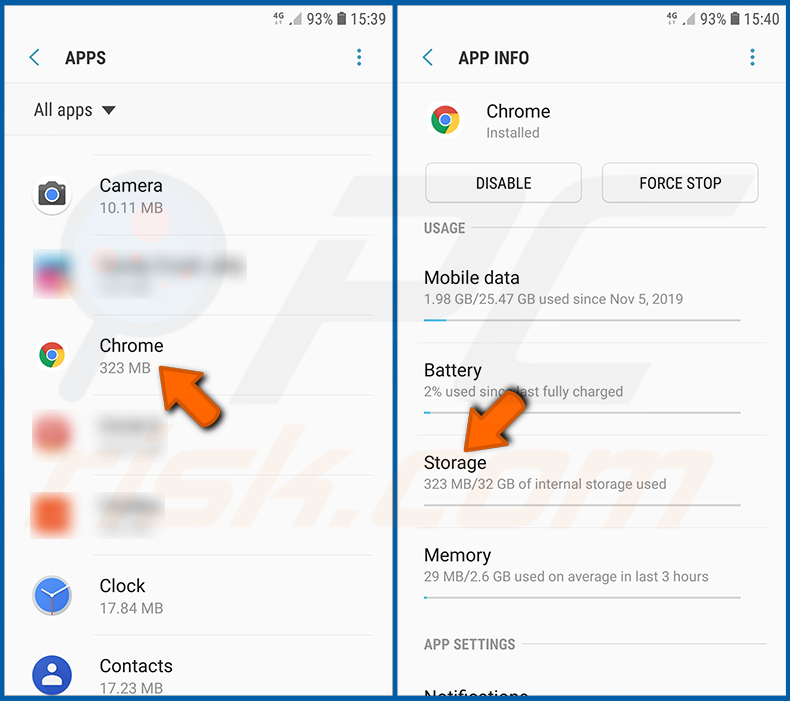
Scroll naar beneden tot je de app "Chrome" ziet, selecteer deze en tik op de optie "Opslag".
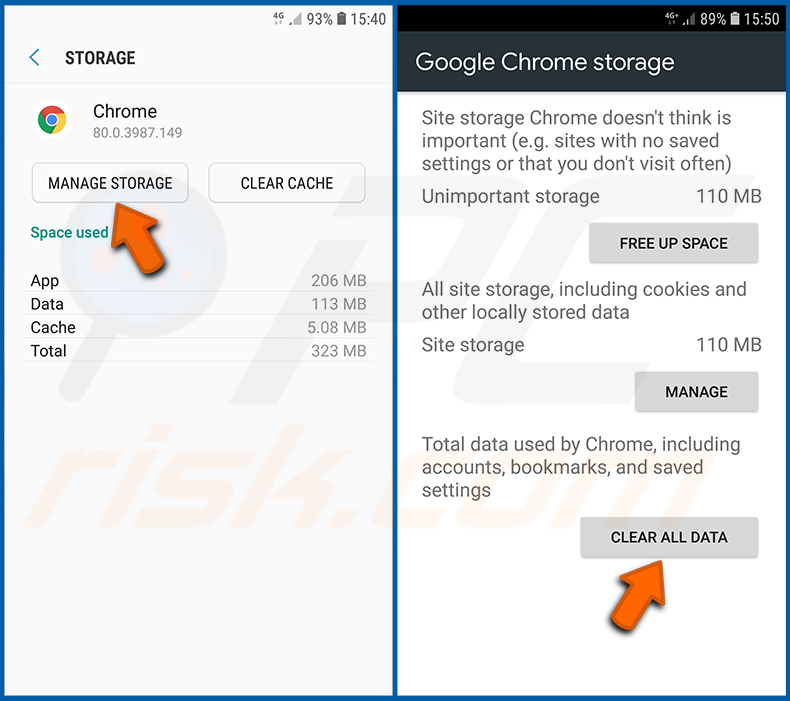
Tik op "OPSLAG BEHEREN", vervolgens op "ALLE GEGEVENS WISSEN" en bevestig de actie door op "OK" te tikken. Houd er rekening mee dat het resetten van de browser alle daarin opgeslagen gegevens verwijdert. Dit betekent dat alle opgeslagen gebruikersnamen en wachtwoorden, de browsegeschiedenis, aangepaste instellingen en andere gegevens worden gewist. U zult zich ook opnieuw moeten aanmelden bij alle websites.
De browsegeschiedenis uit de Firefox-webbrowser verwijderen:
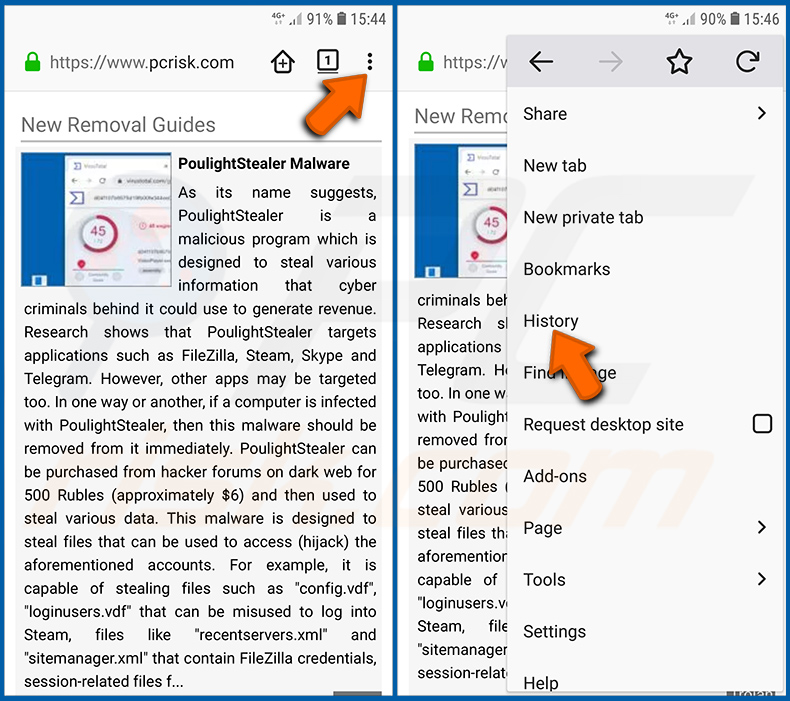
Tik op de knop "Menu" (de drie puntjes rechtsboven in het scherm) en selecteer "Geschiedenis" in het dropdownmenu dat verschijnt.
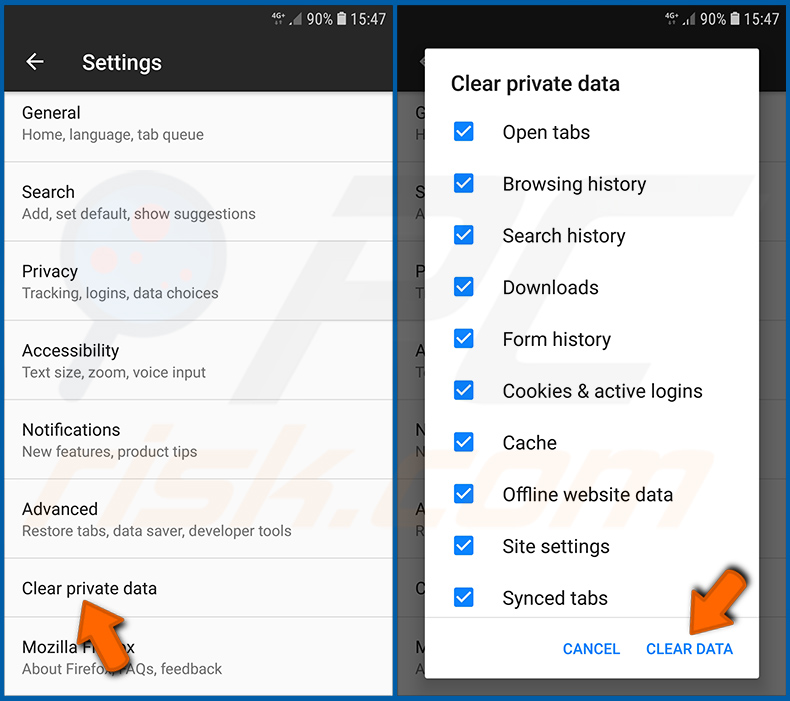
Scroll naar beneden tot je "Privégegevens wissen" ziet en tik erop. Selecteer de soorten gegevens die je wilt verwijderen en tik op "GEGEVENS WISSEN".
Browsermeldingen uitschakelen in de Firefox-webbrowser:
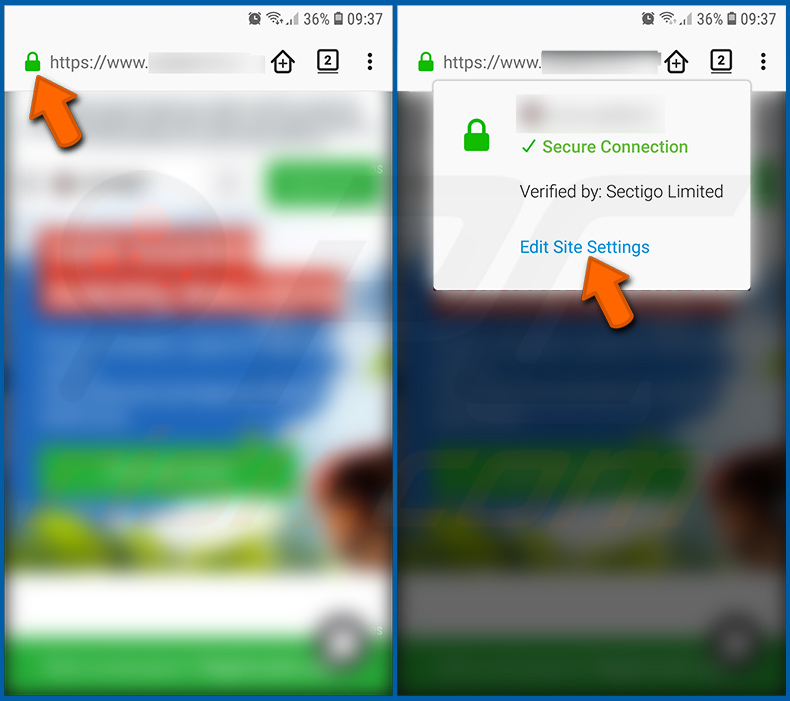
Ga naar de website die browsermeldingen verstuurt, tik op het pictogram links van de adresbalk (dit pictogram hoeft niet per se een "Slot" te zijn) en selecteer "Site-instellingen bewerken".
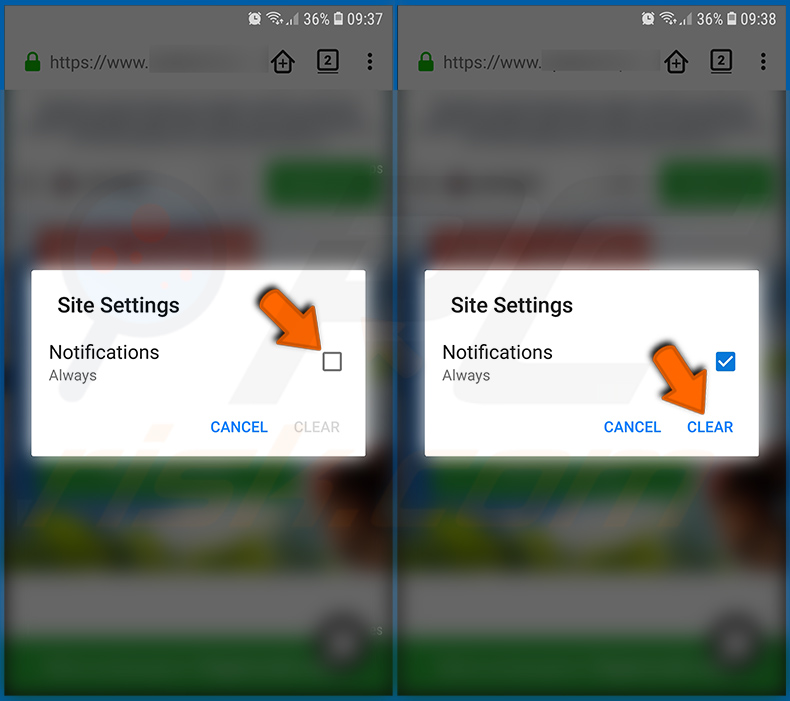
Selecteer in het geopende pop-upvenster de optie "Meldingen" en tik op "WISSEN".
De Firefox-webbrowser opnieuw instellen:
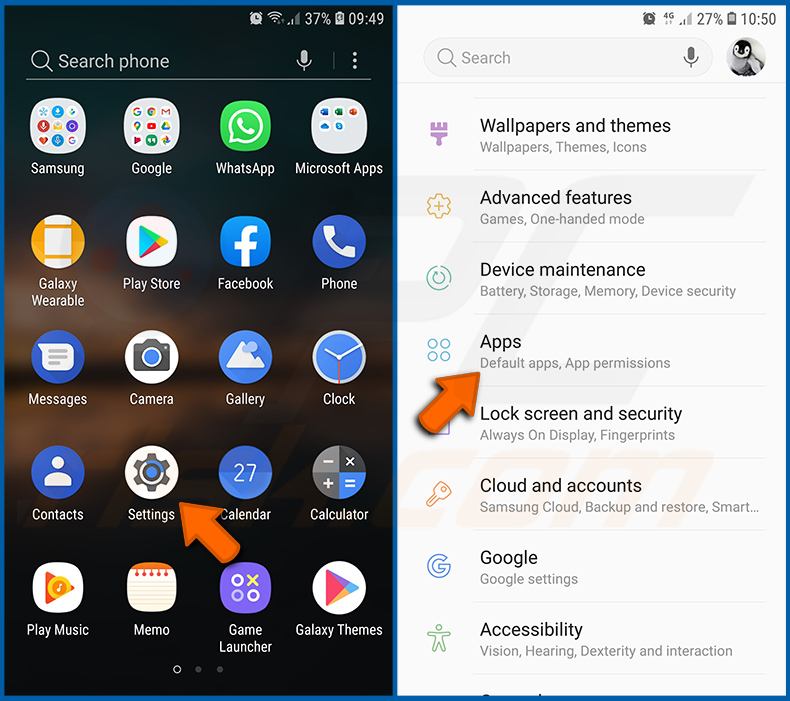
Ga naar "Instellingen", scroll naar beneden tot je "Apps" ziet en tik erop.
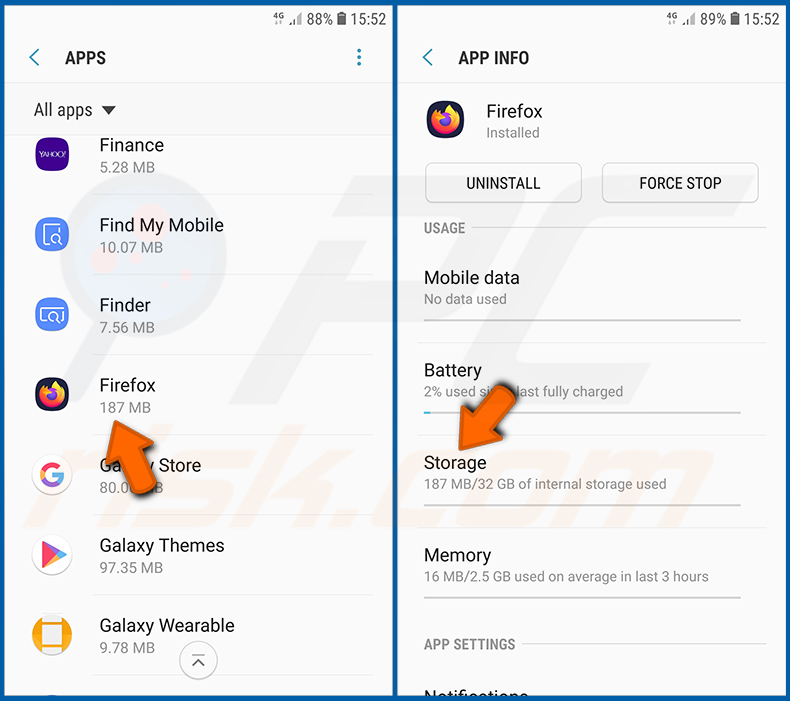
Scroll naar beneden tot je de app "Firefox" ziet, selecteer deze en tik op de optie "Opslag".
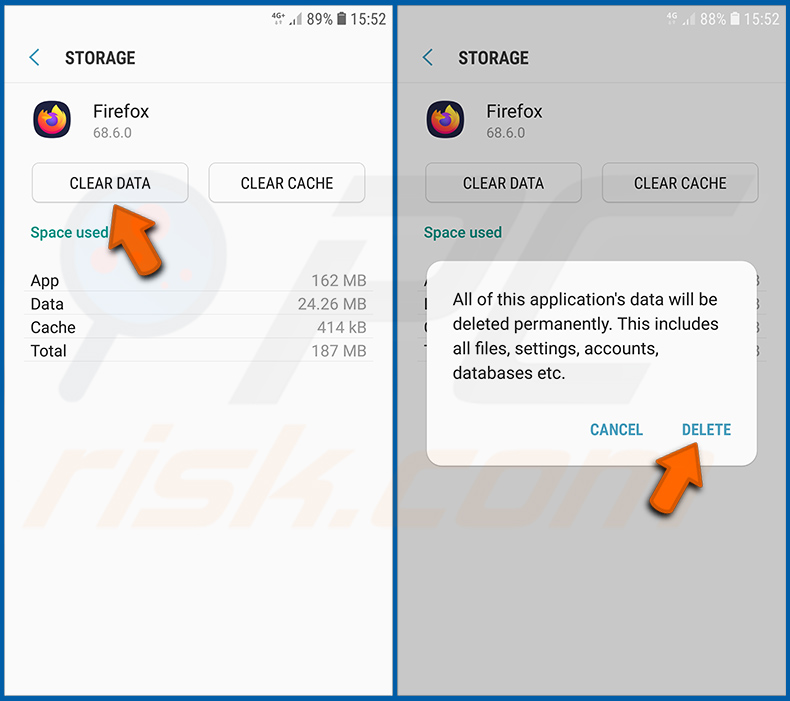
Tik op "GEGEVENS WISSEN" en bevestig de actie door op "VERWIJDEREN" te tikken. Houd er rekening mee dat het resetten van de browser alle daarin opgeslagen gegevens verwijdert. Dit betekent dat alle opgeslagen gebruikersnamen en wachtwoorden, de browsegeschiedenis, niet-standaardinstellingen en andere gegevens worden verwijderd. Je zult je ook opnieuw moeten aanmelden bij alle websites.
Verwijder mogelijk ongewenste en/of schadelijke programma’s:
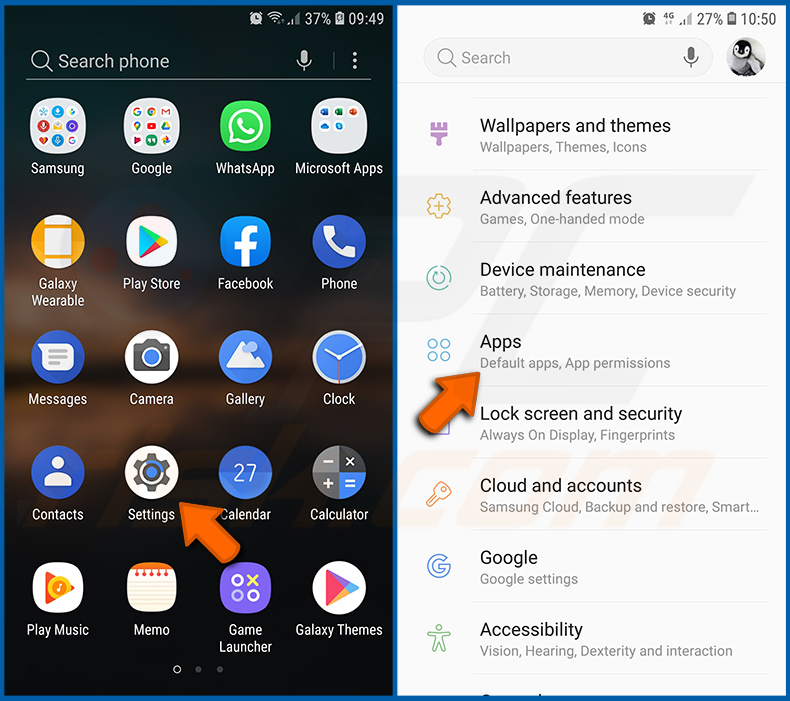
Ga naar "Instellingen", scroll naar beneden tot je "Apps" ziet en tik erop.
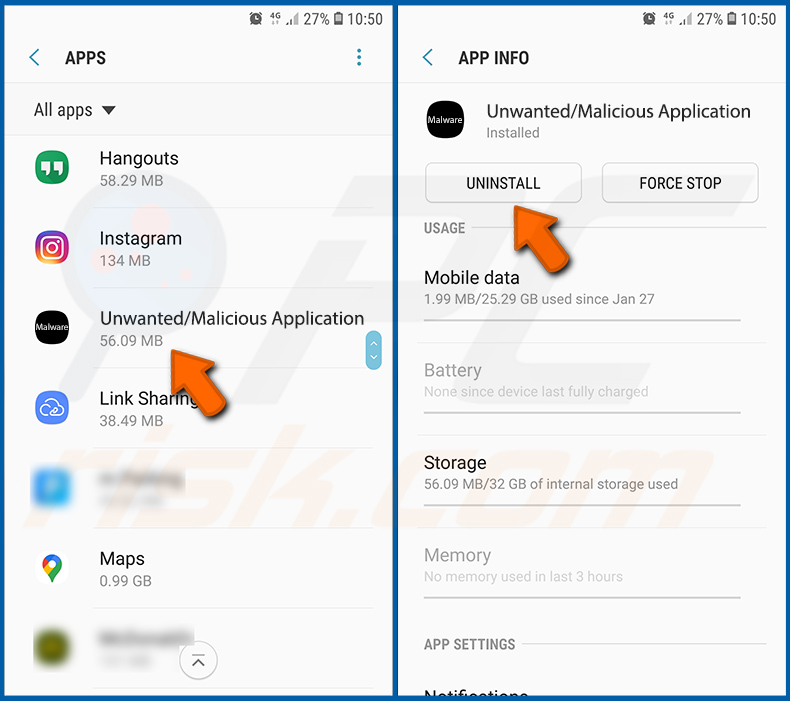
Scroll naar beneden totdat je een mogelijk ongewenste en/of schadelijke app ziet, selecteer deze en tik op "Verwijderen". Als je de geselecteerde app om welke reden dan ook niet kunt verwijderen (bijvoorbeeld omdat je een foutmelding krijgt), kun je het beste de "Veilige modus" gebruiken.
Start het Android-apparaat op in de "veilige modus":
De "Veilige modus" in het Android-besturingssysteem zorgt ervoor dat alle apps van derden tijdelijk niet kunnen worden uitgevoerd. Het gebruik van deze modus is een goede manier om diverse problemen op te sporen en op te lossen (bijvoorbeeld om schadelijke apps te verwijderen die je hieraan verhinderen wanneer het apparaat "normaal" functioneert).
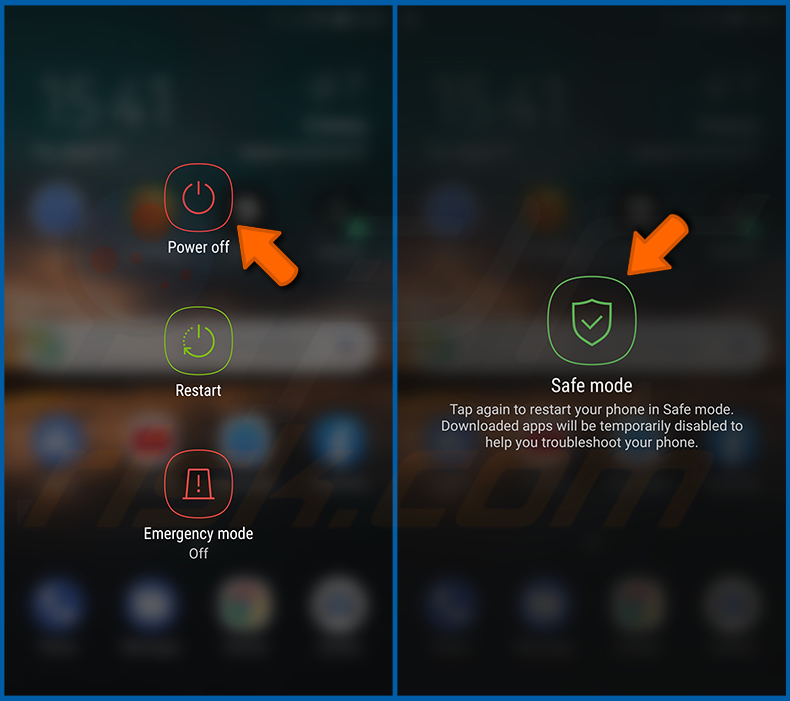
Houd de knop "Power" ingedrukt totdat het scherm "Power off" verschijnt. Tik op het pictogram "Power off" en houd het ingedrukt. Na enkele seconden verschijnt de optie "Safe Mode" en kunt u deze starten door het apparaat opnieuw op te starten.
Controleer het batterijverbruik van verschillende apps:
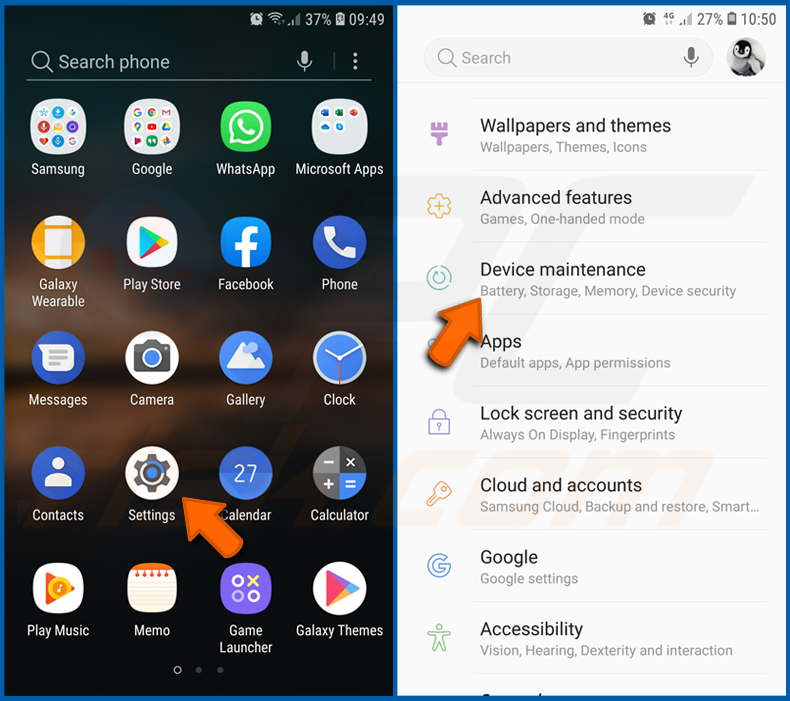
Ga naar "Instellingen", scroll naar beneden tot je "Apparaatonderhoud" ziet en tik erop.
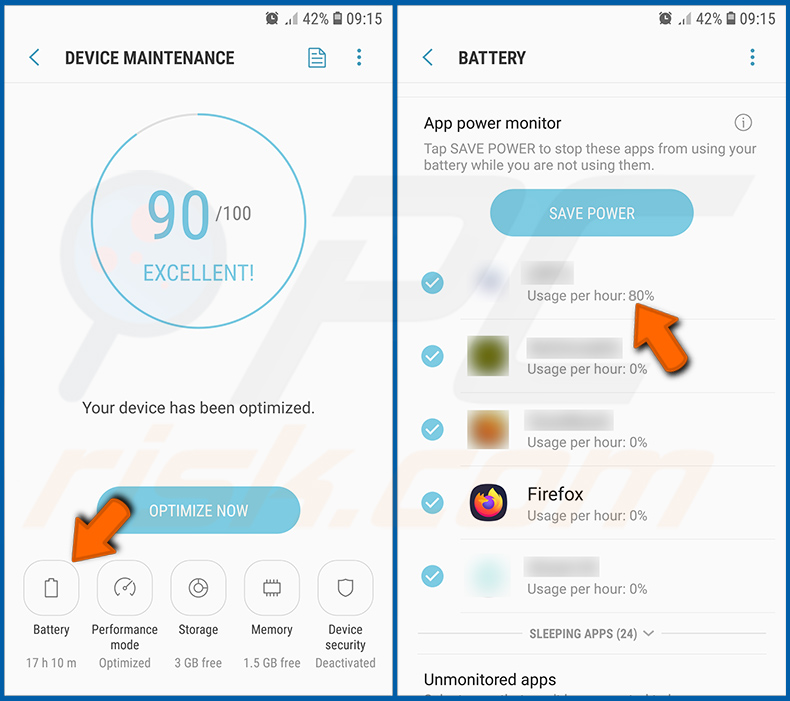
Tik op "Batterij" en controleer het batterijverbruik van elke app. Legitieme apps zijn zo ontworpen dat ze zo min mogelijk energie verbruiken, om de beste gebruikerservaring te bieden en energie te besparen. Een hoog batterijverbruik kan er daarom op wijzen dat de app schadelijk is.
Bekijk het dataverbruik van verschillende apps:
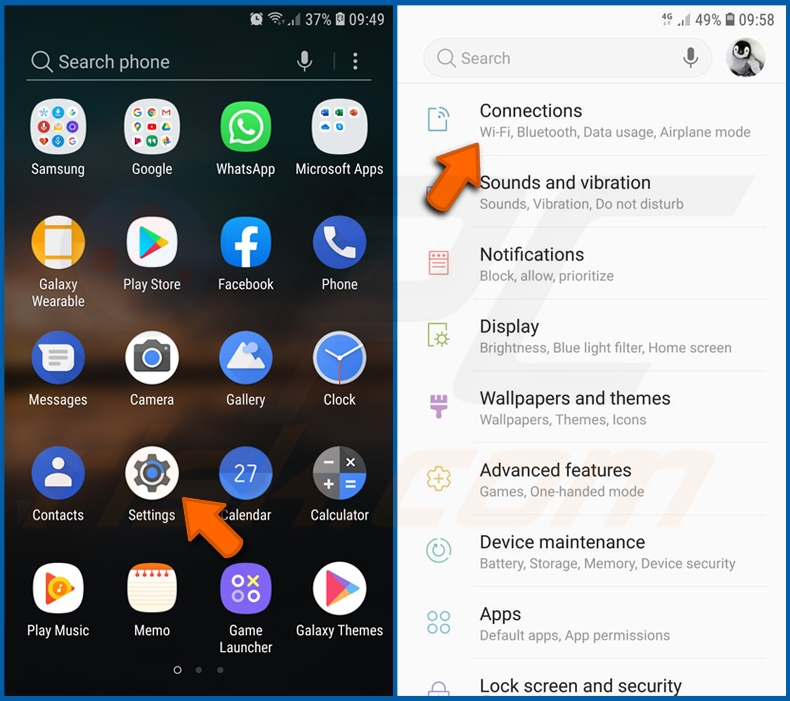
Ga naar "Instellingen", scroll naar beneden tot je "Verbindingen" ziet en tik erop.
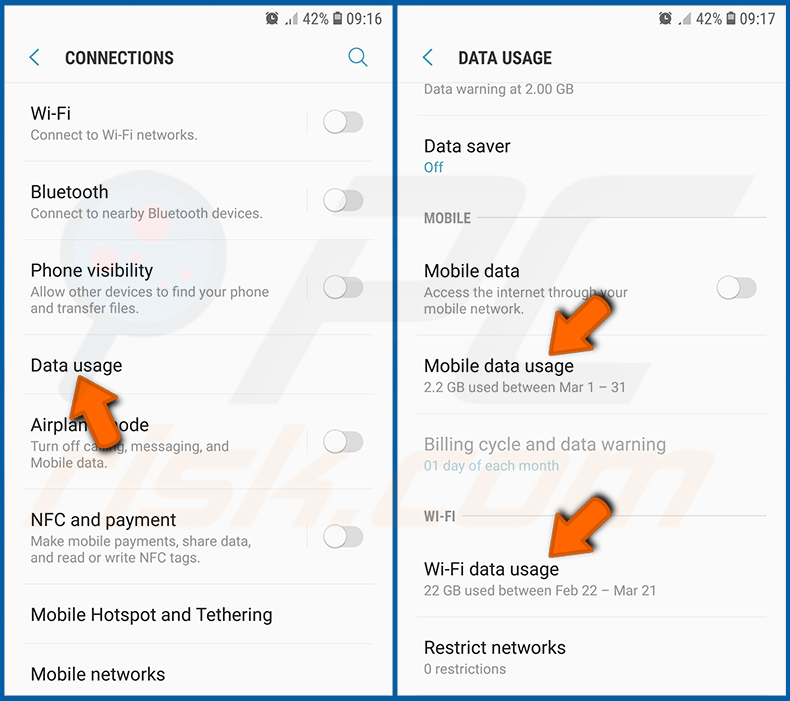
Scroll naar beneden totdat je "Dataverbruik" ziet en selecteer deze optie. Net als bij de batterij zijn legitieme/echte apps zo ontworpen dat ze het dataverbruik zo veel mogelijk beperken. Dit betekent dat een enorm dataverbruik kan duiden op de aanwezigheid van een kwaadaardige app. Houd er rekening mee dat sommige kwaadaardige apps zo zijn ontworpen dat ze alleen werken wanneer het apparaat is verbonden met een draadloos netwerk. Controleer daarom zowel het mobiele als het wifi-dataverbruik.
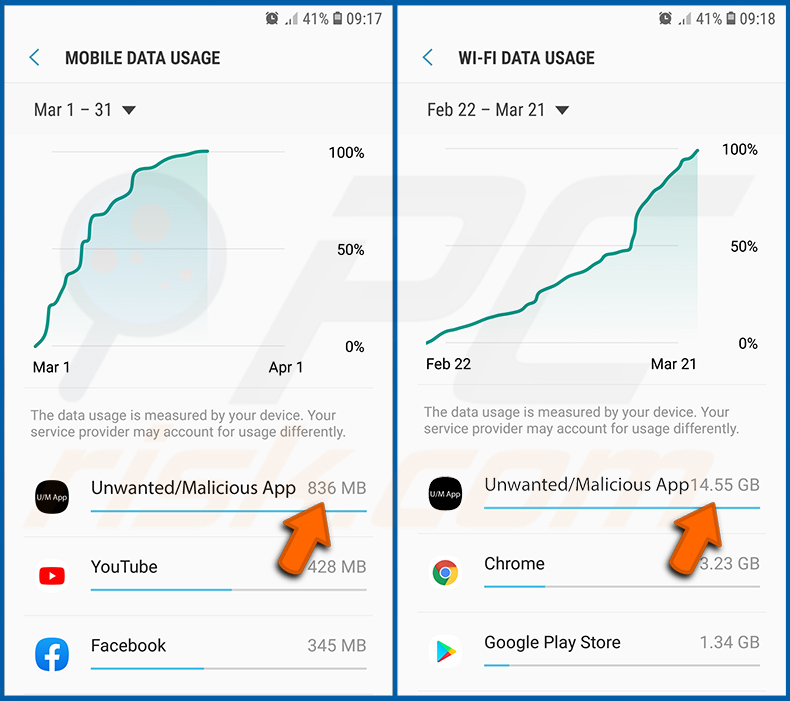
Als je een app tegenkomt die veel data verbruikt, ook al gebruik je die nooit, raden we je ten zeerste aan om deze zo snel mogelijk te verwijderen.
Installeer de nieuwste software-updates:
Het is een goede gewoonte om de software up-to-date te houden als het gaat om de veiligheid van je apparaat. De fabrikanten brengen voortdurend verschillende beveiligingspatches en Android-updates uit om fouten en bugs te verhelpen die door cybercriminelen kunnen worden misbruikt. Een verouderd systeem is veel kwetsbaarder, en daarom moet je er altijd voor zorgen dat de software van je apparaat up-to-date is.
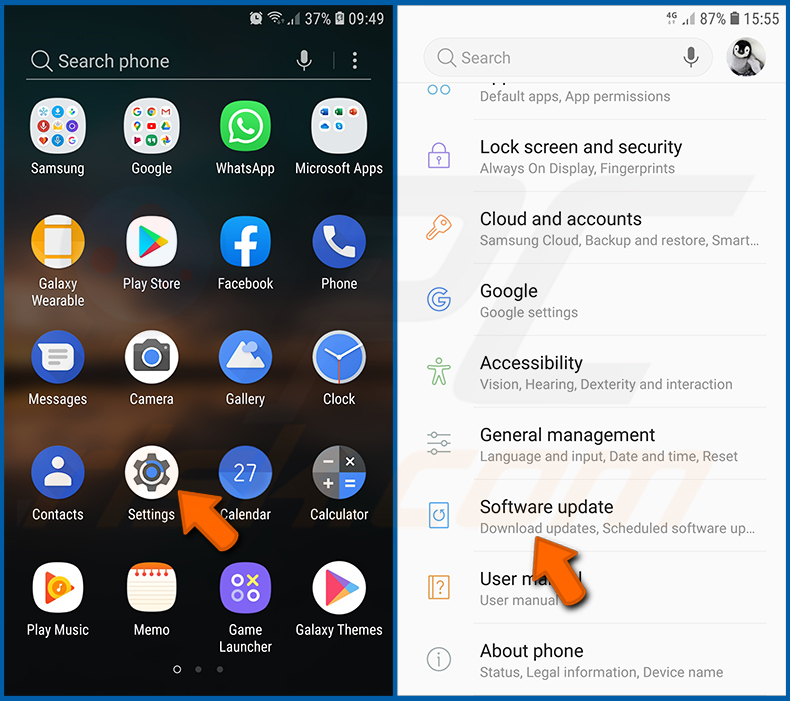
Ga naar "Instellingen", scroll naar beneden tot je "Software-update" ziet en tik erop.
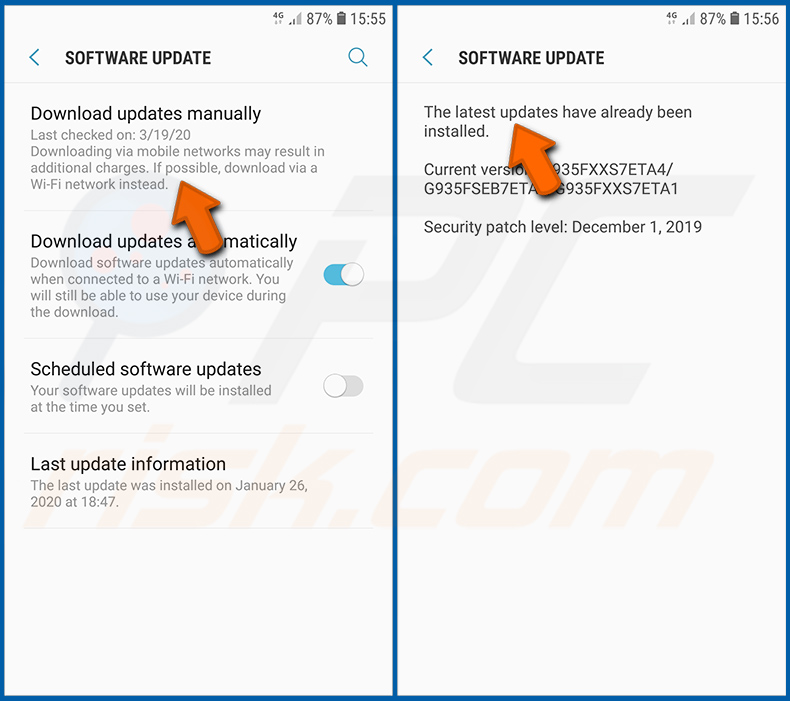
Tik op "Updates handmatig downloaden" en kijk of er updates beschikbaar zijn. Zo ja, installeer deze dan meteen. We raden je ook aan om de optie "Updates automatisch downloaden" in te schakelen. Hierdoor krijg je een melding zodra er een update beschikbaar is en/of wordt deze automatisch geïnstalleerd.
Zet het systeem terug naar de standaardinstellingen:
Het uitvoeren van een "fabrieksreset" is een goede manier om alle ongewenste apps te verwijderen, de systeeminstellingen terug te zetten naar de standaardinstellingen en het apparaat in het algemeen op te schonen. Houd er echter rekening mee dat alle gegevens op het apparaat worden gewist, inclusief foto’s, video- en audiobestanden, telefoonnummers (die op het apparaat zijn opgeslagen, niet op de simkaart), sms-berichten, enzovoort. Met andere woorden: het apparaat wordt teruggezet naar de oorspronkelijke staat.
U kunt ook de basisinstellingen van het systeem en/of alleen de netwerkinstellingen herstellen.
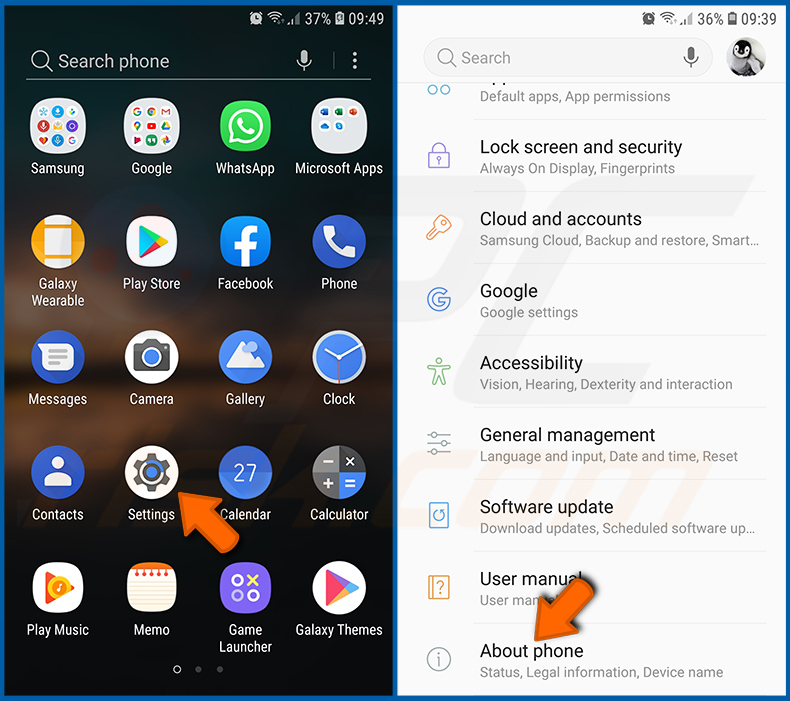
Ga naar "Instellingen", scroll naar beneden tot je "Over de telefoon" ziet en tik erop.
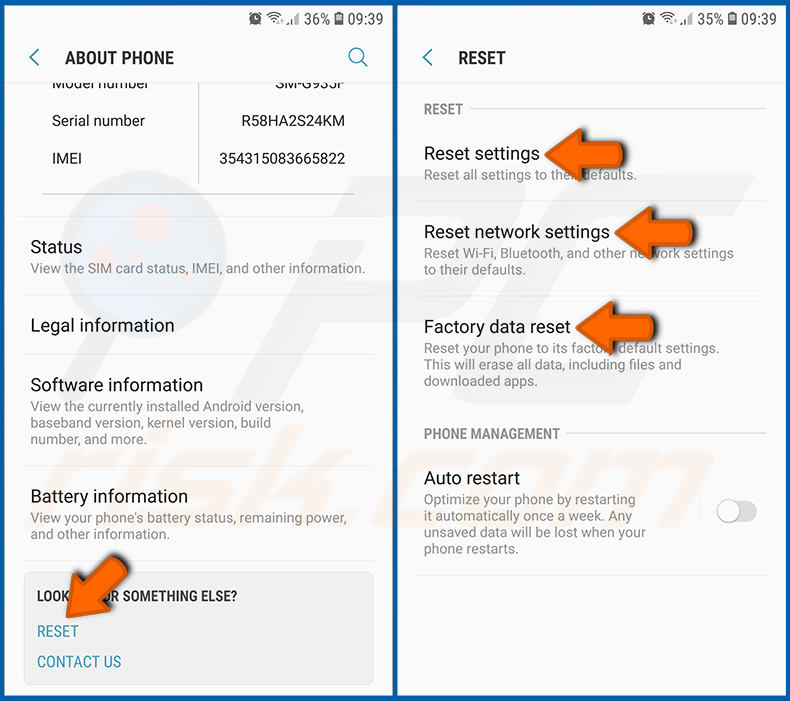
Scroll naar beneden tot je "Reset" ziet en tik erop. Kies nu de actie die je wilt uitvoeren:
"Instellingen resetten" - alle systeeminstellingen terugzetten naar de standaardinstellingen;
"Netwerkinstellingen resetten" - alle netwerkgerelateerde instellingen terugzetten naar de standaardinstellingen;
"Fabrieksinstellingen herstellen" - het hele systeem resetten en alle opgeslagen gegevens volledig verwijderen;
Schakel toepassingen uit die beheerdersrechten hebben:
Als een schadelijke app beheerdersrechten krijgt, kan dit ernstige schade aan het systeem toebrengen. Om het apparaat zo veilig mogelijk te houden, moet je altijd controleren welke apps dergelijke rechten hebben en de apps uitschakelen die deze rechten niet zouden mogen hebben.
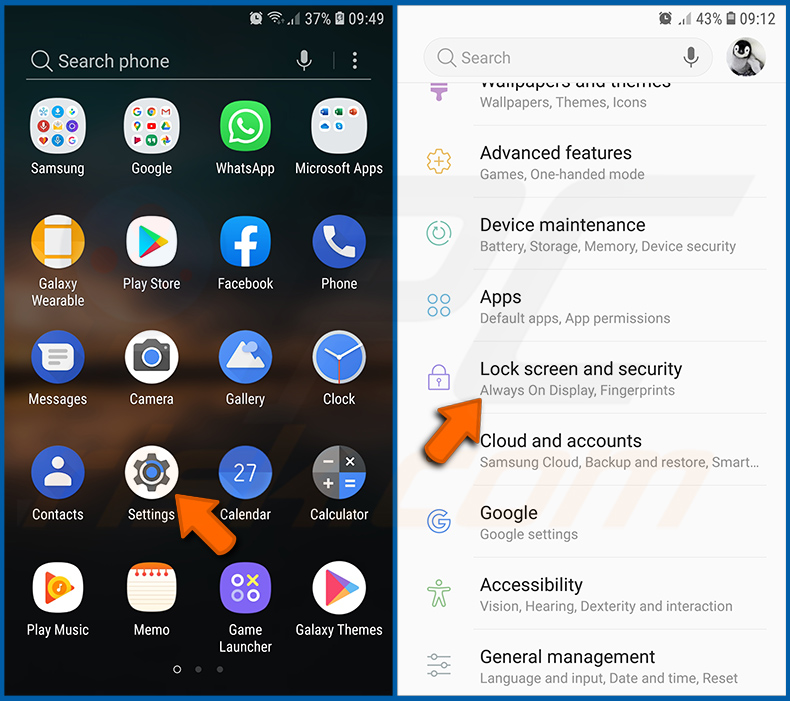
Ga naar "Instellingen", scroll naar beneden tot je "Vergrendelingsscherm en beveiliging" ziet en tik erop.
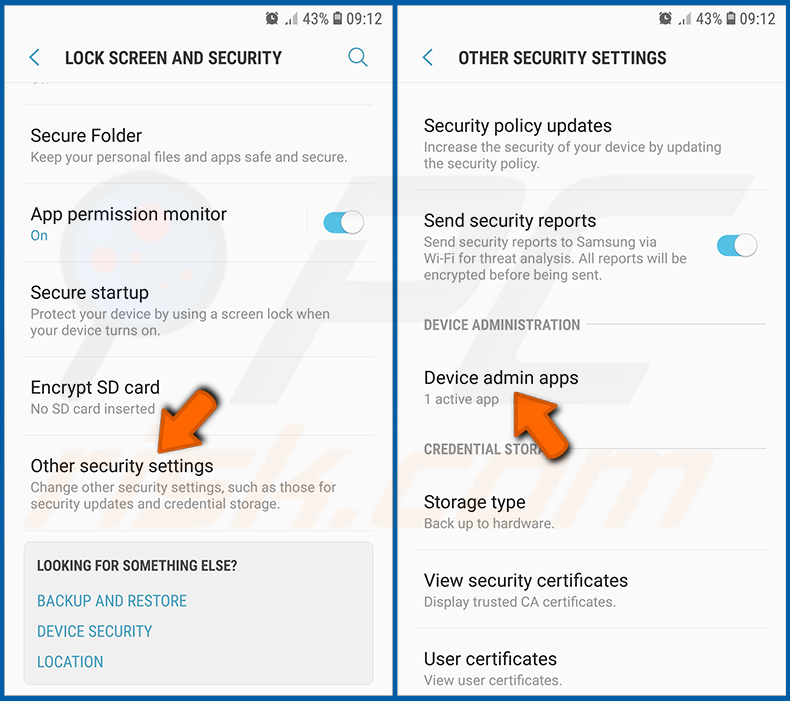
Scroll naar beneden tot je "Overige beveiligingsinstellingen" ziet, tik erop en tik vervolgens op "Apps met apparaatbeheerdersrechten".
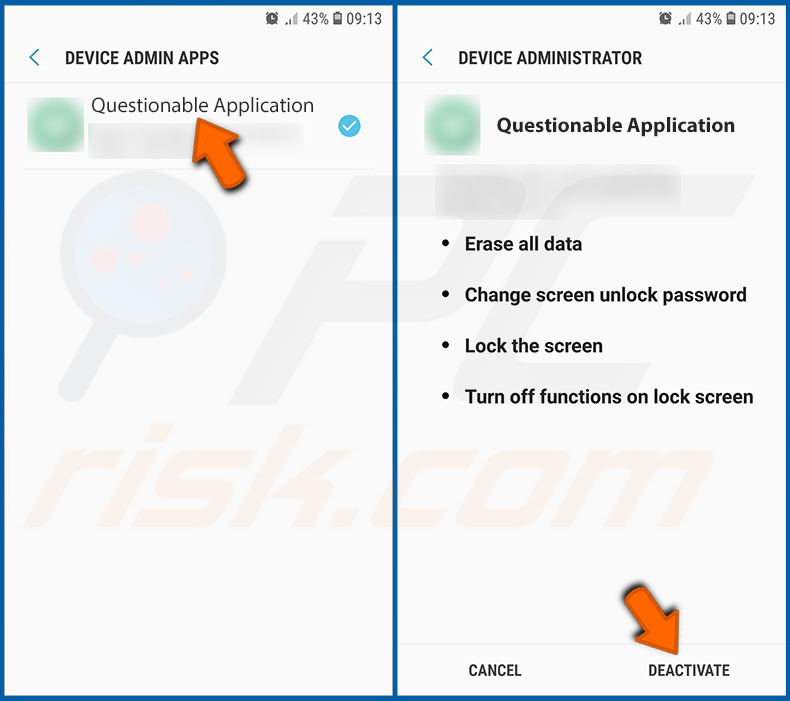
Zoek de apps die geen beheerdersrechten zouden moeten hebben, tik erop en tik vervolgens op "UITSCHAKELEN".
Veelgestelde vragen (FAQ)
Mijn apparaat is geïnfecteerd met Perseus-malware. Moet ik mijn opslagapparaat formatteren om het te verwijderen?
Het apparaat wissen is een van de meest effectieve manieren om malware te verwijderen. Hierbij worden echter alle gegevens gewist (tenzij er een back-up is gemaakt). Het is raadzaam om eerst te proberen Perseus te verwijderen met een tool zoals Combo Cleaner.
Wat zijn de grootste problemen die malware kan veroorzaken?
Malware kan ernstige problemen veroorzaken, zoals het stelen van persoonlijke gegevens, het overnemen van de controle over uw apparaat, het beschadigen of verwijderen van bestanden, en het leiden tot financieel verlies of identiteitsdiefstal.
Wat is het doel van Perseus?
Het doel van Perseus is het stelen van gevoelige informatie. Het stelt aanvallers in staat het apparaat te monitoren, gebruikersinvoer vast te leggen en toegang te krijgen tot persoonlijke gegevens zoals notities, wachtwoorden en berichten. Het kan het apparaat ook volledig op afstand besturen en zijn activiteiten voor het slachtoffer verbergen.
Hoe is Perseus op mijn apparaat terechtgekomen?
Gebruikers raken meestal besmet met Perseus door nep-IPTV-apps te downloaden buiten de officiële app-winkels zoals Google Play om. Deze apps worden meestal verspreid als APK-bestanden. Na de installatie wordt een dropper gebruikt om de malware heimelijk te installeren en de beveiligingsmaatregelen van Android te omzeilen.
Beschermt Combo Cleaner mij tegen malware?
Ja, Combo Cleaner kan de meeste bekende malware-infecties opsporen en verwijderen. Geavanceerde malware kan zich echter diep in het systeem verbergen. Daarom is het noodzakelijk om een volledige systeemscan uit te voeren om detectie en verwijdering te garanderen.
Delen:
 Facebook
 X.com
X.com
 LinkedIn
 Link kopiëren

Tomas Meskauskas
Deskundig beveiligingsonderzoeker, professioneel malware-analist
Ik ben gepassioneerd door computerbeveiliging en -technologie. Ik ben al meer dan 10 jaar werkzaam in verschillende bedrijven die op zoek zijn naar oplossingen voor computertechnische problemen en internetbeveiliging. Ik werk sinds 2010 als auteur en redacteur voor PCrisk. Volg mij op Twitter en LinkedIn om op de hoogte te blijven van de nieuwste online beveiligingsrisico's.
Het beveiligingsportaal PCrisk wordt aangeboden door het bedrijf RCS LT.
Gecombineerde krachten van beveiligingsonderzoekers helpen computergebruikers voorlichten over de nieuwste online beveiligingsrisico's. Meer informatie over het bedrijf RCS LT.
Onze richtlijnen voor het verwijderen van malware zijn gratis. Als u ons echter wilt steunen, kunt u ons een donatie sturen.
DonerenHet beveiligingsportaal PCrisk wordt aangeboden door het bedrijf RCS LT.
Gecombineerde krachten van beveiligingsonderzoekers helpen computergebruikers voorlichten over de nieuwste online beveiligingsrisico's. Meer informatie over het bedrijf RCS LT.
Onze richtlijnen voor het verwijderen van malware zijn gratis. Als u ons echter wilt steunen, kunt u ons een donatie sturen.
Doneren
▼ Toon discussie