
Hoe OmniStealer van geïnfecteerde apparaten te verwijderen
TrojanOok bekend als: OmniStealer informatiedief

Doe een gratis scan en controleer of uw computer is geïnfecteerd.
VERWIJDER HET NUOm het volledige product te kunnen gebruiken moet u een licentie van Combo Cleaner kopen. Beperkte proefperiode van 7 dagen beschikbaar. Combo Cleaner is eigendom van en wordt beheerd door RCS LT, het moederbedrijf van PCRisk.
Wat voor soort malware is OmniStealer?
OmniStealer is een informatiedief die zich richt op cryptocurrency-wallets, webbrowsers en andere applicaties (en accounts). Het wordt vaak verspreid via GitHub-repositories. Slachtoffers van OmniStealer-aanvallen kunnen te maken krijgen met problemen zoals identiteitsdiefstal, financieel verlies, accountkaping, reputatieschade of andere negatieve gevolgen.
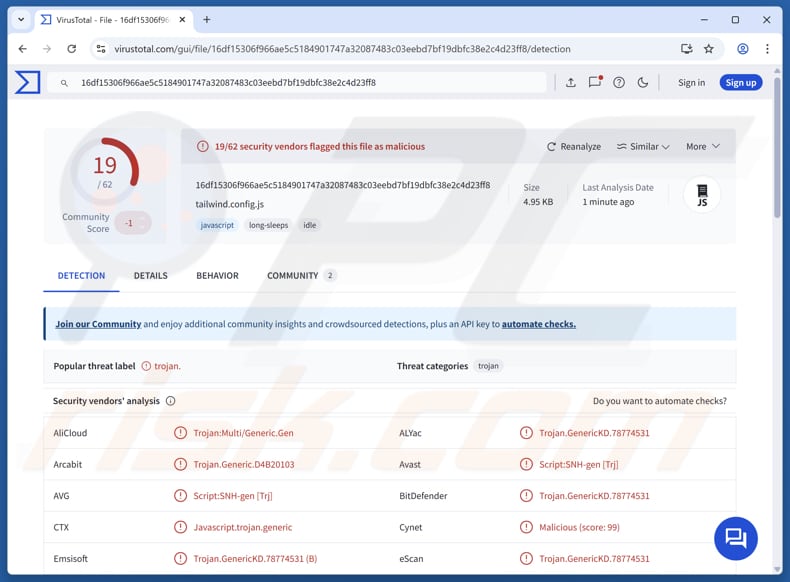
Meer over OmniStealer
OmniStealer kan opgeslagen browseraanmeldgegevens (gebruikersnamen en wachtwoorden) en wachtwoordmanagergegevens stelen (bijv. kluisinhoud van tools zoals LastPass). Het richt zich op meer dan tien wachtwoordmanagers. De stealer kan ook sessietokens, autofill-gegevens en cookies van populaire webbrowsers bemachtigen (doelbrowsers zijn onder andere Chrome en Firefox).
Bovendien kan OmniStealer crypto-walletgegevens bemachtigen van meer dan zestig browserextensies (bijv. MetaMask, Coinbase Wallet). Deze informatie omvat waarschijnlijk privésleutels of seed-gerelateerde informatie. Het richt zich ook op cloudopslagreferenties (bijv. Google Drive-accounts). Dit kan persoonlijke documenten, back-ups en andere informatie blootstellen.
OmniStealer kan leiden tot accountovernames, aangezien gestolen wachtwoorden en sessietokens cybercriminelen in staat stellen toegang te krijgen tot e-mail-, sociale media-, gaming-, bank- of andere accounts. Het kan financiële verliezen veroorzaken, vooral als cryptocurrency-wallets gecompromitteerd worden, aangezien die transacties onomkeerbaar zijn. Slachtoffers kunnen ook te maken krijgen met identiteitsdiefstal en reputatieschade.
Het is belangrijk op te merken dat er al ongeveer 300.000 inloggegevens zijn buitgemaakt.
| Naam | OmniStealer informatiedief |
| Type Bedreiging | Stealer |
| Detectienamen | Avast (Script:SNH-gen [Trj]), Combo Cleaner (Trojan.GenericKD.78774531), Emsisoft (Trojan.GenericKD.78774531 (B)), Kaspersky (HEUR:Trojan.Script.Generic), Symantec (Trojan Horse), Volledige Lijst (VirusTotal) |
| Symptomen | Stealers zijn ontworpen om heimelijk het apparaat van het slachtoffer te infiltreren en stil te blijven, waardoor er geen specifieke symptomen duidelijk zichtbaar zijn op een geïnfecteerde machine. |
| Mogelijke Distributiemethoden | Kwaadaardige bestanden op platforms zoals GitHub, Google Docs, OneDrive, PuPI of vergelijkbare platforms. |
| Schade | Gestolen wachtwoorden en bankgegevens, identiteitsdiefstal, financieel verlies, accountkaping. |
| Malware verwijderen (Windows) |
Om mogelijke malware-infecties te verwijderen, scant u uw computer met legitieme antivirussoftware. Onze beveiligingsonderzoekers raden aan Combo Cleaner te gebruiken. Combo Cleaner voor Windows DownloadenGratis scanner die controleert of uw computer geïnfecteerd is. Om het volledige product te kunnen gebruiken moet u een licentie van Combo Cleaner kopen. Beperkte proefperiode van 7 dagen beschikbaar. Combo Cleaner is eigendom van en wordt beheerd door RCS LT, het moederbedrijf van PCRisk. |
Conclusie
Over het geheel genomen is OmniStealer een gevaarlijke infostealer die in staat is een breed scala aan gevoelige gegevens te extraheren, waaronder inloggegevens en cryptocurrency-gerelateerde informatie. Het vermogen om browsers, wachtwoordmanagers en clouddiensten aan te vallen maakt het effectief bij het kapen van accounts en het plegen van financiële diefstal. Als een apparaat is geïnfecteerd, moet de stealer onmiddellijk worden verwijderd.
Meer voorbeelden van stealers zijn Storm, Remus en Marco.
Hoe is OmniStealer op mijn computer terechtgekomen?
Apparaten raken doorgaans geïnfecteerd via social engineering. Het begint vaak met een nep-vacatureaanbod op platforms zoals LinkedIn of Upwork. Gebruikers krijgen de instructie om een zogenaamd legitiem project van GitHub te downloaden en uit te voeren (of een bestand dat gehost wordt op Google Docs, OneDrive, PuPI of een vergelijkbaar platform).
In werkelijkheid is een gedownload bestand ontworpen om verbinding te maken met een blockchain-netwerk zoals TRON of Binance Smart Chain om kwaadaardige instructies te ontvangen. Vervolgens downloadt en ontsleutelt het de uiteindelijke OmniStealer-payload. Eenmaal uitgevoerd begint de malware gevoelige informatie te stelen.
Hoe voorkomt u de installatie van malware?
Houd uw besturingssysteem en geïnstalleerde applicaties up-to-date. Download programma's alleen van officiële websites of vertrouwde app-stores en vermijd het gebruik van gekraakte software, illegale tools of sleutelgeneratoren. Wees voorzichtig met onverwachte e-mails, vooral van onbekende afzenders, en klik niet op links of open geen bijlagen die ze bevatten.
Negeer bij het bezoeken van onbetrouwbare websites verdachte pop-ups, advertenties of prompts, en sta dergelijke pagina's nooit toe om meldingen te verzenden. Als u denkt dat uw computer al geïnfecteerd is, raden wij u aan een scan uit te voeren met Combo Cleaner Antivirus voor Windows om geïnfiltreerde malware automatisch te verwijderen.
Onmiddellijke automatische malwareverwijdering:
Handmatig de dreiging verwijderen, kan een langdurig en ingewikkeld proces zijn dat geavanceerde computer vaardigheden vereist. Combo Cleaner is een professionele automatische malware verwijderaar die wordt aanbevolen om malware te verwijderen. Download het door op de onderstaande knop te klikken:
DOWNLOAD Combo CleanerDoor het downloaden van software op deze website verklaar je je akkoord met ons privacybeleid en onze algemene voorwaarden. Om het volledige product te kunnen gebruiken moet u een licentie van Combo Cleaner kopen. Beperkte proefperiode van 7 dagen beschikbaar. Combo Cleaner is eigendom van en wordt beheerd door RCS LT, het moederbedrijf van PCRisk.
Snelmenu:
- Wat is OmniStealer?
- STAP 1. Handmatige verwijdering van OmniStealer malware.
- STAP 2. Controleer of uw computer schoon is.
Hoe verwijdert u malware handmatig?
Handmatige malwareverwijdering is een gecompliceerde taak - meestal is het het beste om antivirus- of anti-malwareprogramma's dit automatisch te laten doen. Om deze malware te verwijderen raden wij het gebruik van Combo Cleaner Antivirus voor Windows aan.
Als u malware handmatig wilt verwijderen, is de eerste stap het identificeren van de naam van de malware die u probeert te verwijderen. Hier is een voorbeeld van een verdacht programma dat op de computer van een gebruiker draait:
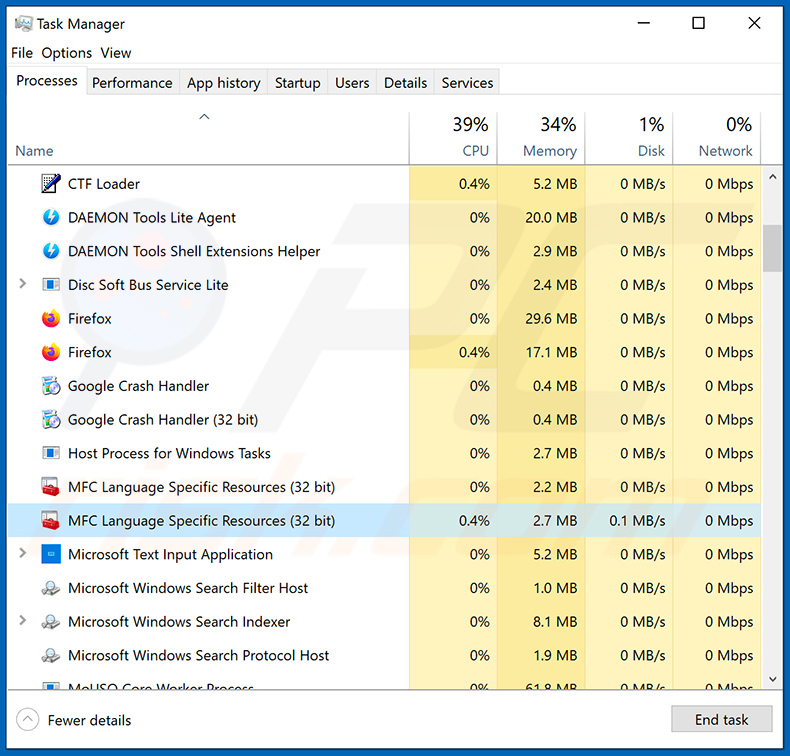
Als u de lijst met programma's die op uw computer draaien hebt gecontroleerd, bijvoorbeeld met behulp van Taakbeheer, en een programma hebt geïdentificeerd dat er verdacht uitziet, dient u door te gaan met deze stappen:
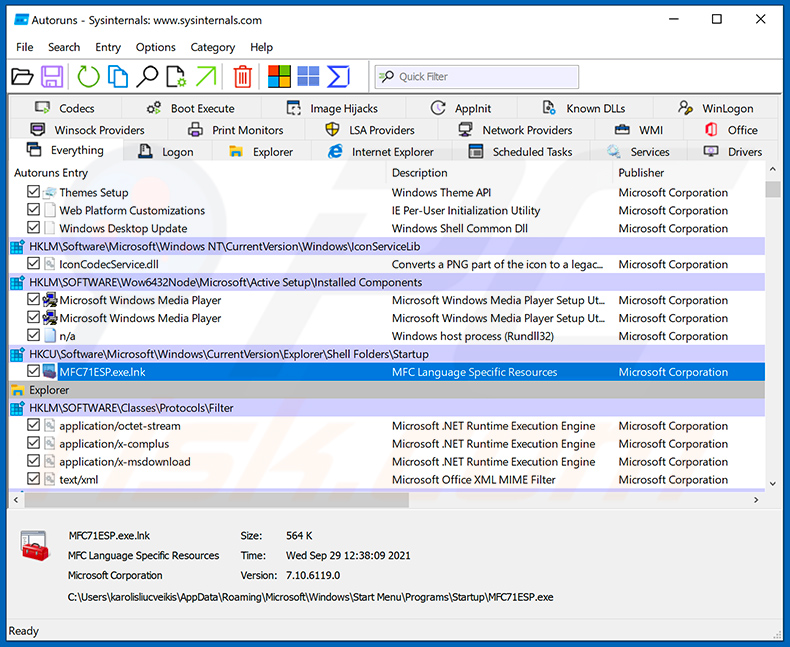
 Download een programma genaamd Autoruns. Dit programma toont automatisch startende applicaties, register- en bestandssysteemlocaties:
 Herstart uw computer in de Veilige Modus:
Windows XP- en Windows 7-gebruikers: Start uw computer op in de Veilige Modus. Klik op Start, klik op Afsluiten, klik op Opnieuw opstarten, klik op OK. Druk tijdens het opstartproces van uw computer meerdere keren op de F8-toets op uw toetsenbord totdat u het menu Geavanceerde opties van Windows ziet, en selecteer vervolgens Veilige modus met netwerk uit de lijst.
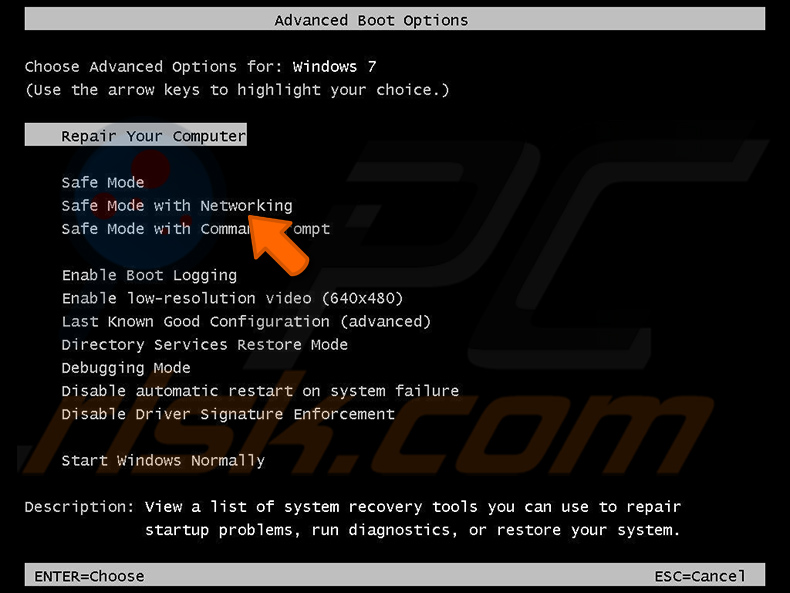
Video die laat zien hoe u Windows 7 opstart in "Veilige modus met netwerk":
Windows 8-gebruikers: Start Windows 8 op in de Veilige Modus met Netwerk - Ga naar het Windows 8 Startscherm, typ Geavanceerd, selecteer Instellingen in de zoekresultaten. Klik op Geavanceerde opstartopties, selecteer in het geopende venster "Algemene pc-instellingen" de optie Geavanceerd opstarten.
Klik op de knop "Nu opnieuw opstarten". Uw computer zal nu opnieuw opstarten in het menu "Geavanceerde opstartopties". Klik op de knop "Problemen oplossen" en klik vervolgens op de knop "Geavanceerde opties". Klik in het scherm met geavanceerde opties op "Opstartinstellingen".
Klik op de knop "Opnieuw opstarten". Uw pc zal opnieuw opstarten naar het scherm Opstartinstellingen. Druk op F5 om op te starten in de Veilige Modus met Netwerk.
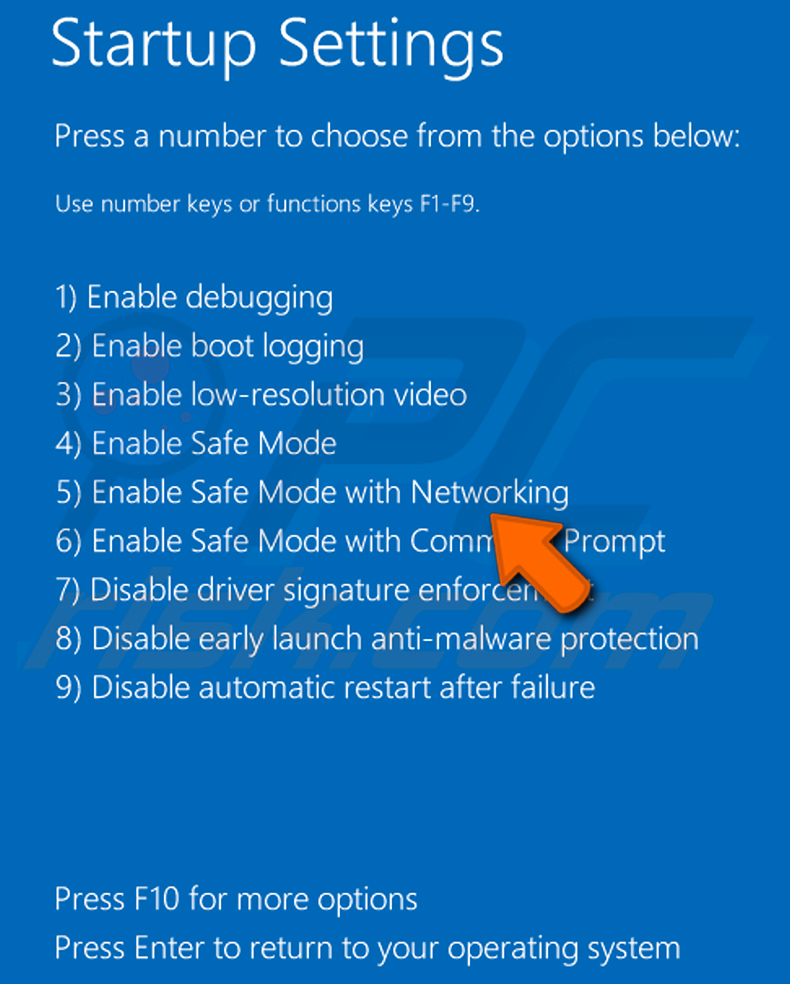
Video die laat zien hoe u Windows 8 opstart in "Veilige modus met netwerk":
Windows 10-gebruikers: Klik op het Windows-logo en selecteer het aan/uit-pictogram. Klik in het geopende menu op "Opnieuw opstarten" terwijl u de "Shift"-toets op uw toetsenbord ingedrukt houdt. Klik in het venster "Kies een optie" op "Problemen oplossen" en selecteer vervolgens "Geavanceerde opties".
Selecteer in het menu met geavanceerde opties "Opstartinstellingen" en klik op de knop "Opnieuw opstarten". In het volgende venster drukt u op de "F5"-toets op uw toetsenbord. Hierdoor wordt uw besturingssysteem opnieuw opgestart in de veilige modus met netwerk.
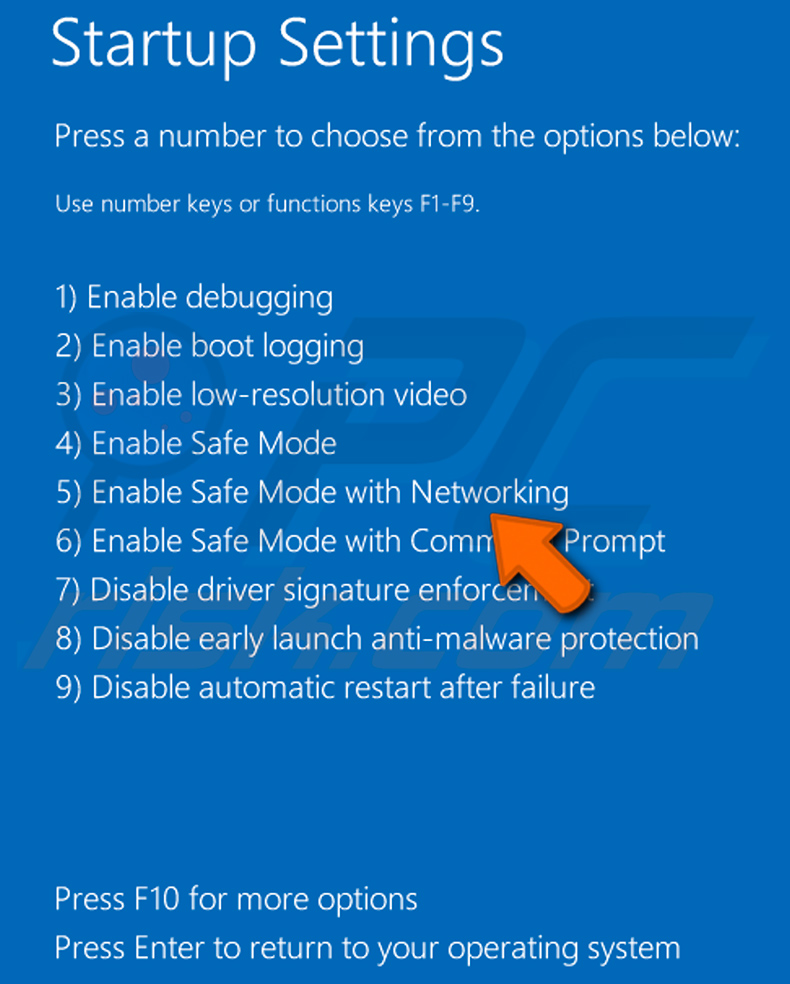
Video die laat zien hoe u Windows 10 opstart in "Veilige modus met netwerk":
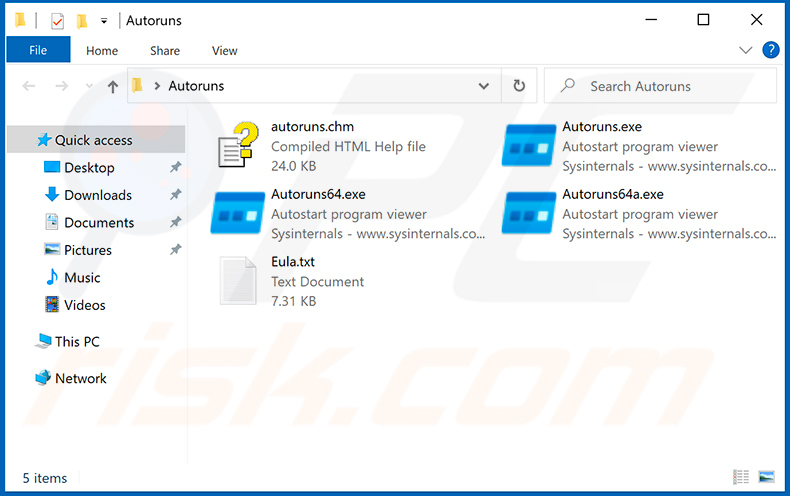
 Pak het gedownloade archief uit en voer het bestand Autoruns.exe uit.
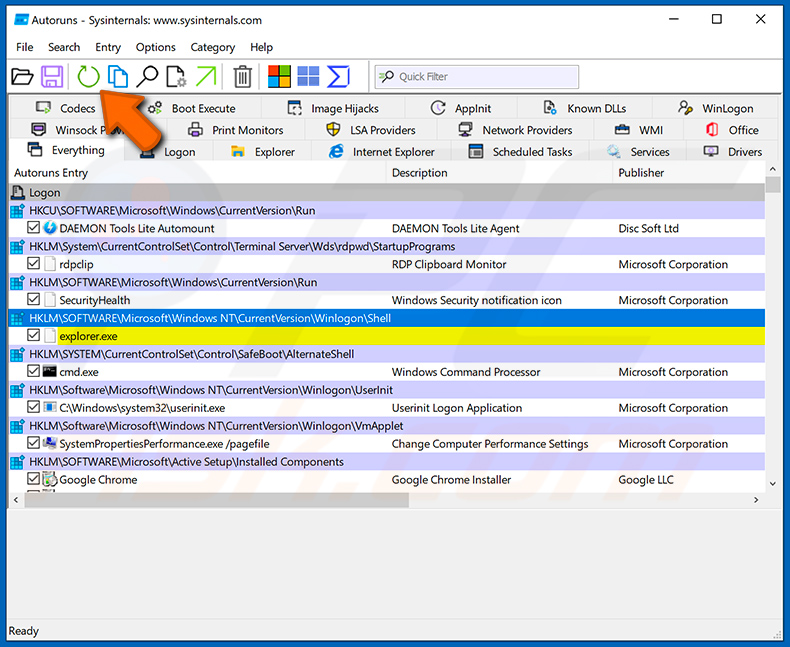
 Klik in de Autoruns-applicatie bovenaan op "Options" en schakel de opties "Hide Empty Locations" en "Hide Windows Entries" uit. Klik na deze procedure op het pictogram "Refresh".
 Controleer de lijst die door de Autoruns-applicatie wordt weergegeven en zoek het malwarebestand dat u wilt verwijderen.
Noteer het volledige pad en de naam. Houd er rekening mee dat sommige malware procesnamen verbergt onder legitieme Windows-procesnamen. In deze fase is het zeer belangrijk om te voorkomen dat systeembestanden worden verwijderd. Nadat u het verdachte programma hebt gevonden dat u wilt verwijderen, klikt u met de rechtermuisknop op de naam en kiest u "Delete".
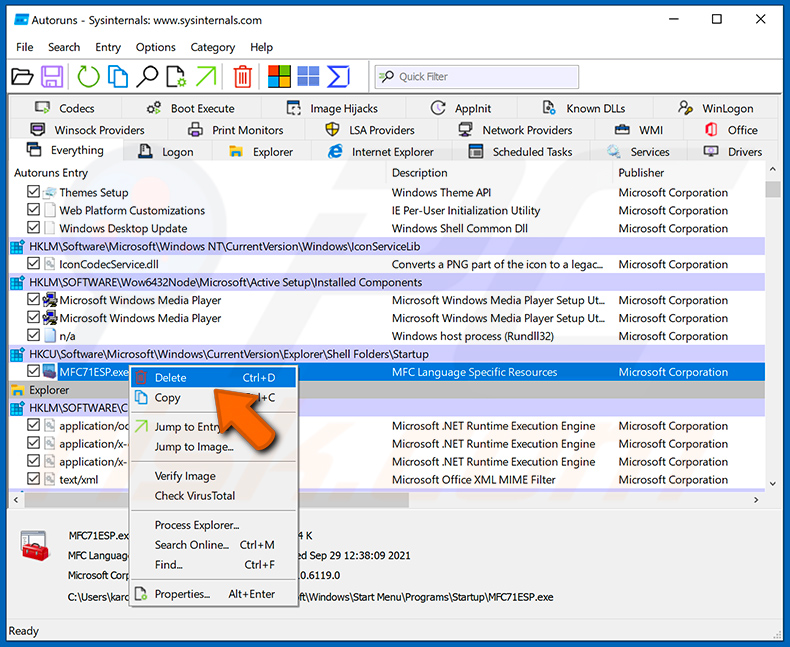
Na het verwijderen van de malware via de Autoruns-applicatie (dit zorgt ervoor dat de malware niet automatisch wordt uitgevoerd bij de volgende systeemstart), dient u op uw computer te zoeken naar de malwarenaam. Zorg ervoor dat u verborgen bestanden en mappen inschakelt voordat u verdergaat. Als u de bestandsnaam van de malware vindt, zorg er dan voor dat u deze verwijdert.
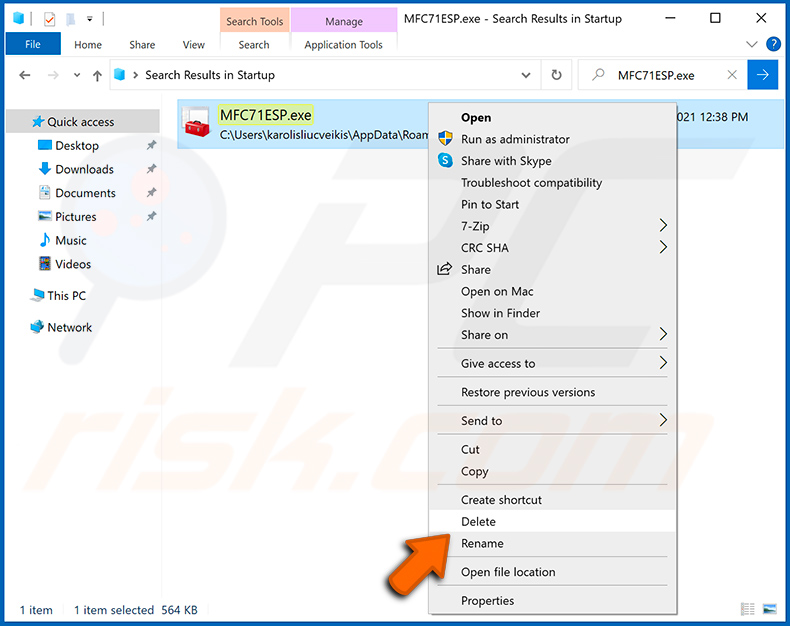
Herstart uw computer in de normale modus. Het volgen van deze stappen zou alle malware van uw computer moeten verwijderen. Houd er rekening mee dat handmatige verwijdering van bedreigingen geavanceerde computervaardigheden vereist. Als u deze vaardigheden niet hebt, laat malwareverwijdering dan over aan antivirus- en anti-malwareprogramma's.
Deze stappen werken mogelijk niet bij geavanceerde malware-infecties. Zoals altijd is het het beste om infectie te voorkomen in plaats van later te proberen malware te verwijderen. Om uw computer veilig te houden, installeert u de nieuwste besturingssysteemupdates en gebruikt u antivirussoftware. Om er zeker van te zijn dat uw computer vrij is van malware-infecties, raden wij aan deze te scannen met Combo Cleaner Antivirus voor Windows.
Veelgestelde Vragen (FAQ)
Mijn apparaat is geïnfecteerd met OmniStealer malware, moet ik mijn opslagapparaat formatteren om er vanaf te komen?
Hoewel deze methode volledige verwijdering van OmniStealer garandeert, worden ook alle gegevens op het apparaat gewist. Het is raadzaam om eerst te proberen de infectie te verwijderen met een vertrouwde tool zoals Combo Cleaner voordat u deze stap neemt.
Wat zijn de grootste problemen die malware kan veroorzaken?
Afhankelijk van het type kan kwaadaardige software gevoelige gegevens stelen, extra ongewenste programma's injecteren of zelfs bestanden versleutelen. Dergelijke activiteiten kunnen ernstige gevolgen hebben, waaronder account- of systeemcompromittering, identiteitsdiefstal en financiële schade. Het kan ook leiden tot gegevensverlies.
Wat is het doel van OmniStealer?
Het doel van OmniStealer is het verzamelen van gevoelige gegevens van geïnfecteerde apparaten. Het is ontworpen om inloggegevens, sessiegegevens en financiële informatie te stelen, waaronder cryptocurrency-walletdetails. Deze gestolen gegevens worden vervolgens door cybercriminelen gebruikt voor accountovernames, identiteitsdiefstal, financiële fraude en vergelijkbare doeleinden.
Hoe is OmniStealer op mijn apparaat terechtgekomen?
Infecties beginnen meestal met social engineering, zoals nep-vacatureaanbiedingen op platforms zoals LinkedIn of Upwork. Slachtoffers worden misleid om bestanden te downloaden en uit te voeren van bronnen zoals GitHub of clouddiensten. Deze bestanden maken vervolgens verbinding met blockchain-netwerken om OmniStealer te injecteren.
Beschermt Combo Cleaner mij tegen malware?
Ja, Combo Cleaner kan verschillende bedreigingen detecteren en verwijderen. Geavanceerde malware kan zich echter soms in het systeem verbergen en detectie ontwijken. Daarom wordt het uitvoeren van een volledige systeemscan sterk aanbevolen.
Delen:
 Facebook
 X.com
X.com
 LinkedIn
 Link kopiëren

Tomas Meskauskas
Deskundig beveiligingsonderzoeker, professioneel malware-analist
Ik ben gepassioneerd door computerbeveiliging en -technologie. Ik ben al meer dan 10 jaar werkzaam in verschillende bedrijven die op zoek zijn naar oplossingen voor computertechnische problemen en internetbeveiliging. Ik werk sinds 2010 als auteur en redacteur voor PCrisk. Volg mij op Twitter en LinkedIn om op de hoogte te blijven van de nieuwste online beveiligingsrisico's.
Het beveiligingsportaal PCrisk wordt aangeboden door het bedrijf RCS LT.
Gecombineerde krachten van beveiligingsonderzoekers helpen computergebruikers voorlichten over de nieuwste online beveiligingsrisico's. Meer informatie over het bedrijf RCS LT.
Onze richtlijnen voor het verwijderen van malware zijn gratis. Als u ons echter wilt steunen, kunt u ons een donatie sturen.
DonerenHet beveiligingsportaal PCrisk wordt aangeboden door het bedrijf RCS LT.
Gecombineerde krachten van beveiligingsonderzoekers helpen computergebruikers voorlichten over de nieuwste online beveiligingsrisico's. Meer informatie over het bedrijf RCS LT.
Onze richtlijnen voor het verwijderen van malware zijn gratis. Als u ons echter wilt steunen, kunt u ons een donatie sturen.
Doneren
▼ Toon discussie