
Hoe SnappyClient van geïnfecteerde apparaten te verwijderen
TrojanOok bekend als: SnappyClient trojan voor beheer op afstand

Doe een gratis scan en controleer of uw computer is geïnfecteerd.
VERWIJDER HET NUOm het volledige product te kunnen gebruiken moet u een licentie van Combo Cleaner kopen. Beperkte proefperiode van 7 dagen beschikbaar. Combo Cleaner is eigendom van en wordt beheerd door RCS LT, het moederbedrijf van PCRisk.
Wat voor soort malware is SnappyClient?
SnappyClient is malware die wordt verspreid via HijackLoader. Het is geschreven in C++ en wordt door cybercriminelen gebruikt om geïnfecteerde apparaten op afstand te besturen (als een trojan voor extern beheer op afstand) en gegevens te stelen. Zodra een systeem is geïnfecteerd, kan SnappyClient communiceren met een C2-server om instructies te ontvangen.
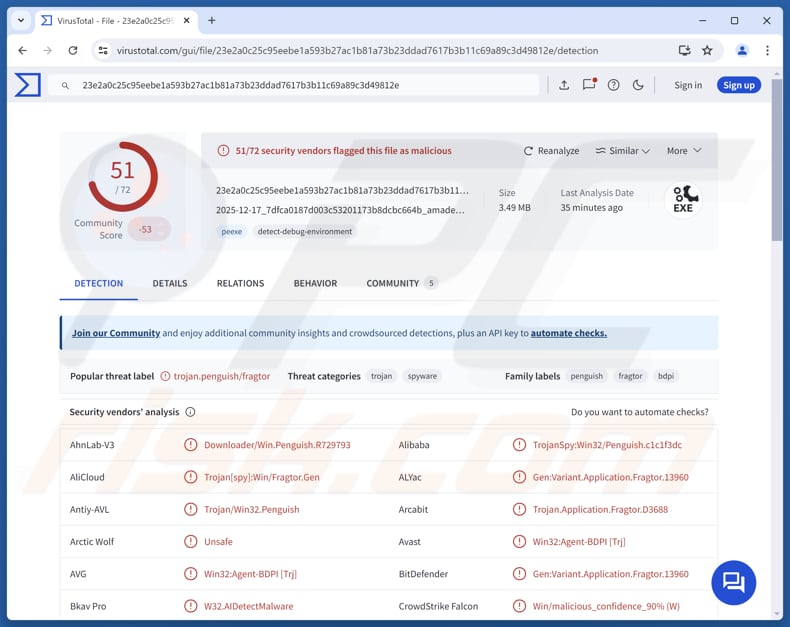
Overzicht van SnappyClient
Om detectie te voorkomen verandert SnappyClient de werking van Windows-beveiligingscontroles, zodat de malware niet wordt gedetecteerd. Dit doet het door AMSI te verstoren, het systeem dat code op bedreigingen scant. In plaats van AMSI de bedreiging te laten melden, wordt het gedwongen om het als veilig te tonen.
Daarnaast heeft SnappyClient een interne instellingenlijst die bepaalt hoe het draait en waar gegevens worden opgeslagen. Deze instellingen bepalen welke gegevens het steelt, waar het deze opslaat, hoe het op het apparaat blijft, en of het moet stoppen of blijven draaien. Het gebruikt deze instellingen ook om actief te blijven na een herstart van het systeem (persistentie).
Bovendien downloadt de malware twee versleutelde bestanden van de server van de aanvaller. Deze bestanden worden op een verborgen, versleutelde manier opgeslagen en worden gebruikt om te bepalen wat de malware doet op het geïnfecteerde apparaat.
Functies van SnappyClient
SnappyClient kan afbeeldingen van het scherm van het slachtoffer vastleggen en deze naar cybercriminelen sturen. Het kan ook actieve processen op de geïnfecteerde computer bekijken en beheren. SnappyClient kan actieve processen weergeven, pauzeren of hervatten, of zelfs volledig beëindigen, en het kan kwaadaardige code in legitieme processen injecteren zodat het verborgen op het systeem kan draaien.
Verder heeft SnappyClient een functie waarmee het bestanden en mappen op de geïnfecteerde computer kan beheren. Het kan de inhoud van mappen weergeven, bestanden en mappen kopiëren, verplaatsen, hernoemen, verwijderen of aanmaken, en zelfs archieven comprimeren of uitpakken (inclusief met wachtwoord beveiligde archieven). Het kan ook bestanden uitvoeren en snelkoppelingen controleren.
De malware kan ook gevoelige informatie van de geïnfecteerde computer stelen. Het kan keyloggergegevens naar de aanvaller sturen, die alles vastlegt wat de gebruiker typt. Het kan ook opgeslagen browserwachtwoorden (inloggegevens), browsercookies, geschiedenis, bladwijzers, sessie-informatie en gegevens van browserextensies stelen. Naast het targeten van browsers kan SnappyClient ook gegevens van andere geïnstalleerde software verzamelen.
Bovendien bevat SnappyClient een functie waarmee het bestanden (en mappen) van het systeem en geïnstalleerde applicaties kan zoeken en stelen. Bedreigingsactoren kunnen specifieke gegevens targeten door filters in te stellen voor bestandsnamen of paden. Ook kan SnappyClient bestanden van een externe server downloaden en op de geïnfecteerde computer opslaan.
Daarnaast kan de malware bestanden op verschillende manieren uitvoeren, waaronder normale uitvoering, het uitvoeren van DLL-bestanden, of het uitpakken en uitvoeren van bestanden uit archieven. Het kan ook bepalen hoe het bestand wordt gestart, inclusief de instellingen, map en opdrachtregelopties. In sommige gevallen kan het proberen de Windows-beveiliging (UAC) te omzeilen om bestanden met beheerdersmachtigingen uit te voeren.
De operators kunnen SnappyClient ook gebruiken om een verborgen browsersessie op de computer van het slachtoffer te openen om heimelijk webactiviteit te bekijken en te controleren. Daarnaast kunnen ze een opdrachtregelinterface gebruiken om opdrachten op het geïnfecteerde systeem uit te voeren. Een andere mogelijkheid van SnappyClient is het wijzigen van de klembordinhoud. Dit hulpmiddel wordt vaak gebruikt om cryptowallets van cybercriminelen in te voegen.
Ten slotte bevat SnappyClient een functie waarmee het nepvensters kan tonen of verborgen browservensters kan openen op het apparaat van het slachtoffer. Het kan een berichtvenster met aangepaste tekst weergeven of een venster aanmaken dat webinhoud erin laadt.
Getargete applicaties
Het is bekend dat SnappyClient informatie kan stelen van de volgende webbrowsers: 360 Browser, Brave, Chrome, CocCoc, Edge, Firefox, Opera, Slimjet, Vivaldi en Waterfox. Het richt zich ook op cryptocurrency-walletextensies zoals Coinbase, Metamask, Phantom, TronLink en TrustWallet.
Daarnaast kan het informatie stelen van Atomic, BitcoinCore, Coinomi, Electrum, Exodus, LedgerLive, TrezorSuite en Wasabi, dit zijn softwarewallets, hardwarewallettools en andere crypto-gerelateerde tools.
| Naam | SnappyClient trojan voor beheer op afstand |
| Type Bedreiging | Remote Access Trojan (RAT) |
| Detectienamen | Avast (Win32:Agent-BDPI [Trj]), Combo Cleaner (Gen:Variant.Application.Fragtor.13960), ESET-NOD32 (Win32/Spy.Agent.QOZ Trojan), Kaspersky (HEUR:Trojan.Win32.Penguish.gen), Microsoft (Trojan:Win32/SnappyClient.CA!MTB), Volledige Lijst (VirusTotal) |
| Symptomen | RAT's zijn ontworpen om heimelijk de computer van het slachtoffer te infiltreren en stil te blijven, waardoor er geen specifieke symptomen duidelijk zichtbaar zijn op een geïnfecteerde machine. |
| Mogelijke Verspreidingsmethoden | Nepwebsites, berichten via sociale media, HijackLoader, ClickFix |
| Schade | Gestolen wachtwoorden en bankgegevens, identiteitsdiefstal, de computer van het slachtoffer toegevoegd aan een botnet, aanvullende infecties, financieel verlies, accountkaping. |
| Malware verwijderen (Windows) |
Om mogelijke malware-infecties te verwijderen, scant u uw computer met legitieme antivirussoftware. Onze beveiligingsonderzoekers raden aan Combo Cleaner te gebruiken. Combo Cleaner voor Windows DownloadenGratis scanner die controleert of uw computer geïnfecteerd is. Om het volledige product te kunnen gebruiken moet u een licentie van Combo Cleaner kopen. Beperkte proefperiode van 7 dagen beschikbaar. Combo Cleaner is eigendom van en wordt beheerd door RCS LT, het moederbedrijf van PCRisk. |
Conclusie
Over het geheel genomen is SnappyClient een geavanceerd stuk malware dat is ontworpen om de controle over een geïnfecteerd systeem over te nemen terwijl het verborgen blijft. Het stelt cybercriminelen in staat het slachtoffer te monitoren, gevoelige informatie te stelen, bestanden en processen te manipuleren en opdrachten uit te voeren. SnappyClient-aanvallen kunnen problemen veroorzaken zoals accountkaping, identiteitsdiefstal, aanvullende infecties, financieel verlies en andere problemen.
Hoe is SnappyClient op mijn computer terechtgekomen?
SnappyClient wordt verspreid via nepwebsites en trucs via sociale media. In het eerste geval gebruiken bedreigingsactoren een nepwebsite die zich voordoet als een echt telecommunicatiebedrijf. Wanneer gebruikers de site bezoeken, wordt er heimelijk een kwaadaardig bestand genaamd HijackLoader op hun apparaten gedownload.
Als gebruikers dit bestand uitvoeren, ontgrendelt en injecteert het SnappyClient. Een andere manier waarop deze malware zich verspreidt is via berichten op sociale media (zoals X/Twitter). Bedreigingsactoren delen links of instructies die gebruikers ertoe verleiden een downloadproces te starten (soms met behulp van methoden zoals ClickFix). Dit leidt er ook toe dat HijackLoader wordt uitgevoerd, dat vervolgens SnappyClient aflevert.
Hoe voorkomt u de installatie van malware?
Gebruikers moeten voorzichtig zijn met onverwachte e-mails of berichten, vooral als deze van onbekende bronnen komen, en mogen geen bijlagen openen of op links klikken tenzij ze zeker weten dat deze veilig zijn. Het is ook belangrijk om het systeem regelmatig te scannen met betrouwbare beveiligingssoftware.
Gebruikers moeten software en bestanden alleen downloaden van officiële websites of betrouwbare app stores. Verdachte advertenties, pop-ups en onbekende links (vooral op onbetrouwbare websites) moeten worden vermeden, en verzoeken om meldingen van dergelijke sites toe te staan moeten altijd worden afgewezen. Daarnaast moeten gebruikers het besturingssysteem en alle applicaties up-to-date houden.
Als u denkt dat uw computer al geïnfecteerd is, raden wij aan een scan uit te voeren met Combo Cleaner Antivirus voor Windows om geïnfiltreerde malware automatisch te verwijderen.
Hoe verwijdert u malware handmatig?
De meeste trojan-infecties kunnen worden verwijderd met een volledige systeemscan met Combo Cleaner. De volledige handmatige procedure hieronder is bedoeld voor gevallen waarin automatische verwijdering is mislukt, waarin u wilt controleren of een scan alles heeft gevonden, of waarin de bedreiging meerdere persistentiepunten heeft.
Verbinding met het netwerk verbreken
Trek uw Ethernetkabel eruit en schakel wifi uit. Gebruikt u een laptop, dan werkt de toets voor de vliegtuigmodus het snelst.
Veel trojans exfiltreren gegevens - opgeslagen browserwachtwoorden, banksessies, schermafbeeldingen - en accepteren opdrachten op afstand. De netwerkverbinding verbreken stopt beide onmiddellijk. Houd de verbinding verbroken tot fase 4.
Opstarten in veilige modus met netwerkmogelijkheden
De veilige modus laadt een minimale set stuurprogramma's en voorkomt dat de meeste malware automatisch start. Met "netwerkmogelijkheden" kunt u hulpmiddelen downloaden - schakel wifi pas weer in nadat u bent opgestart.
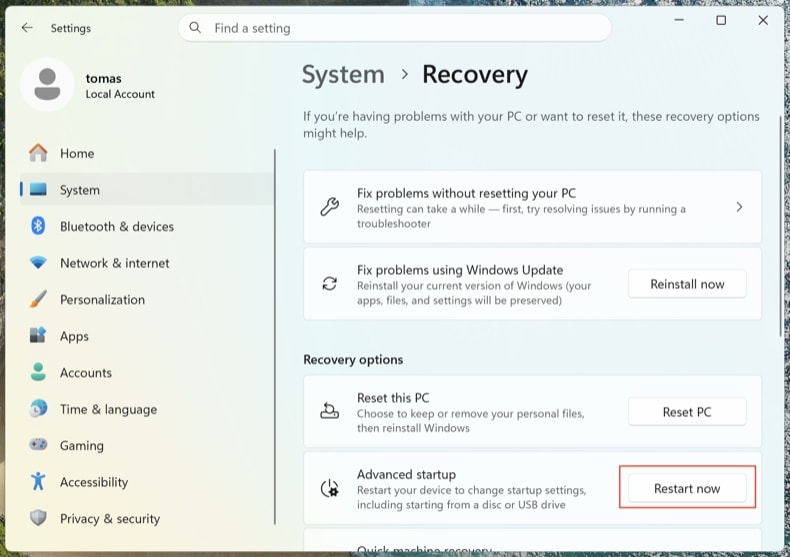
Open . Klik op Nu opnieuw opstarten naast Geavanceerd opstarten.
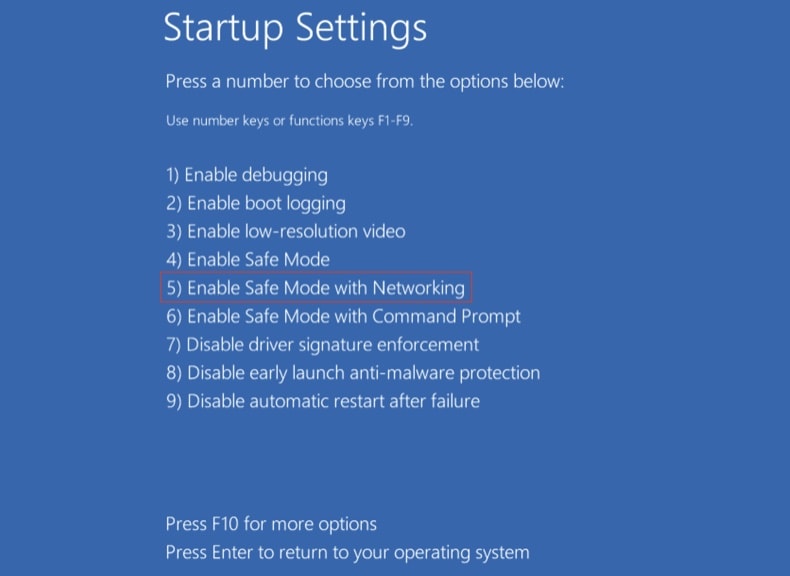
Uw computer start opnieuw op in het menu "Kies een optie". Klik op . Druk na de tweede herstart op 5 of F5.
Klik op het Windows-logo, houd Shift ingedrukt, klik op het aan/uit-pictogram en kies Opnieuw opstarten. Klik in het scherm Kies een optie op . Druk op F5.
Windows 8
Ga naar het startscherm, typ Geavanceerd en selecteer Instellingen → Geavanceerde opstartopties → Nu opnieuw opstarten → Problemen oplossen → Geavanceerde opties → Opstartinstellingen → Opnieuw opstarten → F5.
Opmerking: de ondersteuning voor Windows 8 is in januari 2023 beëindigd - wie het nog gebruikt, loopt een veel groter risico op herinfectie.
Windows 7
Klik op Start → Afsluiten → Opnieuw opstarten → OK. Druk tijdens het opstarten herhaaldelijk op F8 totdat het menu Geavanceerde opstartopties van Windows verschijnt en kies vervolgens Veilige modus met netwerkmogelijkheden.
Opmerking: de ondersteuning voor Windows 7 is in januari 2020 beëindigd - wie het nog gebruikt, loopt een veel groter risico op herinfectie.
Actieve processen inspecteren met Process Explorer
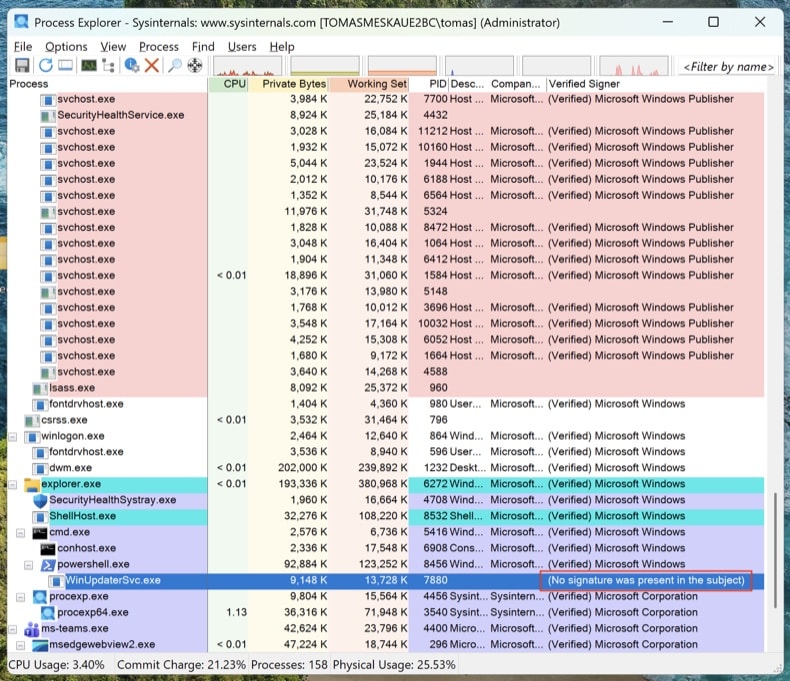
Download Process Explorer van Microsoft Sysinternals. Voer het uit als administrator. Klik op en .
Sorteer op "Verified Signer". Alles wat niet ondertekend is en draait vanuit %AppData%, %LocalAppData%, %Temp% of %ProgramData%, is verdacht. Klik met de rechtermuisknop → Properties om het volledige pad van het programmabestand te zien. Klik met de rechtermuisknop → "Search Online" om onbekende procesnamen op te zoeken.
Taakbeheer verbergt volledige bestandspaden, toont geen digitale handtekeningen en groepeert processen op een manier waardoor malware gemakkelijk over het hoofd wordt gezien. Process Explorer is hetzelfde hulpmiddel dat engineers van Microsoft gebruiken.
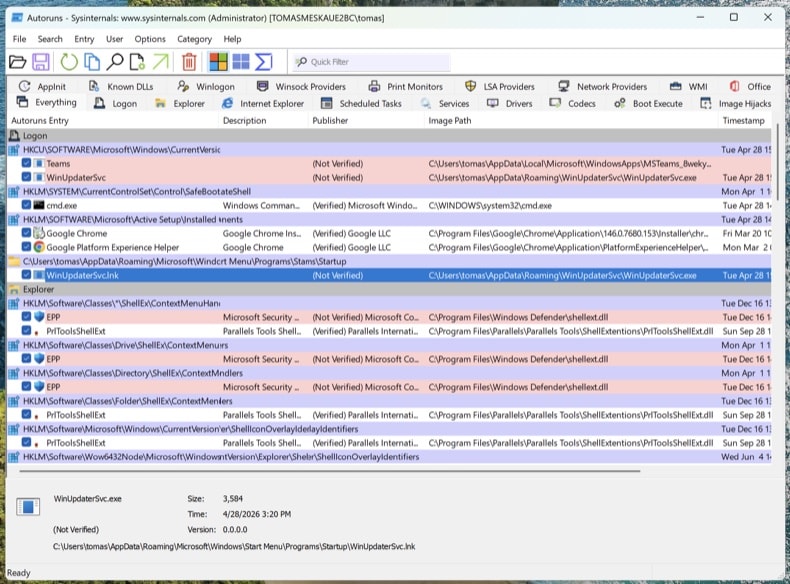
Elk persistentiepunt in kaart brengen met Autoruns
Download Autoruns. Klik met de rechtermuisknop op Autoruns.exe en kies Als administrator uitvoeren - zonder verhoogde rechten kan Autoruns beveiligde registeronderdelen niet inspecteren.
Open in het menu en en klik vervolgens op Refresh.
Moderne trojans nestelen zich niet alleen in de opstartitems. Loop deze tabbladen door en zoek naar niet-ondertekende of onbekende items:
- Logon - de klassieke Run/RunOnce-sleutels
- Scheduled Tasks - een veelgebruikte schuilplaats, vooral taken met PowerShell-, MSHTA- of rundll32-acties
- Services - niet-ondertekende services in mappen die niet van Microsoft zijn
- WMI - Event Subscriptions zijn een onopvallend persistentiemechanisme (MITRE T1546.003)
- Image Hijacks - misbruik van "Debugger" in Image File Execution Options
- AppInit - DLL's die in elk GUI-proces worden geladen
- Browser plug-ins - niet-ondertekende add-ons in alle geïnstalleerde browsers
Klik met de rechtermuisknop op een verdacht item → "Jump to Image" om het werkelijke bestand te zien. Rechtermuisknop → "Search Online" opent VirusTotal voor de hash van het bestand. Verwijder nog niets - noteer alleen de bestandspaden en de namen van de items. We verwijderen ze na de scans.
Het hosts-bestand en de DNS-instellingen controleren
Trojans leiden domeinen van banken, antivirusprogramma's en updatediensten vaak om naar servers van de aanvaller door het hosts-bestand of de DNS-instellingen aan te passen.
Hosts-bestand: Open Kladblok als administrator en open C:\Windows\System32\drivers\etc\hosts. Legitieme regels zijn als commentaar gemarkeerd met #. Elke niet als commentaar gemarkeerde koppeling van een IP-adres aan een domein is verdacht - vooral omleidingen voor microsoft.com, windowsupdate of uw bank.
DNS-instellingen: Open de opdrachtprompt als administrator en voer ipconfig /all uit. Controleer of uw DNS-servers verwijzen naar uw internetprovider, uw router of een bekende openbare resolver (Cloudflare 1.1.1.1, Google 8.8.8.8). Open daarna en controleer of zowel de DNS- als de DNS over HTTPS-instellingen (DoH) niet zijn gekaapt.
Een schone pc met gekaapte DNS is nog steeds een gecompromitteerde pc. U denkt dat u op chase.com bent, maar u bevindt zich op de kloon van de aanvaller.
Geen enkel antivirusprogramma vindt alles. De volgorde hieronder is bewust gekozen: eerst een offline scan (vindt rootkits voordat Windows volledig is geladen), daarna on-demand scanners op het draaiende systeem en ten slotte handmatige opschoning van alles wat ze hebben gemist.
Microsoft Defender Offline uitvoeren
Start opnieuw op in de normale Windows-modus. Open . Selecteer Microsoft Defender Antivirus (offline scannen) en klik op Nu scannen. Uw computer start opnieuw op in een uitgeklede omgeving en scant voordat het volledige besturingssysteem is geladen.
Rootkits en bootkits verbergen zich voor elke scanner die in dezelfde, al geïnfecteerde Windows-sessie draait. Een offline scan vóór het opstarten ziet de schijf voordat de malware zichzelf kan verbergen.
VB100-gecertificeerd. Combineert anti-trojan, scannen op register- en persistentie-items en anti-spyware in één scan. Er is een gratis proefversie van 7 dagen beschikbaar.
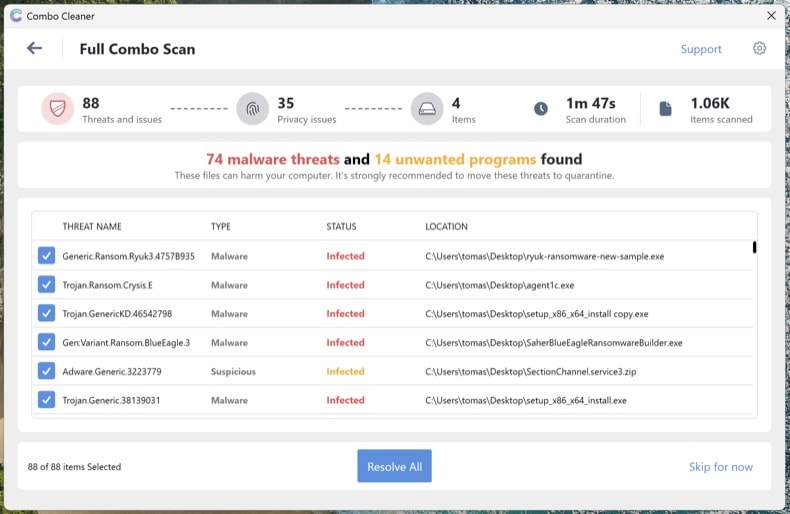
Combo Cleaner downloadenEen volledige systeemscan uitvoeren met Combo Cleaner
Installeer Combo Cleaner en voer een volledige systeemscan uit (niet de snelle scan). Laat de scan volledig afronden, bekijk de gedetecteerde bedreigingen en voer de aanbevolen acties uit. Combo Cleaner plaatst bekende trojans en persistentie-items in het register in quarantaine.
Microsoft Safety Scanner uitvoeren voor een second opinion
Download Microsoft Safety Scanner (MSERT.exe), het gratis on-demand hulpmiddel van Microsoft. Het programmabestand verloopt telkens na 10 dagen, wat betekent dat elke download de nieuwste handtekeningen bevat. Voer na Combo Cleaner een volledige scan uit om alles op te sporen wat één engine alleen zou kunnen missen.
Verschillende scanengines vinden verschillende bedreigingen. Een extra Microsoft-scan na Combo Cleaner is veruit de meest onderbenutte controlestap bij het verwijderen van malware.
Handmatig verwijderen wat nog in Autoruns staat
Open Autoruns opnieuw. Alles wat u in stap 4 hebt gemarkeerd en dat nog steeds aanwezig is, is niet door de automatische scans opgemerkt. Doe het volgende voor elk resterend verdacht item: klik met de rechtermuisknop → Delete in Autoruns (dit verwijdert de persistentieregistratie), navigeer daarna naar het bestandspad en verwijder het bestand zelf. Leeg de Prullenbak.
Sommige malwarebestanden verschijnen na verwijdering opnieuw omdat iets anders op het systeem ze opnieuw aanmaakt. Verwijdert u een bestand en keert het binnen enkele minuten terug, dan is er nog een persistentiepunt dat Autoruns niet heeft getoond - meestal een service of geplande taak die onder SYSTEM draait. Voer de scans uit stap 6-8 opnieuw uit of ga over tot een schone installatie (zie het einde van deze handleiding).
Browsers resetten en meldingsrechten wissen
Trojans en adware kapen vaak browsers - ze wijzigen de standaardzoekmachine, installeren malafide extensies of geven zichzelf meldingsrechten, zodat ze oplichtingspop-ups blijven tonen, zelfs nadat de malware is verdwenen.
- Chrome: ga naar
chrome://settings/reseten klik op "Instellingen terugzetten naar de oorspronkelijke standaardwaarden". Ga daarna naarchrome://settings/content/notificationsen verwijder alle onbekende sites. - Edge: ga naar
edge://settings/reset. Controleer daarnaedge://settings/content/notifications. - Firefox: open
about:supporten klik op Firefox opfrissen (Firefox spreekt van "opfrissen", niet van "opnieuw instellen"). Controleer daarna Instellingen → Privacy & Beveiliging → Toestemmingen → Notificaties.
Controleer de geïnstalleerde extensies in elke browser en verwijder alles wat u niet herkent, vooral extensies die u niet zelf hebt geïnstalleerd.
Defender en Bescherming tegen knoeien opnieuw inschakelen en alles bijwerken
Veel trojans schakelen beveiligingssoftware uit. Open en controleer of Realtime-beveiliging, Beveiliging via de cloud en Bescherming tegen knoeien allemaal zijn ingeschakeld. Bescherming tegen knoeien voorkomt dat malware Defender ongemerkt uitschakelt.
Voer daarna Windows Update uit () en werk uw browsers en applicaties bij. De infectieroute waarlangs de trojan oorspronkelijk binnenkwam, heeft meestal te maken met verouderde software.
Wachtwoorden wijzigen vanaf een schoon apparaat
Als de trojan een infostealer was (Lumma, RedLine, Vidar en vergelijkbare komen zeer vaak voor), ga er dan van uit dat elk wachtwoord dat in uw browser is opgeslagen, gecompromitteerd is. Wijzig ze vanaf een ander apparaat waarvan u zeker weet dat het schoon is - uw telefoon volstaat als die niet is geïnfecteerd.
Aanbevolen volgorde:
- Primair e-mailaccount eerst - het is het herstelcentrum voor al het andere
- Bank- en financiële rekeningen
- Hoofdwachtwoord van uw wachtwoordmanager (als u er een gebruikt)
- Sociale media, webwinkels en overige accounts
Schakel waar mogelijk phishingbestendige meervoudige verificatie in (passkeys / FIDO2-hardwaresleutels / authenticator-apps) - MFA via sms kan door geavanceerde aanvallers worden omzeild.
De opschoning controleren en 7 dagen monitoren
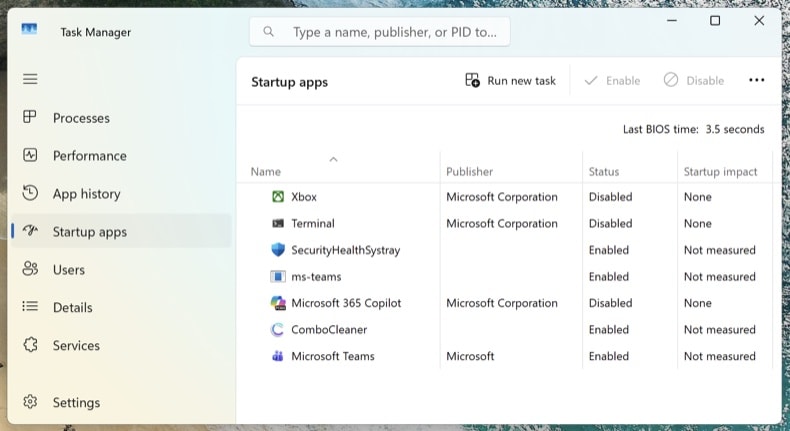
Maak opnieuw verbinding met het netwerk en voer een laatste volledige scan uit met Combo Cleaner. Open Taakbeheer (Ctrl + Shift + Esc) en ga naar het tabblad Opstart-apps - controleer of er niets verdachts opnieuw is verschenen.
Let de komende 7 dagen op terugkerende symptomen: onverwacht hoog CPU-gebruik, onbekende processen die terugkeren, browseromleidingen of pop-ups. Komt er iets terug, dan hebt u een persistentiepunt gemist en moet de procedure worden herhaald - of er is mogelijk sprake van een diepere compromittering waarvoor een schone installatie nodig is.
Wanneer u beter Windows schoon kunt installeren
Handmatige verwijdering is niet altijd het juiste antwoord. Windows volledig opnieuw installeren is de enige manier om 100% zeker te zijn wanneer:
- De malware na elke verwijderingspoging terugkeert
- Er een bootkit of UEFI-rootkit is gedetecteerd (dit type bedreiging bevindt zich onder het besturingssysteem en overleeft een normale herinstallatie van Windows)
- Een bevestigde trojan voor diefstal van inloggegevens met beheerdersrechten is uitgevoerd (Lumma, RedLine, Vidar) - het systeem bevat dan waarschijnlijk meerdere onbekende payloads
- De pc wordt gebruikt voor internetbankieren, zakelijke e-mail of iets anders waarbij zelfs een beetje twijfel niet acceptabel is
Een schone installatie duurt 30-60 minuten: herinstallatie van Windows 11 via . Maak eerst een back-up van uw documenten op externe opslag, scan de back-up met Combo Cleaner voordat u deze terugzet en installeer applicaties opnieuw vanaf nul - zet ze nooit terug vanuit een back-up van het geïnfecteerde systeem.
Belangrijk: Handmatige verwijdering vereist gevorderde computervaardigheden. Weet u niet zeker hoe u systeembestanden van kwaadaardige bestanden onderscheidt, voer dan een automatische scan uit met Combo Cleaner en Windows Defender en stop daar - die aanpak vangt het overgrote deel van de trojans voor consumenten af zonder het risico dat u Windows beschadigt door het verkeerde bestand te verwijderen.
Veelgestelde Vragen (FAQ)
Mijn apparaat is geïnfecteerd met SnappyClient malware, moet ik mijn opslagapparaat formatteren om er vanaf te komen?
Een volledige formattering van het apparaat kan malware volledig verwijderen, maar hierdoor worden ook alle opgeslagen bestanden gewist. Voordat u deze stap neemt, is het meestal veiliger om eerst het systeem te reinigen met een betrouwbaar hulpmiddel zoals Combo Cleaner.
Wat zijn de grootste problemen die malware kan veroorzaken?
Malware kan cybercriminelen in staat stellen om op afstand toegang te krijgen tot een systeem, essentiële bestanden te verwijderen of te beschadigen, aanvullende payloads te implementeren en gevoelige informatie te extraheren. Dit kan leiden tot problemen zoals gegevensverlies, accountovername, financiële fraude, identiteitsdiefstal en aanvullende malware-infecties.
Wat is het doel van SnappyClient?
Het doel van SnappyClient is om cybercriminelen afstandsbediening over een geïnfecteerde computer te geven om de gebruiker te bespioneren, gevoelige gegevens te stelen en het systeem te manipuleren. Het wordt gebruikt voor informatiediefstal (zoals wachtwoorden, bestanden en persoonlijke gegevens), systeemmonitoring en het uitvoeren van kwaadaardige acties terwijl het verborgen blijft voor het slachtoffer.
Hoe is SnappyClient op mijn apparaat terechtgekomen?
SnappyClient verspreidt zich via nepwebsites en oplichtingspraktijken via sociale media. Die websites kunnen automatisch een kwaadaardig bestand downloaden (HijackLoader), dat SnappyClient installeert wanneer het wordt geopend. Het kan zich ook verspreiden via berichten op sociale media die gebruikers ertoe verleiden op links te klikken of instructies te volgen (ClickFix-techniek), waardoor dezelfde malware wordt gedownload en uitgevoerd.
Beschermt Combo Cleaner mij tegen malware?
Combo Cleaner is effectief tegen de meeste malware, maar bepaalde geavanceerde infecties kunnen moeilijker te detecteren zijn. Een volledige systeemscan is daarom belangrijk om het apparaat grondig te controleren en eventuele verborgen bedreigingen te verwijderen.
Delen:
 Facebook
 X.com
X.com
 LinkedIn
 Link kopiëren

Tomas Meskauskas
Deskundig beveiligingsonderzoeker, professioneel malware-analist
Ik ben gepassioneerd door computerbeveiliging en -technologie. Ik ben al meer dan 10 jaar werkzaam in verschillende bedrijven die op zoek zijn naar oplossingen voor computertechnische problemen en internetbeveiliging. Ik werk sinds 2010 als auteur en redacteur voor PCrisk. Volg mij op Twitter en LinkedIn om op de hoogte te blijven van de nieuwste online beveiligingsrisico's.
Het beveiligingsportaal PCrisk wordt aangeboden door het bedrijf RCS LT.
Gecombineerde krachten van beveiligingsonderzoekers helpen computergebruikers voorlichten over de nieuwste online beveiligingsrisico's. Meer informatie over het bedrijf RCS LT.
Onze richtlijnen voor het verwijderen van malware zijn gratis. Als u ons echter wilt steunen, kunt u ons een donatie sturen.
DonerenHet beveiligingsportaal PCrisk wordt aangeboden door het bedrijf RCS LT.
Gecombineerde krachten van beveiligingsonderzoekers helpen computergebruikers voorlichten over de nieuwste online beveiligingsrisico's. Meer informatie over het bedrijf RCS LT.
Onze richtlijnen voor het verwijderen van malware zijn gratis. Als u ons echter wilt steunen, kunt u ons een donatie sturen.
Doneren
▼ Toon discussie