
Hoe Atroposia van geïnfecteerde systemen te verwijderen
TrojanOok bekend als: Atroposia Remote Access Trojan (RAT)

Doe een gratis scan en controleer of uw computer is geïnfecteerd.
VERWIJDER HET NUOm het volledige product te kunnen gebruiken moet u een licentie van Combo Cleaner kopen. Beperkte proefperiode van 7 dagen beschikbaar. Combo Cleaner is eigendom van en wordt beheerd door RCS LT, het moederbedrijf van PCRisk.
Wat voor soort malware is Atroposia?
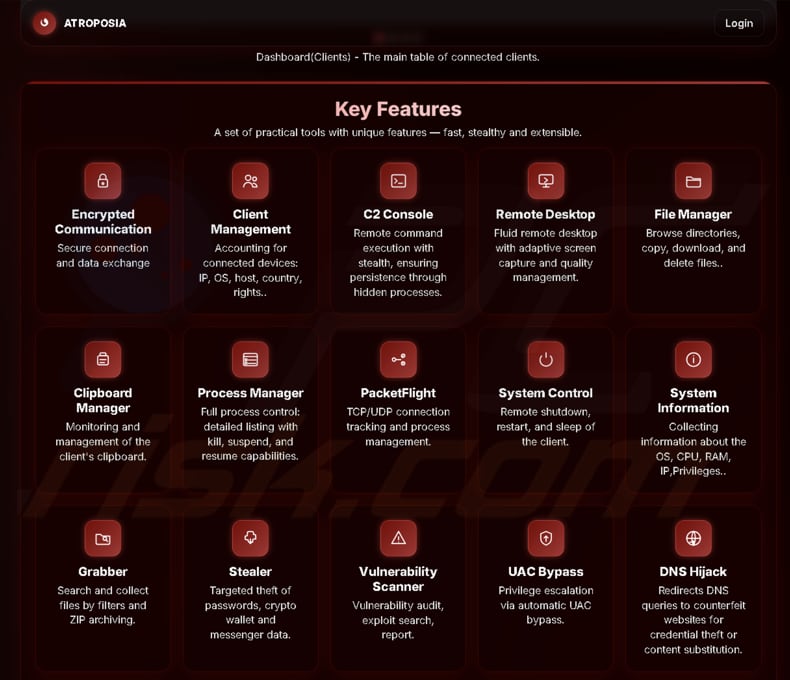
Atroposia is een Trojaans paard voor externe toegang (RAT) dat op ondergrondse forums wordt gepromoot. Het kan onder andere verborgen externe desktopcontrole uitvoeren, inloggegevens en cryptovaluta-wallets stelen, DNS-kapingen uitvoeren en kwetsbaarheden scannen. Als Atroposia op het systeem wordt gedetecteerd, moet het onmiddellijk worden verwijderd om mogelijke negatieve gevolgen te voorkomen.
Meer over Atroposia
Een abonnement op Atroposia kost $ 200 per maand, $ 500 per kwartaal of $ 900 per halfjaar. De RAT kan automatisch privileges escaleren (UAC omzeilen), maakt gebruik van meerdere persistentiemechanismen en vermijdt detectie door antivirusprogramma's. De C2-communicatie is versleuteld en het configuratiescherm maakt het voor operators gemakkelijk om kwaadaardige acties uit te voeren.
Atroposia bevat een verborgen remote desktop genaamd "HRDP Connect" die een onzichtbare achtergrondsessie tot stand brengt, waardoor het slachtoffer zich niet bewust is van de externe toegang. Een van de tools van Atroposia is een bestandsbeheerder waarmee cybercriminelen toegang krijgen tot schijven en mappen. De aanvallers kunnen op afstand bestanden doorbladeren, zoeken, downloaden, verwijderen of uitvoeren.
Atroposia bevat ook een grabber die bestanden zoekt op type of trefwoord en deze bundelt in een met een wachtwoord beveiligd ZIP-bestand. Het kan gegevens in het geheugen verpakken en gebruikmaken van ingebouwde systeemtools, waardoor er bijna geen bestanden achterblijven en detectie moeilijk wordt.
Het beschikt ook over een stealer-module die gevoelige gegevens verzamelt, waaronder opgeslagen wachtwoorden, gegevens uit berichtenapps, gegevens uit cryptocurrency-wallets en inloggegevens van zakelijke apps, VPN's en wachtwoordbeheerders.
Bovendien kan Atroposia gegevens van het klembord stelen en alles opslaan wat een gebruiker kopieert of knipt. Dit omvat wachtwoorden, walletadressen, persoonlijke berichten en andere gevoelige informatie. De RAT kan ook de inhoud van het klembord wijzigen. Deze mogelijkheid kan worden gebruikt om accounts te kapen, cryptovaluta te stelen of voor andere kwaadaardige doeleinden.
De malware kan ook DNS-kaping uitvoeren. Dit betekent dat de malware in het geheim de websiteverzoeken van een computer kan omleiden naar valse sites (bijvoorbeeld valse inlogpagina's), waardoor aanvallers wachtwoorden of andere gegevens kunnen stelen terwijl de browser de verwachte URL weergeeft.
Daarnaast bevat Atroposia een kwetsbaarheidsscanner die het geïnfecteerde apparaat inspecteert op ontbrekende patches, onveilige instellingen en verouderde software. In bedrijfsomgevingen kan dit gegevens aan het licht brengen, zoals niet-gepatchte VPN-clients of bugs voor privilege-escalatie die aanvallers kunnen gebruiken om hun controle uit te breiden.
Ten slotte kan de RAT IP-adressen, de versie van het besturingssysteem (en andere systeeminformatie) en geolocatiegegevens verzamelen, actieve processen beheren, geïnfecteerde computers afsluiten en opnieuw opstarten, en beschikt hij over aanvullende, minder schadelijke mogelijkheden.
| Naam | Atroposia Remote Access Trojan (RAT) |
| Type bedreiging | Trojan voor externe toegang |
| Symptomen | Remote Administration Trojans zijn ontworpen om heimelijk de computer van het slachtoffer te infiltreren en onopgemerkt te blijven, waardoor er geen duidelijke symptomen zichtbaar zijn op een geïnfecteerde machine. |
| Mogelijke distributiemethoden | Geïnfecteerde e-mailbijlagen, kwaadaardige online advertenties, social engineering, kwetsbaarheden in software, software 'cracks'. |
| Schade | Gestolen wachtwoorden en bankgegevens, identiteitsdiefstal, toevoeging van de computer van het slachtoffer aan een botnet, geldelijk verlies, bijkomende infecties, accountkaping. |
| Malware verwijderen (Windows) |
Om mogelijke malware-infecties te verwijderen, scant u uw computer met legitieme antivirussoftware. Onze beveiligingsonderzoekers raden aan Combo Cleaner te gebruiken. Combo Cleaner voor Windows DownloadenGratis scanner die controleert of uw computer geïnfecteerd is. Om het volledige product te kunnen gebruiken moet u een licentie van Combo Cleaner kopen. Beperkte proefperiode van 7 dagen beschikbaar. Combo Cleaner is eigendom van en wordt beheerd door RCS LT, het moederbedrijf van PCRisk. |
Conclusie
Atroposia is een krachtige RAT die aanvallers uitgebreide controle geeft over geïnfecteerde systemen. Het kan bestanden, inloggegevens, klembordgegevens en systeeminformatie stelen, terwijl het onopgemerkt blijft door versleutelde C2-communicatie en verborgen externe toegang. Dankzij de extra functies, waaronder DNS-kaping en het scannen op kwetsbaarheden, kunnen aanvallers hun toegang uitbreiden en zwakke plekken misbruiken.
Over het algemeen vormt Atroposia een ernstige bedreiging voor zowel individuen als bedrijven (of andere entiteiten). Enkele voorbeelden van andere RAT's zijn SilentSync, MostereRAT en ZynorRAT.
Hoe is Atroposia mijn computer binnengedrongen?
Het is mogelijk dat Atroposia wordt verspreid via geïnfecteerde pdf-bestanden of andere bestanden die via e-mail worden verzonden. Cybercriminelen kunnen valse documenten of andere bestanden gebruiken om gebruikers te misleiden en hen ertoe te brengen schadelijke bestanden te openen, schadelijke scripts uit te voeren of andere acties te ondernemen die leiden tot de uitvoering van Atroposia.
Cybercriminelen maken ook gebruik van illegale software, kwetsbaarheden in software, kwaadaardige advertenties, oplichting via technische ondersteuning, P2P-netwerken, misleidende websites, downloadprogramma's van derden of soortgelijke kanalen om malware te verspreiden. Meestal vindt een infectie plaats wanneer een gebruiker wordt misleid om malware te downloaden en uit te voeren.
Hoe voorkom je de installatie van malware?
Gebruik altijd officiële websites of app stores om apps te downloaden en download nooit illegale programma's, kraakprogramma's, keygens, enz. Controleer ook e-mails voordat u de inhoud ervan opent - open geen bestanden of links in onverwachte, irrelevante e-mails (of andere berichten) van onbekende afzenders.
Vermijd interactie met advertenties, links, pop-ups of knoppen tijdens het bezoeken van verdachte websites en sta niet toe dat dergelijke pagina's meldingen weergeven. Als u denkt dat uw computer al geïnfecteerd is, raden we u aan een scan uit te voeren met Combo Cleaner Antivirus voor Windows om geïnfiltreerde malware automatisch te verwijderen.
Onmiddellijke automatische malwareverwijdering:
Handmatig de dreiging verwijderen, kan een langdurig en ingewikkeld proces zijn dat geavanceerde computer vaardigheden vereist. Combo Cleaner is een professionele automatische malware verwijderaar die wordt aanbevolen om malware te verwijderen. Download het door op de onderstaande knop te klikken:
DOWNLOAD Combo CleanerDoor het downloaden van software op deze website verklaar je je akkoord met ons privacybeleid en onze algemene voorwaarden. Om het volledige product te kunnen gebruiken moet u een licentie van Combo Cleaner kopen. Beperkte proefperiode van 7 dagen beschikbaar. Combo Cleaner is eigendom van en wordt beheerd door RCS LT, het moederbedrijf van PCRisk.
Snelmenu:
- Wat is Atroposia?
- STAP 1. Handmatige verwijdering van Atroposia-malware.
- STAP 2. Controleer of uw computer schoon is.
Hoe malware handmatig verwijderen?
Het handmatig verwijderen van malware is een ingewikkelde taak. Meestal kunt u dit het beste automatisch laten doen door antivirus- of antimalwareprogramma's. Om deze malware te verwijderen, raden wij u aan Combo Cleaner Antivirus voor Windows te gebruiken.
Als u malware handmatig wilt verwijderen, moet u eerst de naam van de malware identificeren die u wilt verwijderen. Hier volgt een voorbeeld van een verdacht programma dat op de computer van een gebruiker wordt uitgevoerd:
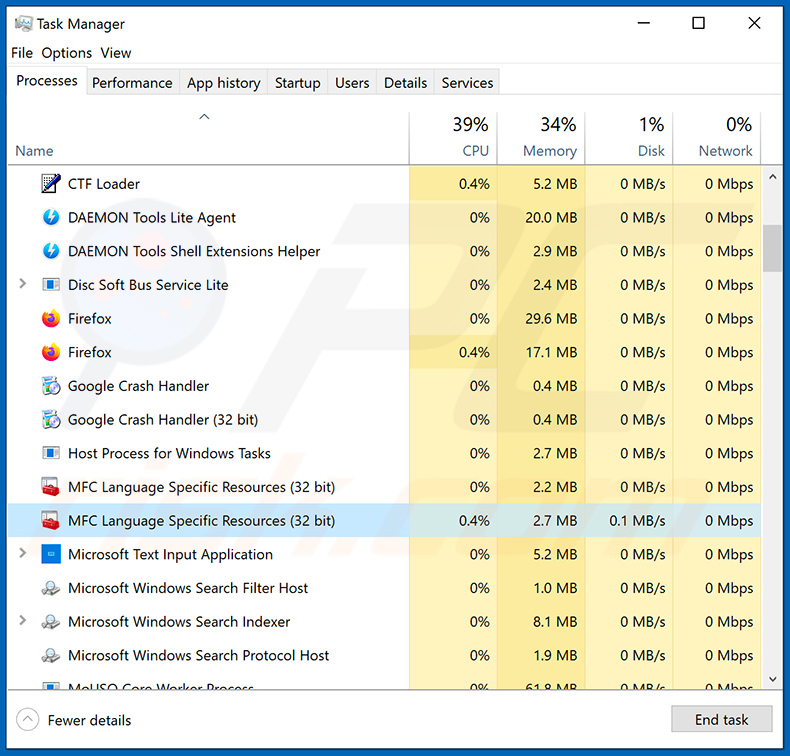
Als u de lijst met programma's die op uw computer worden uitgevoerd hebt gecontroleerd, bijvoorbeeld met behulp van taakbeheer, en een programma hebt gevonden dat verdacht lijkt, moet u deze stappen volgen:
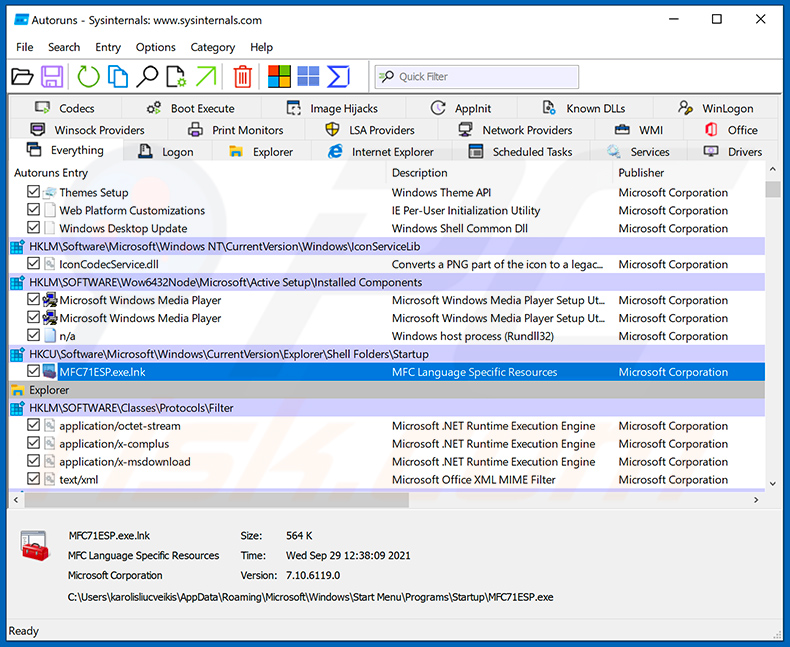
 Download een programma met de naam Autoruns. Dit programma toont automatisch startende toepassingen, het register en de locaties van het bestandssysteem:
 Start uw computer opnieuw op in de veilige modus:
Gebruikers van Windows XP en Windows 7: Start uw computer op in de veilige modus. Klik op Start, klik op Afsluiten, klik op Opnieuw opstarten en klik op OK. Druk tijdens het opstarten van uw computer meerdere keren op de F8-toets op uw toetsenbord totdat het menu Geavanceerde opties van Windows verschijnt en selecteer vervolgens Veilige modus met netwerkmogelijkheden in de lijst.
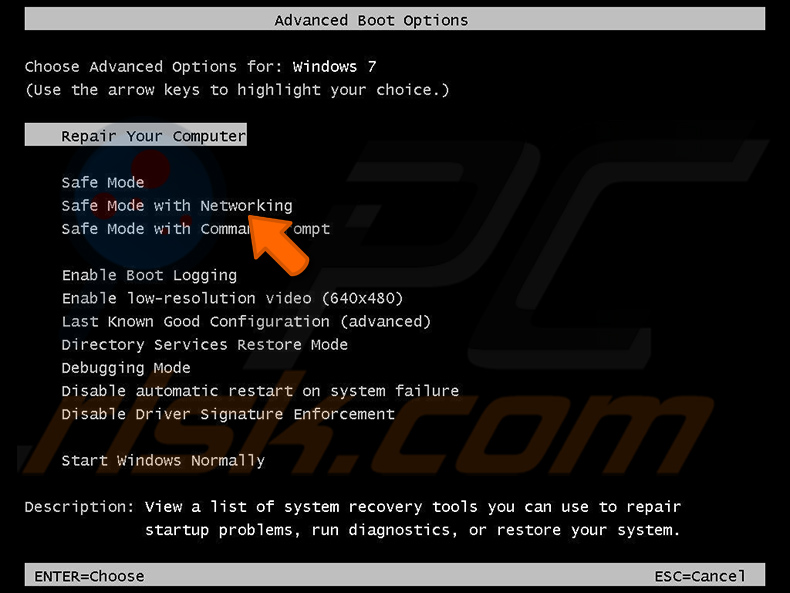
Video die laat zien hoe u Windows 7 kunt opstarten in de "Veilige modus met netwerkmogelijkheden":
Windows 8-gebruikers: Start Windows 8 op in de veilige modus met netwerkmogelijkheden - Ga naar het startscherm van Windows 8, typ Geavanceerd en selecteer Instellingen in de zoekresultaten. Klik op Geavanceerde opstartopties en selecteer Geavanceerd opstarten in het venster 'Algemene pc-instellingen' dat wordt geopend.
Klik op de knop 'Nu opnieuw opstarten'. Uw computer wordt nu opnieuw opgestart in het menu 'Geavanceerde opstartopties'. Klik op de knop 'Problemen oplossen' en vervolgens op de knop 'Geavanceerde opties'. Klik in het scherm met geavanceerde opties op 'Opstartinstellingen'.
Klik op de knop 'Opnieuw opstarten'. Uw pc wordt opnieuw opgestart en het scherm Opstartinstellingen wordt weergegeven. Druk op F5 om op te starten in de veilige modus met netwerkmogelijkheden.
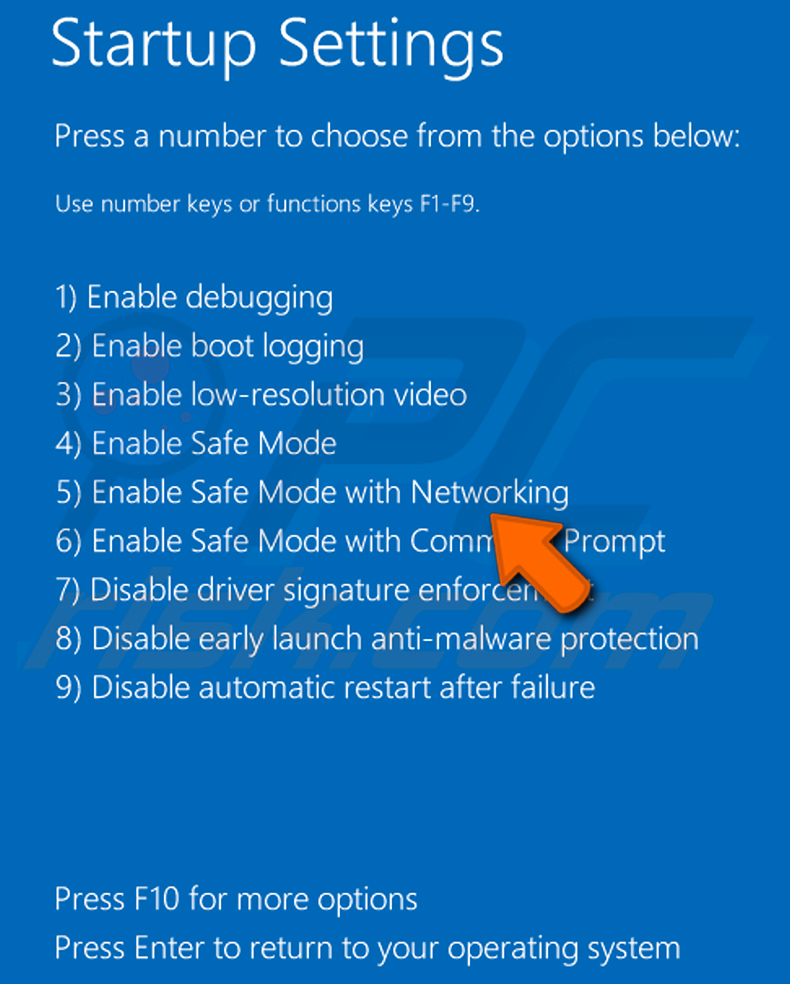
Video die laat zien hoe u Windows 8 kunt opstarten in "Veilige modus met netwerkmogelijkheden":
Windows 10-gebruikers: Klik op het Windows-logo en selecteer het pictogram Power. Klik in het geopende menu op "Opnieuw opstarten" terwijl u de "Shift"-toets op uw toetsenbord ingedrukt houdt. Klik in het venster "Kies een optie" op "Problemen oplossen" en selecteer vervolgens "Geavanceerde opties".
Selecteer in het menu met geavanceerde opties 'Opstartinstellingen' en klik op de knop 'Opnieuw opstarten'. In het volgende venster moet u op de knop 'F5' op uw toetsenbord klikken. Hierdoor wordt uw besturingssysteem opnieuw opgestart in de veilige modus met netwerkondersteuning.
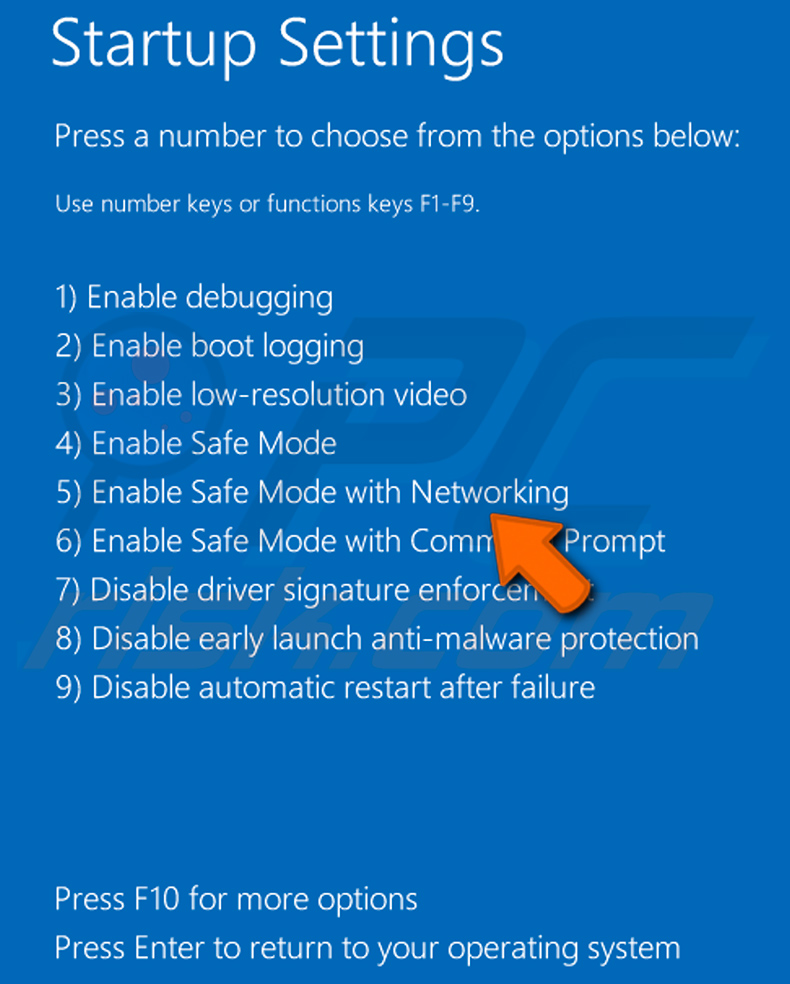
Video die laat zien hoe u Windows 10 kunt opstarten in de "Veilige modus met netwerkmogelijkheden":
 Pak het gedownloade archief uit en voer het bestand Autoruns.exe uit.
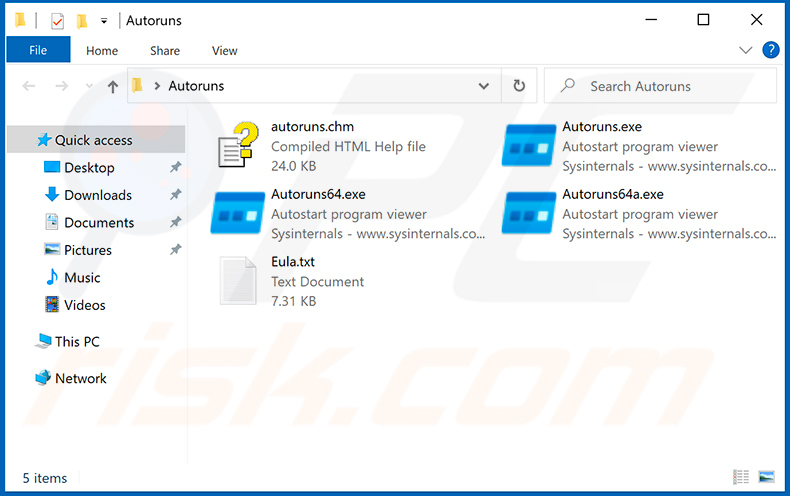
 Klik in de toepassing Autoruns bovenaan op 'Opties' en schakel de opties 'Lege locaties verbergen' en 'Windows-vermeldingen verbergen' uit. Klik na deze procedure op het pictogram 'Vernieuwen'.
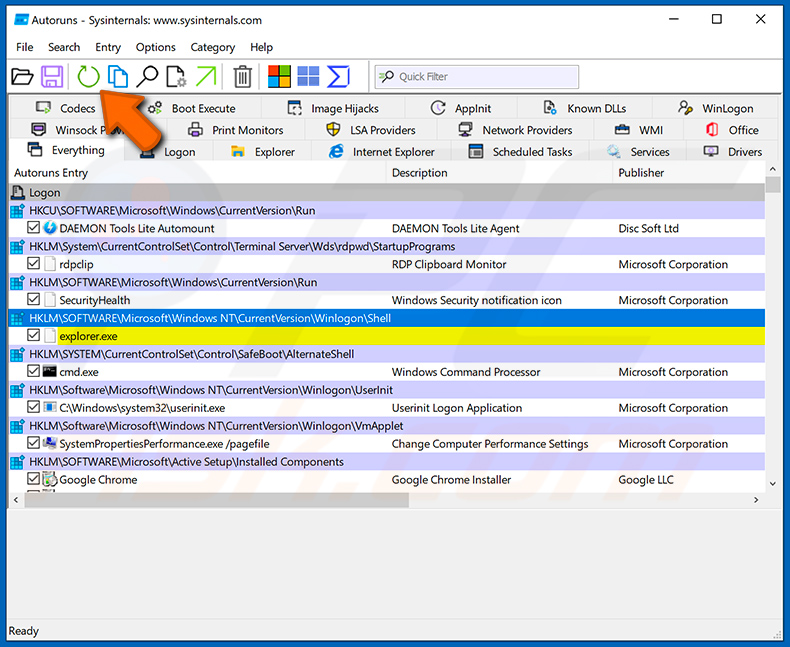
 Controleer de lijst die door de Autoruns-toepassing wordt weergegeven en zoek het malwarebestand dat u wilt verwijderen.
U moet het volledige pad en de naam ervan noteren. Houd er rekening mee dat sommige malware procesnamen verbergt onder legitieme Windows-procesnamen. In dit stadium is het erg belangrijk om te voorkomen dat u systeembestanden verwijdert. Nadat u het verdachte programma hebt gevonden dat u wilt verwijderen, klikt u met de rechtermuisknop op de naam ervan en kiest u "Verwijderen".
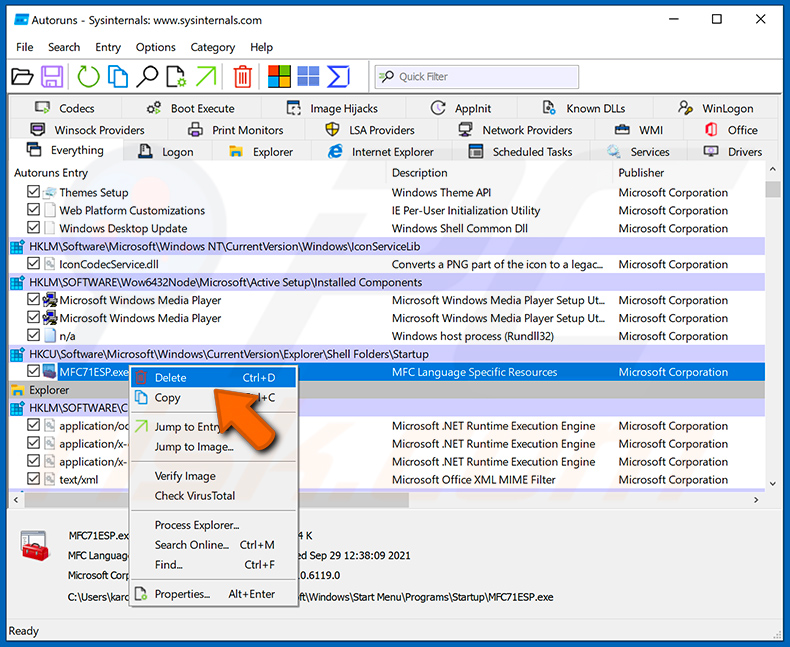
Nadat u de malware hebt verwijderd via de toepassing Autoruns (hierdoor wordt ervoor gezorgd dat de malware niet automatisch wordt uitgevoerd bij de volgende keer dat het systeem wordt opgestart), moet u op uw computer zoeken naar de naam van de malware. Zorg ervoor dat u verborgen bestanden en mappen inschakelt voordat u verdergaat. Als u de bestandsnaam van de malware vindt, moet u deze verwijderen.
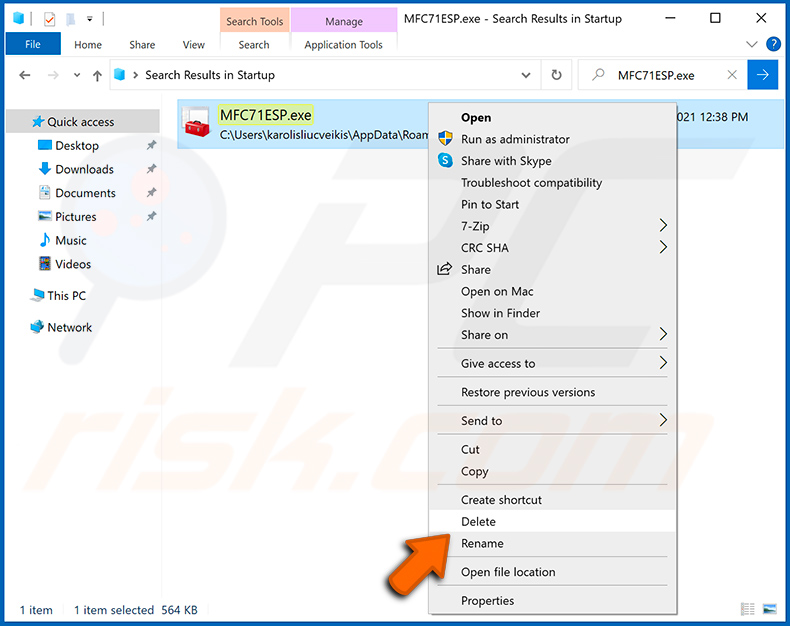
Start uw computer opnieuw op in de normale modus. Door deze stappen te volgen, zou alle malware van uw computer moeten worden verwijderd. Houd er rekening mee dat het handmatig verwijderen van bedreigingen geavanceerde computervaardigheden vereist. Als u niet over deze vaardigheden beschikt, laat het verwijderen van malware dan over aan antivirus- en antimalwareprogramma's.
Deze stappen werken mogelijk niet bij geavanceerde malware-infecties. Zoals altijd is het beter om infectie te voorkomen dan malware achteraf te verwijderen. Om uw computer veilig te houden, installeert u de nieuwste updates voor het besturingssysteem en gebruikt u antivirussoftware. Om er zeker van te zijn dat uw computer vrij is van malware-infecties, raden we u aan deze te scannen met Combo Cleaner Antivirus voor Windows.
Veelgestelde vragen (FAQ)
Mijn computer is geïnfecteerd met Atroposia-malware. Moet ik mijn opslagapparaat formatteren om ervan af te komen?
Nee, u hoeft uw apparaat niet te formatteren. Malware zoals Atroposia kan vaak worden verwijderd met behulp van betrouwbare beveiligingstools, zoals Combo Cleaner, die RAT's en andere bedreigingen kunnen scannen en verwijderen zonder uw systeem te wissen.
Wat zijn de grootste problemen die malware kan veroorzaken?
Cybercriminelen kunnen malware gebruiken om gevoelige gegevens (bijvoorbeeld wachtwoorden, financiële informatie, bestanden) te stelen, controle over het systeem over te nemen, accounts te kapen, bestanden te versleutelen, extra payloads te plaatsen en nog veel meer.
Wat is het doel van Atroposia?
Het doel van Atroposia is om aanvallers volledige controle te geven over een geïnfecteerd systeem, gevoelige gegevens (bestanden, wachtwoorden, cryptovaluta en sessietokens) te stelen, gebruikersactiviteiten te monitoren, het netwerk te manipuleren (DNS-kaping) en kwetsbaarheden te misbruiken.
Hoe is er malware op mijn computer terechtgekomen?
Atroposia wordt waarschijnlijk verspreid via kwaadaardige PDF-bestanden of andere bestanden die via e-mail worden verzonden om gebruikers te misleiden en het programma te laten uitvoeren. Andere veelgebruikte verspreidingsmethoden zijn illegale software, software-exploits, kwaadaardige advertenties, oplichting, P2P-netwerken, misleidende websites en downloadprogramma's van derden. Infecties vinden meestal plaats wanneer een gebruiker wordt misleid om de malware te downloaden en uit te voeren.
Beschermt Combo Cleaner mij tegen malware?
Ja, Combo Cleaner kan de meeste bekende malware detecteren en verwijderen. Aangezien geavanceerde malware zich vaak diep in het systeem verschuilt, is het belangrijk om een volledige systeemscan uit te voeren om ervoor te zorgen dat alles volledig wordt verwijderd.
Delen:
 Facebook
 X.com
X.com
 LinkedIn
 Link kopiëren

Tomas Meskauskas
Deskundig beveiligingsonderzoeker, professioneel malware-analist
Ik ben gepassioneerd door computerbeveiliging en -technologie. Ik ben al meer dan 10 jaar werkzaam in verschillende bedrijven die op zoek zijn naar oplossingen voor computertechnische problemen en internetbeveiliging. Ik werk sinds 2010 als auteur en redacteur voor PCrisk. Volg mij op Twitter en LinkedIn om op de hoogte te blijven van de nieuwste online beveiligingsrisico's.
Het beveiligingsportaal PCrisk wordt aangeboden door het bedrijf RCS LT.
Gecombineerde krachten van beveiligingsonderzoekers helpen computergebruikers voorlichten over de nieuwste online beveiligingsrisico's. Meer informatie over het bedrijf RCS LT.
Onze richtlijnen voor het verwijderen van malware zijn gratis. Als u ons echter wilt steunen, kunt u ons een donatie sturen.
DonerenHet beveiligingsportaal PCrisk wordt aangeboden door het bedrijf RCS LT.
Gecombineerde krachten van beveiligingsonderzoekers helpen computergebruikers voorlichten over de nieuwste online beveiligingsrisico's. Meer informatie over het bedrijf RCS LT.
Onze richtlijnen voor het verwijderen van malware zijn gratis. Als u ons echter wilt steunen, kunt u ons een donatie sturen.
Doneren
▼ Toon discussie