
Hoe programma's geforceerd sluiten met Taakbeheer?

Ontvang een gratis scanner en controleer uw computer op fouten
Nu oplossenOm het volledige product te kunnen gebruiken moet u een licentie van Combo Cleaner kopen. Beperkte proefperiode van 7 dagen beschikbaar. Combo Cleaner is eigendom van en wordt beheerd door RCS LT, het moederbedrijf van PCRisk.
Hoe u programma's geforceerd kunt afsluiten met Taakbeheer in Windows 10
Soms reageren applicaties niet meer of vertonen ze storingen, waardoor u ze niet op de normale manier kunt sluiten. In dergelijke gevallen moet u mogelijk Taakbeheer gebruiken om ze geforceerd te sluiten. Dit artikel laat u zien hoe u dat kunt doen.
Taakbeheer is een systeemmonitorprogramma dat wordt gebruikt om informatie te verschaffen over processen en programma's die op een computer worden uitgevoerd, evenals de algemene status van het systeem. Daarnaast kan Taakbeheer ook worden gebruikt om processen en programma's te beëindigen en de prioriteiten van processen te wijzigen.
Taakbeheer is van groot nut wanneer er een bepaald actief programma moet worden gesloten/beëindigd dat is vastgelopen, niet reageert, te veel CPU-bronnen verbruikt, of simpelweg niet goed functioneert. Taakbeheer helpt programma's te sluiten en processen te stoppen (wanneer normaal sluiten niet werkt).
In Windows 10 kan Taakbeheer worden gestart door:
- Op de Windows-toets+R te drukken en vervolgens taskmgr.exe in het dialoogvenster Uitvoeren te typen;
- Op Ctrl+Alt+Delete te drukken en Taakbeheer te selecteren;
- Op "Taakbeheer" te klikken in het venster Beveiligingsopties;
- Op Ctrl+Shift+Esc te drukken;
- Met de rechtermuisknop op de Windows-taakbalk of de Start-knop te klikken en "Taakbeheer" uit het menu te selecteren.
Deze handleiding beschrijft hoe u programma's geforceerd kunt sluiten (taken beëindigen) met behulp van Taakbeheer in Windows 10.
Opmerking: Stop geen processen die noodzakelijk zijn voor het functioneren van het Windows-besturingssysteem. Het stoppen ervan kan een systeemcrash veroorzaken of voorkomen dat Windows correct functioneert.
Video die laat zien hoe u programma's sluit met Taakbeheer:
Inhoudsopgave:
- Introductie
- Hoe programma's sluiten met Taakbeheer
- Video die laat zien hoe u programma's sluit met Taakbeheer
DOWNLOAD verwijderprogramma voor malware-infecties
Het is aanbevolen een gratis scan uit te voeren met Combo Cleaner - een tool om malware te detecteren en computerproblemen te herstellen. Je moet de volledige versie kopen om besmettingen te verwijderen en computerproblemen te kunnen oplossen. Gratis proefversie beschikbaar. Combo Cleaner is eigendom van en wordt beheerd door Rcs Lt, het moederbedrijf van PCRisk. Lees meer.
Hoe programma's sluiten met Taakbeheer
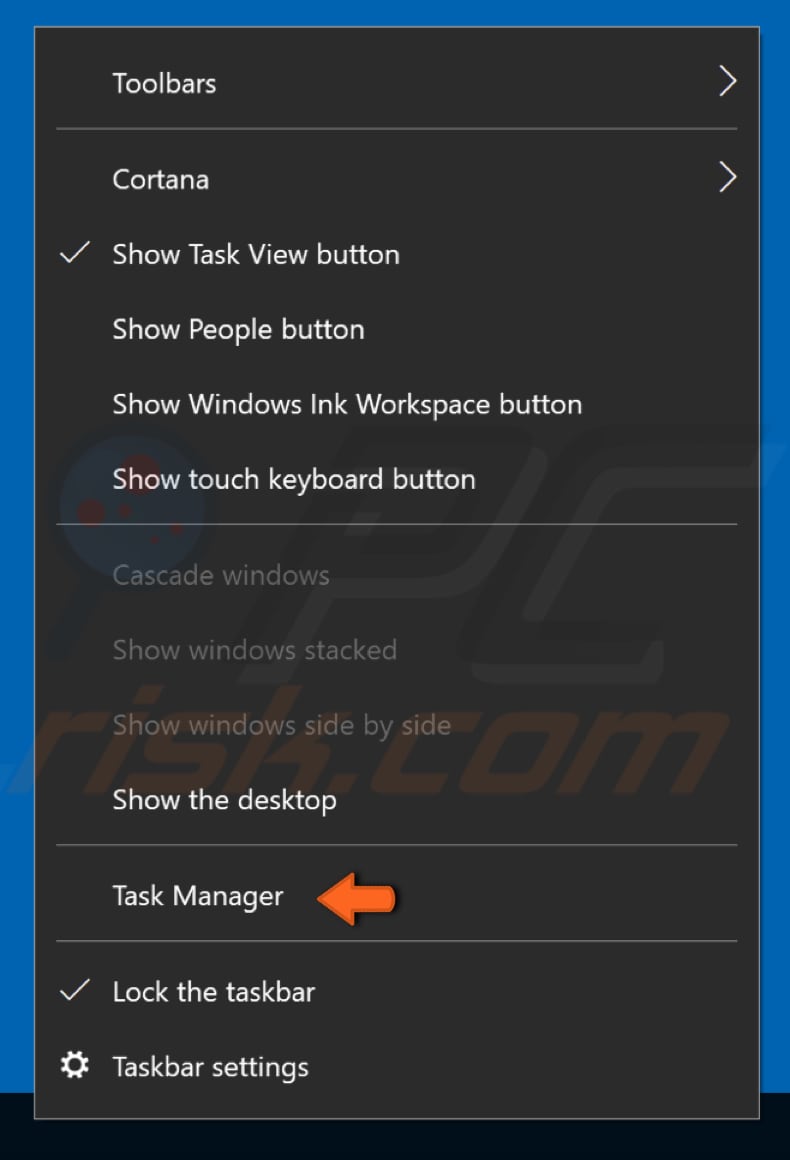
Open Taakbeheer met: 1) de sneltoets Ctrl+Shift+Esc, of; 2) klik met de rechtermuisknop op Start of klik met de rechtermuisknop op de taakbalk en selecteer "Taakbeheer" uit het contextmenu.
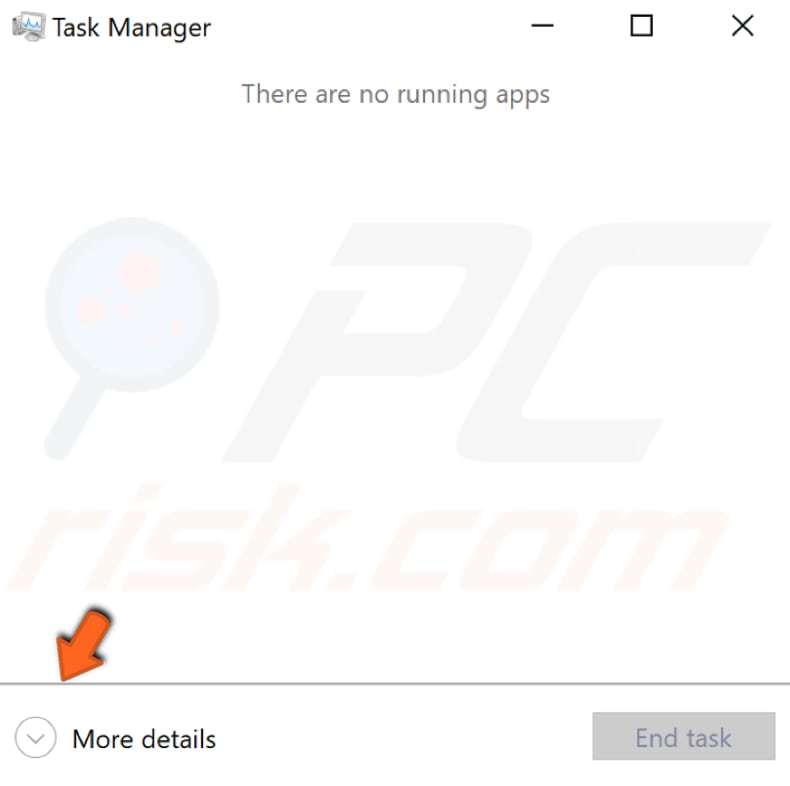
Klik nu op "Meer details" om het geavanceerde Taakbeheer weer te geven.
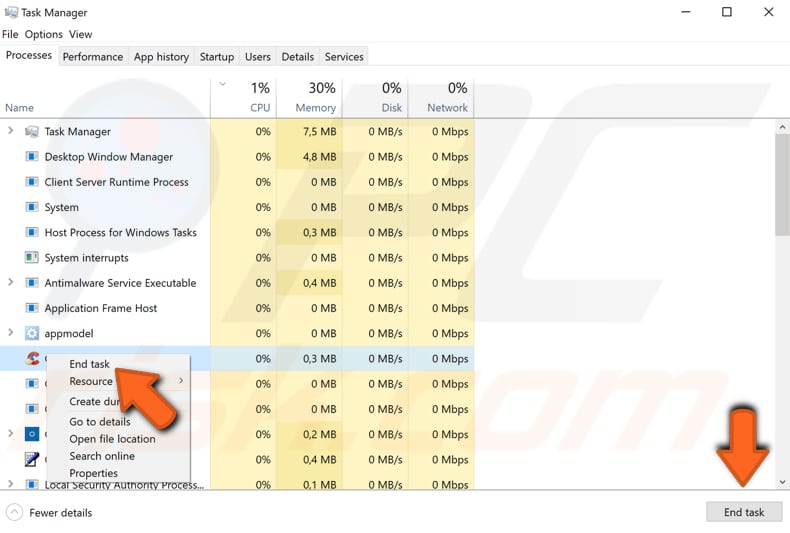
Selecteer het programma/proces dat u wilt sluiten/stoppen door erop te klikken en vervolgens op "Taak beëindigen" in de rechterbenedenhoek te klikken. U kunt een programma ook sluiten door er met de rechtermuisknop op te klikken en "Taak beëindigen" uit het contextmenu te selecteren. Het programma zou nu gesloten moeten zijn.
Wij hopen dat dit artikel het doel en de werking van Taakbeheer verduidelijkt en dat u nu programma's kunt sluiten of processen kunt beëindigen die problemen veroorzaken. Als dit niet heeft gewerkt, aarzel dan niet om een opmerking achter te laten in ons commentaargedeelte hieronder.
Delen:
 Facebook
 X.com
X.com
 LinkedIn
 Link kopiëren

Rimvydas Iliavicius
Auteur van handleidingen op PCrisk.
Rimvydas is een onderzoeker met meer dan vier jaar ervaring in de cyberbeveiligingsindustrie. Hij bezocht de Kaunas University of Technology en studeerde in 2017 af met een masterdiploma in Vertaling en lokalisatie van technische teksten. Zijn interesses in computers en technologie leidden ertoe dat hij een veelzijdig auteur in de IT-industrie werd. Bij PCrisk is hij verantwoordelijk voor het schrijven van diepgaande how-to artikelen voor Microsoft Windows.
Het beveiligingsportaal PCrisk wordt aangeboden door het bedrijf RCS LT.
Gecombineerde krachten van beveiligingsonderzoekers helpen computergebruikers voorlichten over de nieuwste online beveiligingsrisico's. Meer informatie over het bedrijf RCS LT.
Onze richtlijnen voor het verwijderen van malware zijn gratis. Als u ons echter wilt steunen, kunt u ons een donatie sturen.
DonerenHet beveiligingsportaal PCrisk wordt aangeboden door het bedrijf RCS LT.
Gecombineerde krachten van beveiligingsonderzoekers helpen computergebruikers voorlichten over de nieuwste online beveiligingsrisico's. Meer informatie over het bedrijf RCS LT.
Onze richtlijnen voor het verwijderen van malware zijn gratis. Als u ons echter wilt steunen, kunt u ons een donatie sturen.
Doneren
▼ Toon discussie