
Wordt uw website geblokkeerd door een antivirusprogramma? Zo laat u de blokkering opheffen

Wordt uw site geblokkeerd door een antivirusprogramma? Zo laat u de blokkering opheffen
Als een klant meldt dat zijn antivirusprogramma of browser uw website blokkeert, raden wij aan dit direct te onderzoeken. Een beveiligingswaarschuwing kan een bezoek onderbreken voordat iemand uw producten bekijkt, een aanvraag indient of een aankoop afrondt. Zelfs wanneer de waarschuwing vals-positief is, kunnen bezoekers aarzelen om persoonlijke gegevens of betalingsgegevens te delen en in plaats daarvan voor een ander bedrijf kiezen.
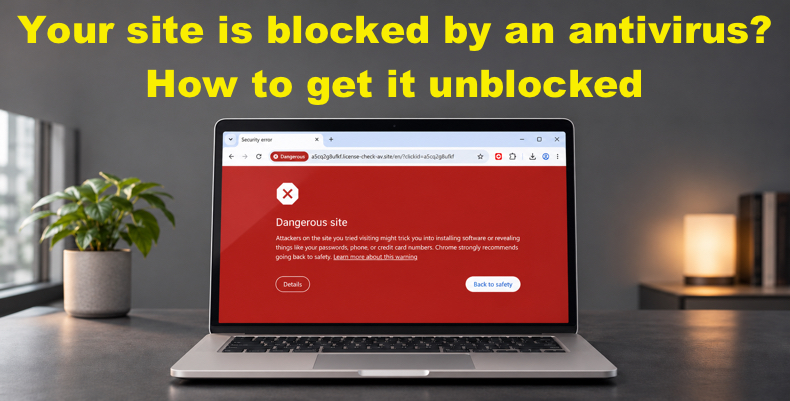
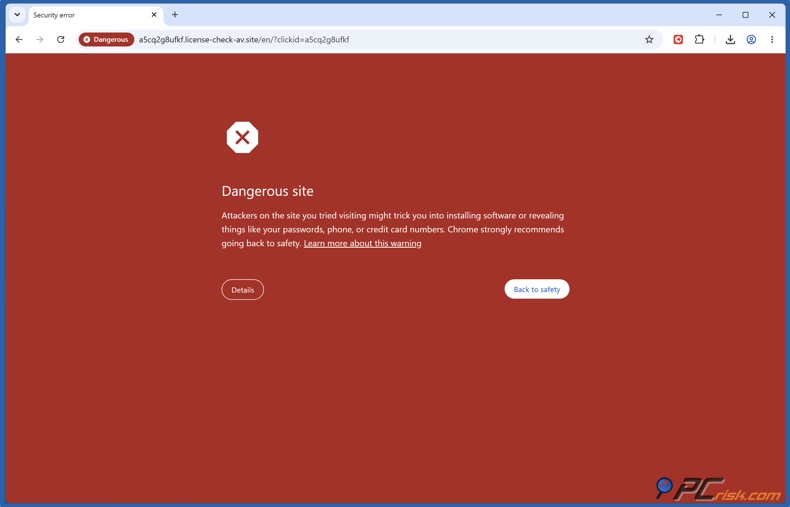
De waarschuwing kan wijzen op een echt beveiligingsprobleem, een onjuiste detectie of een probleem dat al is verholpen. Als u begrijpt welke situatie van toepassing is, kunt u de juiste aanpak kiezen.
Klanten die de waarschuwing hebben gezien, kunnen nog onzeker zijn over een terugkeer nadat de blokkering is opgeheven. Voor website-eigenaren zijn het oplossen van het probleem en het herstellen van het vertrouwen van klanten allebei belangrijk.
In deze gids leggen we uit hoe u uw website controleert op gemelde veiligheidsproblemen, de waarschuwing onderzoekt en contact opneemt met de verantwoordelijke beveiligingsleverancier om een herbeoordeling aan te vragen. Ook leggen we uit hoe doorlopende monitoring met PCrisk Trust Badge u kan helpen de status van uw website te volgen nadat het directe probleem is opgelost.
Inhoudsopgave:
- Inleiding
- Waarom blokkeert een antivirusprogramma uw website?
- Controleer uw website met PCrisk Website Scanner
- Hoe u de blokkering van uw website laat opheffen
- Een fout-positief voor een website melden: contactgegevens van beveiligingsleveranciers
- Waarom een beveiligingsbadge voor uw website kopen?
- Hoe u PCrisk Trust Badge aan uw website toevoegt
- Tot slot
- Veelgestelde vragen (FAQ)
Waarom blokkeert een antivirusprogramma uw website?
Een antivirusprogramma kan uw website blokkeren wanneer de webbeschermingsfunctie een mogelijk risico detecteert in het domein, een pagina of iets dat de pagina laadt. De waarschuwing kan betrekking hebben op schadelijke inhoud, een verdachte download of een verbinding met een adres dat het beveiligingsbedrijf als onveilig beschouwt.
Een fout-positief is een vals alarm: een antivirusprogramma identificeert een onschadelijke website, pagina of bron ten onrechte als een beveiligingsdreiging. We raden aan de waarschuwing te onderzoeken voordat u ervan uitgaat dat de detectie onjuist is.
Er zijn drie situaties te onderscheiden:
- Een echt beveiligingsprobleem. Uw website, of iets dat deze laadt, bevat schadelijke inhoud. Het onderliggende probleem moet worden opgelost voordat u een herbeoordeling aanvraagt.
- Een fout-positief. Een onschadelijke website of bron is onjuist geclassificeerd. U kunt het beveiligingsbedrijf vragen de detectie te beoordelen en bewijs aanleveren waarom u denkt dat deze onjuist is.
- Een waarschuwing die blijft bestaan na het opschonen. Uw website bevatte eerder schadelijke inhoud, maar het probleem is opgelost. De oorspronkelijke detectie was juist, en er kan nog een beoordeling of update nodig zijn voordat de waarschuwing verdwijnt. Het Helpcentrum van Google adviseert website-eigenaren om bevestigde problemen te verhelpen voordat zij een herbeoordeling aanvragen.
Veelvoorkomende problemen om te onderzoeken
Ook een legitiem bedrijf kan een gecompromitteerde website hebben. Aanvallers kunnen wijzigingen aanbrengen die tijdens een gewoon bezoek moeilijk op te merken zijn, zoals het toevoegen van ongeautoriseerde pagina's of het invoegen van code die schadelijke inhoud laadt. Het Helpcentrum van Google noemt dit beveiligingsproblemen voor website-eigenaren.
Schadelijke scripts en ingesloten inhoud. Aanvallers kunnen schadelijke code invoegen in de bestanden van uw website of ervoor zorgen dat pagina's schadelijke scripts van een ander domein laden. Dit betekent dat het probleem zowel een externe bron als inhoud op uw eigen server kan betreffen.
Verborgen omleidingen. Een gecompromitteerde pagina kan zo zijn ingesteld dat de bezoeker wordt omgeleid naar een phishingsite, oplichting of een schadelijke download. Sommige omleidingen vinden alleen onder bepaalde omstandigheden plaats (bijvoorbeeld als u via een zoekmachine binnenkomt), waardoor de eigenaar ze tijdens normaal surfen mogelijk nooit ziet.
Ongeautoriseerde phishingpagina's. Aanvallers kunnen pagina's aanmaken die zich voordoen als banken, e-maildiensten of betalingsproviders om inloggegevens en andere gevoelige informatie te stelen. Deze pagina's kunnen op uw domein bestaan zonder dat u het weet.
Schadelijke downloads. Bestanden die via uw website worden aangeboden, kunnen malware of ongewenste software bevatten. Onderzoek de specifieke download die in de waarschuwing wordt genoemd, inclusief bestanden die elders worden gehost en waarnaar uw pagina's linken.
Reputatie van domein of IP-adres. Beveiligingsproducten kunnen een adres blokkeren dat in verband wordt gebracht met schadelijke activiteiten. Wanneer meerdere websites een IP-adres delen, kan een blokkering die op dat adres is gericht ook legitieme sites treffen die het gebruiken. Uw hostingprovider moet mogelijk helpen bij het onderzoek.
Certificaat- en verbindingsproblemen. Ongeldige certificaten of een onveilige verbinding kunnen browserwaarschuwingen veroorzaken. Deze moeten worden aangepakt, maar bewijzen op zichzelf niet dat uw site malware bevat. U moet de precieze waarschuwing bekijken om te bepalen of het om een verbindingsprobleem of een inhoudsprobleem gaat.
Verouderde websitesoftware. Kwetsbaarheden in uw CMS, plug-ins, thema's of serversoftware kunnen aanvallers toegang tot uw website geven. Controleer als onderdeel van het onderzoek op beveiligingsupdates. Ons artikel legt uit hoe u de PHP-versie van uw website controleert en bijwerkt.
Een actuele websitescan kan u helpen de gemelde bevindingen te vergelijken met de waarschuwing van de bezoeker en punten te identificeren die nader onderzoek vereisen.
Controleer uw website met PCrisk Website Scanner
Onze PCrisk Website Scanner controleert websites aan de hand van onze database om veiligheidsproblemen te identificeren. Het rapport helpt u te begrijpen welke punten aandacht nodig hebben en uw onderzoek te structureren voordat u een beveiligingsbedrijf vraagt de waarschuwing opnieuw te beoordelen.
We raden aan deze vier stappen te volgen:
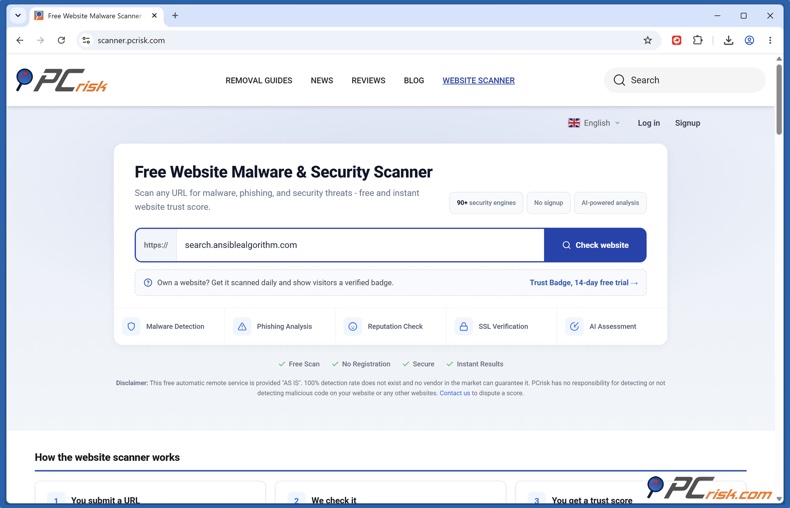
1. Voer het openbare adres van uw website in. Open de scanner, voer de URL in en klik op "Check website." Scanrapporten zijn openbaar, dus gebruik een adres zonder privétoegangstokens of klantgegevens.
2. Bekijk de bevindingen en de scandatum. Lees de gedetailleerde bevindingen en de algemene vertrouwensscore door. Let op gemelde detecties of problemen met betrekking tot paginabronnen, omleidingen of het sitecertificaat. Controleer de datum van de laatst voltooide scan en vraag een nieuwe scan aan als deze verouderd is.
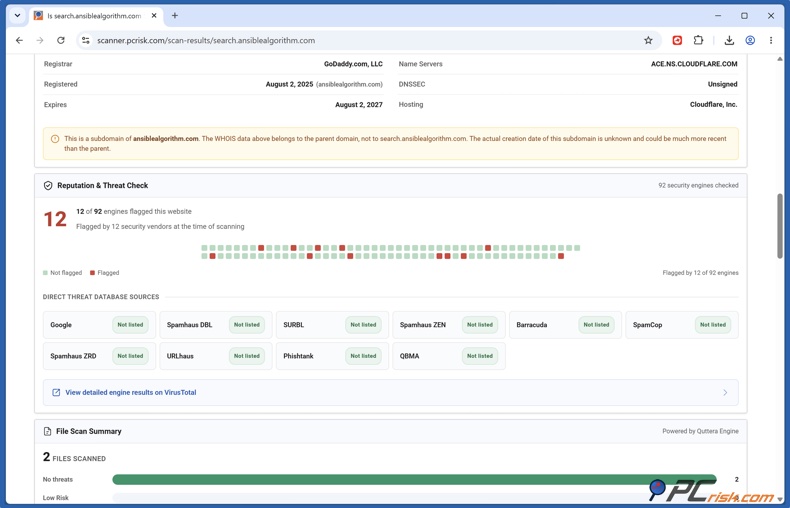
3. Vergelijk het rapport met de waarschuwing van de bezoeker. Controleer of de bevindingen betrekking hebben op dezelfde pagina, omleiding, download of bron als in de oorspronkelijke melding.
4. Onderzoek de problemen voordat u een beoordeling aanvraagt. Gebruik de bevindingen om te bepalen wat uw ontwikkelaar of hostingprovider moet onderzoeken. Los bevestigde problemen op en noteer wat u hebt gecontroleerd of gewijzigd. Dit levert nuttige ondersteunende informatie op om uw zaak aan het beveiligingsbedrijf uit te leggen.
De resultaten beschrijven wat er op het moment van de controle is gevonden. Een schoon rapport garandeert niet dat uw website volledig veilig is.
De status van uw site kan na dit eerste onderzoek veranderen. Met een betaald PCrisk Trust Badge-abonnement controleren we uw website elke 24 uur en sturen we meldingen wanneer een scan een probleem vindt. Terugkerende controles helpen u gemelde wijzigingen te volgen, terwijl de klikbare badge bezoekers toegang geeft tot uw meest recente scanrapport.
Hoe u de blokkering van uw website laat opheffen
Het opheffen van de blokkering van uw website begint met het achterhalen van de oorzaak van de waarschuwing en contact opnemen met het verantwoordelijke bedrijf. We raden deze vier stappen aan om het probleem te onderzoeken, een beoordelingsverzoek voor te bereiden en het resultaat te bevestigen.
1. Leg de waarschuwing en de betreffende URL vast
Achterhaal de beveiligingsleverancier aan de hand van de oorspronkelijke waarschuwing of het productlogboek. Maak een schermafbeelding en noteer de productnaam, de detectienaam, de volledige geblokkeerde URL en de datum en tijd waarop de waarschuwing verscheen. Als een bezoeker het probleem heeft gemeld, vraag hem of haar dan om deze gegevens.
Controleer of de waarschuwing betrekking heeft op uw domein, een specifieke pagina, een omleiding of een bron die van een andere website wordt geladen. Noteer het exacte betreffende adres, ook als dit afwijkt van uw startpagina.
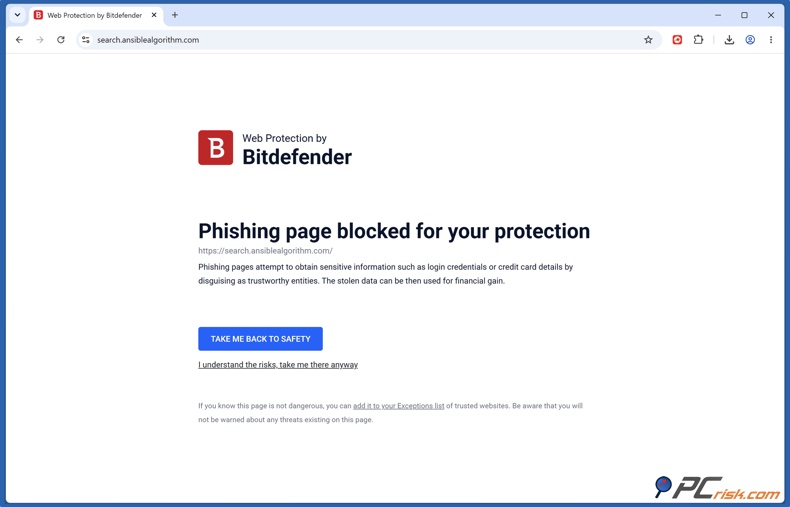
Als de waarschuwing betrekking heeft op een SSL/TLS-certificaat of "Uw verbinding is niet privé" vermeldt, vraag uw ontwikkelaar of hostingprovider dan om het certificaat en de HTTPS-configuratie te controleren. Het probleem kan ook te maken hebben met het apparaat of netwerk van de bezoeker. Een beoordelingsverzoek voor een fout-positief lost geen certificaat- of verbindingsprobleem op.
2. Onderzoek en los eventuele echte problemen op
Bekijk de antiviruswaarschuwing samen met uw resultaten van PCrisk Website Scanner. Vraag uw ontwikkelaar of host om verdachte scripts, ongeautoriseerde pagina's, schadelijke downloads en onverwachte omleidingen te onderzoeken.
Verhelp bevestigde beveiligingsproblemen voordat u een herbeoordeling aanvraagt. Als uw site is gecompromitteerd, moet u zowel de schadelijke inhoud als de kwetsbaarheid die de aanval mogelijk maakte aanpakken. Houd een volledig verslag bij van uw onderzoek, de wijzigingen die u hebt aangebracht en wanneer het opschonen is voltooid.
3. Dien een beoordelingsverzoek in bij het verantwoordelijke bedrijf
Gebruik de contactlijst voor fout-positieven van VirusTotal om het juiste meldingskanaal te vinden. Kies de beoordelingsroute voor websites of URL's wanneer de waarschuwing een webadres betreft, en volg de indieningsvereisten van de leverancier.
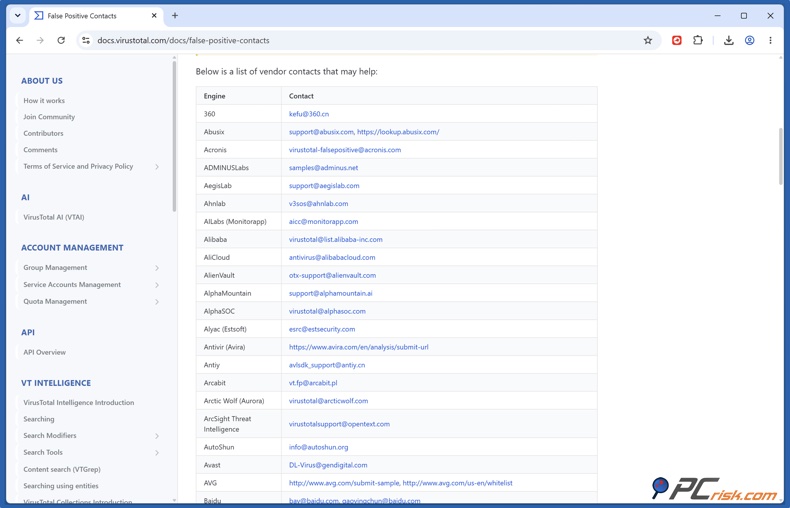
Leg uit dat u eigenaar of beheerder van de website bent, geef een contact-e-mailadres op en voeg het hierboven verzamelde bewijs toe. Beschrijf de situatie duidelijk. Als de website geïnfecteerd was, leg dan uit wat er is hersteld. Als u een fout-positief vermoedt, leg dan uit wat u hebt gecontroleerd en waarom u denkt dat de detectie onjuist is.
Als meerdere bedrijven uw website markeren, moet u mogelijk afzonderlijke beoordelingsverzoeken indienen. VirusTotal verzamelt resultaten van deelnemende leveranciers en kan geen detecties namens hen verwijderen.
4. Volg op en bevestig het resultaat
Bewaar het referentienummer van uw melding, controleer op reacties en verstrek indien nodig aanvullende informatie. Volg de richtlijnen van de leverancier over beoordelingstermijnen en updates.
Zodra de leverancier de correctie heeft bevestigd, werkt u het oorspronkelijke beveiligingsproduct bij en test u de betreffende URL opnieuw met de bescherming ingeschakeld en eventuele lokale uitzonderingen verwijderd (een uitzondering kan namelijk toegang op uw computer toestaan terwijl de classificatie van de leverancier ongewijzigd blijft).
Als de waarschuwing blijft bestaan, volg dan op met het bestaande referentienummer, een nieuwe schermafbeelding en het tijdstip van de laatste detectie. Controleer de andere producten die de site oorspronkelijk blokkeerden afzonderlijk.
Een fout-positief voor een website melden: contactgegevens van beveiligingsleveranciers
Zoek het bedrijf op dat in de oorspronkelijke waarschuwing wordt genoemd en gebruik hieronder het beoordelingskanaal voor websites of URL's. De meldingsvereisten verschillen, dus volg de instructies van de leverancier en voeg het bewijs toe dat u in de vorige sectie hebt verzameld.
ESET fout-positief: vraag een websitebeoordeling aan
Voor een geblokkeerde site schrijven de meldingsinstructies van ESET voor dat u een e-mail stuurt naar samples@eset.com met de volledige betreffende URL en een beschrijving. De onderwerpregel moet "Domain whitelist [geblokkeerd domein]" zijn, en voeg een schermafbeelding van de waarschuwing toe om het onderzoeksteam te helpen de detectie te identificeren.
Bitdefender fout-positief: meld een geblokkeerde URL
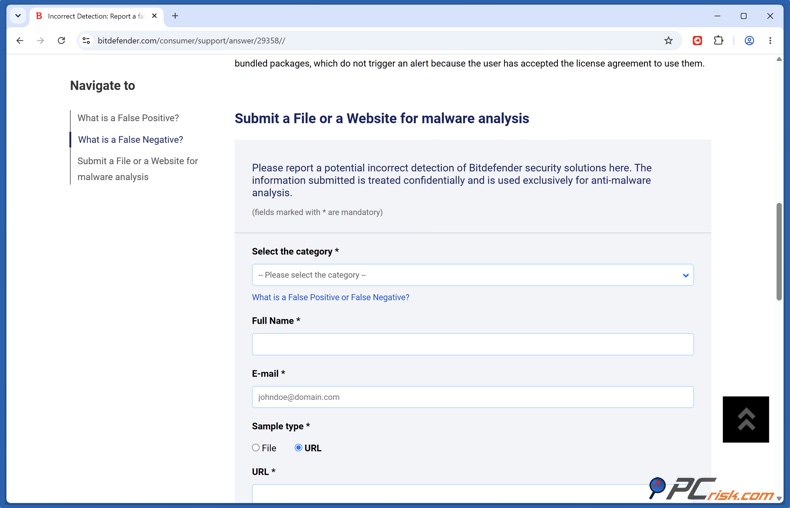
Gebruik het indieningsformulier van Bitdefender om een vermoedelijk fout-positief voor een website te melden. Kies de optie URL-melding en voer de volledige geblokkeerde URL in. Geef uw contactgegevens, de naam van het Bitdefender-product en de detectiegegevens op en voeg een schermafbeelding van de waarschuwing toe. Geef ook een korte toelichting op uw onderzoek en/of het opschonen dat u hebt uitgevoerd voordat u een herbeoordeling aanvraagt.
Avast fout-positief: dien uw website in ter beoordeling
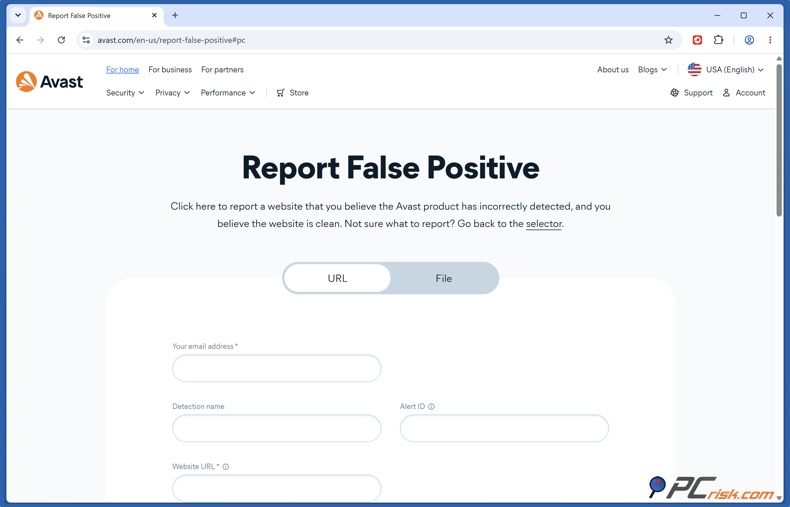
Open het meldingsformulier voor fout-positieven van Avast en selecteer URL. Voer uw e-mailadres, de volledige geblokkeerde URL, de detectienaam en de melding-ID uit de oorspronkelijke waarschuwing in. Vermeld in het beschrijvingsveld dat u eigenaar of beheerder van de site bent en geef een samenvatting van waarom u denkt dat de detectie onjuist is of wat u daadwerkelijk hebt verholpen. Voltooi eventuele gevraagde verificatie en verzend het formulier.
Voor aanvullende meldingsopties raadpleegt u de contactlijst voor fout-positieven van VirusTotal en zoekt u het beveiligingsbedrijf op dat in uw waarschuwing wordt genoemd. Dien uw beoordelingsverzoek rechtstreeks in bij dat bedrijf, via het meldingskanaal voor websites of URL's, en voeg het bewijs uit uw onderzoek toe. Als meerdere leveranciers uw website markeren, neem dan contact op met elk van hen en bevestig de uitkomst van elke beoordeling voordat u het probleem als opgelost beschouwt.
Waarom een beveiligingsbadge voor uw website kopen?
Het verwijderen van een antiviruswaarschuwing lost het directe toegangsprobleem op, maar website-eigenaren hebben ook een manier nodig om wijzigingen in de gemelde beveiligingsstatus van hun site te volgen. Klanten die de waarschuwing hebben gezien, willen mogelijk geruststelling voordat ze terugkeren.
PCrisk Trust Badge combineert regelmatige beveiligingscontroles met een rapport dat bezoekers zelf kunnen bekijken. Met het betaalde abonnement wordt uw site elke 24 uur gecontroleerd en ontvangt u een melding wanneer een scan een probleem vindt. Bezoekers kunnen op de badge klikken om de details van de meest recente scan en het tijdstip waarop deze is uitgevoerd te bekijken. Zo worden uw beveiligingscontroles zichtbaar en krijgt de klant informatie die hij kan gebruiken bij de beslissing om verder te surfen of een aankoop te doen.
De badge is een aanvulling op websiteonderhoud en beveiligingsmaatregelen. Het garandeert niet dat een website vrij is van dreigingen en heeft geen invloed op de blokkeringsbeslissingen van andere beveiligingsbedrijven.
Het onderzoek van Baymard naar het afrekenproces toonde aan dat visuele beveiligingssignalen, waaronder vertrouwensbadges, kunnen beïnvloeden hoe veilig shoppers een betaalformulier vinden.
Redenen om een beveiligingsbadge te overwegen
1. Verminder de hoeveelheid handmatige controles. Met het betaalde PCrisk Trust Badge-abonnement controleren we uw site elke 24 uur, waardoor u zelf minder routinematige controles hoeft uit te voeren. De geplande scans helpen u wijzigingen in de gemelde beveiligingsstatus van uw site bij te houden terwijl u bezig bent met uw content, uw klanten en uw bedrijf.
2. Ontvang meldingen wanneer een scan een probleem vindt. We sturen u een e-mailmelding wanneer een scan een probleem vindt, zodat u weet wanneer iets aandacht nodig heeft. U kunt dan de bevindingen bekijken en de relevante details delen met uw ontwikkelaar of hostingprovider. Zo kunt u problemen die tijdens uw geplande scans worden ontdekt aanpakken zonder elke dag het rapport te hoeven openen om te zien of er iets is veranderd.
3. Geef bezoekers toegang tot gedateerde beveiligingsbevindingen. Zij kunnen op uw badge klikken om een openbaar rapport te openen dat door PCrisk wordt gehost. Het rapport toont het tijdstip van de meest recente scan, de vertrouwensscore en de bevindingen. Zo kan de bezoeker de daadwerkelijke informatie achter de badge bekijken. Ze zien wanneer de site is gescand en wat de scan heeft gevonden.
4. Ondersteun gesprekken met klanten na een waarschuwing. Als een klant vraagt naar een eerdere antiviruswaarschuwing, kunt u uw openbare scanrapport delen samen met een toelichting op uw onderzoek en eventuele herstelwerkzaamheden. Dit geeft de klant specifieke, gedateerde informatie om te beoordelen. Het kan u helpen de stappen die u hebt genomen uit te leggen en vragen over een terugkeer naar uw website te beantwoorden.
Maak uw doorlopende beveiligingscontroles zichtbaar. Een badge op een duidelijke, onopvallende plek zorgt ervoor dat uw beveiligingscontroles gemakkelijk te vinden zijn tijdens een normaal bezoek aan uw site. Bezoekers kunnen het rapport tijdens het surfen op uw site opmerken, ook als ze geen contact met u opnemen. Het is een eenvoudige manier om te laten zien dat u de beveiliging van uw site serieus neemt, en het kan helpen de zorgen van bezoekers weg te nemen.
Hoe u PCrisk Trust Badge aan uw website toevoegt
Door PCrisk Trust Badge toe te voegen, geeft u bezoekers een eenvoudige manier om uw meest recente scanresultaten te bekijken. We bieden een WordPress-plug-in, een Shopify-app en een installatiesnippet voor andere websites.
1. Koppel uw site en activeer uw abonnement. Installeer onze plug-in of app en volg de instructies op het scherm. Shopify-abonnementen worden via Shopify geactiveerd. Voor de installatie via de snippet moet u een PCrisk-account aanmaken, uw domein toevoegen en een abonnement kiezen dat de badge omvat.
2. Kies het uiterlijk en de plaatsing van de badge. Kies uit de verschillende stijlen, formaten en thema's die beschikbaar zijn in de door u gekozen integratie. We raden een redelijk zichtbare positie aan, zoals in uw footer of een zwevende hoek, zodat uw navigatie- en aankoopknoppen niet worden bedekt.
3. Installeer en publiceer. Schakel de badge in via uw plug-in of app, of plak de gegenereerde snippet in uw website. Sla uw wijzigingen op en publiceer ze. Zorg er op Shopify voor dat u de wijzigingen ook opslaat in de thema-editor.
4. Controleer de badge en het bijbehorende rapport. Zodra uw abonnement actief is en uw website de vereiste scan doorstaat, controleert u de badge op desktop en mobiel. Klik erop om te bevestigen dat het rapport voor het juiste domein wordt geopend en de meest recente voltooide scangegevens worden weergegeven.
Tot slot
Een antiviruswaarschuwing verdient absoluut een snel onderzoek, zelfs als u denkt dat uw site veilig is. Controleer de betreffende URL, los bevestigde beveiligingsproblemen op en neem contact op met het betreffende bedrijf om een beoordeling aan te vragen. Zodra de waarschuwing verdwenen is, kunt u doorgaan met uw regelmatige controles om op de hoogte te blijven van wijzigingen in de gemelde status van de site.
PCrisk Trust Badge combineert doorlopende monitoring met beveiligingsresultaten die uw bezoekers kunnen verifiëren. Met een betaald abonnement controleren we uw website elke 24 uur en sturen we meldingen wanneer een scan een probleem vindt. De klikbare badge opent een gedateerd openbaar rapport met uw meest recente voltooide scanresultaten.
Voor website-eigenaren die werken aan het herstel van het vertrouwen van klanten, maakt dit beveiligingscontroles zichtbaar en eenvoudig te beoordelen. Het vermindert ook de moeite van het handmatig controleren van de status van uw site.
Veelgestelde vragen (FAQ)
Hoe lang duurt het voordat de blokkering van een website wordt opgeheven?
Er is geen vaste termijn. Het beveiligingsbedrijf moet uw verzoek beoordelen, en een correctie moet daarna mogelijk via een update bij gebruikers terechtkomen. De beveiligingsbeoordelingen van Google kunnen bijvoorbeeld enkele dagen tot een paar weken duren. Volg de richtlijnen van het verantwoordelijke bedrijf, bewaar uw referentienummer en bevestig het resultaat met het oorspronkelijke beveiligingsproduct.
Als slechts één antivirusprogramma mijn website markeert, is het dan een fout-positief?
Niet per se. Een enkele detectie kan wijzen op een echt probleem, en schone resultaten van andere scanners bewijzen niet dat de waarschuwing onjuist is. Verschillende tools kunnen verschillende inhoud beoordelen, zoals een URL of een downloadbaar bestand. We raden aan precies te controleren wat er is gemarkeerd en de bevinding te onderzoeken voordat u de leverancier vraagt de detectie te verwijderen.
Waarom is mijn website nog steeds geblokkeerd nadat de leverancier een correctie heeft bevestigd?
De correctie heeft het beveiligingsproduct mogelijk nog niet bereikt, of een andere dienst markeert de site nog steeds. Werk het oorspronkelijke product bij, controleer de precieze betreffende URL en gebruik uw bestaande referentienummer om op te volgen als de waarschuwing blijft bestaan. VirusTotal kan bovendien gecachte URL-resultaten bewaren, zelfs nadat een leverancier een detectie heeft verwijderd, waardoor het VirusTotal-rapport mogelijk opnieuw moet worden geanalyseerd of een cache-update nodig is.
Hoe kan PCrisk Trust Badge helpen nadat de blokkering van mijn website is opgeheven?
Het combineert terugkerende beveiligingscontroles met resultaten die uw bezoekers kunnen verifiëren. Met een betaald PCrisk Trust Badge-abonnement controleren we uw website elke 24 uur en sturen we e-mailmeldingen wanneer een scan een probleem vindt. Bezoekers kunnen op de badge klikken om uw meest recente voltooide scanrapport en het tijdstip ervan te bekijken. Dit vermindert routinematige handmatige controles en geeft klanten een duidelijke manier om de gemelde beveiligingsstatus van uw website te bekijken.
Delen:
 Facebook
 X.com
 LinkedIn
 Link kopiëren

Rimvydas Iliavicius
Auteur van handleidingen op PCrisk.
Rimvydas is een onderzoeker met meer dan vier jaar ervaring in de cyberbeveiligingsindustrie. Hij bezocht de Kaunas University of Technology en studeerde in 2017 af met een masterdiploma in Vertaling en lokalisatie van technische teksten. Zijn interesses in computers en technologie leidden ertoe dat hij een veelzijdig auteur in de IT-industrie werd. Bij PCrisk is hij verantwoordelijk voor het schrijven van diepgaande how-to artikelen voor Microsoft Windows.
Het beveiligingsportaal PCrisk wordt aangeboden door het bedrijf RCS LT.
Gecombineerde krachten van beveiligingsonderzoekers helpen computergebruikers voorlichten over de nieuwste online beveiligingsrisico's. Meer informatie over het bedrijf RCS LT.
Onze richtlijnen voor het verwijderen van malware zijn gratis. Als u ons echter wilt steunen, kunt u ons een donatie sturen.
DonerenHet beveiligingsportaal PCrisk wordt aangeboden door het bedrijf RCS LT.
Gecombineerde krachten van beveiligingsonderzoekers helpen computergebruikers voorlichten over de nieuwste online beveiligingsrisico's. Meer informatie over het bedrijf RCS LT.
Onze richtlijnen voor het verwijderen van malware zijn gratis. Als u ons echter wilt steunen, kunt u ons een donatie sturen.
Doneren
▼ Toon discussie