
We kunnen commissies verdienen op producten die we aanbevelen. Meer informatie.
Trustbadges toevoegen aan Shopify in 2026: 4 manieren

Hoe u in 2026 vertrouwensbadges aan Shopify toevoegt: 4 manieren
U kunt op vier verschillende manieren vertrouwensbadges aan een Shopify-winkel toevoegen: de betaalpictogrammen inschakelen die in uw thema zijn opgenomen, uw eigen badgeafbeeldingen invoegen met de thema-editor, een app voor vertrouwensbadges installeren of een app installeren waarvan de badge is gebaseerd op een echte beveiligingscontrole. De eerste drie opties zijn gratis en nemen slechts enkele minuten in beslag; de vierde is de enige die klanten iets biedt wat ze kunnen verifiëren.
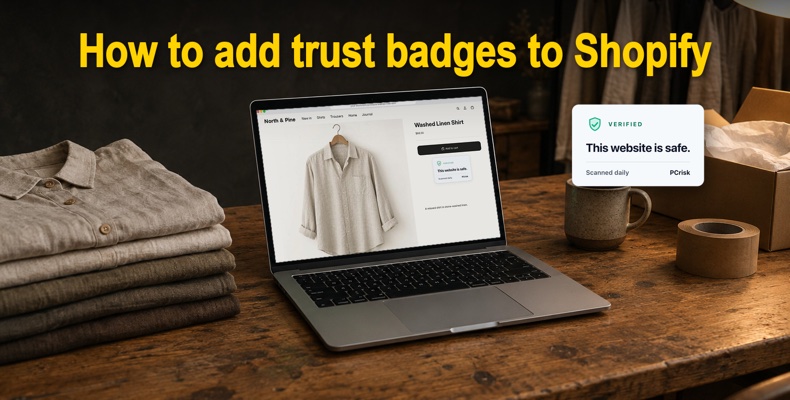
Deze handleiding bespreekt alle vier de soorten vertrouwensbadges die in de huidige Shopify-beheeromgeving beschikbaar zijn, vergelijkt ze op basis van wat ze daadwerkelijk controleren en laat zien waar u badges het beste kunt plaatsen in een thema in Dawn-stijl. Ook wordt uitgelegd dat badges niet op de afrekenpagina kunnen worden weergegeven tenzij uw winkel Shopify Plus gebruikt, en wat u in dat geval kunt doen.
Wat vertrouwensbadges doen in een Shopify-winkel
Een vertrouwensbadge beantwoordt een vraag die de shopper niet hardop heeft gesteld. Op een productpagina gaat die vraag doorgaans over de bestelling: komt het artikel aan en kan ik het retourneren? Op de winkelwagenpagina is de vraag financieel van aard: is het veilig om hier te betalen? Een vertrouwensbadge die de juiste vraag op de juiste plek beantwoordt, neemt één reden weg waarom iemand zou besluiten te vertrekken.
Dit is het belangrijkst bij winkels die de shopper niet kent. Het Baymard Institute ontdekte dat 19% van de Amerikaanse shoppers die het afrekenproces afbraken, dit deed omdat ze de site niet vertrouwden met hun kaartgegevens. Over het algemeen heeft een bekend merk hier geen last van, terwijl een nieuwe Shopify-winkel zonder reviews er vrijwel altijd mee te maken krijgt.
Een voordeel van Shopify-winkels is dat ze allemaal het PCI-conforme afrekensysteem van Shopify gebruiken, wat betekent dat kaartgegevens volgens dezelfde standaard worden verwerkt, ongeacht de grootte van de winkel. Het verschil zit in wat er vóór het afrekenen gebeurt: daar worden de badges geplaatst, en daar hebben ze wel of geen betekenis.
De eigen gratis badges van Shopify
Shopify biedt voor elke winkel een Shopify Secure-badge aan. Deze geeft aan dat de winkel het beveiligde afrekensysteem van Shopify gebruikt en linkt naar de PCI-compliancepagina van Shopify. De ontwikkelaarsdocumentatie van Shopify biedt code in een lichte en een donkere versie en raadt aan de voettekst of het gebied bij de knop Toevoegen aan winkelwagen te gebruiken.
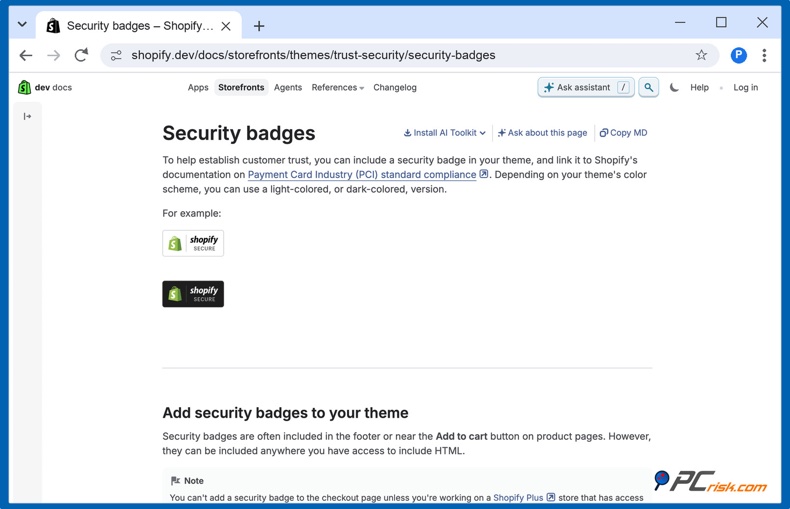
Om de badge toe te voegen, kopieert u de HTML van die pagina, voegt u een sectie of blok Aangepaste Liquid in op de plek waar u de badge wilt hebben (zoals beschreven in optie 2 hieronder) en plakt u de code. Omdat de badge in SVG-formaat is, blijft hij op elk formaat scherp.
Wanneer een winkel aan de vereiste criteria voldoet, verschijnen er automatisch nog twee Shopify-indicatoren. De Shop Pay-knop verschijnt bij het afrekenen nadat deze is ingeschakeld in uw betalingsinstellingen, en de meeste shoppers zijn ermee bekend. Voor in aanmerking komende Amerikaanse handelaren die voldoen aan de verzendvereisten van Shopify, toont Shop Promise een badge met de leverdatum. Geen van beide functies wordt handmatig toegevoegd, maar u kunt ze het beste allebei inschakelen als uw winkel daarvoor in aanmerking komt.
Houd er rekening mee wat de badges aangeven. De Shopify Secure-badge verwijst naar het afrekenproces van Shopify, niet naar de pagina's van uw winkel. Hij vertelt de shopper niet of er een kwaadaardig script in uw thema is geïnjecteerd of dat uw domein op een blokkeerlijst staat.
Optie 1: schakel betalingspictogrammen in via de thema-editor
De eenvoudigste vertrouwensbadge van Shopify bestaat uit een rij betalingspictogrammen, en de meeste thema's, zoals Dawn en de andere gratis Online Store 2.0-thema's, bevatten deze standaard.
1. Open de thema-editor. Ga in uw Shopify-beheeromgeving naar Online winkel en vervolgens Thema's, en klik op "Aanpassen" naast uw huidige thema.
2. Selecteer de voettekst. Scrol in de linkerzijbalk omlaag naar de groep Voettekst en klik op de sectie Voettekst.
3. Schakel "Betalingspictogrammen weergeven" in. Scrol in de voettekstinstellingen naar Betaalmethoden en zet de schakelaar aan. De pictogrammen verschijnen meteen in het voorbeeld.
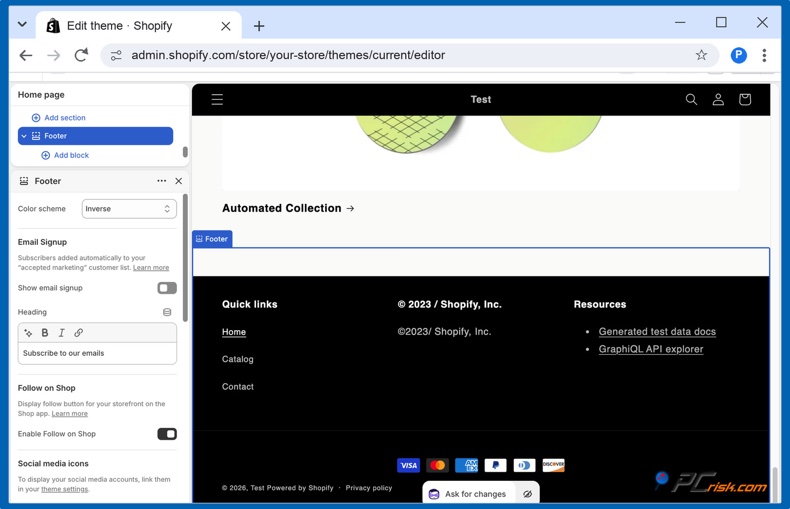
4. Opslaan. Klik rechtsboven in de thema-editor op Opslaan.
De weergegeven betaalmethoden zijn de methoden die zijn ingeschakeld onder Instellingen en vervolgens Betalingen. Als een bepaald kaartmerk ontbreekt, betekent dit dat de methode niet actief is in uw winkel. Dat is ook de juiste aanpak, want u moet nooit een betaallogo tonen dat u niet accepteert.
Optie 2: voeg uw eigen badge-afbeeldingen toe
Badges zoals 'Gratis retourneren binnen 30 dagen' of 'Verzonden binnen 24 uur' moet u zelf maken, en met Online Store 2.0-thema's kunt u ze weergeven zonder de code te bewerken.
1. Bereid de afbeelding voor. Een PNG of SVG met een transparante achtergrond werkt het beste. Houd de tekst kort en zorg ervoor dat deze overeenkomt met uw werkelijke beleid.
2. Open de productsjabloon. Gebruik in de thema-editor de paginakiezer bovenaan om over te schakelen van "Startpagina" naar "Producten" en vervolgens "Standaardproduct".
3. Voeg een blok toe aan de sectie met productinformatie. Klik op "Blok toevoegen" binnen de sectie Productinformatie. Dawn biedt een blok "Pictogram met tekst" voor korte beleidsregels met een klein pictogram, en een blok "Aangepaste Liquid" voor andere inhoud, zoals de Shopify Secure-code uit de vorige sectie. Sommige andere thema's hebben ook een blok "Afbeelding".
4. Sleep het blok naar de juiste plek. Plaats het direct onder het blok Koopknoppen, zodat het staat op de plek waar de shopper zijn beslissing neemt.
5. Opslaan. Klik op Opslaan en controleer het resultaat zowel op een telefoon als op een desktop.
Deze badges zijn eerlijk zolang het beleid erachter echt is. Ze hebben geen gewicht van een derde partij, omdat niemand buiten uw winkel ze controleert, en dat weten shoppers.
Optie 3: apps voor vertrouwensbadges vergeleken
Wanneer u in de Shopify App Store zoekt op "trust badges", krijgt u meer dan duizend applicaties te zien. De apps met de meeste reviews zijn pictogramcollecties: ze bieden honderden kant-en-klare badges en banners en laten u deze gebruiken zonder het thema aan te passen. Dat is handig als u meer ontwerpopties nodig hebt dan de thema-editor biedt, maar het is belangrijk om duidelijk te zijn over wat deze applicaties wel en niet doen.
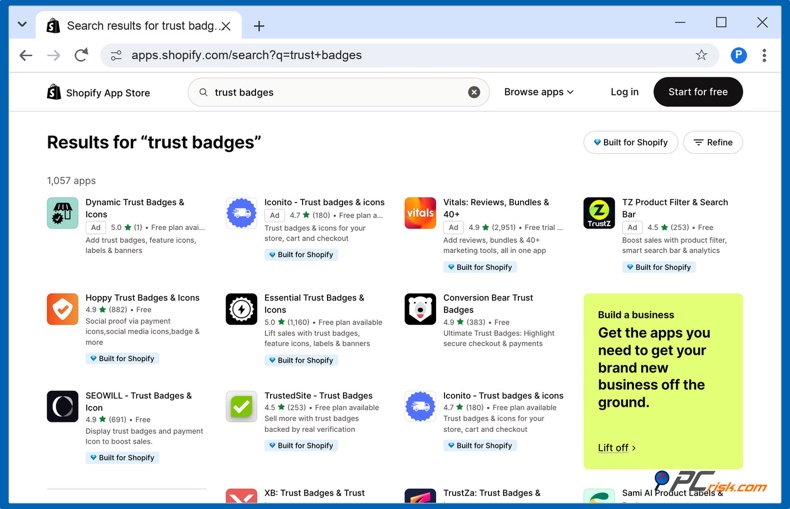
De tabel toont de apps voor vertrouwensbadges met de meeste reviews per oktober 2026, samen met de prijs die bij elke vermelding wordt getoond. De laatste kolom is de kolom die in de meeste vergelijkingen ontbreekt.
| App | Beoordeling (reviews) | Prijs | Wat er over uw winkel wordt geverifieerd |
| Essential Trust Badges & Icons | 5.0 (1,175) | Gratis abonnement; Starter-abonnement $6.99 per maand met 7 dagen gratis proefperiode | Niets; u kiest zelf de pictogrammen |
| Hoppy Trust Badges & Icons | 4.9 (872) | Gratis | Niets; u kiest zelf de pictogrammen |
| SEOWILL Trust Badges & Icon | 4.9 (694) | Gratis | Niets; u kiest zelf de pictogrammen |
| Conversion Bear Trust Badges | 4.9 (384) | Gratis | Niets; u kiest zelf de pictogrammen |
| TrustedSite Trust Badges | 4.6 (269) | Gratis abonnement; Pro-abonnement $39 per maand | Beveiligingsmonitoring en bedrijfscontroles door TrustedSite |
| PCrisk Trust Badge | Nieuw | Gratis abonnement; Premium $19 per maand met 14 dagen gratis proefperiode | Dagelijkse externe scan met ongeveer 90 antivirus-engines en 10 dreigingsdatabases |
Als u alleen een verscheidenheid aan ontwerpen wilt, kies dan een pictogram-app; maar als u wilt dat de badge iets betekent voor een shopper die erop klikt, kies dan voor een verificatie-app. De twee soorten apps kunnen samen worden gebruikt - er kunnen betalingspictogrammen en een beleidsbadge uit het thema staan, samen met één geverifieerde beveiligingsbadge.
Optie 4: voeg een badge toe die klanten kunnen verifiëren
Een geverifieerde badge wordt geleverd door een externe dienst en is een rapport waarover de winkeleigenaar geen controle heeft, en dat verdwijnt wanneer de controle mislukt. De onderstaande stappen gebruiken de PCrisk Trust Badge-app die wij hebben gebouwd: deze scant uw winkel elke dag en toont de badge alleen wanneer de meest recente scan schoon is.
1. Installeer de app. Open de vermelding van PCrisk Trust Badge in de Shopify App Store en klik op Installeren. De app leest uw thema om te controleren of de badge is ingeschakeld, evenals de basisgegevens van uw winkel, zoals het e-mailadres van de eigenaar. De app heeft geen toegang tot uw klanten, bestellingen of producten.
2. Open de app en laat de eerste scan uitvoeren. De eerste scan van uw winkel is binnen enkele minuten voltooid. De app toont vervolgens een vertrouwensscore van 0 tot 100, de datum van de laatste scan en of de winkel op een blokkeerlijst staat.
3. Kies een abonnement. Met het gratis abonnement wordt uw winkel eenmaal per maand gescand en ontvangt u een e-mail als deze wordt gemarkeerd. Premium, vanaf $16.95 per maand met 14 dagen gratis proefperiode, voegt dagelijkse scans en de badge toe. De facturering verloopt via Shopify, zodat de kosten op uw Shopify-factuur verschijnen, en u kunt het abonnement vanuit de app wijzigen of opzeggen.
4. Schakel de badge in uw thema in. Shopify vereist dat u eenmaal op Opslaan klikt in de thema-editor voordat een app inhoud in uw webwinkel kan tonen. Klik in de app op "Open de thema-editor en klik op Opslaan".
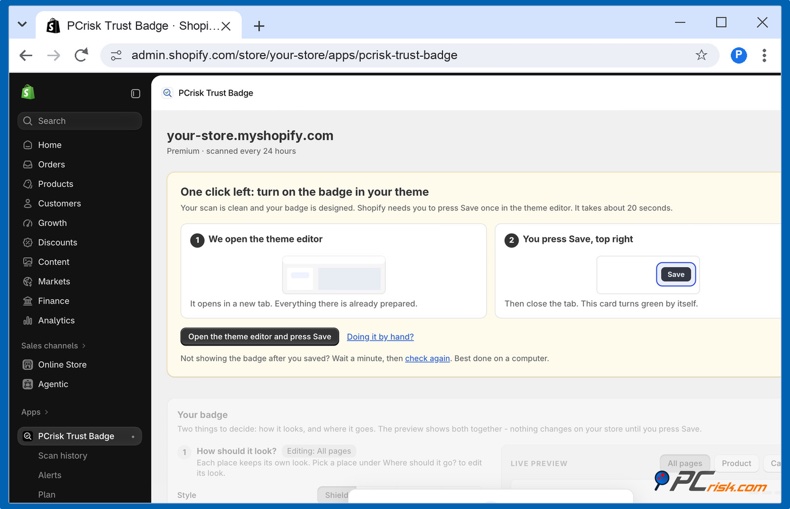
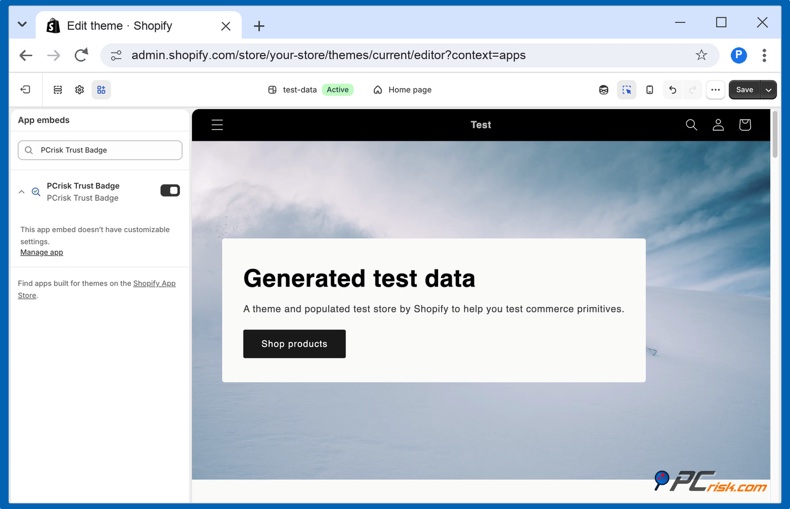
De thema-editor wordt geopend in een nieuw tabblad, waarbij PCrisk Trust Badge al is ingeschakeld onder App-insluitingen; u moet vervolgens rechtsboven op Opslaan klikken voordat u het tabblad sluit. Wanneer u terugkeert naar de app, wordt de kaart automatisch groen.
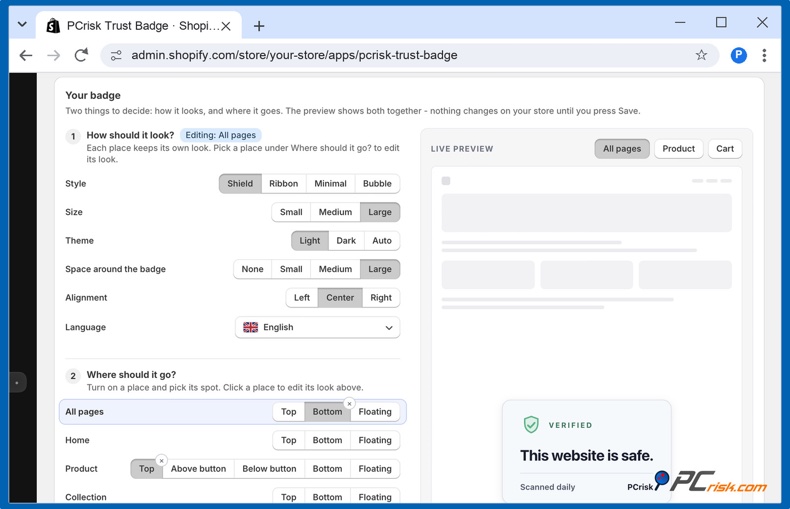
5. Kies het uiterlijk en de plaatsen. Kies onder "Uw badge" een stijl (Shield, Ribbon, Minimal of Bubble), een formaat, een licht, donker of automatisch thema, de ruimte rond de badge, de uitlijning en de taal. Schakel onder "Waar moet de badge komen?" de gewenste plaatsen in en kies voor elk een positie: alle pagina's, de startpagina, productpagina's, collectiepagina's of de winkelwagen. Op productpagina's kan de badge bovenaan staan, boven of onder de knop Toevoegen aan winkelwagen, of onderaan; hij kan ook overal in een hoek zweven. Elke plaats kan een eigen uiterlijk hebben, en het live voorbeeld toont het resultaat. Klik op Opslaan.
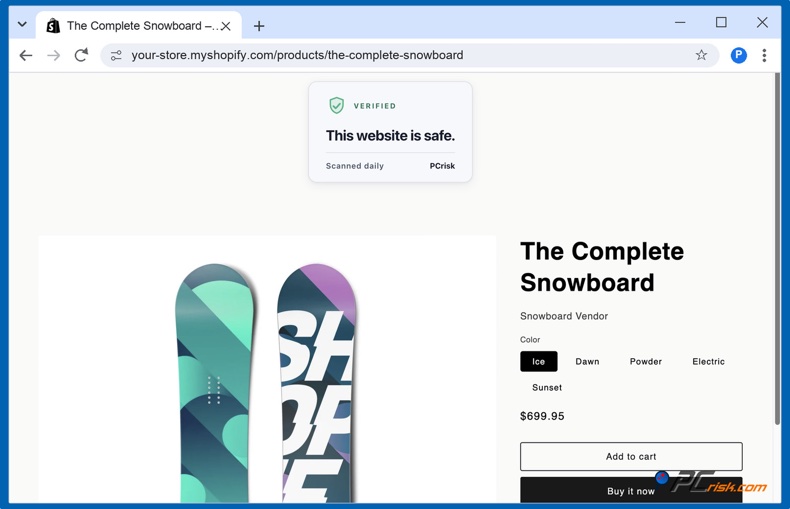
6. Controleer de webwinkel. Open uw winkel in een nieuw tabblad. De badge verschijnt op de plaatsen die u hebt gekozen.
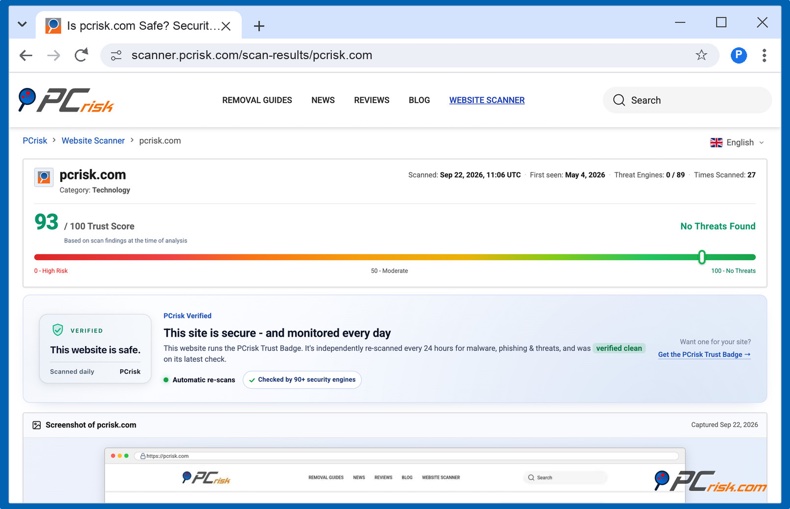
7. Klik op de badge. Deze opent het openbare rapport van uw winkel op scanner.pcrisk.com, met het tijdstip van de laatste scan, de score en een vermelding "PCrisk Verified". Dit is wat een voorzichtige shopper ziet, en het wordt gehost door PCrisk, niet door uw winkel. Het onderstaande voorbeeld is het rapport voor pcrisk.com.
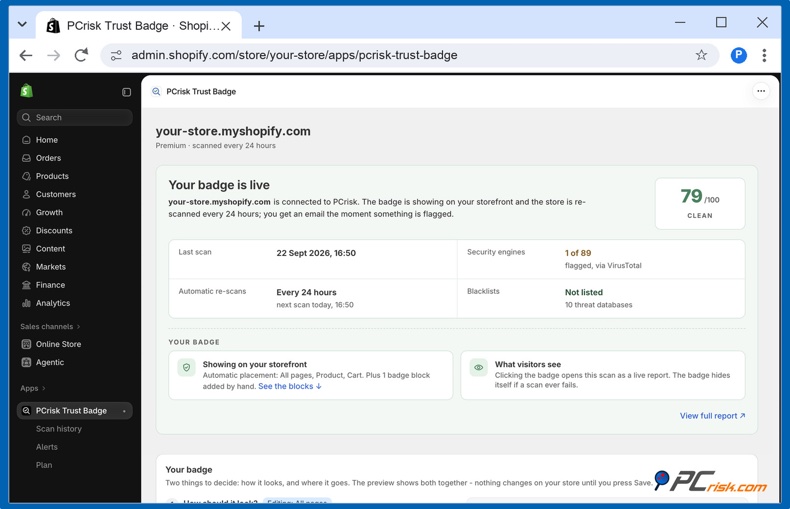
Vanaf dat moment controleert de app de winkel eenmaal per 24 uur. Telkens wanneer een scan iets detecteert, ontvangt u een e-mail en verdwijnt de badge totdat een volgende scan aantoont dat de winkel schoon is. Op de startpagina van de app ziet u in één oogopslag de status van de badge.
Als u de app verwijdert, wordt de badge ook verwijderd. Er blijft niets achter in uw themacode.
Kunt u vertrouwensbadges toevoegen aan de Shopify-afrekenpagina?
Bij de standaardabonnementen is dat niet mogelijk. Volgens de documentatie van Shopify kan een beveiligingsbadge alleen aan de afrekenpagina worden toegevoegd als u Shopify Plus hebt. Bij alle andere abonnementen wordt de afrekenpagina door Shopify beheerd, zodat apps en thema's er geen afbeeldingen aan kunnen toevoegen.
Dat is minder erg dan het klinkt. Wanneer een klant bij het afrekenen aankomt, bevindt hij zich daadwerkelijk op de pagina van Shopify, waar Shop Pay en het vertrouwde Shopify-ontwerp een gevoel van veiligheid geven. De beslissing om het afrekenproces te starten wordt eerder genomen, op de productpagina en in de winkelwagen, en daar horen uw badges te staan.
Gebruik in plaats van de afrekenpagina deze drie plaatsen:
- De winkelwagenpagina of winkelwagenlade, direct boven de knop Afrekenen. Dit is de plek die het dichtst bij de betaalstap ligt en die u zelf kunt beheren.
- De productpagina, bij de knoppen Toevoegen aan winkelwagen en Kopen.
- De voettekst, voor een badge op de hele site en de betalingspictogrammen.
Waar u vertrouwensbadges plaatst in een Shopify-winkel
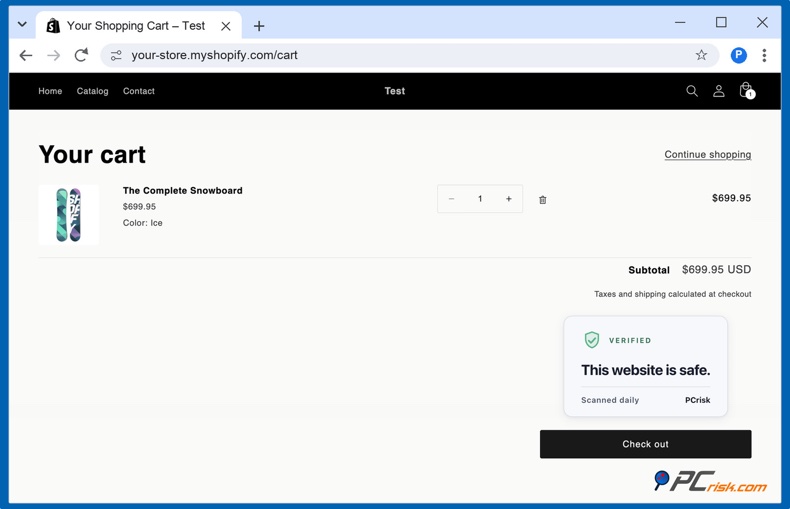
In A/B-tests uitgevoerd door het bureau Inflow kwam de grootste stijging van een beveiligingszegel dat direct onder de afrekenknop was geplaatst. In Shopify is het dichtstbijzijnde equivalent de winkelwagen, direct boven "Afrekenen".
Een eenvoudige indeling die werkt in Dawn en de meeste Online Store 2.0-thema's:
- Productpagina: één beleidsregel (retourneren of levering) onder de koopknoppen, en eventueel de beveiligingsbadge erboven of eronder.
- Winkelwagen: de beveiligingsbadge boven de knop Afrekenen.
- Voettekst: betalingspictogrammen en de beveiligingsbadge, als u die op elke pagina wilt.
Controleer elke plaatsing op een telefoon. Op kleine schermen kost een badge die de knop Toevoegen aan winkelwagen buiten het zichtbare gedeelte duwt meer dan hij oplevert. Een zwevende badge mag nooit de afrekenknop bedekken. De zwevende badge van PCrisk vervaagt automatisch wanneer hij een knop of pop-up bedekt.
Te vermijden fouten
- Nep-beveiligingszegels. Een Norton- of McAfee-afbeelding die is gedownload uit een badgepakket is een valse claim over een dienst die u niet gebruikt. Shoppers die erop klikken, vinden niets, en de eigenaar van het handelsmerk kan bezwaar maken.
- Muren van badges. Tien pictogrammen onder de koopknop zien eruit als een poging om te overtuigen in plaats van een reden om te vertrouwen. Drie soorten (betaling, beleid, beveiliging) zijn genoeg.
- Betaallogo's die u niet accepteert. American Express tonen terwijl Amex niet is ingeschakeld, leidt tot een mislukte betaling op het slechtst mogelijke moment. Gebruik de betalingspictogrammen van het thema, die uw werkelijke instellingen volgen.
- Badges die nergens naartoe leiden. Een beveiligingsbadge die niets opent, of een pagina in uw eigen winkel opent, bewijst niets.
- Zware apps. Sommige badge-apps voegen grote scripts of tracking toe aan elke pagina. Controleer na de installatie de vermelding van de app en het snelheidsrapport van uw winkel, en verwijder apps die u niet meer gebruikt.
Tot slot
Het toevoegen van vertrouwensbadges aan Shopify kost slechts enkele minuten, ongeacht welke methode u kiest. Betalingspictogrammen zijn, samen met een duidelijke beleidsvermelding, gratis en spelen in op echte zorgen. Pictogram-apps bieden weliswaar meer ontwerpen, maar ze voeren geen enkele verificatie uit. Het enige type badge dat een shopper kan controleren, is de geverifieerde badge: hij kan erop klikken, een gedateerd rapport bekijken van een andere partij dan de winkel en weten dat de badge zou zijn verdwenen als de winkel de controle niet had doorstaan.
Begin met de betalingspictogrammen van het thema, plaats een echte beleidsbadge bij de koopknop en installeer, als u een beveiligingsbadge wilt die gewicht heeft, een badge die uw winkel elke dag verifieert.
Veelgestelde vragen (FAQ)
Zijn vertrouwensbadges gratis in Shopify?
Ja, een aantal wel. Betalingspictogrammen zitten in de meeste thema's, de Shopify Secure-badge is gratis beschikbaar en verschillende pictogram-apps bieden gratis abonnementen. Badges die gebaseerd zijn op een beveiligingscontrole kosten doorgaans geld, omdat de scans dat ook doen. De PCrisk Trust Badge-app biedt een gratis abonnement waarmee uw winkel eenmaal per maand wordt gescand; de badge is inbegrepen in het Premium-abonnement, dat ook een gratis proefperiode van 14 dagen biedt.
Welke app voor vertrouwensbadges is het beste voor Shopify?
Dat hangt helemaal af van wat u met de badge wilt bereiken. Als u op zoek bent naar variatie in ontwerp, dan werken de pictogram-apps met de meeste reviews allemaal goed. Als u een badge nodig hebt die iets kan bewijzen, kies dan voor een badge die uw winkel controleert en linkt naar een rapport dat door de uitgever wordt gehost, bijvoorbeeld TrustedSite of PCrisk Trust Badge.
Kan ik vertrouwensbadges toevoegen aan de Shopify-afrekenpagina?
Alleen met Shopify Plus. Bij andere abonnementen kunt u badges plaatsen op de productpagina, in de winkelwagen boven de knop Afrekenen en in de voettekst.
Vertraagt de PCrisk Trust Badge-app mijn winkel?
De app voegt twee kleine scripts toe, in totaal ongeveer 15 KB gecomprimeerd, die worden geladen na de inhoud van uw pagina en geen cookies plaatsen, zodat het effect op de laadtijd minimaal is.
Wat gebeurt er met de badge als mijn winkel niet door een scan komt?
De PCrisk Trust Badge verbergt zichzelf en u ontvangt een e-mail. Zodra u het probleem hebt opgelost en een vervolgscan schoon is, komt de badge vanzelf terug.
Delen:
 Facebook
 X.com
X.com
 LinkedIn
 Link kopiëren

Rimvydas Iliavicius
Auteur van handleidingen op PCrisk.
Rimvydas is een onderzoeker met meer dan vier jaar ervaring in de cyberbeveiligingsindustrie. Hij bezocht de Kaunas University of Technology en studeerde in 2017 af met een masterdiploma in Vertaling en lokalisatie van technische teksten. Zijn interesses in computers en technologie leidden ertoe dat hij een veelzijdig auteur in de IT-industrie werd. Bij PCrisk is hij verantwoordelijk voor het schrijven van diepgaande how-to artikelen voor Microsoft Windows.
Het beveiligingsportaal PCrisk wordt aangeboden door het bedrijf RCS LT.
Gecombineerde krachten van beveiligingsonderzoekers helpen computergebruikers voorlichten over de nieuwste online beveiligingsrisico's. Meer informatie over het bedrijf RCS LT.
Onze richtlijnen voor het verwijderen van malware zijn gratis. Als u ons echter wilt steunen, kunt u ons een donatie sturen.
DonerenHet beveiligingsportaal PCrisk wordt aangeboden door het bedrijf RCS LT.
Gecombineerde krachten van beveiligingsonderzoekers helpen computergebruikers voorlichten over de nieuwste online beveiligingsrisico's. Meer informatie over het bedrijf RCS LT.
Onze richtlijnen voor het verwijderen van malware zijn gratis. Als u ons echter wilt steunen, kunt u ons een donatie sturen.
Doneren
▼ Toon discussie