
We kunnen commissies verdienen op producten die we aanbevelen. Meer informatie.
Vertrouwensbadges toevoegen aan WooCommerce in 2026: 3 manieren

Hoe u in 2026 trustbadges aan WooCommerce toevoegt: 3 manieren
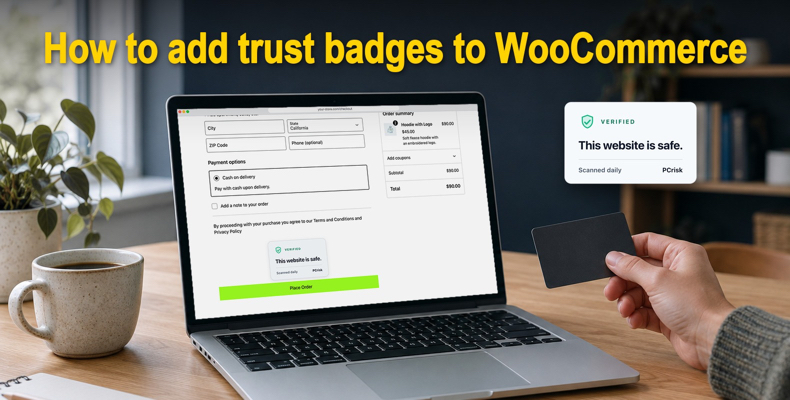
WooCommerce wordt niet geleverd met trustbadges. Een nieuwe winkel toont geen betaallogo's, geen beveiligingszegel en niets dat een nieuwe bezoeker vertelt dat het veilig is om in de winkel te betalen. U kunt op drie manieren WooCommerce-trustbadges toevoegen: met de blokken die WordPress al heeft, met een trustbadge-plug-in, of met een beveiligingsbadge die extern wordt gecontroleerd en waarop klanten kunnen klikken om deze te verifiëren.
Inhoudsopgave:
- Inleiding
- Wat trustbadges doen in een WooCommerce-winkel
- Werken trustbadges in een kleine winkel?
- Controleer eerst welke checkout uw winkel gebruikt
- Manier 1: betaaliconen en badges toevoegen met blokken
- Manier 2: een trustbadge-plugin gebruiken
- Manier 3: een beveiligingsbadge toevoegen die shoppers kunnen verifiëren
- Wat er gebeurt als uw winkel niet door een controle komt
- Waar u trustbadges plaatst in een WooCommerce-winkel
- Paginabouwers, caching en paginasnelheid
- Fouten met trustbadges die u moet vermijden
- Tot slot
- Veelgestelde vragen (FAQ's)
Welke manier werkt, hangt af van iets wat de meeste handleidingen overslaan: of uw winkel de blok-checkout van WooCommerce gebruikt of de oudere klassieke checkout. Nieuwe winkels gebruiken sinds WooCommerce 8.3 de blok-checkout, en veel oudere tutorials werken daar niet meer. Deze handleiding laat zien hoe u nagaat welke u heeft, behandelt alle drie de manieren met screenshots en legt uit wat een badge zou moeten doen als uw winkel ooit wordt gehackt.
Download de PCrisk Trust Badge-plugin
Wat trustbadges doen in een WooCommerce-winkel
Een trustbadge is een kleine afbeelding die de twijfel van een shopper wegneemt voordat hij betaalt: zijn mijn kaartgegevens hier veilig, kan ik dit terugsturen, is dit een echte winkel? In een WooCommerce-winkel is die twijfel vaak sterker dan op een marktplaats. De shopper heeft meestal nog nooit van u gehoord, en de checkout draait op uw eigen domein in plaats van op Amazon of eBay.
Er zijn twee soorten badges, en het verschil is belangrijker dan het ontwerp:
- Badges die u zelf toevoegt. Kaartlogo's, een stempel met "30 dagen geld-terug-garantie", een hangslotpictogram en een label "veilig afrekenen". Ze beschrijven een betaaloptie of een beleid. Niemand buiten uw bedrijf controleert ze.
- Badges die een derde partij uitgeeft. Een extern bedrijf controleert iets, bijvoorbeeld of uw site vrij is van bekende malware en vermeldingen op blacklists, en haalt de badge weg als de controle mislukt. Een shopper kan op de badge klikken om het resultaat op de eigen site van de uitgever te bekijken.
Beide soorten hebben hun plaats. Betalings- en beleidsbadges beantwoorden praktische vragen. Een beveiligingsbadge betekent alleen iets als het de tweede soort is.
Werken trustbadges in een kleine winkel?
Twijfel over de veiligheid van betalingen is een echte reden waarom mensen afhaken. Baymard Institute schat het gemiddelde percentage verlaten winkelwagens op 70%, op basis van 50 onderzoeken, en 19% van de Amerikaanse shoppers die een checkout verlieten, zei dat ze de site hun creditcardgegevens niet toevertrouwden.
Het sterkere bewijs dat badges helpen, komt uit veldexperimenten in plaats van marketingenquêtes. Een gerandomiseerd experiment gepubliceerd in Information Systems Research (2013), gebaseerd op 9.098 winkelsessies, toonde aan dat een keurmerk van een derde partij de kans op een aankoop vergrootte. Een vervolgonderzoek in Decision Support Systems (2015), met 493 online winkels en meer dan 250.000 transacties, ontdekte dat keurmerken vooral kleine winkels en nieuwe shoppers hielpen, en dat het tonen van meer dan twee keurmerken de kans op een voltooide aankoop kon verkleinen.
Dat beschrijft de meeste WooCommerce-winkels: klein, onafhankelijk en nieuw voor veel van hun bezoekers. Het stelt ook een grens. Een of twee badges op de juiste plekken helpen. Een hele muur ervan niet.
Controleer eerst welke checkout uw winkel gebruikt
WooCommerce heeft twee checkouts. De blok-checkout is opgebouwd uit WordPress-blokken en is volgens WooCommerce de standaard voor winkels die sinds versie 8.3 in november 2023 zijn gestart. De klassieke checkout is de oudere, weergegeven door de shortcode [woocommerce_checkout], en veel winkels die vóór die release zijn aangemaakt, gebruiken deze nog.
Dit is belangrijk omdat de twee anders werken. De ontwikkelaarsdocumentatie van WooCommerce bevestigt dat veel oudere manieren om inhoud aan de checkout toe te voegen niet werken in de blok-checkout, waaronder de manier die de meeste tutorials gebruiken om een badge onder de knop Bestelling plaatsen te zetten. Zo controleert u welke u heeft:
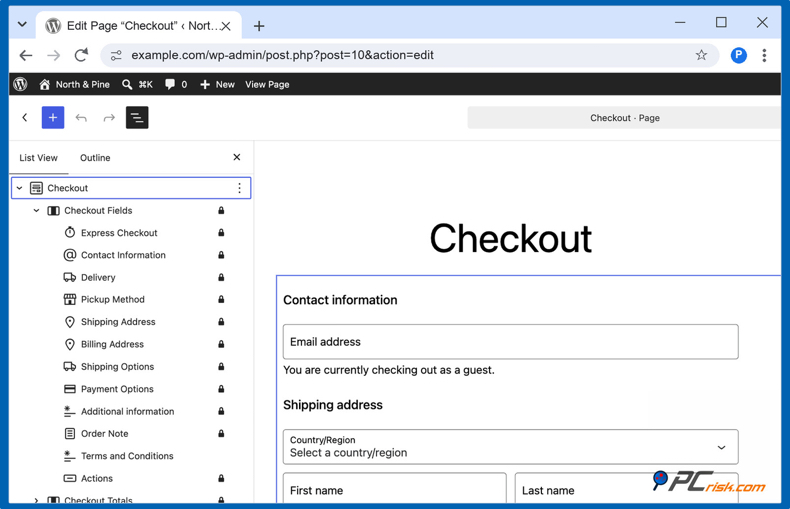
1. Open de pagina Afrekenen in de editor. Ga in uw WordPress-dashboard naar Pagina's, zoek de pagina Afrekenen en klik op Bewerken.
2. Open de lijstweergave. Klik op het pictogram Documentoverzicht (drie horizontale lijnen) in de bovenste werkbalk.
3. Bekijk de blokken op de pagina. Als u een blok Afrekenen ziet met binnenblokken zoals Contactgegevens, Betaalopties en Acties, gebruikt uw winkel de blok-checkout. Als u een blok Klassieke shortcode of de shortcode [woocommerce_checkout] ziet, gebruikt deze de klassieke checkout.
Controleer de pagina Winkelwagen op dezelfde manier, want die kan afwijken van de checkout. Als u ooit terug wilt naar de klassieke checkout, selecteert u het blok Afrekenen, opent u het transformatiemenu in de blokwerkbalk en kiest u Klassieke shortcode. De meeste winkels hoeven dat niet te doen.
Manier 1: betaaliconen en badges toevoegen met blokken
De eenvoudigste badges kosten niets en vereisen geen extra plugin. Twee blokken doen het meeste werk:
- Betaalmethode-iconen. Sinds WooCommerce 10.1 toont dit blok de kaartmerken en betaalmethoden die uw winkel accepteert, op basis van de betaalgateways die u heeft ingeschakeld. Het toont alleen gateways die een pictogram leveren, zoals WooPayments, dus een winkel die alleen rembours aanbiedt, ziet niets. Plaats het in het template-onderdeel van uw footer zodat het op elke pagina verschijnt, of onder de knop In winkelwagen in de template voor een enkel product als u een blokthema gebruikt.
- Afbeelding. Upload uw eigen badge, bijvoorbeeld een afbeelding met "30 dagen geld-terug-garantie" of "Gratis levering in het VK", en plaats deze waar die vraag opkomt: retourneren op de productpagina, verzendkosten in de winkelwagen.
Met een blok-checkout kunt u een badge direct naast de knop Bestelling plaatsen zetten zonder plugins of code. Recente WooCommerce-versies (wij hebben 11.1 getest) laten u blokken Afbeelding, Paragraaf en Scheidingsteken toevoegen binnen het afrekenformulier en in het besteloverzicht:
1. Open de pagina Afrekenen in de editor.
2. Voeg een blok Afbeelding toe aan het einde van het afrekenformulier. Klik op de knop + onder de knop Bestelling plaatsen, kies Afbeelding en upload uw badge.
3. Verplaats het boven de knop. Klik één keer op de pijl omhoog in de blokwerkbalk. In de lijstweergave staat de afbeelding nu tussen Algemene voorwaarden en Acties, het blok dat de knop Bestelling plaatsen bevat. Klik op Opslaan.
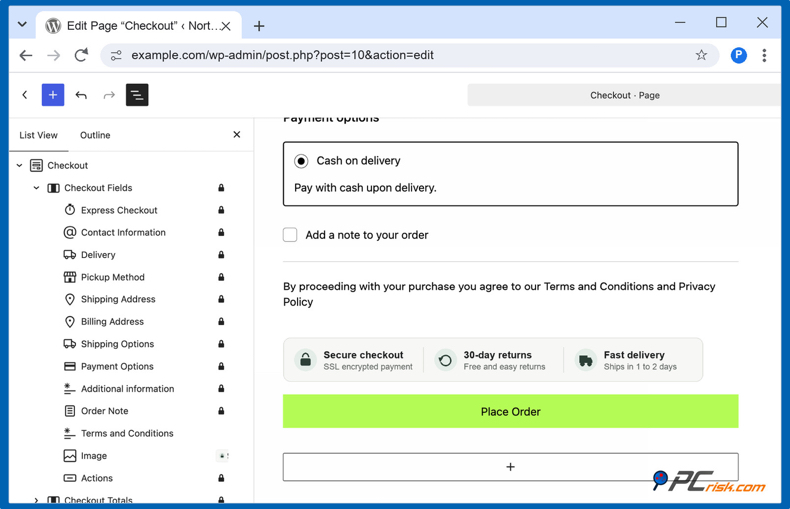
Andere blokken, waaronder Betaalmethode-iconen, kunnen alleen boven of onder het volledige blok Afrekenen worden geplaatst. Plaats uw badges op de winkelwagenpagina boven of onder het blok Winkelwagen.
Twee regels houden deze badges eerlijk. Gebruik de officiële logobestanden van elk betaalmerk en toon alleen logo's voor methoden die u daadwerkelijk accepteert. En maak niet zelf een afbeelding met "100% veilig" of "Virusvrij": die beweert iets wat niemand heeft gecontroleerd.
Manier 2: een trustbadge-plugin gebruiken
Zoek in de WordPress-pluginmap naar "trust badges" en u vindt plugins die sets badges voor u plaatsen: onder de knop In winkelwagen, bij de totalen in de winkelwagen, bij het afrekenen en in de footer. Ze besparen tijd als u badges op veel plekken wilt zonder templates te bewerken. De meeste hebben één ding gemeen: de badges zijn afbeeldingen uit een iconenbibliotheek, en niemand controleert wat ze beweren.
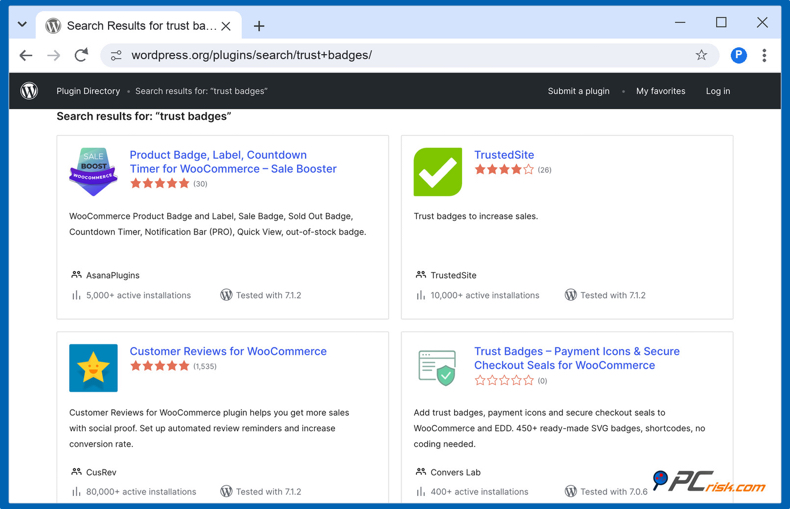
De tabel vergelijkt de gangbare opties op wat ze controleren, niet op hoeveel iconen ze bevatten.
| Optie | Kosten | Wie controleert uw winkel | Verbergt zich bij een mislukte controle | Shoppers kunnen klikken om te verifiëren |
| Blok Betaalmethode-iconen (WooCommerce) | Inbegrepen bij WooCommerce | Niemand | Nee | Nee |
| Badge-iconenplugins (Trust Badges, Merchant en vergelijkbare) | Gratis, sommige met betaalde add-ons | Niemand | Nee | Nee |
| Uw eigen blok Afbeelding of Aangepaste HTML | Gratis | Niemand | Nee | Alleen als u het ergens naartoe linkt |
| TrustedSite | Gratis tot 500 bezoeken per maand, betaalde abonnementen vanaf $39 per maand | TrustedSite, met een dagelijkse beveiligingsscan | Ja | Ja |
| SiteLock Trust Seal | SiteLock-abonnementen vanaf $19,99 per maand | SiteLock, met geautomatiseerde dagelijkse scans | Ja | Ja |
| PCrisk Trust Badge | Gratis abonnement voor monitoring zonder badge; badge vanaf $16,95 per maand na een gratis proefperiode van 14 dagen | PCrisk, met een dagelijkse externe scan | Ja | Ja, het opent een openbaar rapport |
Kies een iconenplugin als u alleen variatie in ontwerp wilt. Kies een geverifieerde badge als u wilt dat de badge iets betekent voor een shopper die erop klikt. De twee kunnen naast elkaar bestaan: betaaliconen in de footer, plus één geverifieerde beveiligingsbadge bij de knop Bestelling plaatsen.
Welke plugin u ook kiest, plaats na de installatie een testbestelling. Het wijzigingslogboek van een populaire badge-plugin vermeldt dat een eerdere versie de blokken Winkelwagen en Afrekenen van WooCommerce op de hele site uitschakelde. Dat is inmiddels opgelost, maar het laat zien waarom uw checkout na elke wijziging een snelle test verdient.
Manier 3: een beveiligingsbadge toevoegen die shoppers kunnen verifiëren
De eerste twee manieren voegen badges toe die uw winkel beschrijven. Deze voegt een gecontroleerde badge toe. Het onderstaande voorbeeld gebruikt onze eigen plugin, PCrisk Trust Badge, die de blok-checkout ondersteunt die nieuwe winkels standaard krijgen. De plugin van TrustedSite volgt een vergelijkbaar patroon, en de tabel hierboven laat zien hoe de twee verschillen.
De badge wordt ondersteund door een externe scan. Ongeveer 90 antivirusengines en 10 dreigingsdatabases, waaronder Google Safe Browsing, Spamhaus en PhishTank, controleren uw winkel van buitenaf, zoals de browsers en beveiligingstools van shoppers deze zien. Een shopper die op de badge klikt, opent uw openbare scanrapport op scanner.pcrisk.com, een pagina die door PCrisk wordt gehost.
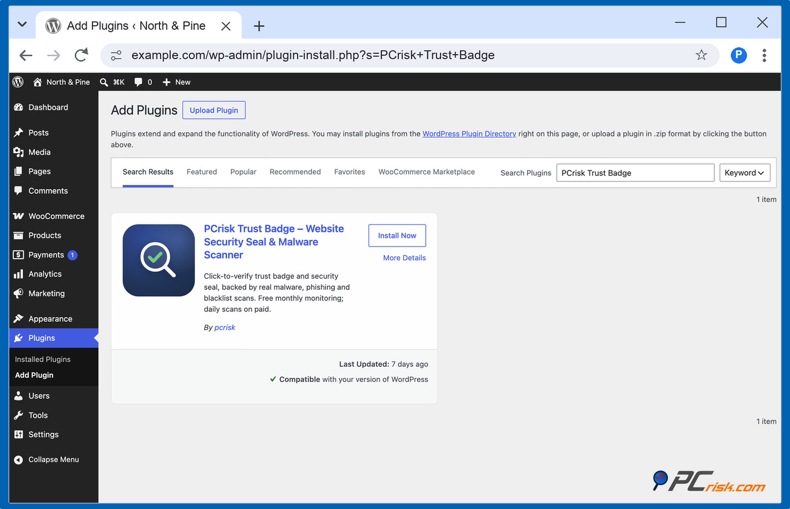
1. Installeer de plugin. Ga in uw dashboard naar Plugins en vervolgens naar Nieuwe plugin, zoek naar PCrisk Trust Badge, klik op Nu installeren en daarna op Activeren. U kunt de plugin ook downloaden van WordPress.org.
2. Keur de verbinding goed en voer de eerste scan uit. Het instellingenscherm toont precies wat er wordt gedeeld voordat er iets wordt verzonden: uw domeinnaam, en geen inloggegevens, site-inhoud of bezoekersgegevens. Klik op Agree and check my site. Uw trustscore en beoordeling verschijnen in het dashboard zodra de eerste externe scan is voltooid.
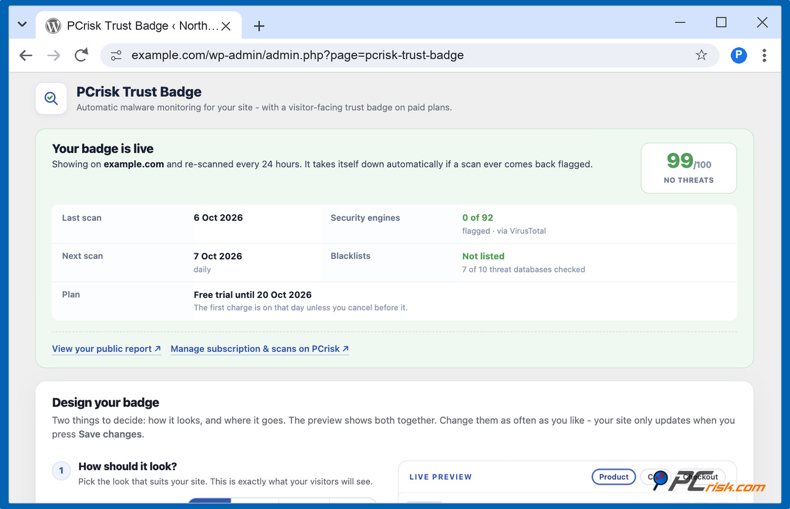
3. Los alles op wat de scan markeert. De badge verschijnt alleen wanneer uw laatste scan schoon is en uw trustscore 70 of hoger is. Als er iets wordt gemarkeerd, toont het rapport hoeveel engines uw winkel hebben gemarkeerd en of een dreigingsdatabase deze vermeldt, zodat u weet waar u moet beginnen.
4. Kies een abonnement. Voor het gratis abonnement is alleen een e-mailadres nodig. Het scant uw winkel eenmaal per maand, toont het resultaat in uw dashboard en mailt het naar u, schoon of gemarkeerd, maar het toont geen openbare badge. De badge hoort bij het betaalde abonnement, vanaf $16,95 per maand (bij het afrekenen weergegeven in uw lokale valuta), dat uw winkel elke dag scant. Elk betaald abonnement begint met een gratis proefperiode van 14 dagen waarvoor een betaalmethode nodig is en die niets kost als u opzegt voordat deze afloopt.
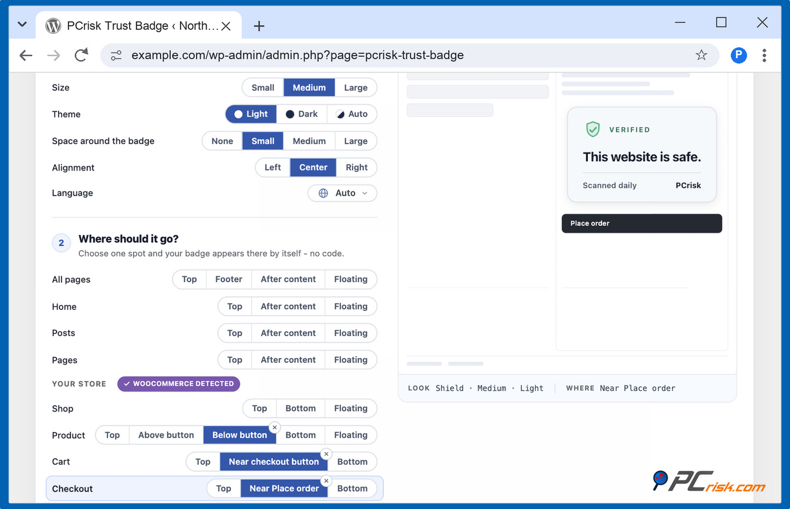
5. Kies de badge en selecteer de plaatsing in uw WooCommerce-winkel. Open Trust Badge in het dashboardmenu. Kies een van de vier stijlen (Shield, Ribbon, Minimal of Bubble), een formaat en een licht of donker thema. Schakel onder Your store, dat verschijnt wanneer WooCommerce actief is, de gewenste plekken in: de productpagina boven of onder de knop In winkelwagen, de winkelwagen bij de afrekenknop en de checkout bij de knop Bestelling plaatsen. De live voorbeeldweergave toont het resultaat voordat u op Save changes klikt.
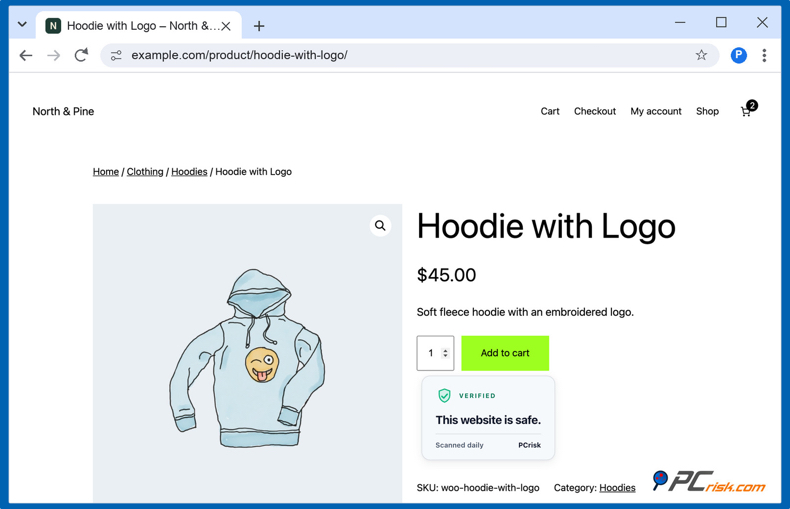
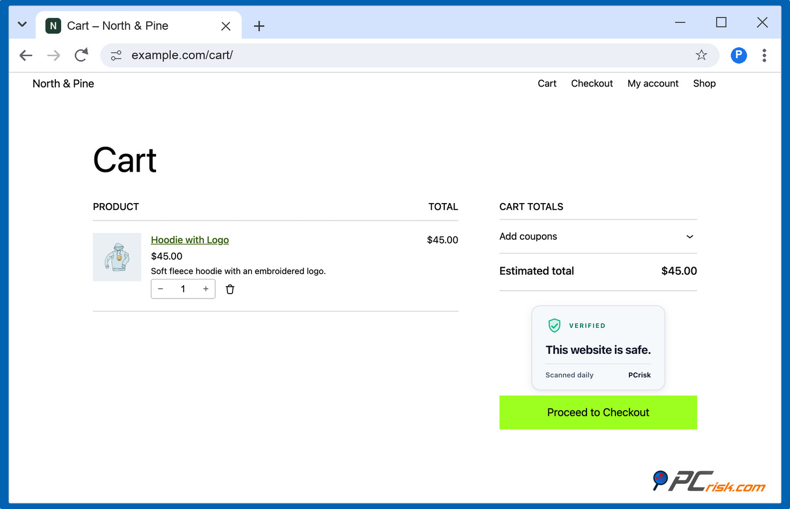
6. Bekijk uw winkel als shopper. Open een productpagina in een privévenster. De badge staat direct onder de knop In winkelwagen.
Voeg vervolgens een product toe aan de winkelwagen en ga naar de checkout. In de blok-checkout verschijnt de badge direct boven de knop Bestelling plaatsen. Als uw winkel nog de klassieke checkout gebruikt, opent u na het opslaan de checkout als shopper en controleert u of de badge verschijnt waar u verwacht.
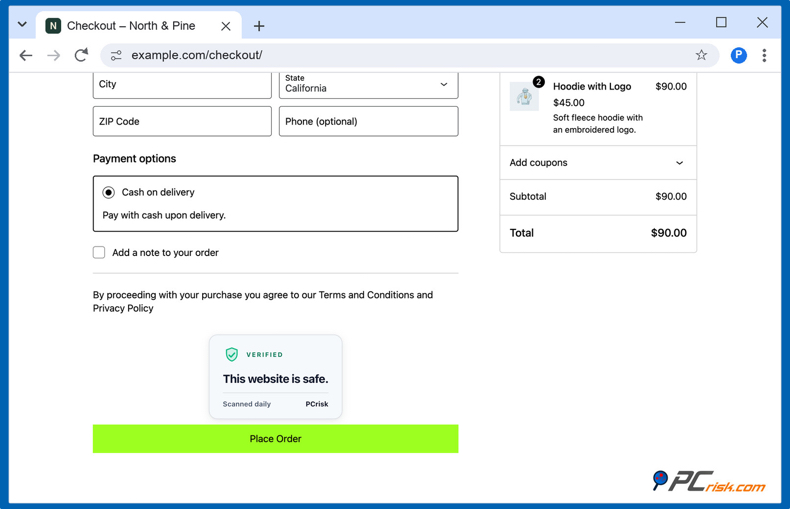
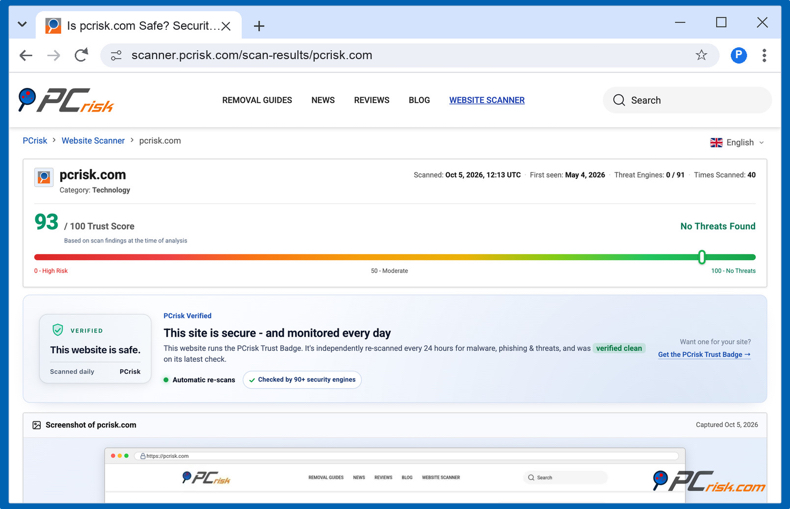
7. Klik op de badge. Deze opent het openbare rapport dat een shopper ziet: de datum van de laatste scan, de trustscore en de resultaten van de engines, dreigingsdatabases en de SSL-controle. U kunt een live voorbeeld bekijken in het rapport voor pcrisk.com.
Als u de badge wilt tonen op een plek die de automatische plaatsingen niet dekken, voegt u het blok PCrisk Trust Badge toe aan een pagina, bericht of template-onderdeel, zoals uw footer.
Bekijk hoe de PCrisk Trust Badge werkt
Wat er gebeurt als uw winkel niet door een controle komt
Hier bewijst een beveiligingsbadge zijn waarde. WordPress-sites worden meestal aangevallen via plugins in plaats van via WordPress zelf. Patchstack telde in 2025 11.334 nieuwe kwetsbaarheden in het WordPress-ecosysteem, waarvan 91% in plugins, en stelde vast dat de meest aangevallen kwetsbaarheden binnen een gewogen mediaan van 5 uur werden misbruikt.
Als uw winkel 's nachts wordt gecompromitteerd, wordt de afbeelding "100% veilig afrekenen" 's ochtends nog steeds getoond. Een geverifieerde badge zou het tegenovergestelde moeten doen:
- zichzelf verbergen zodra een scan een probleem vindt, zodat hij nooit instaat voor een winkel die niet door de controle kwam;
- u per e-mail op de hoogte brengen, zodat u actie kunt ondernemen;
- vanzelf terugkomen na een schone scan.
Zo werkt de PCrisk-badge: hij wordt alleen getoond wanneer de laatste scan schoon is, en het gekoppelde rapport toont de datum van die scan.
Wees duidelijk over wat een scan niet kan. Hij controleert uw winkel van buitenaf op een bepaald moment. Hij ziet de bestanden op uw server niet, blokkeert geen aanvallen en verwijdert geen malware. Houd daarnaast een beveiligingsplugin en regelmatige back-ups aan, en beschouw de badge als een openbare, controleerbare verklaring over wat de buitenwereld ziet. Als u wilt weten hoe uw winkel er vandaag voor staat, controleer deze dan met de PCrisk Website Scanner. Het duurt ongeveer een minuut en u heeft geen account nodig.
Waar u trustbadges plaatst in een WooCommerce-winkel
Een badge werkt het best naast de beslissing die hij ondersteunt. Deze vier plekken volstaan voor de meeste winkels:
- Productpagina, onder de knop In winkelwagen. Badges voor retourneren, levering en betaling. Hier beslissen shoppers of ze iets kopen.
- Winkelwagen, bij de afrekenknop. Betaaliconen en uw beveiligingsbadge, terwijl de shopper richting betalen gaat.
- Checkout, direct boven de knop Bestelling plaatsen. Uw beveiligingsbadge. Dit is het moment waarop de twijfel over de betaling het sterkst is.
- Footer, op elke pagina. Kleine betaaliconen. Shoppers verwachten ze daar, dus ze hebben weinig ruimte nodig.
Beperk het tot een of twee keurmerken per pagina. Het hierboven genoemde onderzoek uit 2015 toonde aan dat meer dan twee de kans op een voltooide aankoop kunnen verkleinen. En controleer elke badge op een telefoon: op smalle schermen stapelt de blok-checkout het besteloverzicht en de betaalstap, dus zorg ervoor dat uw beveiligingsbadge nog steeds naast de knop Bestelling plaatsen staat en niet ergens boven het besteloverzicht.
Paginabouwers, caching en paginasnelheid
Paginabouwers. Elementor Pro, Divi en vergelijkbare bouwers kunnen de product- en checkouttemplates van WooCommerce vervangen door hun eigen templates. Als dat gebeurt, verschijnen automatische plaatsingen mogelijk niet. Voeg de badge in dat geval zelf toe aan de template van de bouwer met het blok PCrisk Trust Badge, open vervolgens de pagina en controleer of de badge er staat.
Caching. Een statische afbeelding kan zonder problemen worden gecachet, omdat deze nooit verandert. Een geverifieerde badge is anders: deze moet kunnen verdwijnen zodra een controle mislukt, dus de status ervan kan niet in gecachete HTML worden opgeslagen. Het script van de PCrisk-badge vraagt bij elke paginaweergave het actuele resultaat op vanuit de browser van de bezoeker, zodat paginacaching (WP Rocket, LiteSpeed Cache of de cache van uw host) geen oude "schone" status vastzet. Als u een plugin gebruikt die JavaScript vertraagt of combineert, sluit u het badgescript uit zodat het normaal laadt. De FAQ van de plugin vermeldt de instellingen voor de gangbare optimalisatietools.
Paginasnelheid. Badge-plugins hebben de reputatie winkels te vertragen. De PCrisk-badge laadt één klein script (minder dan 10 KB gecomprimeerd) na de inhoud van uw pagina, reserveert vooraf de benodigde ruimte zodat de lay-out niet verschuift, en plaatst geen cookies. Afbeeldingsbadges zijn nog lichter, zolang u de bestandsgrootte klein houdt en de breedte en hoogte instelt.
Fouten met trustbadges die u moet vermijden
- Afgeschafte keurmerken. Veel tutorials en iconenpakketten bieden nog steeds de keurmerken van McAfee SECURE en Norton aan. TrustedSite heeft het McAfee SECURE-keurmerk afgeschaft in juni 2021, en in oktober 2023 verving DigiCert het Norton-keurmerk door een eigen keurmerk.
- Beveiligingslogo's die u niet heeft verdiend. Het keurmerk van een beveiligingsbedrijf tonen zonder diens dienst te gebruiken, is een valse claim. Toezichthouders nemen keurmerken serieus: in 2014 betaalde TRUSTe $200.000 om een zaak van de FTC te schikken waarin het werd beschuldigd sites meer dan 1.000 keer niet opnieuw te hebben gecontroleerd terwijl de keurmerken zichtbaar bleven.
- Badges die niets openen. Een beveiligingsbadge waarop niet kan worden geklikt, bewijst niets. Als een badge een controle claimt, moet een klik het resultaat tonen.
- Een muur van badges. Zes keurmerken op een rij lijken op overcompensatie. Kies de een of twee die echte vragen beantwoorden.
- Niet testen na updates. Badges kunnen ongemerkt verdwijnen na een WooCommerce-update of een overstap naar de blok-checkout. Bekijk uw checkout na elke grote update.
- Badges in plaats van de basis. Een duidelijk retourbeleid, echte contactgegevens en eerlijke beoordelingen wekken meer vertrouwen dan welke afbeelding ook. Badges ondersteunen deze; ze vervangen ze niet.
Tot slot
Trustbadges toevoegen aan WooCommerce begint met één controle: open uw pagina Afrekenen en kijk of deze is opgebouwd uit blokken of uit de klassieke shortcode. Voeg vervolgens betaaliconen toe met blokken, wat niets kost, en weersta de neiging om de pagina vol te zetten met keurmerken. Gebruik voor beveiliging één badge die van buitenaf wordt gecontroleerd en wordt weggehaald als de controle mislukt, zodat hij nooit iets beweert wat niet meer waar is.
Als u niet zeker weet of uw winkel door de controle zou komen, begin dan met het gratis abonnement van de plugin PCrisk Trust Badge. Het voert elke maand een externe scan van uw winkel uit en toont de resultaten in uw dashboard voordat u besluit over een openbare badge.
Download de PCrisk Trust Badge-plugin
Veelgestelde vragen (FAQ's)
Hoe voeg ik een trustbadge toe aan WooCommerce?
Er zijn drie manieren: betaaliconen of uw eigen badge-afbeeldingen toevoegen met blokken, een trustbadge-plugin installeren, of een plugin installeren waarvan de badge wordt ondersteund door een beveiligingscontrole, zoals PCrisk Trust Badge. Controleer eerst of uw winkel de blok- of de klassieke checkout gebruikt, want sommige methoden werken maar met één van beide.
Hoe voeg ik trustbadges toe in WordPress zonder WooCommerce?
Gebruik een blok Afbeelding of Aangepaste HTML in het template-onderdeel van uw footer, of een widget in de footer van een klassiek thema. Plugins zoals PCrisk Trust Badge werken ook zonder WooCommerce: ze kunnen een badge in de footer plaatsen, na uw inhoud of in een hoek van elke pagina, of waar u hun blok ook toevoegt.
Hoe plaats ik een trustbadge naast de knop Bestelling plaatsen?
Voeg in de blok-checkout met de knop + een blok Afbeelding toe aan het einde van het afrekenformulier en verplaats het één keer omhoog zodat het boven Bestelling plaatsen staat, of gebruik een plugin die de blok-checkout ondersteunt, zoals PCrisk Trust Badge met de plaatsing Near Place order. Gebruik in de klassieke checkout een trustbadge-plugin die badges bij het afrekenen plaatst, en controleer de pagina na het opslaan.
Hoe voeg ik trustbadges toe aan mijn productpagina?
Bewerk in een blokthema de template voor een enkel product en voeg een blok Afbeelding of Betaalmethode-iconen toe onder de knop In winkelwagen. Gebruik in een klassiek thema een trustbadge-plugin met een plaatsing op de productpagina, zoals de plaatsing Below button van PCrisk Trust Badge.
Zijn trustbadges gratis in WooCommerce?
Betaaliconen en beleidsbadges zijn gratis, net als de meeste iconenplugins. Geverifieerde badges kosten meestal geld omdat de scans geld kosten. Het gratis abonnement van TrustedSite toont het keurmerk voor maximaal 500 bezoeken per maand. Het gratis abonnement van de plugin PCrisk Trust Badge scant uw winkel eenmaal per maand en toont het resultaat in uw dashboard, zonder openbare badge; de badge hoort bij het betaalde abonnement, dat begint met een gratis proefperiode van 14 dagen.
Kan ik het keurmerk van Norton of McAfee SECURE nog gebruiken?
Nee. Het McAfee SECURE-keurmerk werd afgeschaft in juni 2021 en werd TrustedSite, en DigiCert verving het Norton-keurmerk in oktober 2023 door een eigen keurmerk. Een van beide afbeeldingen tonen zonder de dienst erachter is een valse claim.
Vertraagt een trustbadge mijn winkel?
Een kleine afbeeldingsbadge heeft vrijwel geen effect. Badges op basis van scripts verschillen. De PCrisk-badge laadt één script van minder dan 10 KB gecomprimeerd na de inhoud van uw pagina, reserveert de benodigde ruimte zodat de lay-out niet verschuift, en plaatst geen cookies.
Wat gebeurt er met de badge als mijn site wordt gehackt?
Een afbeeldingsbadge blijft staan en blijft zijn claim maken. Een geverifieerde badge zou zichzelf moeten verbergen wanneer een scan een probleem vindt. De PCrisk-badge doet dit, mailt u het resultaat en komt vanzelf terug na de volgende schone scan.
Delen:
 Facebook
 X.com
X.com
 LinkedIn
 Link kopiëren

Rimvydas Iliavicius
Auteur van handleidingen op PCrisk.
Rimvydas is een onderzoeker met meer dan vier jaar ervaring in de cyberbeveiligingsindustrie. Hij bezocht de Kaunas University of Technology en studeerde in 2017 af met een masterdiploma in Vertaling en lokalisatie van technische teksten. Zijn interesses in computers en technologie leidden ertoe dat hij een veelzijdig auteur in de IT-industrie werd. Bij PCrisk is hij verantwoordelijk voor het schrijven van diepgaande how-to artikelen voor Microsoft Windows.
Het beveiligingsportaal PCrisk wordt aangeboden door het bedrijf RCS LT.
Gecombineerde krachten van beveiligingsonderzoekers helpen computergebruikers voorlichten over de nieuwste online beveiligingsrisico's. Meer informatie over het bedrijf RCS LT.
Onze richtlijnen voor het verwijderen van malware zijn gratis. Als u ons echter wilt steunen, kunt u ons een donatie sturen.
DonerenHet beveiligingsportaal PCrisk wordt aangeboden door het bedrijf RCS LT.
Gecombineerde krachten van beveiligingsonderzoekers helpen computergebruikers voorlichten over de nieuwste online beveiligingsrisico's. Meer informatie over het bedrijf RCS LT.
Onze richtlijnen voor het verwijderen van malware zijn gratis. Als u ons echter wilt steunen, kunt u ons een donatie sturen.
Doneren
▼ Toon discussie