
Hoe verwijder je de PINHOLE extern toegang trojan
TrojanOok bekend als: PINHOLE extern toegang trojan

Doe een gratis scan en controleer of uw computer is geïnfecteerd.
VERWIJDER HET NUOm het volledige product te kunnen gebruiken moet u een licentie van Combo Cleaner kopen. Beperkte proefperiode van 7 dagen beschikbaar. Combo Cleaner is eigendom van en wordt beheerd door RCS LT, het moederbedrijf van PCRisk.
Wat voor soort malware is PINHOLE RAT?
PINHOLE RAT is een Remote Access Trojan (RAT) die in augustus 2026 werd ontdekt door de SOCRadar Threat Research Unit (STRU). Eenmaal geïnstalleerd, geeft het aanvallers controle op afstand over een geïnfecteerde Windows-computer, waardoor ze bestanden kunnen stelen, schermafbeeldingen kunnen maken, shell-commando's kunnen uitvoeren en aanvullende kwaadaardige modules kunnen laden.
PINHOLE RAT gebruikt FTP-serverbanners als Dead Drop Resolvers, een nieuwe techniek waarbij de malware instructies van aanvallers uit de welkomstberichten van FTP-servers leest in plaats van rechtstreeks contact op te nemen met zijn operator.
De RAT verbergt zijn echte serveradres binnen legitieme platforms zoals Pinterest en SurveyMonkey, en leidt zijn netwerkverkeer via Cloudflare Workers. De campagne is actief sinds ten minste juli 2026 en leek zich ten tijde van de analyse in een vroeg stadium te bevinden.
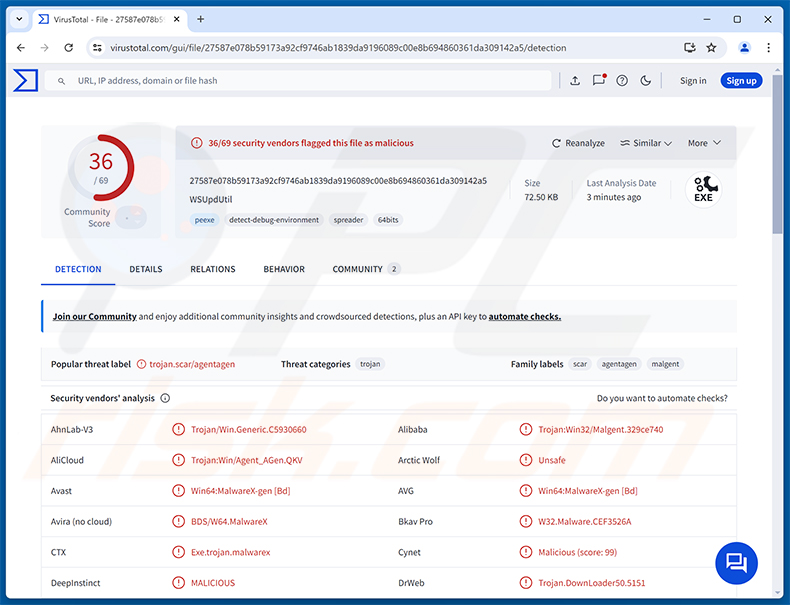
PINHOLE RAT overzicht
Zoals gedocumenteerd door SOCRadar arriveert PINHOLE RAT via een meertrapsleveringsketen die begint wanneer een slachtoffer een kwaadaardig snelkoppelingsbestand (.lnk) opent, dat waarschijnlijk per e-mail is ontvangen. De snelkoppeling maakt stilletjes verbinding met een frauduleuze FTP-server en leest opdrachten uit de banner ervan.
Die opdrachten downloaden een script dat een versleutelde payload in de tijdelijke map van Windows plaatst, vermomd als een certificaatbestand. Na zes lagen van decodering en ontsleuteling wordt de uiteindelijke RAT-code geïnjecteerd in een legitiem Windows-proces, waardoor de infectie verborgen blijft voor de meeste beveiligingstools.
PINHOLE RAT lokaliseert zijn Command and Control (C2) server door verborgen gegevens te lezen die zijn ingebed in echte Pinterest-pins en SurveyMonkey-enquêtepagina's. Het werkelijke serveradres is verborgen achter een Cloudflare Workers-proxy, waardoor blokkering op netwerkniveau aanzienlijk moeilijker wordt.
Wat kan PINHOLE RAT doen?
PINHOLE RAT ondersteunt veertien verschillende opdrachttypen. Operators kunnen bestanden overal op de machine van het slachtoffer weergeven, doorzoeken, uploaden, downloaden of verwijderen. Ze kunnen ook programma's uitvoeren, screenshots maken en elk actief proces bekijken of geforceerd beëindigen.
De RAT kan een persistente PowerShell-sessie openen, waardoor de aanvaller interactief elke Windows-opdracht kan typen en uitvoeren. Een browser-stealermodule kan op verzoek worden gedownload en geladen, gericht op opgeslagen wachtwoorden, cookies en andere inloggegevens die zijn opgeslagen in populaire webbrowsers.
Gestolen bestanden worden via HTTP teruggestuurd naar de aanvaller, vermomd als gewoon webverkeer. Screenshots worden gemaakt en geüpload als JPEG-afbeeldingen. Omdat de functionaliteiten als afzonderlijke modules worden geleverd, kan de aanvaller op elk moment na de infectie uitbreiden wat de RAT doet.
Persistentie en ontwijking van verdediging
Voor persistentie kopieert PINHOLE RAT zichzelf naar een map met een willekeurige naam in de lokale map met applicatiegegevens van de gebruiker. Het registreert die kopie in het Windows-register om automatisch bij elke aanmelding te worden uitgevoerd, met behulp van een verouderde systeemsleutel die zelden door gewone gebruikers wordt gecontroleerd.
Voordat het iets anders doet, controleert de RAT of het draait in een sandbox- of analyseomgeving. Als het kunstmatige systeembibliotheken detecteert die door emulators worden gebruikt, wordt het onmiddellijk afgesloten. Het gebruikt ook een techniek genaamd Halo's Gate om directe kernel-aanroepen te doen, waardoor hooks worden omzeild die beveiligingssoftware in Windows-systeembestanden plaatst.
De uiteindelijke RAT-payload wordt met behulp van Asynchronous Procedure Call (APC) injectie geïnjecteerd in een legitiem Windows-proces voordat het doelproces volledig is gestart. Dit maakt de injectie veel moeilijker te detecteren voor beveiligingstools.
Configuratiegegevens - inclusief de versleutelde locaties van de Dead Drop Resolvers - worden opgeslagen in verborgen NTFS Alternate Data Streams die zijn gekoppeld aan gewone desktop.ini-bestanden. De payload zelf arriveert verpakt in zes lagen van versleuteling en codering, met valse JPEG- en certificaatheaders toegevoegd om de gegevens tijdens het transport te vermommen.
| Naam | PINHOLE extern toegang trojan |
| Type Dreiging | Remote Access Trojan (RAT) |
| Detectienamen | Avast (Win64:MalwareX-gen [Bd]), ESET-NOD32 (Win64/Agent_AGen.QBQ Trojan), Kaspersky (Trojan.Win32.Scar.uvua), Microsoft (Trojan:Win32/Malgent), Volledige Lijst (VirusTotal) |
| Symptomen | Remote Access Trojans zijn ontworpen om heimelijk de computer van het slachtoffer binnen te dringen en stil te blijven, waardoor er geen specifieke symptomen duidelijk zichtbaar zijn op een geïnfecteerde machine. |
| Distributiemethoden | Phishing-e-mails, kwaadaardige LNK-snelkoppelingsbestanden. |
| Schade | Gestolen wachtwoorden en bankgegevens, identiteitsdiefstal, de computer van het slachtoffer toegevoegd aan een botnet, aanvullende infecties, financieel verlies, accountkaping. |
| Malware verwijderen (Windows) |
Om mogelijke malware-infecties te verwijderen, scant u uw computer met legitieme antivirussoftware. Onze beveiligingsonderzoekers raden aan Combo Cleaner te gebruiken. Combo Cleaner voor Windows DownloadenGratis scanner die controleert of uw computer geïnfecteerd is. Om het volledige product te kunnen gebruiken moet u een licentie van Combo Cleaner kopen. Beperkte proefperiode van 7 dagen beschikbaar. Combo Cleaner is eigendom van en wordt beheerd door RCS LT, het moederbedrijf van PCRisk. |
Conclusie
PINHOLE RAT geeft aanvallers volledige controle op afstand over een geïnfecteerde computer. Afhankelijk van de modules die de operator inzet, kan het worden gebruikt om browsergegevens te stelen, bestanden te doorzoeken en te exfiltreren, screenshots te maken of op elk moment willekeurige opdrachten uit te voeren.
De geavanceerde ontwijkingstechnieken, waaronder sandboxdetectie, omzeilingen op kernelniveau, procesinjectie en verborgen configuratieopslag, maken het een persistente en moeilijk te detecteren dreiging. Elk systeem waarvan wordt vermoed dat het geïnfecteerd is, moet onmiddellijk worden gescand en opgeschoond.
Meer voorbeelden van RATs zijn Golden Gh0st, Heisenberg, en TONResolver.
Hoe is PINHOLE RAT op mijn computer terechtgekomen?
Volgens onderzoek gepubliceerd door SOCRadar wordt PINHOLE RAT geleverd via phishing-e-mails die kwaadaardige LNK-snelkoppelingsbestanden bevatten. Wanneer een slachtoffer de snelkoppeling opent, maakt deze stilletjes verbinding met een frauduleuze FTP-server en leest opdrachten uit de welkomstbanner van de server.
Die opdrachten downloaden een script dat een gecodeerde payload naar de tijdelijke map van Windows schrijft, vermomd als een certificaatbestand. Het script decodeert en voert de payload uit, en verwijdert vervolgens alle tijdelijke bestanden binnen enkele seconden om sporen van de infectie te minimaliseren.
Spaanstalige lokmiddelen, zoals valse voucherclaims, zijn in het wild waargenomen. Onderzoekers van SOCRadar merken op dat de FTP-bannertechniek ook kan worden aangepast voor ClickFix-achtige social engineering-pagina's, waar slachtoffers worden misleid om zelf een kwaadaardige opdracht uit te voeren. Meer in het algemeen bereiken dreigingen zoals PINHOLE RAT slachtoffers ook via drive-by downloads en gecompromitteerde websites.
Hoe kunt u de installatie van malware vermijden?
Wees voorzichtig met onverwachte e-mails en de bestanden die ze bevatten. Open geen snelkoppelings- of archiefbestanden die u ontvangt van onbekende afzenders, en klik nooit op links in ongevraagde berichten. Houd Windows en alle geïnstalleerde applicaties up-to-date, aangezien beveiligingspatches kwetsbaarheden dichten die malware doorgaans misbruikt.
Download software alleen van officiële ontwikkelaarswebsites of geverifieerde app-stores. Vermijd illegale software, sleutelgeneratoren en onofficiële downloadbronnen. Gebruik een gerenommeerde antivirusoplossing en voer regelmatig scans uit. Als u denkt dat uw computer al geïnfecteerd is, raden wij aan een scan uit te voeren met Combo Cleaner Antivirus voor Windows om geïnfiltreerde malware automatisch te elimineren.
Onmiddellijke automatische malwareverwijdering:
Handmatig de dreiging verwijderen, kan een langdurig en ingewikkeld proces zijn dat geavanceerde computer vaardigheden vereist. Combo Cleaner is een professionele automatische malware verwijderaar die wordt aanbevolen om malware te verwijderen. Download het door op de onderstaande knop te klikken:
DOWNLOAD Combo CleanerDoor het downloaden van software op deze website verklaar je je akkoord met ons privacybeleid en onze algemene voorwaarden. Om het volledige product te kunnen gebruiken moet u een licentie van Combo Cleaner kopen. Beperkte proefperiode van 7 dagen beschikbaar. Combo Cleaner is eigendom van en wordt beheerd door RCS LT, het moederbedrijf van PCRisk.
Snelmenu:
- Wat is PINHOLE RAT?
- STAP 1. Handmatige verwijdering van PINHOLE RAT-malware.
- STAP 2. Controleer of uw computer schoon is.
Hoe verwijdert u malware handmatig?
Handmatige verwijdering van malware is een ingewikkelde taak - meestal is het het beste om antivirus- of anti-malwareprogramma's dit automatisch te laten doen. Om deze malware te verwijderen raden wij aan Combo Cleaner Antivirus voor Windows te gebruiken.
Als u malware handmatig wilt verwijderen, is de eerste stap het identificeren van de naam van de malware die u probeert te verwijderen. Hier is een voorbeeld van een verdacht programma dat op de computer van een gebruiker draait:
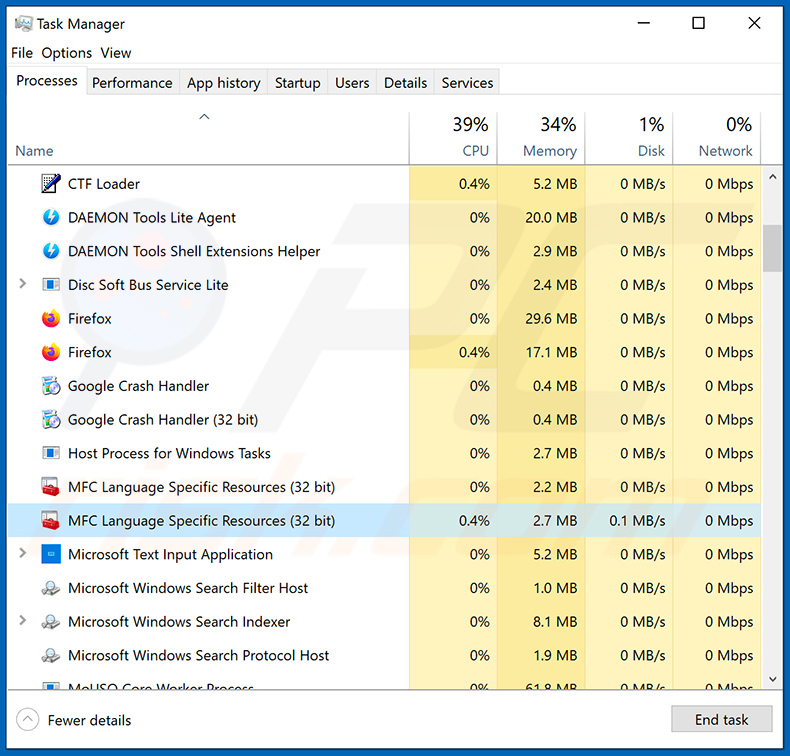
Als u de lijst met programma's die op uw computer draaien heeft gecontroleerd, bijvoorbeeld met behulp van taakbeheer, en een programma heeft geïdentificeerd dat er verdacht uitziet, moet u met deze stappen doorgaan:
 Download een programma genaamd Autoruns. Dit programma toont automatisch startende applicaties, register- en bestandssysteemlocaties:
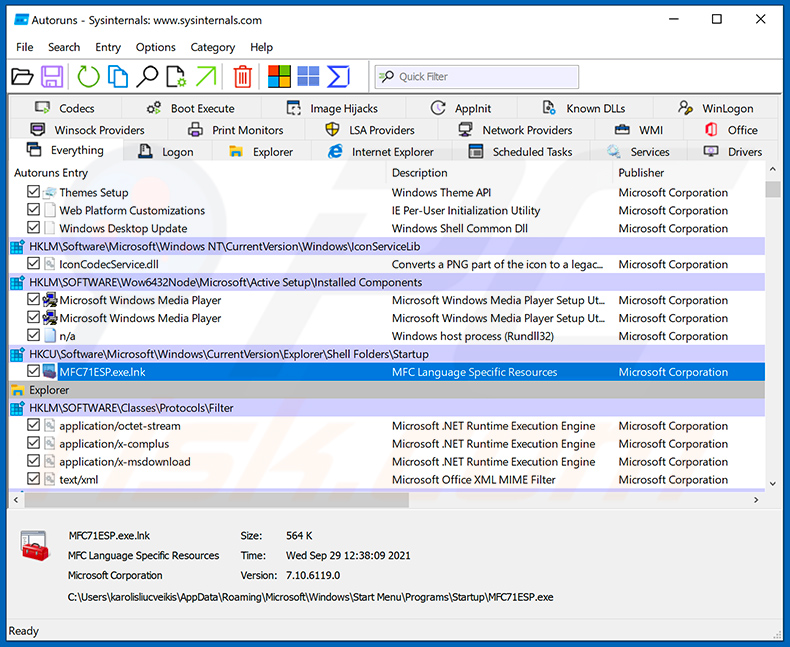
 Start uw computer opnieuw op in de Veilige modus:
Windows XP- en Windows 7-gebruikers: Start uw computer op in de Veilige modus. Klik op Start, klik op Afsluiten, klik op Opnieuw opstarten, klik op OK. Druk tijdens het opstartproces van uw computer meerdere keren op de F8-toets op uw toetsenbord totdat u het menu Geavanceerde opties van Windows ziet, en selecteer vervolgens Veilige modus met netwerkmogelijkheden uit de lijst.
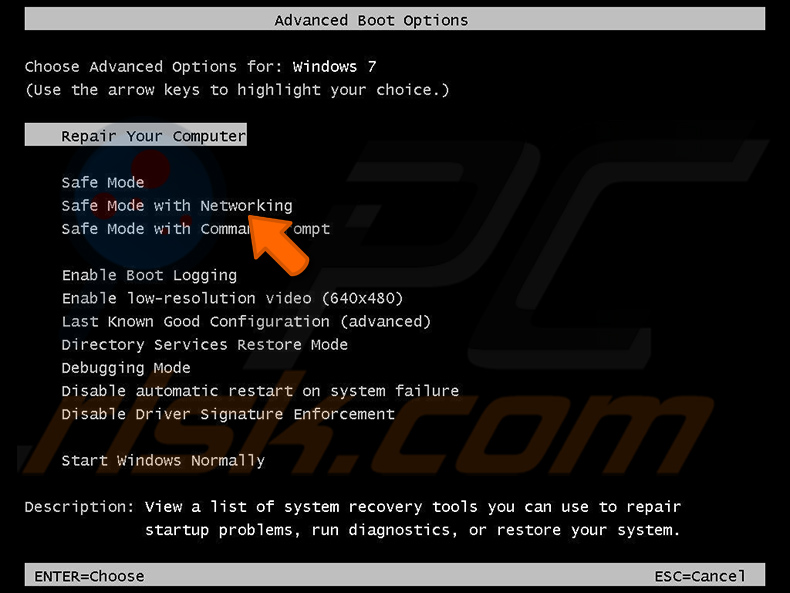
Video die laat zien hoe u Windows 7 opstart in "Veilige modus met netwerkmogelijkheden":
Windows 8-gebruikers: Start Windows 8 op in Veilige modus met netwerkmogelijkheden - Ga naar het startscherm van Windows 8, typ Geavanceerd, selecteer in de zoekresultaten Instellingen. Klik op Geavanceerde opstartopties, selecteer in het geopende venster "Algemene pc-instellingen" Geavanceerd opstarten.
Klik op de knop "Nu opnieuw opstarten". Uw computer wordt nu opnieuw opgestart in het "menu Geavanceerde opstartopties". Klik op de knop "Problemen oplossen" en klik vervolgens op de knop "Geavanceerde opties". Klik in het scherm met geavanceerde opties op "Opstartinstellingen".
Klik op de knop "Opnieuw opstarten". Uw pc wordt opnieuw opgestart in het scherm Opstartinstellingen. Druk op F5 om op te starten in Veilige modus met netwerkmogelijkheden.
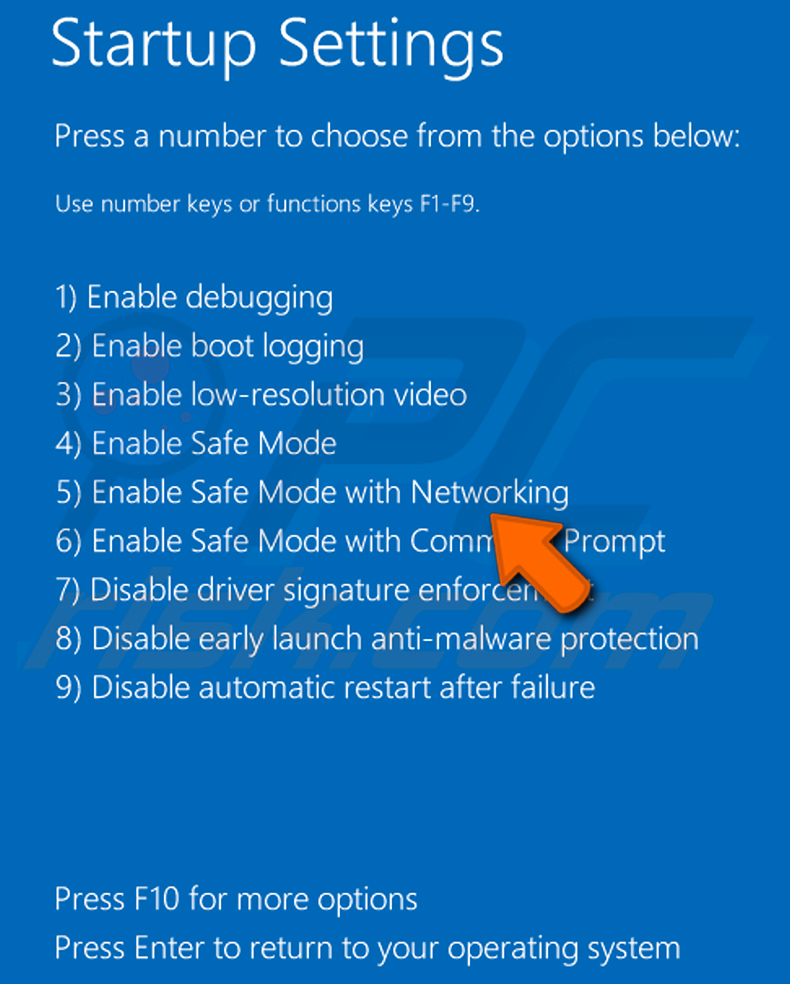
Video die laat zien hoe u Windows 8 opstart in "Veilige modus met netwerkmogelijkheden":
Windows 10-gebruikers: Klik op het Windows-logo en selecteer het aan/uit-pictogram. Klik in het geopende menu op "Opnieuw opstarten" terwijl u de "Shift"-toets op uw toetsenbord ingedrukt houdt. Klik in het venster "kies een optie" op "Problemen oplossen" en selecteer vervolgens "Geavanceerde opties".
Selecteer in het menu met geavanceerde opties "Opstartinstellingen" en klik op de knop "Opnieuw opstarten". In het volgende venster moet u op de "F5"-toets op uw toetsenbord klikken. Dit start uw besturingssysteem opnieuw op in veilige modus met netwerkmogelijkheden.
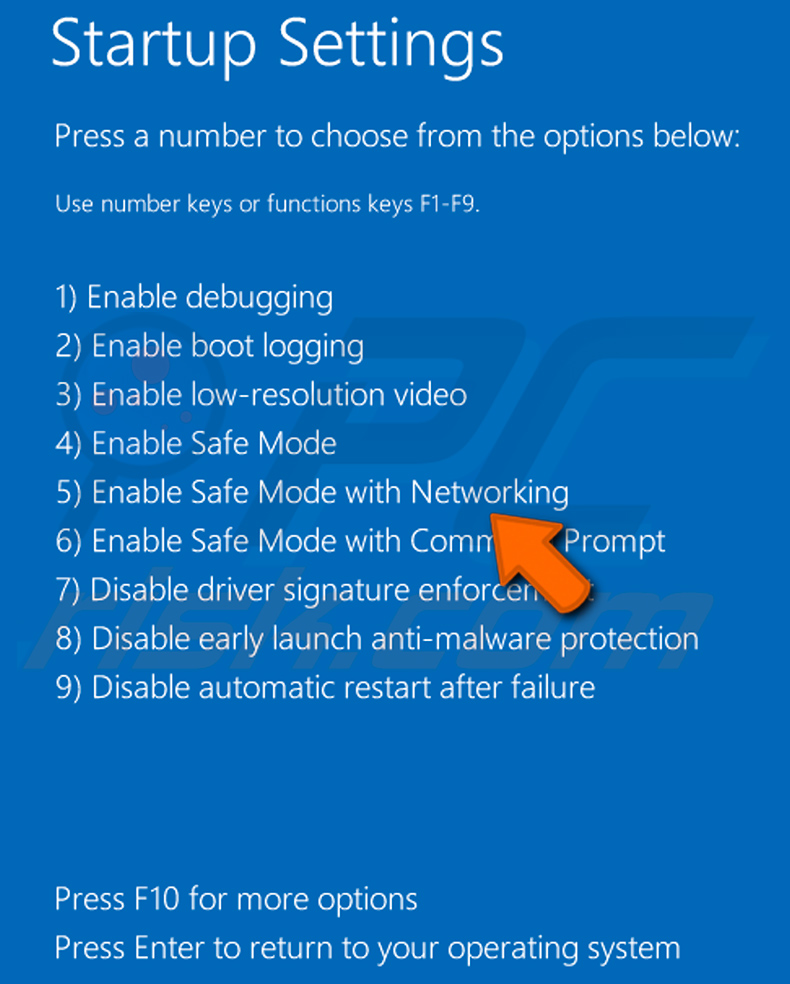
Video die laat zien hoe u Windows 10 opstart in "Veilige modus met netwerkmogelijkheden":
 Pak het gedownloade archief uit en voer het bestand Autoruns.exe uit.
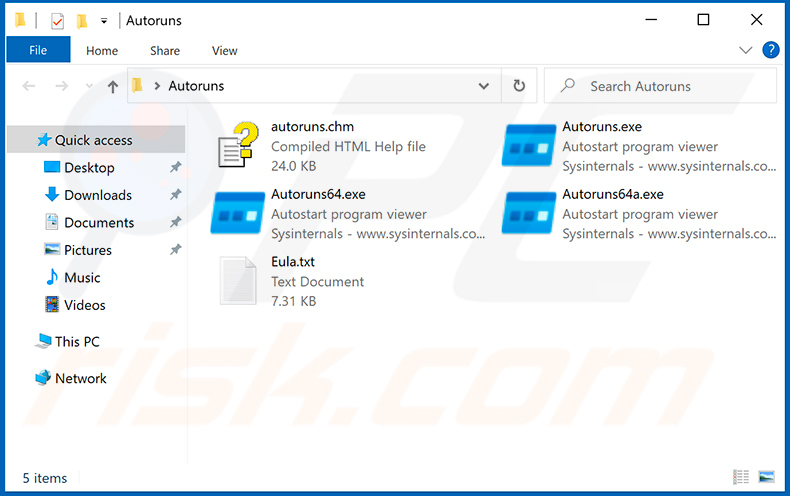
 Klik in de Autoruns-applicatie bovenaan op "Options" en schakel de opties "Hide Empty Locations" en "Hide Windows Entries" uit. Klik na deze procedure op het pictogram "Refresh".
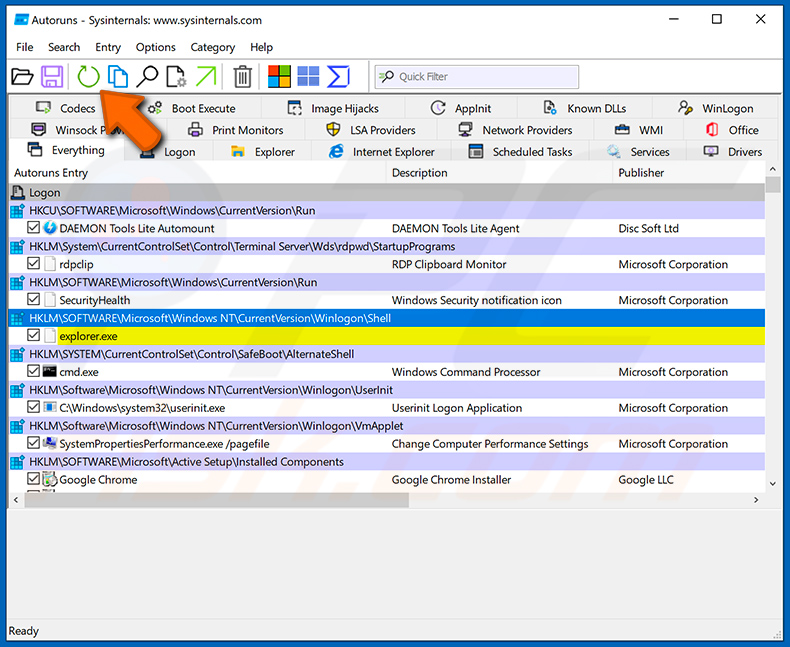
 Controleer de lijst die door de Autoruns-applicatie wordt verstrekt en zoek het malwarebestand dat u wilt elimineren.
U moet het volledige pad en de naam noteren. Houd er rekening mee dat sommige malware procesnamen verbergt onder legitieme Windows-procesnamen. In dit stadium is het erg belangrijk om te voorkomen dat u systeembestanden verwijdert. Nadat u het verdachte programma dat u wilt verwijderen heeft gelokaliseerd, klikt u met de rechtermuisknop op de naam ervan en kiest u "Delete".
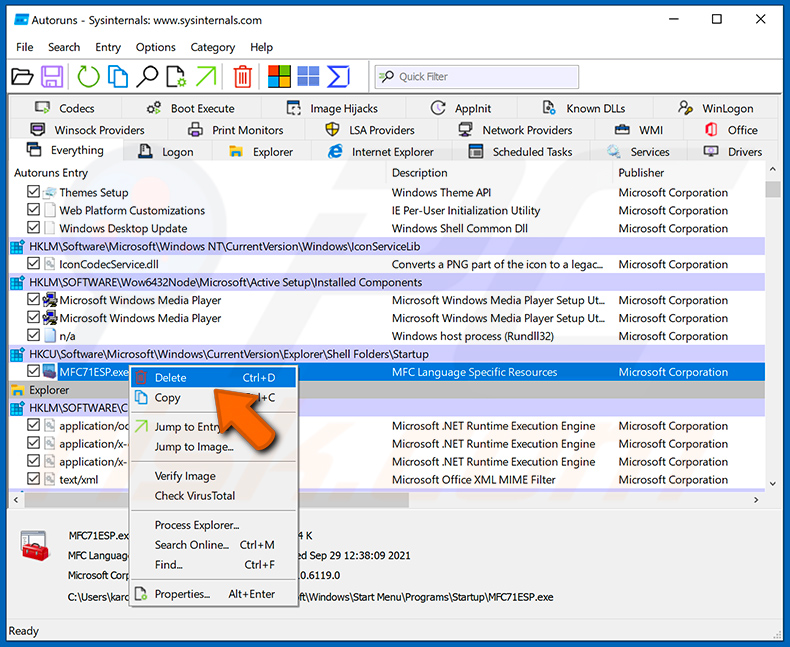
Nadat u de malware via de Autoruns-applicatie heeft verwijderd (dit zorgt ervoor dat de malware niet automatisch wordt uitgevoerd bij de volgende systeemstart), moet u op uw computer zoeken naar de naam van de malware. Zorg ervoor dat u verborgen bestanden en mappen inschakelt voordat u verdergaat. Als u de bestandsnaam van de malware vindt, zorg er dan voor dat u deze verwijdert.
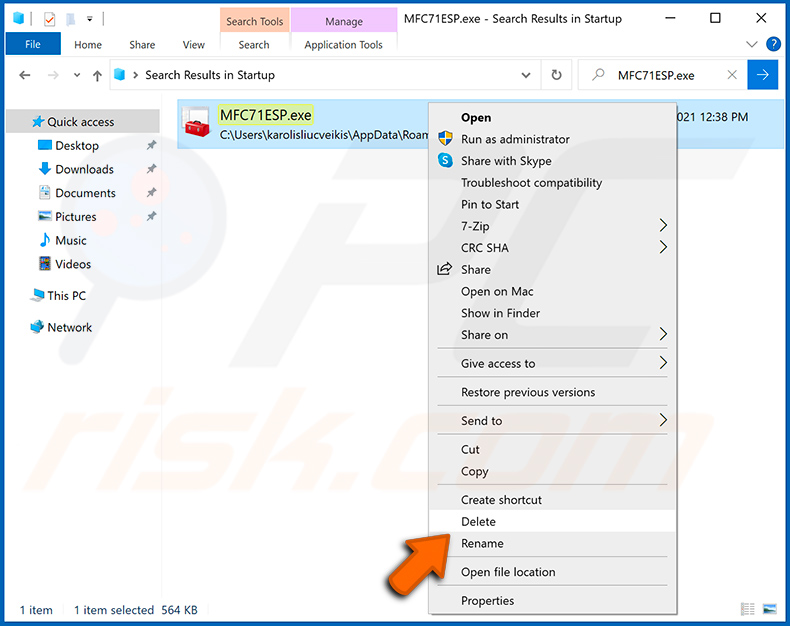
Start uw computer opnieuw op in de normale modus. Het volgen van deze stappen zou alle malware van uw computer moeten verwijderen. Houd er rekening mee dat handmatige verwijdering van dreigingen geavanceerde computervaardigheden vereist. Als u deze vaardigheden niet heeft, laat de verwijdering van malware dan over aan antivirus- en anti-malwareprogramma's.
Deze stappen werken mogelijk niet bij geavanceerde malware-infecties. Zoals altijd is het het beste om infectie te voorkomen in plaats van later te proberen malware te verwijderen. Om uw computer veilig te houden, installeert u de nieuwste updates van het besturingssysteem en gebruikt u antivirussoftware. Om er zeker van te zijn dat uw computer vrij is van malware-infecties, raden wij aan deze te scannen met Combo Cleaner Antivirus voor Windows.
Veelgestelde vragen (FAQ)
Mijn computer is geïnfecteerd met PINHOLE RAT-malware, moet ik mijn opslagapparaat formatteren om er vanaf te komen?
Formatteren verwijdert PINHOLE RAT, maar wist ook al uw gegevens. Een gerenommeerde beveiligingsoplossing zoals Combo Cleaner moet eerst worden geprobeerd, aangezien deze de dreiging kan verwijderen zonder uw bestanden te wissen.
Wat zijn de grootste problemen die PINHOLE RAT-malware kan veroorzaken?
PINHOLE RAT kan aanvallers volledige controle op afstand geven over een geïnfecteerde computer, waardoor bestandsdiefstal, het verzamelen van browsergegevens, het maken van screenshots en de inzet van aanvullende malware mogelijk worden.
De gevolgen op de langere termijn zijn onder meer identiteitsdiefstal, financiële fraude, accountovername en verlies van gevoelige persoonlijke en zakelijke gegevens.
Wat is het doel van PINHOLE RAT-malware?
Het doel van PINHOLE RAT is om aanvallers controle op afstand te geven over geïnfecteerde Windows-computers. Operators kunnen opdrachten uitvoeren, bestanden en browsergegevens stelen, screenshots maken en op verzoek aanvullende kwaadaardige modules laden.
Hoe is PINHOLE RAT-malware op mijn computer terechtgekomen?
PINHOLE RAT wordt verspreid via phishing-e-mails die kwaadaardige LNK-snelkoppelingsbestanden bevatten. Het openen van de snelkoppeling activeert een verborgen keten die verbinding maakt met een frauduleuze FTP-server, een versleutelde payload downloadt en de RAT stilletjes installeert.
Beschermt Combo Cleaner mij tegen malware?
Ja. Combo Cleaner kan de meeste bekende malware detecteren en verwijderen, inclusief RATs. Omdat dreigingen zoals PINHOLE RAT geavanceerde ontwijking gebruiken en zichzelf in legitieme processen injecteren, is het uitvoeren van een volledige systeemscan belangrijk om ervoor te zorgen dat het systeem volledig schoon is.
Delen:
 Facebook
 X.com
X.com
 LinkedIn
 Link kopiëren

Tomas Meskauskas
Deskundig beveiligingsonderzoeker, professioneel malware-analist
Ik ben gepassioneerd door computerbeveiliging en -technologie. Ik ben al meer dan 10 jaar werkzaam in verschillende bedrijven die op zoek zijn naar oplossingen voor computertechnische problemen en internetbeveiliging. Ik werk sinds 2010 als auteur en redacteur voor PCrisk. Volg mij op Twitter en LinkedIn om op de hoogte te blijven van de nieuwste online beveiligingsrisico's.
Het beveiligingsportaal PCrisk wordt aangeboden door het bedrijf RCS LT.
Gecombineerde krachten van beveiligingsonderzoekers helpen computergebruikers voorlichten over de nieuwste online beveiligingsrisico's. Meer informatie over het bedrijf RCS LT.
Onze richtlijnen voor het verwijderen van malware zijn gratis. Als u ons echter wilt steunen, kunt u ons een donatie sturen.
DonerenHet beveiligingsportaal PCrisk wordt aangeboden door het bedrijf RCS LT.
Gecombineerde krachten van beveiligingsonderzoekers helpen computergebruikers voorlichten over de nieuwste online beveiligingsrisico's. Meer informatie over het bedrijf RCS LT.
Onze richtlijnen voor het verwijderen van malware zijn gratis. Als u ons echter wilt steunen, kunt u ons een donatie sturen.
Doneren
▼ Toon discussie