
Hoe GachiLoader malware uit het besturingssysteem te verwijderen
TrojanOok bekend als: GachiLoader virus

Doe een gratis scan en controleer of uw computer is geïnfecteerd.
VERWIJDER HET NUOm het volledige product te kunnen gebruiken moet u een licentie van Combo Cleaner kopen. Beperkte proefperiode van 7 dagen beschikbaar. Combo Cleaner is eigendom van en wordt beheerd door RCS LT, het moederbedrijf van PCRisk.
Wat voor soort malware is GachiLoader?
GachiLoader is een kwaadaardig programma geschreven in Node.js. Deze malware wordt geclassificeerd als een loader – het is ontworpen om aanvullende kwaadaardige programma's te downloaden/installeren op gecompromitteerde systemen. GachiLoader is verspreid via een campagne waarbij gebruik werd gemaakt van gecompromitteerde YouTube-accounts. In deze campagne was de uiteindelijke payload de Rhadamanthys stealer.
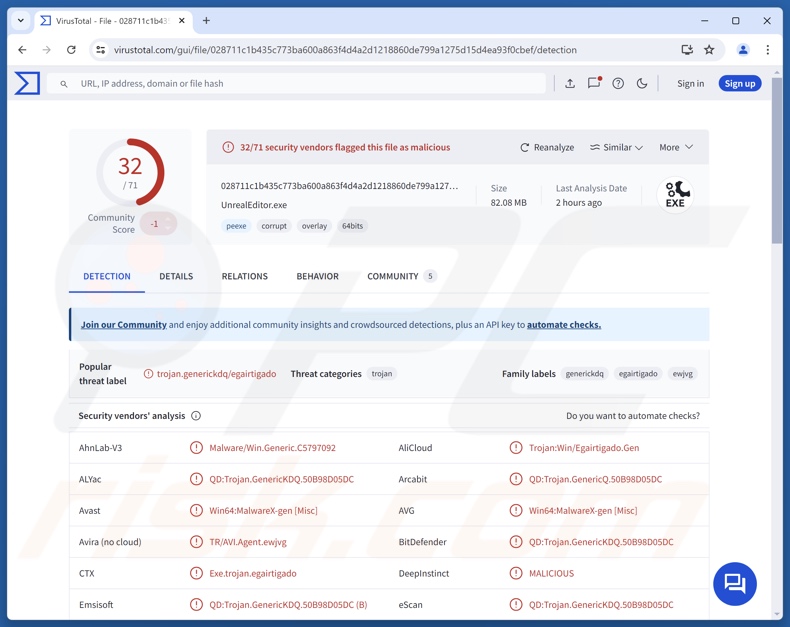
Overzicht van GachiLoader malware
GachiLoader is een loader – een type malware dat kettinginfecties veroorzaakt (d.w.z. extra schadelijke software of componenten downloadt/installeert).
Dit programma is zeer verborgen. GachiLoader maakt gebruik van meerdere anti-analyse- en anti-detectiemechanismen, zoals het onderzoeken van hardwaregegevens (grootte van het RAM-geheugen, CPU-kernnummer), het inspecteren van actieve processen op processen die verband houden met virtuele machines en analysetools, het controleren van gebruikersnamen en hostnamen aan de hand van een hardgecodeerde uitsluitingslijst en het uitschakelen van Microsoft Defender Antivirus.
De loader verzamelt gegevens over de geïnfecteerde machine, waaronder de versie van het besturingssysteem en de geïnstalleerde antivirussoftware. GachiLoader controleert ook of het met beheerdersrechten wordt uitgevoerd. Als dat niet het geval is, voert de malware een PowerShell-opdracht uit die het slachtoffer een prompt toont met het verzoek om de software met beheerdersrechten uit te voeren.
In een van de bekende GachiLoader-campagnes was het doel om apparaten te infecteren met de Rhadamanthys-stealer. De manier waarop deze uiteindelijke payload werd afgeleverd, verschilde echter. In sommige gevallen haalde GachiLoader de stealer op van een externe URL. In andere gevallen vertrouwde het op Kidkadi, een tweede-fase loader die gebruikmaakt van een nieuwe PE-injectietechniek (Portable Executable), waarmee Rhadamanthys in systemen werd geïntroduceerd.
Onthoud dat GachiLoader ook kan worden gebruikt om andere schadelijke programma's te verspreiden. In theorie kan een loader vrijwel elk type infectie veroorzaken: trojans, ransomware, cryptocurrency miners en andere malware. In de praktijk werken loaders doorgaans binnen bepaalde beperkingen of specificaties.
Er moet worden vermeld dat malwareontwikkelaars hun software en methodologieën vaak verbeteren. Daarom kunnen toekomstige versies van GachiLoader aanvullende of andere functionaliteiten hebben.
Samenvattend kan de aanwezigheid van programma's zoals GachiLoader op apparaten leiden tot meerdere systeeminfecties, ernstige privacyproblemen, financiële verliezen en identiteitsdiefstal.
| Naam | GachiLoader virus |
| Type bedreiging | Trojan, loader. |
| Detectienamen | Avast (Win64:MalwareX-gen [Misc]), Combo Cleaner (QD:Trojan.GenericKDQ.50B98D05DC), ESET-NOD32 (JS/Agent.TIW Trojan), Kaspersky (UDS:Trojan-PSW.Win64. Stealer.aptg), Microsoft (Trojan:Win32/Egairtigado!rfn), Volledige lijst met detecties (VirusTotal) |
| Nuttige lading | Rhadamanthys |
| Symptomen | Trojaanse paarden zijn ontworpen om heimelijk de computer van het slachtoffer te infiltreren en stil te blijven, waardoor er geen duidelijke symptomen zichtbaar zijn op een geïnfecteerde machine. |
| Distributiemethoden | Geïnfecteerde e-mailbijlagen, kwaadaardige online advertenties, social engineering, software 'cracks'. |
| Schade | Gestolen wachtwoorden en bankgegevens, identiteitsdiefstal, de computer van het slachtoffer toegevoegd aan een botnet. |
| Malware verwijderen (Windows) |
Om mogelijke malware-infecties te verwijderen, scant u uw computer met legitieme antivirussoftware. Onze beveiligingsonderzoekers raden aan Combo Cleaner te gebruiken. Combo Cleaner voor Windows DownloadenGratis scanner die controleert of uw computer geïnfecteerd is. Om het volledige product te kunnen gebruiken moet u een licentie van Combo Cleaner kopen. Beperkte proefperiode van 7 dagen beschikbaar. Combo Cleaner is eigendom van en wordt beheerd door RCS LT, het moederbedrijf van PCRisk. |
Voorbeelden van malware van het type loader
We hebben al over talrijke kwaadaardige programma's geschreven; CastleLoader, Olymp en BaoLoader zijn slechts enkele van onze nieuwste artikelen over loaders. Deze malware kan verschillende soorten infecties veroorzaken, variërend van stealers tot ransomware.
Het moet benadrukt worden dat, ongeacht hoe malware werkt, de aanwezigheid ervan op een systeem de integriteit van het apparaat en de veiligheid van de gebruiker in gevaar brengt. Daarom moeten alle bedreigingen onmiddellijk na detectie worden verwijderd.
Hoe is GachiLoader op mijn computer terechtgekomen?
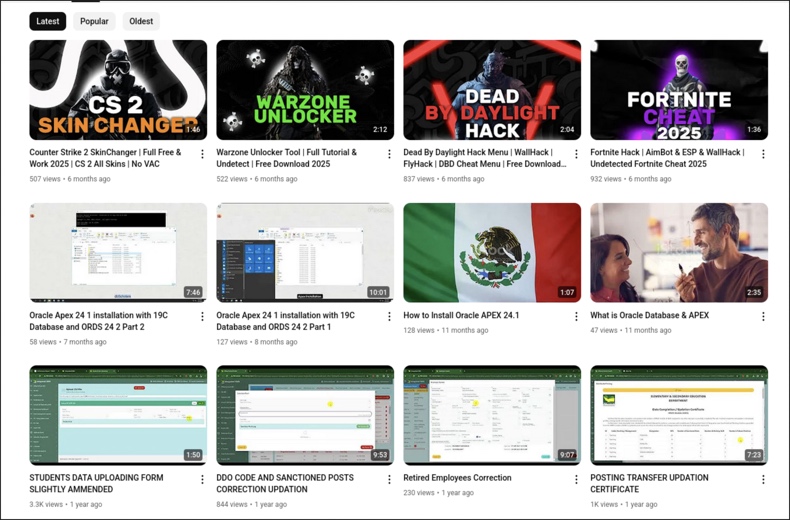
GachiLoader is verspreid via een grootschalige campagne waarbij gebruik werd gemaakt van gehackte YouTube-accounts. Deze campagne omvatte 39 gehackte accounts en meer dan 100 video's, die samen meer dan 200 duizend keer werden bekeken. De video's gingen vooral over "gekraakte" software, cheats/hacks voor videogames en soortgelijke onderwerpen.
Deze misleidende inhoud lokte gebruikers ertoe om de malware te downloaden van externe bestandshostingsites. De videobeschrijvingen bevatten verdere instructies, zoals een wachtwoord voor de met een wachtwoord beveiligde archieven met GachiLoader of stappen voor het uitschakelen van Microsoft Defender Antivirus. Veel van de bekende video's zijn inmiddels gemeld en verwijderd.
GachiLoader kan ook via andere technieken worden verspreid. Phishing en social engineering-tactieken zijn standaard bij de verspreiding van malware. Meestal worden kwaadaardige programma's vermomd als of gebundeld met gewone software/mediabestanden. Het kan gaan om archieven (ZIP, RAR, enz.), uitvoerbare bestanden (EXE, RUN, enz.), documenten (PDF, Microsoft Office, Microsoft OneNote, enz.), JavaScript, enzovoort.
De meest voorkomende methoden voor de verspreiding van malware zijn onder meer: illegale programma's/media, illegale software-activeringstools ("cracks"), drive-by (heimelijke/misleidende) downloads, onbetrouwbare downloadbronnen (bijv. freeware en websites van derden, peer-to-peer-netwerken, enz.), kwaadaardige bijlagen of links in spam (bijv. e-mails, DM's/PM's, posts op sociale media, enz.), online oplichting, malvertising en valse updates.
Bovendien kunnen sommige kwaadaardige programma's zich zelfstandig verspreiden via lokale netwerken en verwijderbare opslagapparaten (bijvoorbeeld externe harde schijven, USB-sticks, enz.).
Hoe voorkom je de installatie van malware?
Voorzichtigheid is essentieel om de veiligheid van het apparaat en de gebruiker te garanderen. Download daarom alleen via officiële en geverifieerde kanalen. Activeer en update programma's met behulp van functies/tools die door echte ontwikkelaars worden aangeboden, aangezien programma's van derden malware kunnen bevatten.
Wees bovendien waakzaam tijdens het surfen, want het internet staat vol met misleidende en gevaarlijke inhoud. Wees voorzichtig met inkomende e-mails en andere berichten; open geen bijlagen of links in dubieuze/irrelevante e-mails, want deze kunnen schadelijk zijn.
Het is van het grootste belang om een betrouwbaar antivirusprogramma te installeren en up-to-date te houden. Beveiligingssoftware moet worden gebruikt om regelmatig systeemscans uit te voeren en gedetecteerde bedreigingen en problemen te verwijderen. Als u denkt dat uw computer al geïnfecteerd is, raden we u aan een scan uit te voeren met Combo Cleaner Antivirus voor Windows om geïnfiltreerde malware automatisch te verwijderen.
Screenshot van misleidende YouTube-video's die worden gebruikt om GachiLoader te promoten (bron afbeelding – Check Point Research):
Onmiddellijke automatische malwareverwijdering:
Handmatig de dreiging verwijderen, kan een langdurig en ingewikkeld proces zijn dat geavanceerde computer vaardigheden vereist. Combo Cleaner is een professionele automatische malware verwijderaar die wordt aanbevolen om malware te verwijderen. Download het door op de onderstaande knop te klikken:
DOWNLOAD Combo CleanerDoor het downloaden van software op deze website verklaar je je akkoord met ons privacybeleid en onze algemene voorwaarden. Om het volledige product te kunnen gebruiken moet u een licentie van Combo Cleaner kopen. Beperkte proefperiode van 7 dagen beschikbaar. Combo Cleaner is eigendom van en wordt beheerd door RCS LT, het moederbedrijf van PCRisk.
Snelmenu:
- Wat is GachiLoader?
- STAP 1. Handmatige verwijdering van GachiLoader-malware.
- STAP 2. Controleer of uw computer schoon is.
Hoe malware handmatig verwijderen?
Het handmatig verwijderen van malware is een ingewikkelde taak. Meestal kunt u dit het beste automatisch laten doen door antivirus- of antimalwareprogramma's. Om deze malware te verwijderen, raden wij u aan Combo Cleaner Antivirus voor Windows te gebruiken.
Als u malware handmatig wilt verwijderen, moet u eerst de naam van de malware identificeren die u wilt verwijderen. Hier volgt een voorbeeld van een verdacht programma dat op de computer van een gebruiker wordt uitgevoerd:
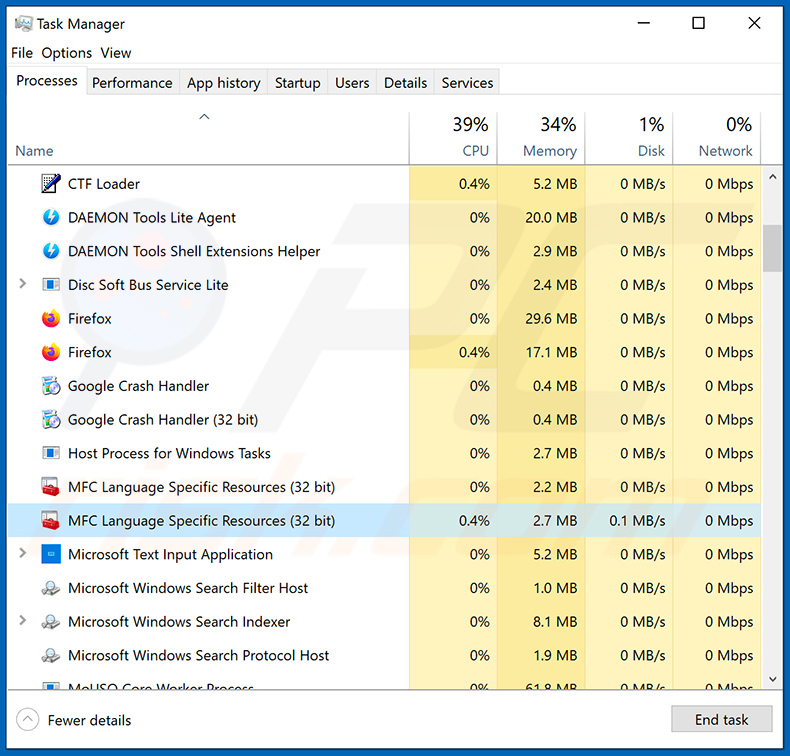
Als u de lijst met programma's die op uw computer worden uitgevoerd hebt gecontroleerd, bijvoorbeeld met behulp van taakbeheer, en een programma hebt gevonden dat verdacht lijkt, moet u deze stappen volgen:
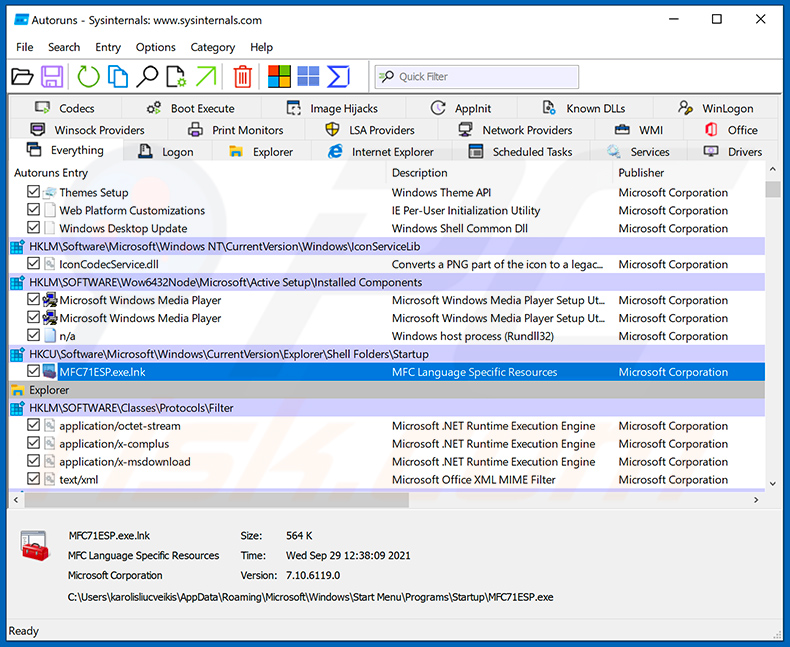
 Download een programma met de naam Autoruns. Dit programma toont automatisch startende applicaties, het register en de locaties van het bestandssysteem:
 Start uw computer opnieuw op in de veilige modus:
Gebruikers van Windows XP en Windows 7: Start uw computer op in de veilige modus. Klik op Start, klik op Afsluiten, klik op Opnieuw opstarten en klik op OK. Druk tijdens het opstarten van uw computer meerdere keren op de F8-toets op uw toetsenbord totdat u het menu Geavanceerde opties van Windows ziet. Selecteer vervolgens Veilige modus met netwerkmogelijkheden in de lijst.
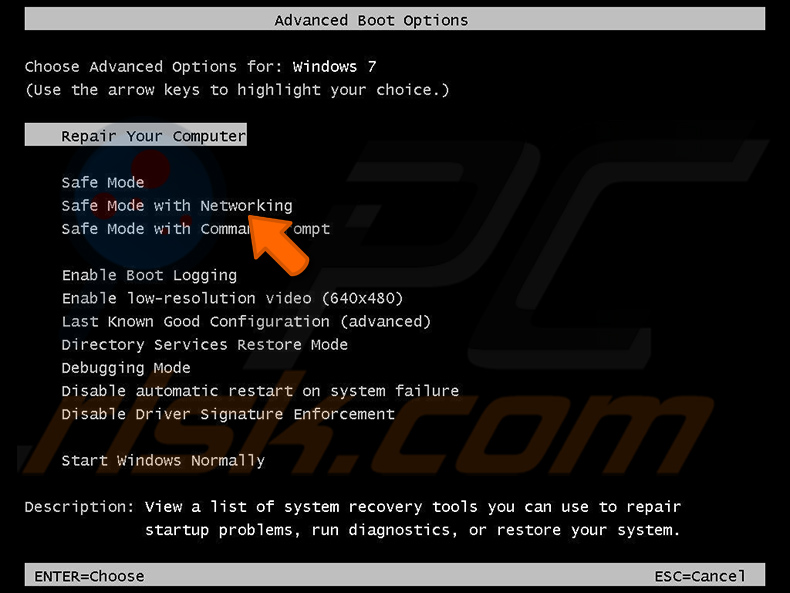
Video die laat zien hoe u Windows 7 kunt opstarten in de "Veilige modus met netwerkmogelijkheden":
Windows 8-gebruikers: Start Windows 8 op in de veilige modus met netwerkmogelijkheden - Ga naar het startscherm van Windows 8, typ Geavanceerd en selecteer Instellingen in de zoekresultaten. Klik op Geavanceerde opstartopties en selecteer Geavanceerd opstarten in het venster "Algemene pc-instellingen" dat wordt geopend.
Klik op de knop 'Nu opnieuw opstarten'. Uw computer wordt nu opnieuw opgestart in het menu 'Geavanceerde opstartopties'. Klik op de knop 'Problemen oplossen' en vervolgens op de knop 'Geavanceerde opties'. Klik in het scherm met geavanceerde opties op 'Opstartinstellingen'.
Klik op de knop 'Opnieuw opstarten'. Uw pc wordt opnieuw opgestart en het scherm Opstartinstellingen wordt weergegeven. Druk op F5 om op te starten in de veilige modus met netwerkmogelijkheden.
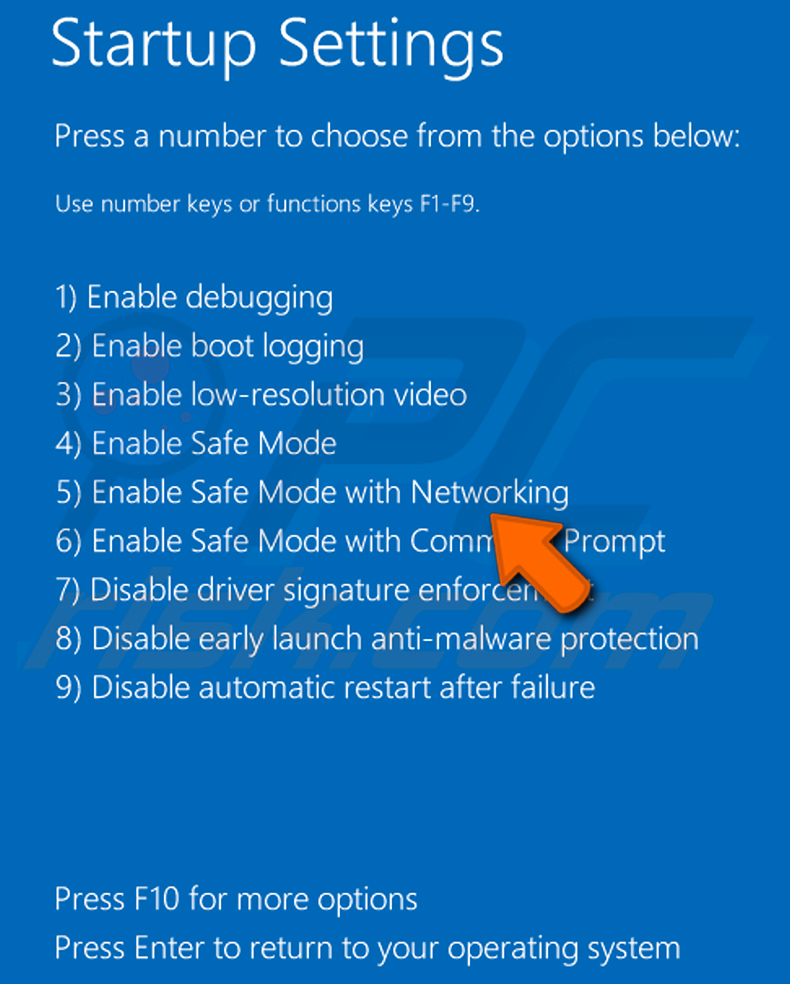
Video die laat zien hoe u Windows 8 kunt opstarten in "Veilige modus met netwerkmogelijkheden":
Windows 10-gebruikers: Klik op het Windows-logo en selecteer het pictogram Power. Klik in het geopende menu op "Opnieuw opstarten" terwijl u de "Shift"-toets op uw toetsenbord ingedrukt houdt. Klik in het venster "Kies een optie" op "Problemen oplossen" en selecteer vervolgens "Geavanceerde opties".
Selecteer in het menu met geavanceerde opties 'Opstartinstellingen' en klik op de knop 'Opnieuw opstarten'. In het volgende venster moet u op de knop 'F5' op uw toetsenbord klikken. Hierdoor wordt uw besturingssysteem opnieuw opgestart in de veilige modus met netwerkondersteuning.
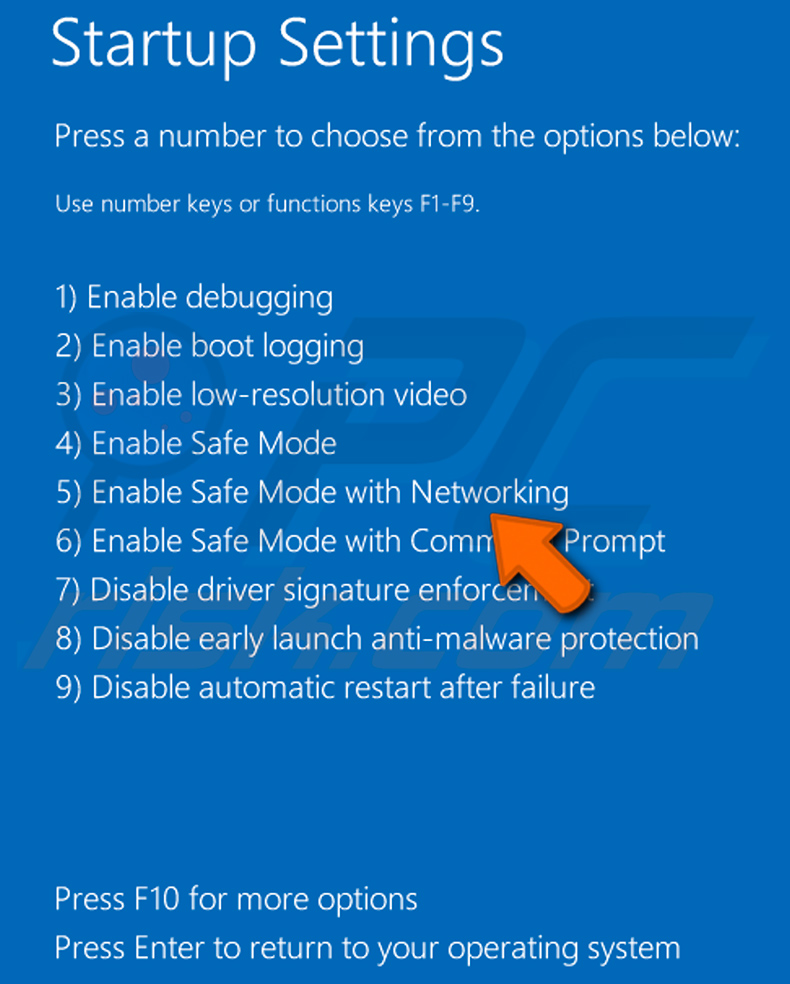
Video die laat zien hoe u Windows 10 kunt opstarten in de "Veilige modus met netwerkmogelijkheden":
 Pak het gedownloade archief uit en voer het bestand Autoruns.exe uit.
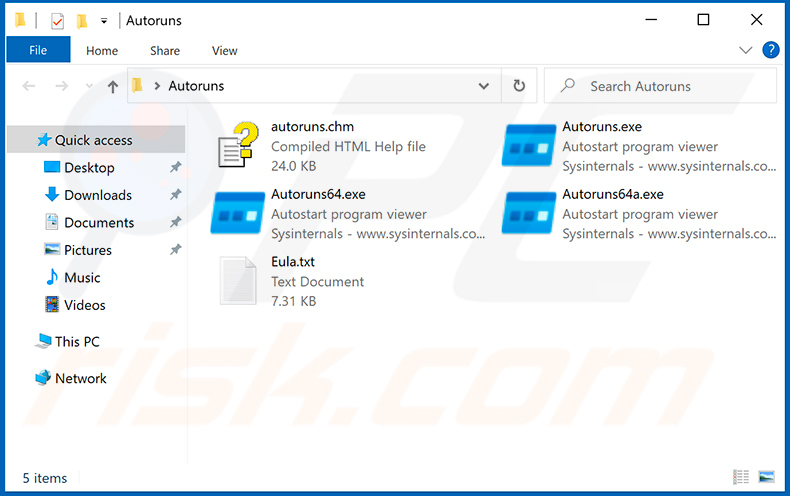
 Klik in de toepassing Autoruns bovenaan op 'Opties' en schakel de opties 'Lege locaties verbergen' en 'Windows-vermeldingen verbergen' uit. Klik na deze procedure op het pictogram 'Vernieuwen'.
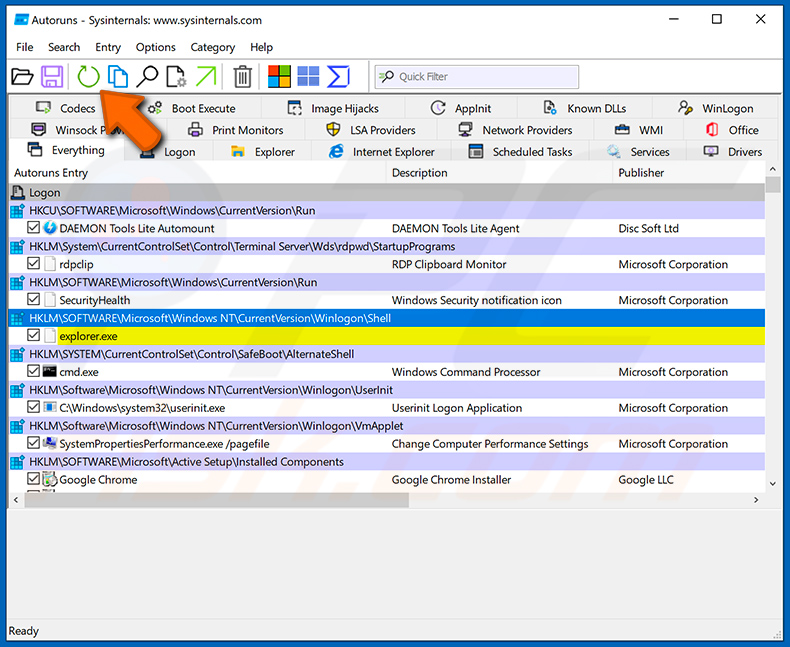
 Controleer de lijst die door de Autoruns-toepassing wordt weergegeven en zoek het malwarebestand dat u wilt verwijderen.
U moet het volledige pad en de naam ervan noteren. Houd er rekening mee dat sommige malware procesnamen verbergt onder legitieme Windows-procesnamen. In dit stadium is het erg belangrijk om te voorkomen dat u systeembestanden verwijdert. Nadat u het verdachte programma hebt gevonden dat u wilt verwijderen, klikt u met de rechtermuisknop op de naam ervan en kiest u "Verwijderen".
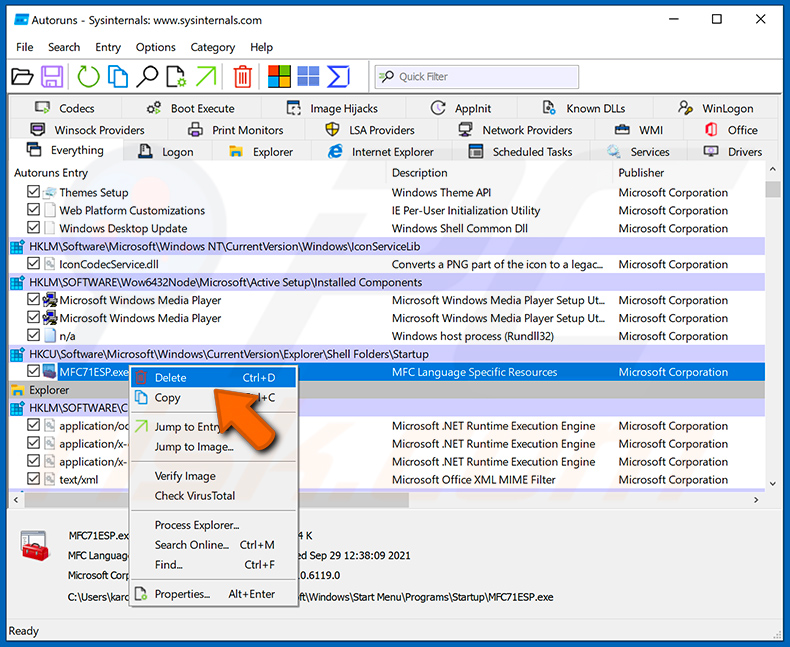
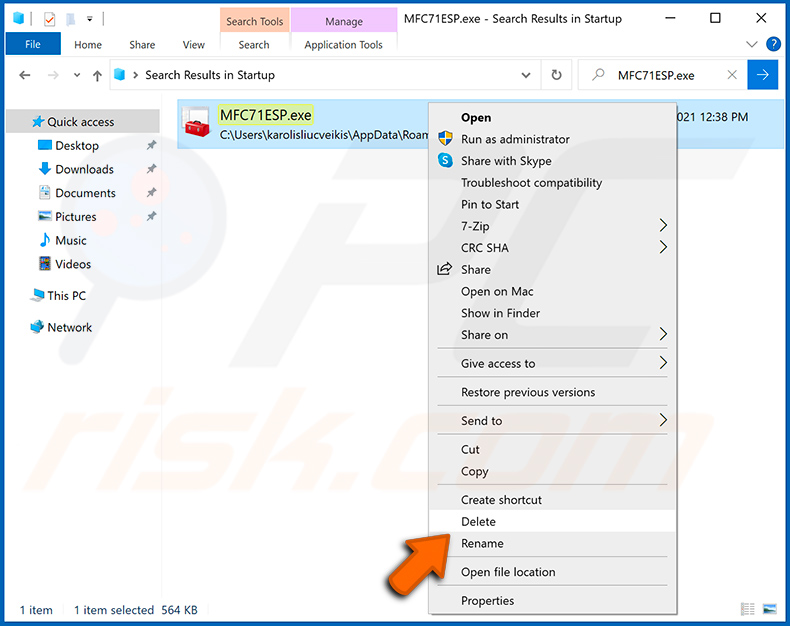
Nadat u de malware hebt verwijderd via de applicatie Autoruns (hiermee zorgt u ervoor dat de malware niet automatisch wordt uitgevoerd bij de volgende keer dat het systeem wordt opgestart), moet u op uw computer zoeken naar de naam van de malware. Zorg ervoor dat u verborgen bestanden en mappen inschakelt voordat u verdergaat. Als u de bestandsnaam van de malware vindt, verwijder deze dan.
Start uw computer opnieuw op in de normale modus. Door deze stappen te volgen, zou alle malware van uw computer moeten worden verwijderd. Houd er rekening mee dat het handmatig verwijderen van bedreigingen geavanceerde computervaardigheden vereist. Als u niet over deze vaardigheden beschikt, laat het verwijderen van malware dan over aan antivirus- en antimalwareprogramma's.
Deze stappen werken mogelijk niet bij geavanceerde malware-infecties. Zoals altijd is het beter om infectie te voorkomen dan malware achteraf te verwijderen. Om uw computer veilig te houden, installeert u de nieuwste updates voor het besturingssysteem en gebruikt u antivirussoftware. Om er zeker van te zijn dat uw computer vrij is van malware-infecties, raden we u aan deze te scannen met Combo Cleaner Antivirus voor Windows.
Veelgestelde vragen (FAQ)
Mijn computer is geïnfecteerd met GachiLoader-malware. Moet ik mijn opslagapparaat formatteren om ervan af te komen?
Het verwijderen van malware vereist zelden formatteren.
Wat zijn de grootste problemen die GachiLoader-malware kan veroorzaken?
De bedreigingen die gepaard gaan met een infectie zijn afhankelijk van de mogelijkheden van de malware en de werkwijze van de cybercriminelen. GachiLoader is ontworpen om kettinginfecties te veroorzaken en is gebruikt om gegevensdieven in apparaten te infiltreren. De aanwezigheid ervan kan dus leiden tot meerdere systeeminfecties die ernstige privacyproblemen, financiële verliezen en identiteitsdiefstal tot gevolg kunnen hebben.
Wat is het doel van GachiLoader malware?
Financieel gewin is de belangrijkste reden achter malware-aanvallen. Andere veel voorkomende redenen zijn: aanvallers die op zoek zijn naar amusement of persoonlijke wraak, verstoring van processen (bijv. websites, diensten, bedrijven, organisaties, enz.), hacktivisme en politieke/geopolitieke motieven.
Hoe is de GachiLoader malware op mijn computer terechtgekomen?
GachiLoader is verspreid via een campagne waarbij gehackte YouTube-accounts zijn gebruikt. Er zijn ook andere distributiemethoden mogelijk. Over het algemeen wordt malware verspreid via trojans, drive-by downloads, spam-e-mails/berichten, malvertising, online oplichting, dubieuze downloadbronnen (bijv. freeware- en third-party-sites, P2P-netwerken, enz.), illegale software/media, illegale activeringstools ("cracks") en valse updates. Sommige kwaadaardige programma's kunnen zichzelf verspreiden via lokale netwerken en verwijderbare opslagapparaten.
Beschermt Combo Cleaner mij tegen malware?
Combo Cleaner is ontworpen om computers te scannen en alle soorten bedreigingen te verwijderen. Het is in staat om de meeste bekende malware-infecties op te sporen en te verwijderen. Vergeet niet dat het uitvoeren van een volledige systeemscan essentieel is, aangezien geavanceerde kwaadaardige programma's zich vaak diep in systemen verbergen.
Delen:
 Facebook
 X.com
X.com
 LinkedIn
 Link kopiëren

Tomas Meskauskas
Deskundig beveiligingsonderzoeker, professioneel malware-analist
Ik ben gepassioneerd door computerbeveiliging en -technologie. Ik ben al meer dan 10 jaar werkzaam in verschillende bedrijven die op zoek zijn naar oplossingen voor computertechnische problemen en internetbeveiliging. Ik werk sinds 2010 als auteur en redacteur voor PCrisk. Volg mij op Twitter en LinkedIn om op de hoogte te blijven van de nieuwste online beveiligingsrisico's.
Het beveiligingsportaal PCrisk wordt aangeboden door het bedrijf RCS LT.
Gecombineerde krachten van beveiligingsonderzoekers helpen computergebruikers voorlichten over de nieuwste online beveiligingsrisico's. Meer informatie over het bedrijf RCS LT.
Onze richtlijnen voor het verwijderen van malware zijn gratis. Als u ons echter wilt steunen, kunt u ons een donatie sturen.
DonerenHet beveiligingsportaal PCrisk wordt aangeboden door het bedrijf RCS LT.
Gecombineerde krachten van beveiligingsonderzoekers helpen computergebruikers voorlichten over de nieuwste online beveiligingsrisico's. Meer informatie over het bedrijf RCS LT.
Onze richtlijnen voor het verwijderen van malware zijn gratis. Als u ons echter wilt steunen, kunt u ons een donatie sturen.
Doneren
▼ Toon discussie