
Hoe Klopatra malware van apparaten te verwijderen
TrojanOok bekend als: Klopatra Trojaanse paard voor externe toegang

Doe een gratis scan en controleer of uw computer is geïnfecteerd.
VERWIJDER HET NUOm het volledige product te kunnen gebruiken moet u een licentie van Combo Cleaner kopen. Beperkte proefperiode van 7 dagen beschikbaar. Combo Cleaner is eigendom van en wordt beheerd door RCS LT, het moederbedrijf van PCRisk.
Wat voor soort malware is Klopatra?
Klopatra is een Remote Access Trojan (RAT) die zich richt op Android-gebruikers. De malware bestuurt het apparaat op afstand en misleidt slachtoffers om gevoelige informatie vrij te geven, waardoor het effectief is voor bankfraude. Klopatra is sinds maart 2025 vele malen bijgewerkt, wat aantoont dat de malware actief wordt ontwikkeld.
Klopatra in detail
Wanneer Klopatra op een Android-apparaat wordt gestart, vraagt het om veel machtigingen, maar de belangrijkste is Android Accessibility Services. Met die machtiging kan het verschillende frauduleuze acties uitvoeren. Dit omvat interactie met systeemdialogen en zichzelf toevoegen aan uitzonderingen voor batterijoptimalisatie om beëindiging te voorkomen.
In wezen functioneert Klopatra als een krachtige Remote Access Trojan (RAT) die operators controle geeft over een geïnfecteerd apparaat. Het implementeert zowel standaard VNC, waarmee een operator het zichtbare scherm van het apparaat kan bekijken en ermee kan communiceren, als verborgen VNC, dat een zwart scherm aan de gebruiker toont terwijl de aanvaller het apparaat bestuurt.
Via commando's kunnen cybercriminelen tikken, drukken, vegen en andere acties simuleren om toegang te krijgen tot apps, inloggegevens in te voeren, het apparaat te ontgrendelen, de schermhelderheid te verminderen en transacties uit te voeren.
De financiële fraudemodule van Klopatra maakt gebruik van overlay-aanvallen om inloggegevens te stelen van specifieke bank- en cryptocurrency-apps. Wanneer een bewaakte app wordt geopend, vraagt de malware aangepaste HTML op van zijn C2-server en geeft deze weer als een overtuigend dialoogvenster over de echte app om inloggegevens te onderscheppen.
Gestolen inloggegevens worden naar de C2 geëxfiltreerd en de malware verzamelt tegelijkertijd apparaatmetadata, een lijst met geïnstalleerde apps, toetsaanslagen en de inhoud van het klembord. Alle verzamelde gegevens worden verpakt en naar de aanvaller verzonden.
Klopatra maakt ook gebruik van een anti-analysetechniek die is gebaseerd op de commerciële beveiliging Virbox en C/C++-componenten. Op Android helpt deze zeldzame configuratie om analyse en beveiligingsdetectie te omzeilen. Anti-debuggingroutines, runtime-integriteitscontroles en emulatordetectie maken reverse engineering en gecontroleerde uitvoering nog ingewikkelder.
De malware bevat ook verdedigingstactieken: het controleert op bekende beveiligingstools en kan pogingen doen om deze te verwijderen, en het kan de terugknop simuleren om te voorkomen dat het slachtoffer de malware verwijdert of toegang krijgt tot de systeeminstellingen.
| Naam | Klopatra Trojaanse paard voor externe toegang |
| Type bedreiging | Android-malware, kwaadaardige applicatie, ongewenste applicatie. |
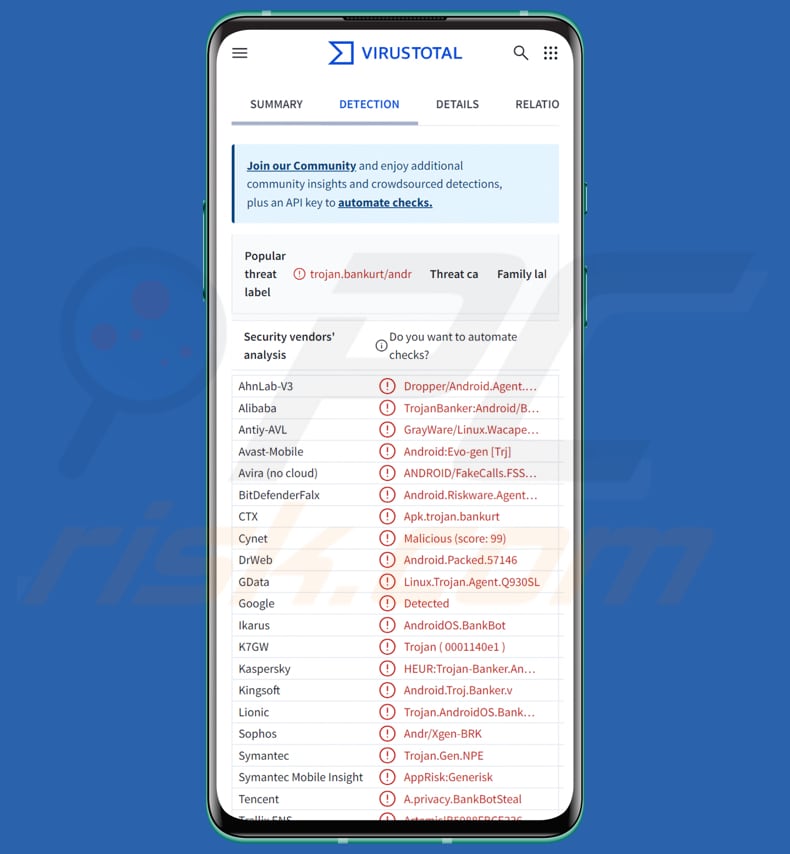
| Detectienamen | Avast-Mobile (Android:Evo-gen [Trj]), Combo Cleaner (Android.Riskware. Agent.OCM), DrWeb (Android.Packed.57146), Kaspersky (HEUR:Trojan-Banker.AndroidOS.Bankurt.e), Volledige lijst (VirusTotal) |
| Symptomen | Ongebruikelijk gedrag van het apparaat, ongeautoriseerde acties, uitgeschakelde of verwijderde beveiligingsapps, wijzigingen in machtigingen. |
| Verspreidingsmethoden | Onofficiële downloadbronnen, nep-apps (bijv. Mobdro Pro IP TV + VPN) |
| Schade | Gestolen persoonlijke gegevens, verminderde prestaties van het apparaat, batterij raakt snel leeg, verminderde internetsnelheid, enorm gegevensverlies, geldverlies, gestolen identiteit. |
| Malware verwijderen (Windows) |
Om mogelijke malware-infecties te verwijderen, scant u uw computer met legitieme antivirussoftware. Onze beveiligingsonderzoekers raden aan Combo Cleaner te gebruiken. Combo Cleaner voor Windows DownloadenGratis scanner die controleert of uw computer geïnfecteerd is. Om het volledige product te kunnen gebruiken moet u een licentie van Combo Cleaner kopen. Beperkte proefperiode van 7 dagen beschikbaar. Combo Cleaner is eigendom van en wordt beheerd door RCS LT, het moederbedrijf van PCRisk. |
Conclusie
Klopatra is een geavanceerde Android-banktrojan die volledige controle over het apparaat verkrijgt met behulp van Accessibility Services. Het steelt inloggegevens en gevoelige gegevens via verborgen VNC- en overlay-aanvallen. De malware ontwijkt detectie met geavanceerde beveiligingsmaatregelen en verzet zich actief tegen verwijdering.
Slachtoffers van Klopatra-aanvallen kunnen te maken krijgen met geldverlies, account-overname, identiteitsdiefstal en andere problemen. Als de malware op een apparaat wordt gedetecteerd, moet deze onmiddellijk worden verwijderd.
Andere voorbeelden van Android-malware zijn Datzbro, RatOn en RedHook.
Hoe is Klopatra op mijn apparaat terechtgekomen?
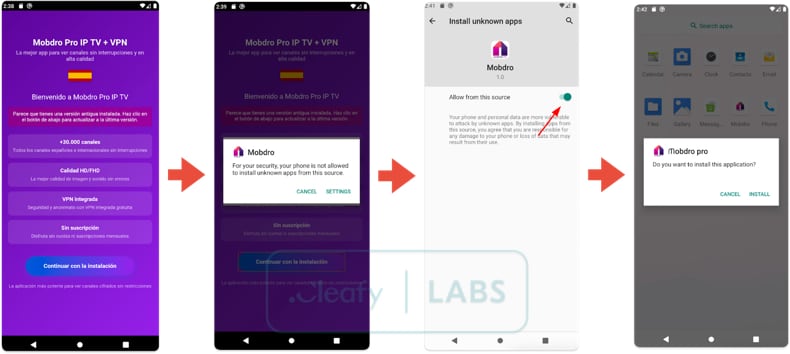
De aanval begint met een kwaadaardige app die zich voordoet als een populaire tv-streamingservice (Mobdro Pro IP TV + VPN) en vaak wordt gedownload via onofficiële bronnen. Het belangrijkste doel is om toestemming te krijgen om apps van onbekende bronnen te installeren, waarbij de gebruiker door de instellingen van het apparaat wordt geleid om deze optie in te schakelen.
Zodra deze toestemming is verleend, installeert de dropper stilletjes de belangrijkste Klopatra-malware zonder dat de gebruiker hiervan op de hoogte is.
Hoe kunt u de installatie van malware voorkomen?
Gebruik voor het downloaden van apps Google Play Store, Apple App Store of andere betrouwbare app stores. Download geen apps van websites van derden of onofficiële websites. Installeer regelmatig systeemupdates en app-updates om mogelijke beveiligingslekken te dichten. Installeer een betrouwbare antivirus- of antimalware-app en voer regelmatig scans uit.
Klik niet op links in ongevraagde e-mails, sms-berichten of berichtenapps. Wees voorzichtig met pop-ups (en soortgelijke inhoud) op verdachte pagina's – ga er niet op in.
Klopatra-bankingtrojan-infectieketen (bron: cleafy.com):
Snelmenu:
- Inleiding
- Hoe verwijder ik browsegeschiedenis uit de Chrome-webbrowser?
- Hoe meldingen in de Chrome-webbrowser uitschakelen?
- Hoe de Chrome-webbrowser resetten?
- Hoe de browsegeschiedenis uit de Firefox-webbrowser verwijderen?
- Hoe meldingen in de Firefox-webbrowser uitschakelen?
- Hoe de Firefox-webbrowser resetten?
- Hoe potentieel ongewenste en/of schadelijke toepassingen verwijderen?
- Hoe het Android-toestel opstarten in "Veilige modus"?
- Hoe het batterijverbruik van verschillende applicaties controleren?
- Hoe het gegevensgebruik van verschillende applicaties controleren?
- Hoe de nieuwste software-updates installeren?
- Hoe het systeem resetten naar de standaardstatus?
- Hoe toepassingen met beheerdersrechten uitschakelen?
Verwijder de browsegeschiedenis uit de Chrome webbrowser:
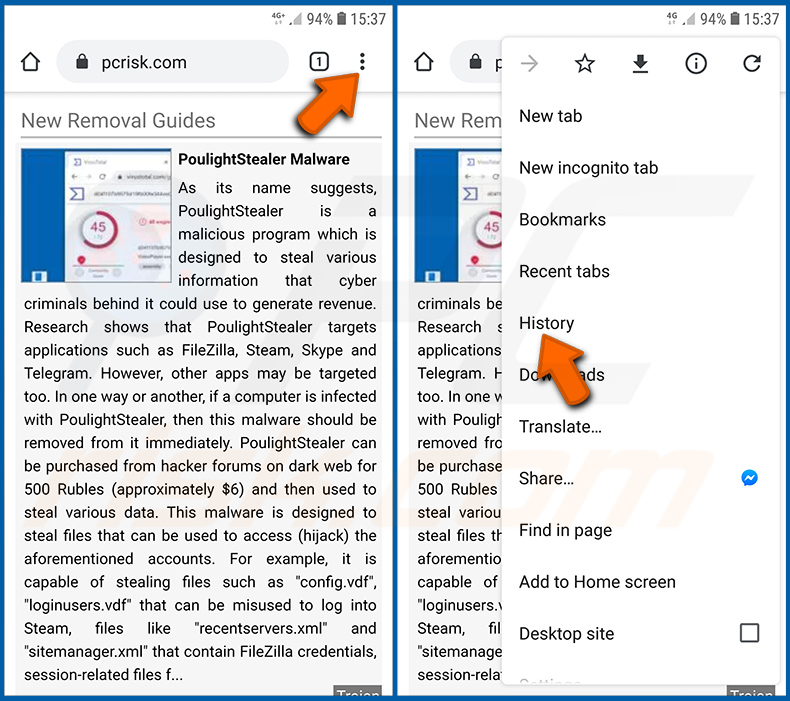
Tik op de knop "Menu" (drie puntjes in de rechterbovenhoek van het scherm) en selecteer "Geschiedenis" in het geopende vervolgkeuzemenu.
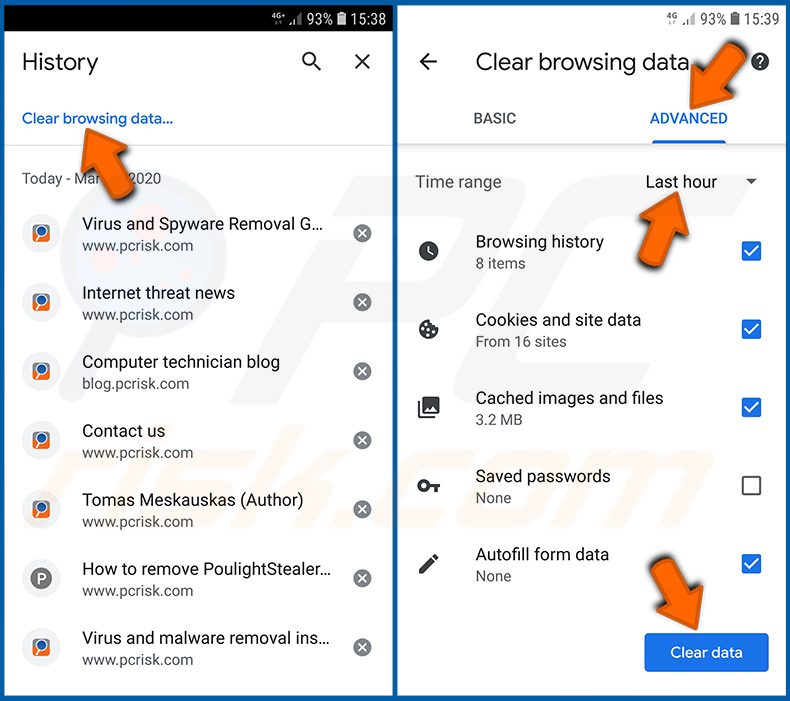
Tik op "Browsegegevens wissen", selecteer de tab "ADVANCED", kies het tijdsbereik en de gegevenstypen die u wilt wissen en tik op "Gegevens wissen".
Schakel browsermeldingen uit in de Chrome webbrowser:
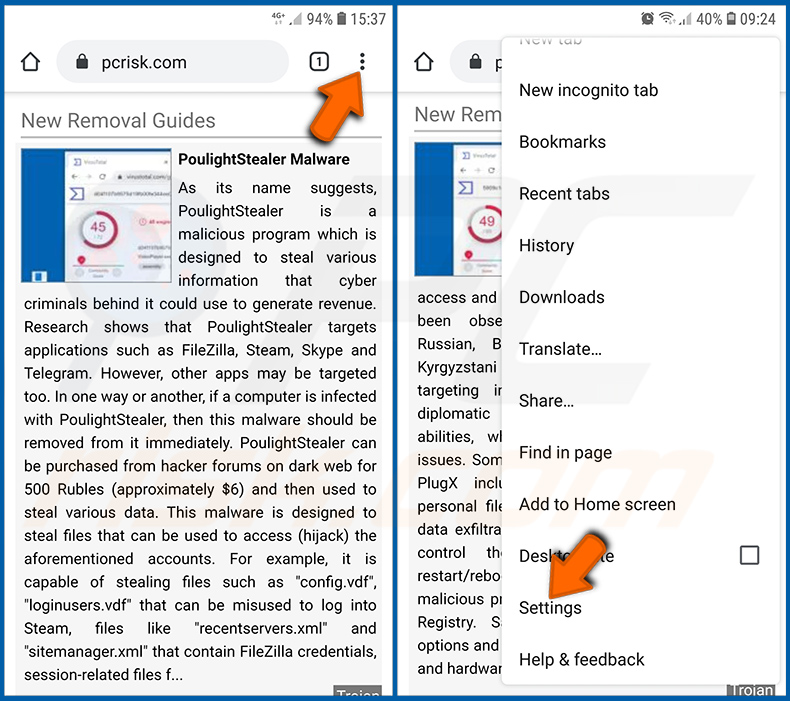
Tik op de knop "Menu" (drie puntjes in de rechterbovenhoek van het scherm) en selecteer "Instellingen" in het geopende vervolgkeuzemenu.
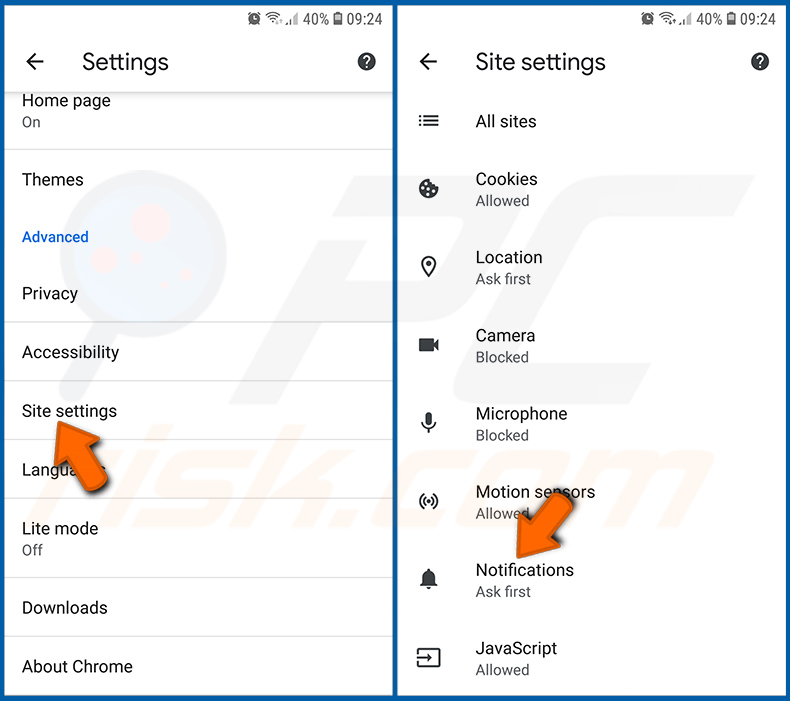
Scroll naar beneden totdat je de optie "Site-instellingen" ziet en tik erop. Scroll naar beneden tot je de optie "Meldingen" ziet en tik erop.
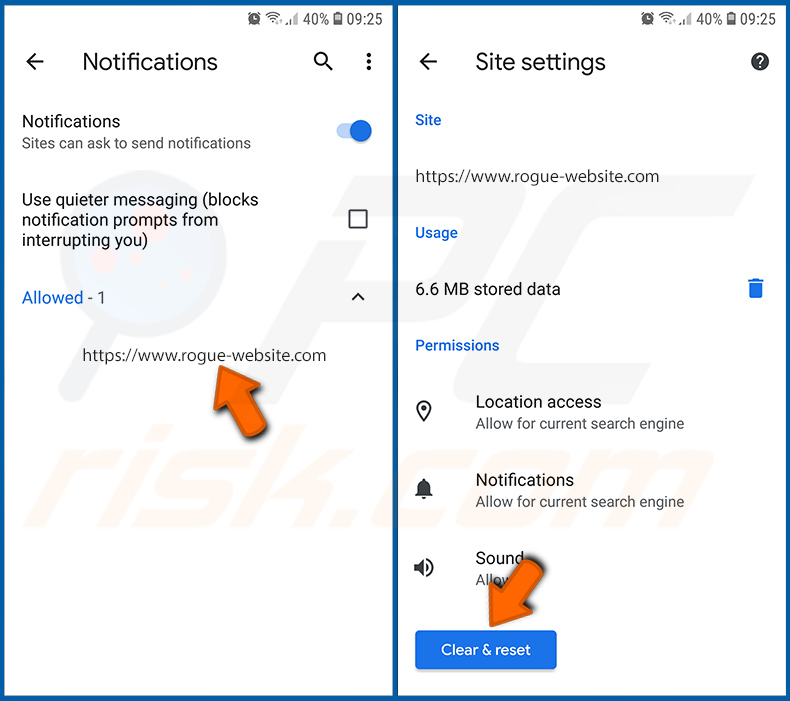
Zoek de websites die browsermeldingen geven, tik erop en klik op "Wissen & opnieuw instellen". Hierdoor worden de toestemmingen voor deze websites om meldingen te geven verwijderd. Als je dezelfde website echter opnieuw bezoekt, kan deze opnieuw om toestemming vragen. U kunt kiezen of u deze toestemming wilt geven of niet (als u weigert, gaat de website naar de sectie "Geblokkeerd" en wordt u niet langer om toestemming gevraagd).
Reset de Chrome webbrowser:
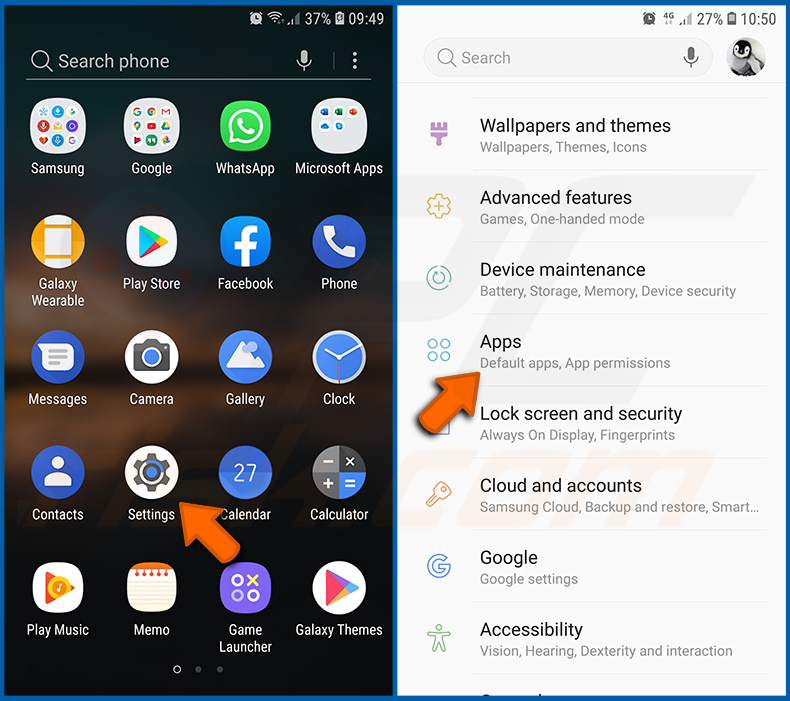
Ga naar "Instellingen", scroll naar beneden totdat je "Apps" ziet en tik erop.
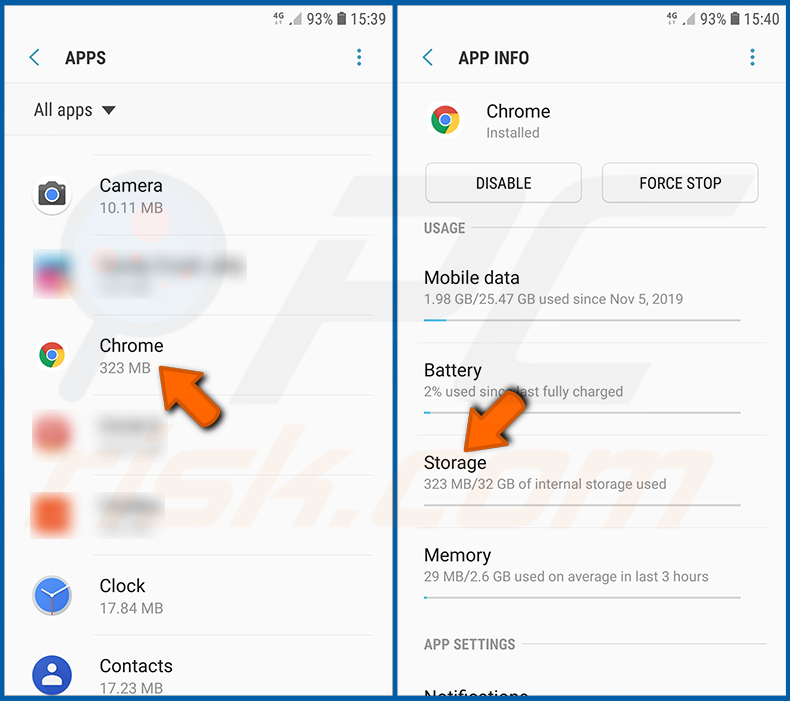
Scroll naar beneden tot je de applicatie "Chrome" ziet, selecteer deze en tik op de optie "Opslag".
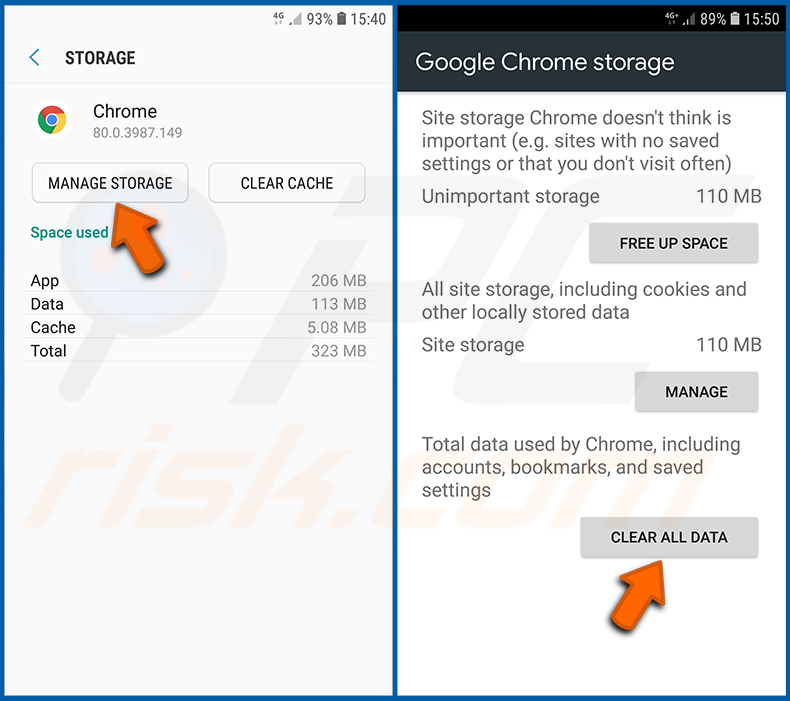
Tik op "OPSLAG BEWERKEN", vervolgens op "ALLE GEGEVENS WISSEN" en bevestig de actie door op "OK" te tikken. Houd er rekening mee dat het resetten van de browser alle opgeslagen gegevens zal verwijderen. Dit betekent dat alle opgeslagen logins/wachtwoorden, browsergeschiedenis, niet-standaardinstellingen en andere gegevens worden verwijderd. Je zult ook opnieuw moeten inloggen op alle websites.
Browsegeschiedenis verwijderen uit de Firefox-webbrowser:
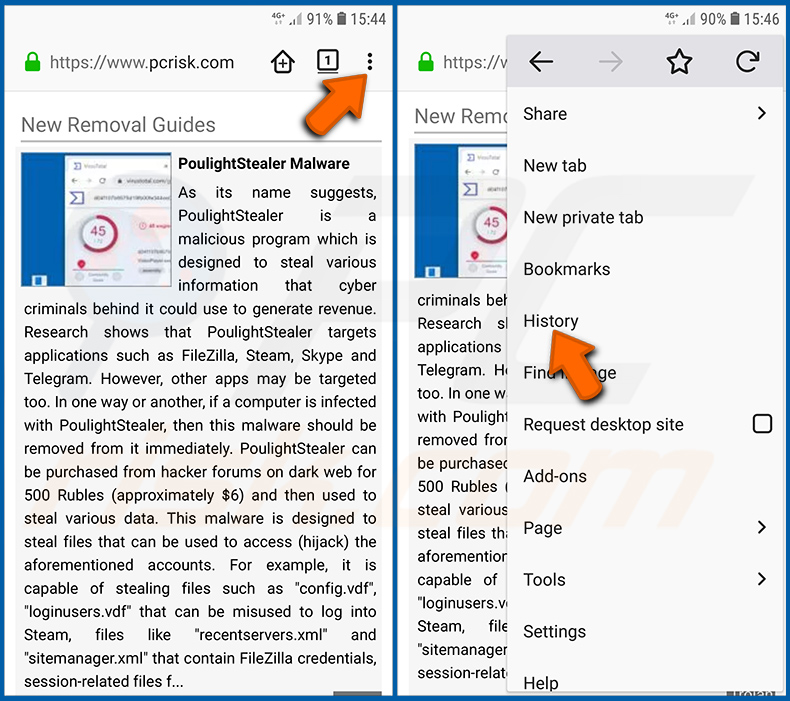
Tik op de knop "Menu" (drie puntjes in de rechterbovenhoek van het scherm) en selecteer "Geschiedenis" in het geopende vervolgkeuzemenu.
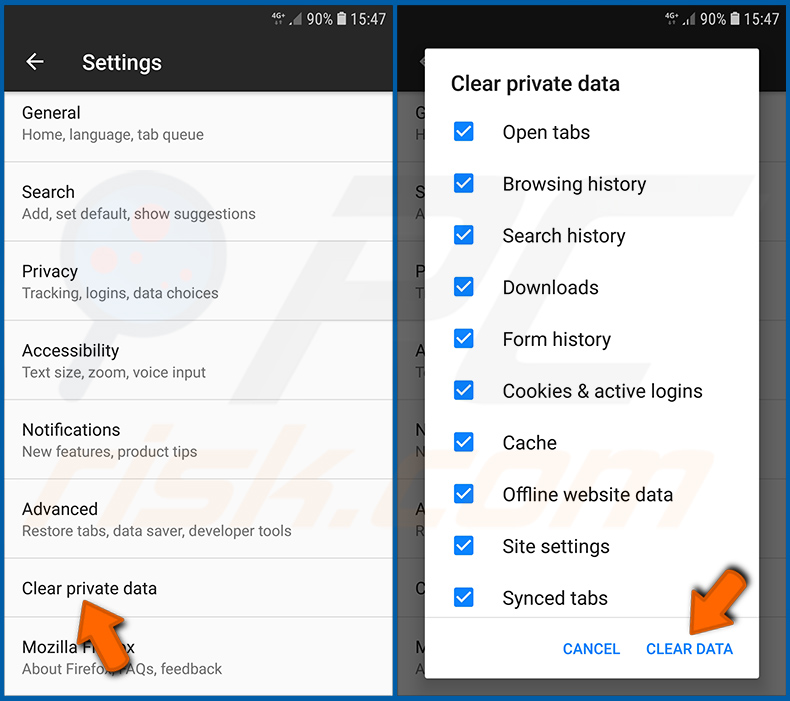
Scroll naar beneden tot je "Privégegevens wissen" ziet en tik erop. Selecteer de gegevenstypen die je wilt verwijderen en tik op "CLEAR DATA".
Schakel de browsermeldingen in de Firefox-webbrowser uit:
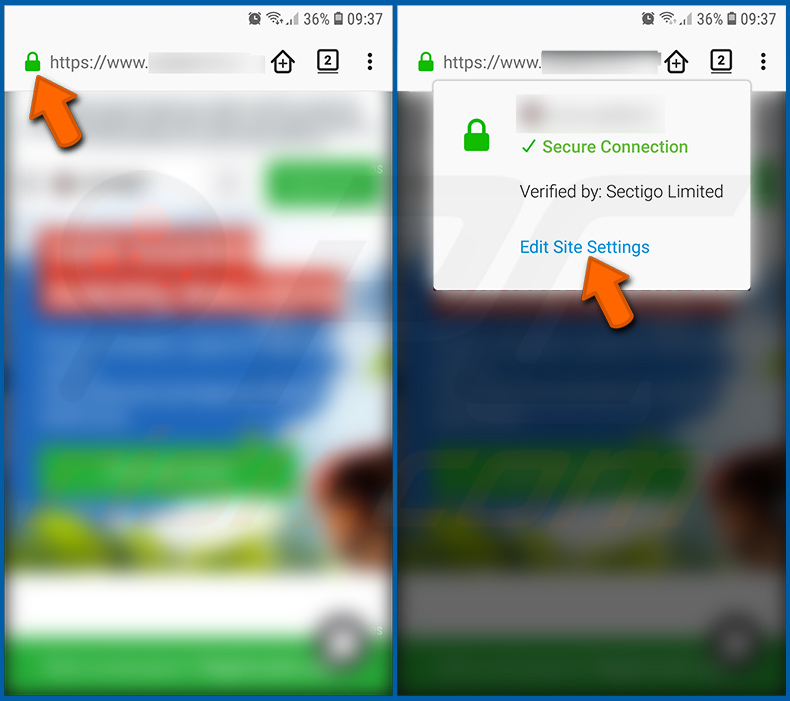
Bezoek de website die browsermeldingen geeft, tik op het pictogram links van de URL-balk (het pictogram hoeft niet per se een "slotje" te zijn) en selecteer "Site-instellingen bewerken".
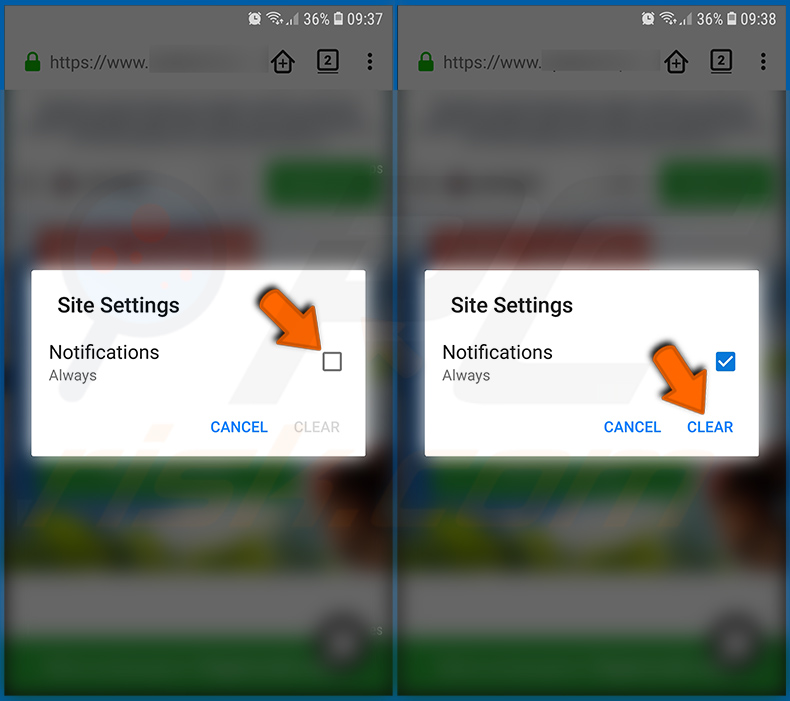
Kies in het geopende pop-upvenster de optie "Meldingen" en tik op "WISSEN".
Reset de Firefox-webbrowser:
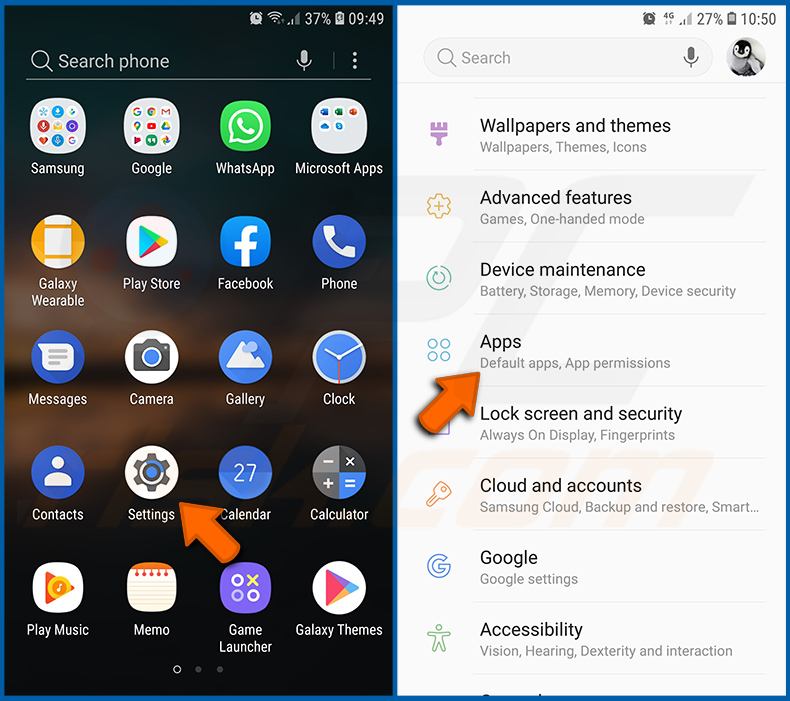
Ga naar "Instellingen", scroll naar beneden totdat u "Apps" ziet en tik erop.
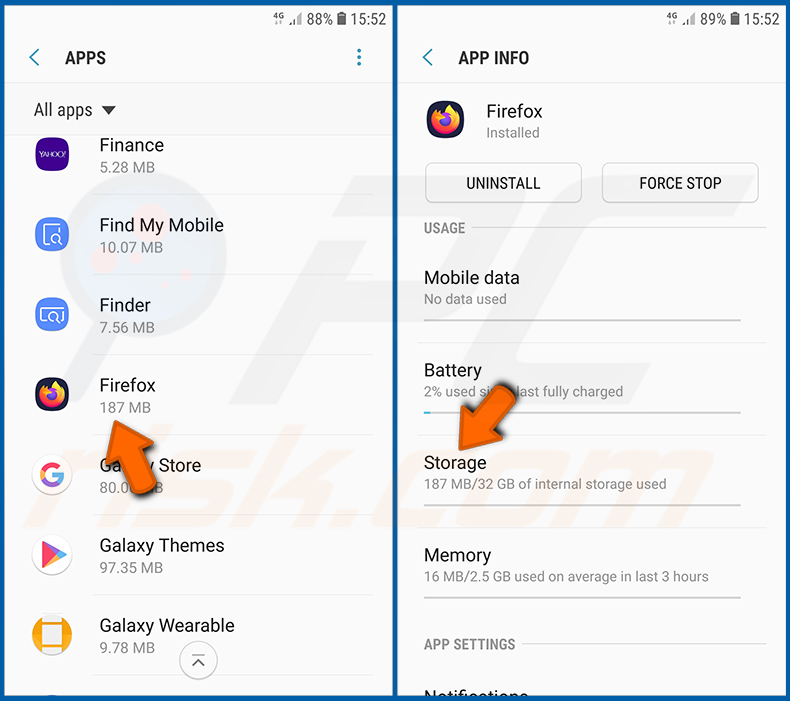
Scroll naar beneden tot u de applicatie "Firefox" ziet, selecteer deze en tik op de optie "Opslag".
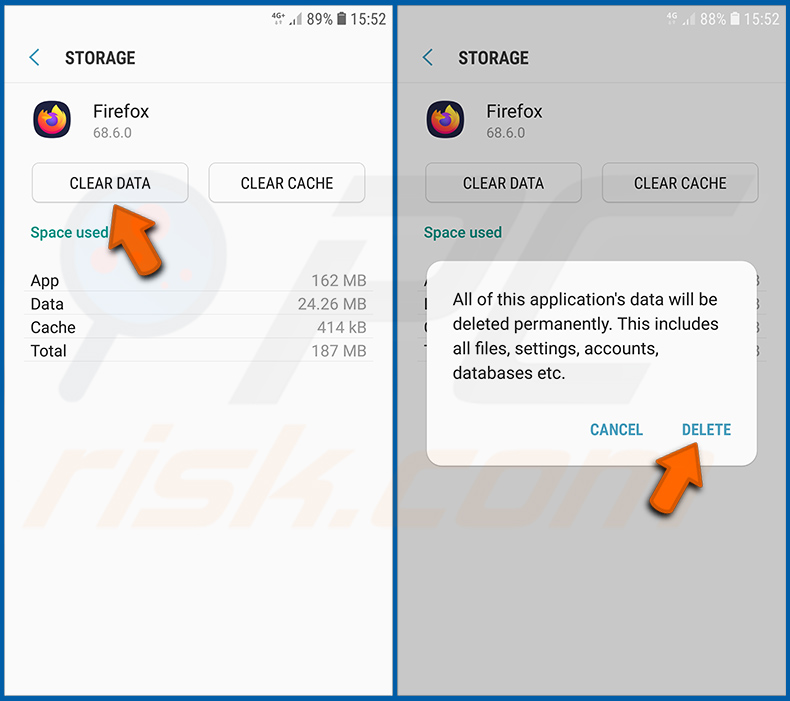
Tik op "GEGEVENS WISSEN" en bevestig de actie door op "WISSEN" te tikken. Merk op dat het resetten van de browser alle gegevens die erin zijn opgeslagen zal verwijderen. Dit betekent dat alle opgeslagen logins/wachtwoorden, browsergeschiedenis, niet-standaardinstellingen en andere gegevens worden verwijderd. Je zult ook opnieuw moeten inloggen op alle websites.
Verwijder mogelijk ongewenste en/of schadelijke toepassingen:
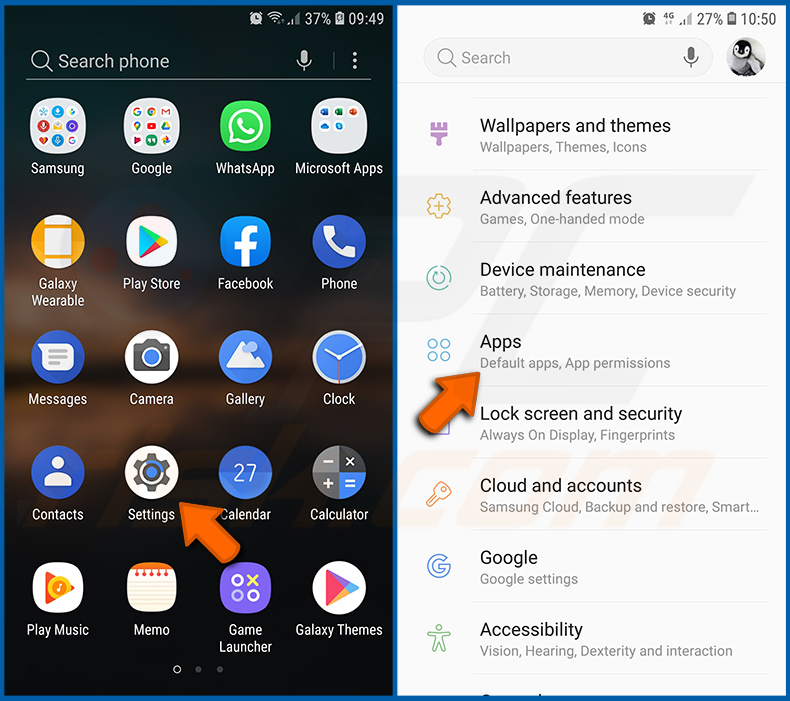
Ga naar "Instellingen", scroll naar beneden totdat je "Apps" ziet en tik erop.
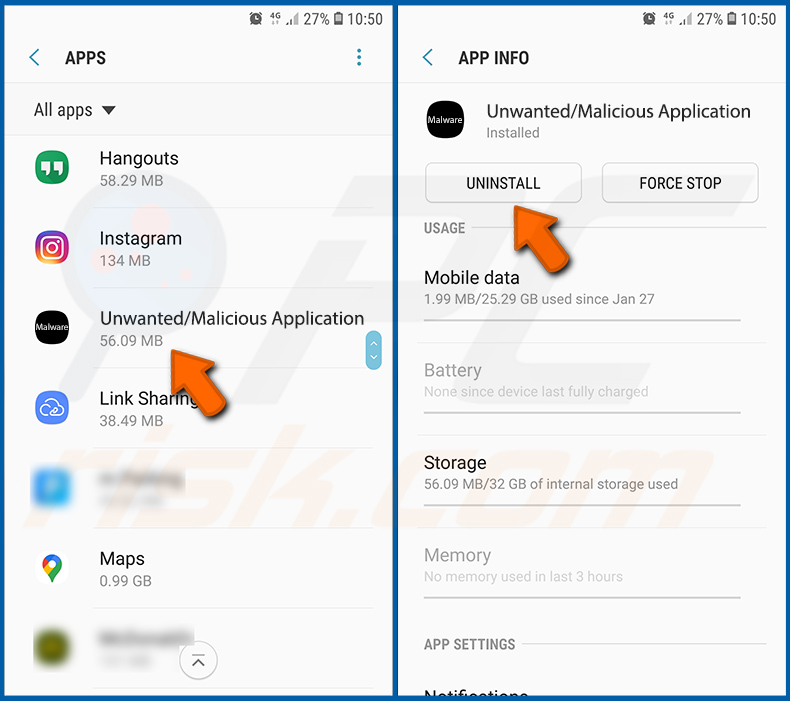
Scroll naar beneden totdat je een potentieel ongewenste en/of schadelijke toepassing ziet, selecteer deze en tik op "Verwijderen". Als je om de een of andere reden de geselecteerde applicatie niet kunt verwijderen (je krijgt bijvoorbeeld een foutmelding), moet je proberen de "Veilige modus" te gebruiken.
Start het Android-apparaat op in "Veilige modus":
De "Veilige modus" in het Android-besturingssysteem schakelt tijdelijk alle toepassingen van derden uit. Het gebruik van deze modus is een goede manier om verschillende problemen te diagnosticeren en op te lossen (bijvoorbeeld het verwijderen van kwaadaardige applicaties die gebruikers verhinderen om dit te doen wanneer het apparaat "normaal" draait).
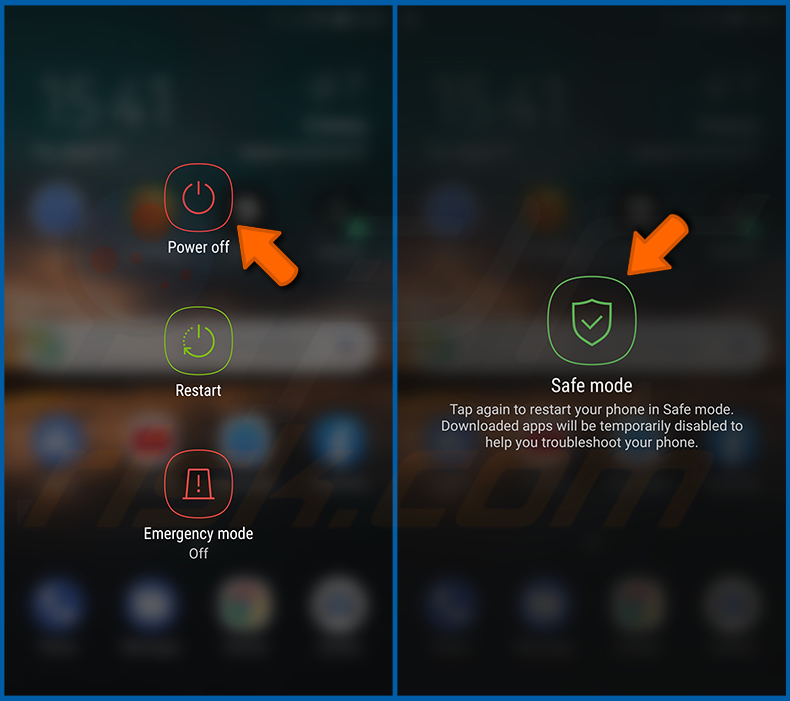
Druk op de "Aan/uit"-knop en houd deze ingedrukt totdat het scherm "Uitschakelen" verschijnt. Tik op het pictogram "Uitschakelen" en houd het ingedrukt. Na een paar seconden verschijnt de optie "Veilige modus" en kun je deze uitvoeren door het apparaat opnieuw op te starten.
Controleer het batterijverbruik van verschillende applicaties:
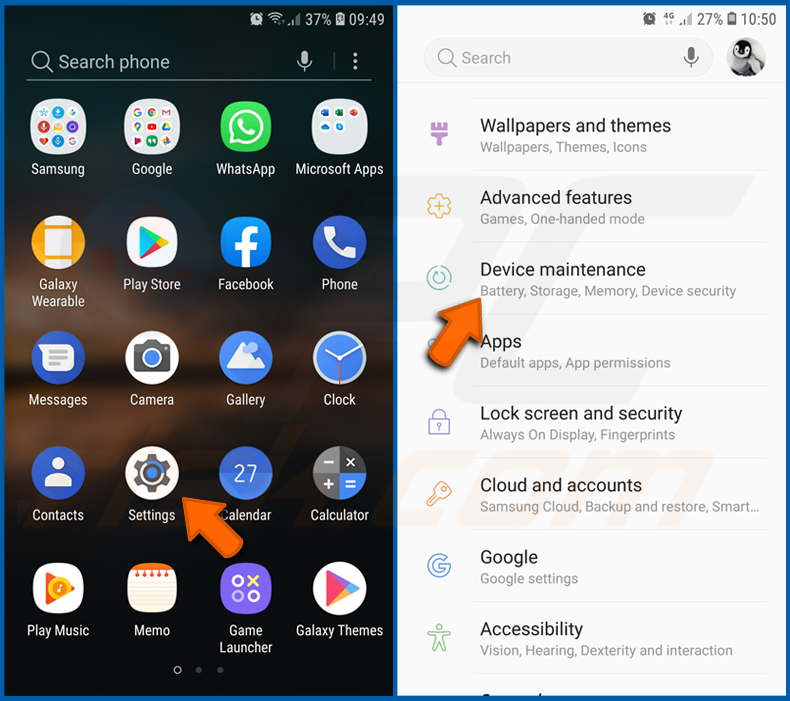
Ga naar "Instellingen", scroll naar beneden tot je "Apparaatonderhoud" ziet en tik erop.
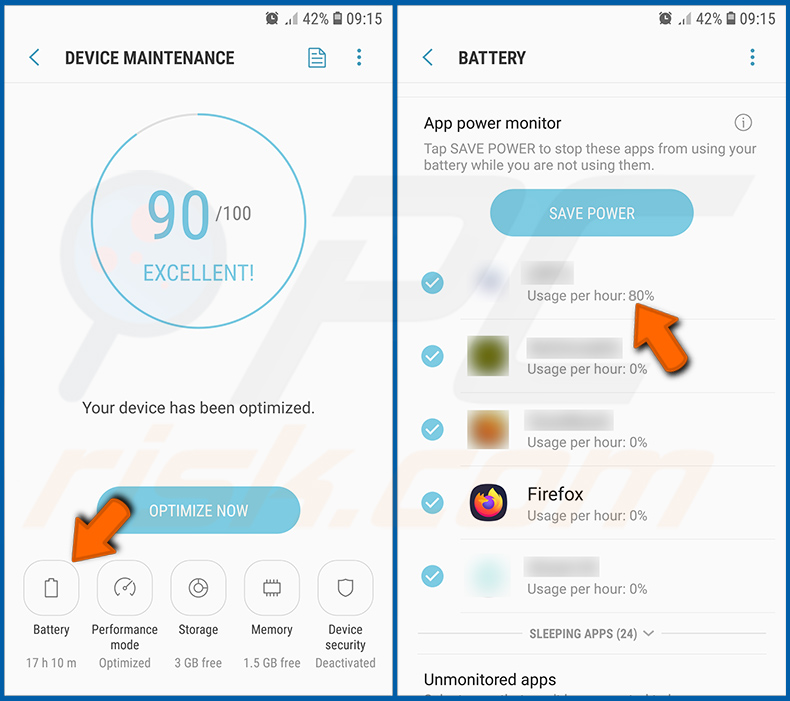
Tik op "Batterij" en controleer het verbruik van elke applicatie. Legitieme/echte applicaties zijn ontworpen om zo weinig mogelijk energie te gebruiken om de beste gebruikerservaring te bieden en stroom te besparen. Daarom kan een hoog batterijgebruik erop wijzen dat de applicatie kwaadaardig is.
Controleer het gegevensgebruik van verschillende applicaties:
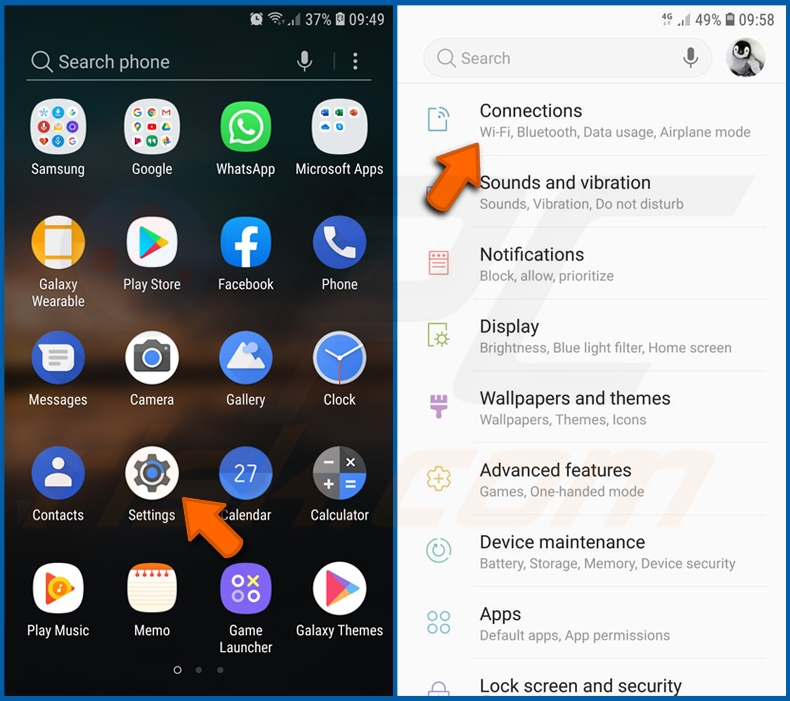
Ga naar "Instellingen", scroll naar beneden tot je "Verbindingen" ziet en tik erop.
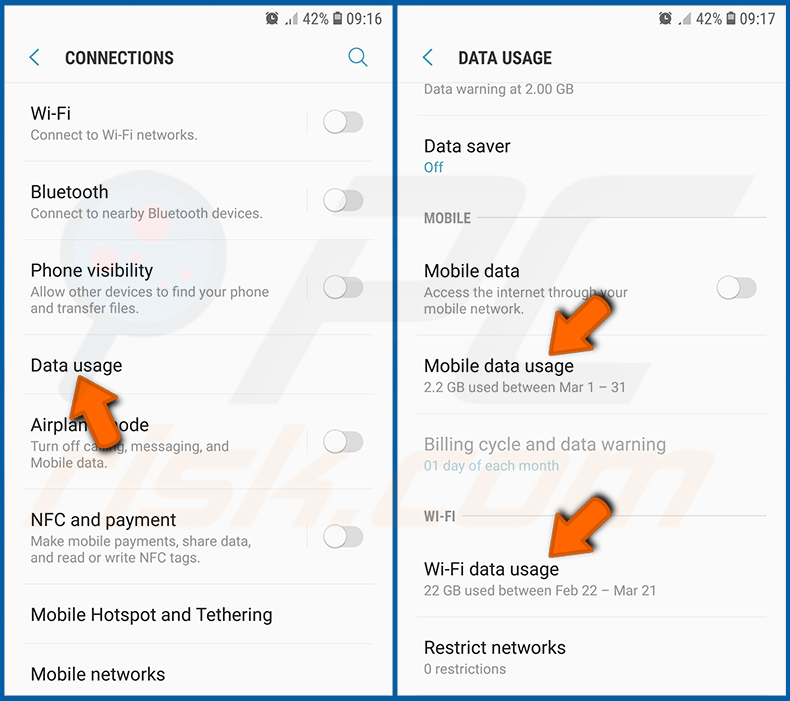
Scroll naar beneden tot je "Gegevensgebruik" ziet en selecteer deze optie. Net als bij de batterij zijn legitieme/originele applicaties ontworpen om het dataverbruik zo laag mogelijk te houden. Dit betekent dat een enorm dataverbruik kan duiden op de aanwezigheid van schadelijke toepassingen. Merk op dat sommige schadelijke toepassingen ontworpen kunnen zijn om alleen te werken wanneer het apparaat verbonden is met een draadloos netwerk. Daarom moet je zowel het mobiele als Wi-Fi-gegevensgebruik controleren.
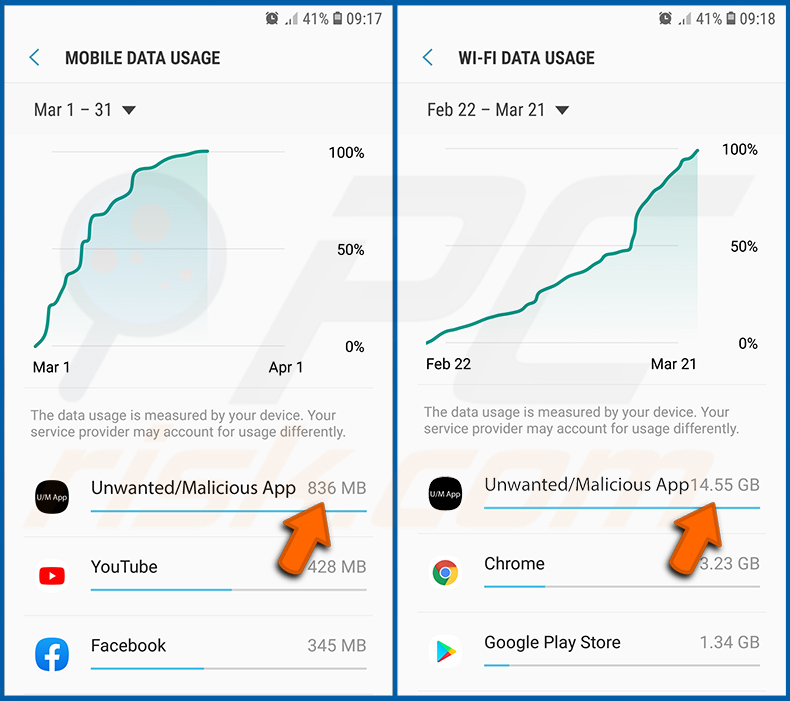
Als je een applicatie vindt die veel data verbruikt, ook al gebruik je die nooit, dan raden we je aan om die zo snel mogelijk te de-installeren.
Installeer de nieuwste software-updates:
De software up-to-date houden is een goede gewoonte als het gaat om de veiligheid van apparaten. Fabrikanten brengen voortdurend beveiligingspatches en Android-updates uit om fouten en bugs te verhelpen die door cybercriminelen kunnen worden misbruikt. Een verouderd systeem is veel kwetsbaarder en daarom moet je er altijd voor zorgen dat de software van je apparaat up-to-date is.
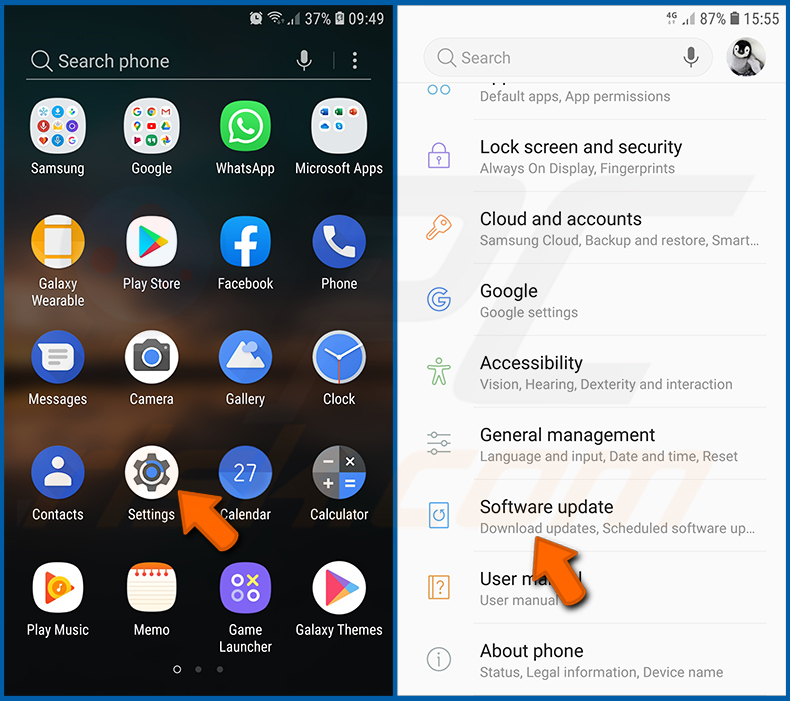
Ga naar "Instellingen", scroll naar beneden tot je "Software-update" ziet en tik erop.
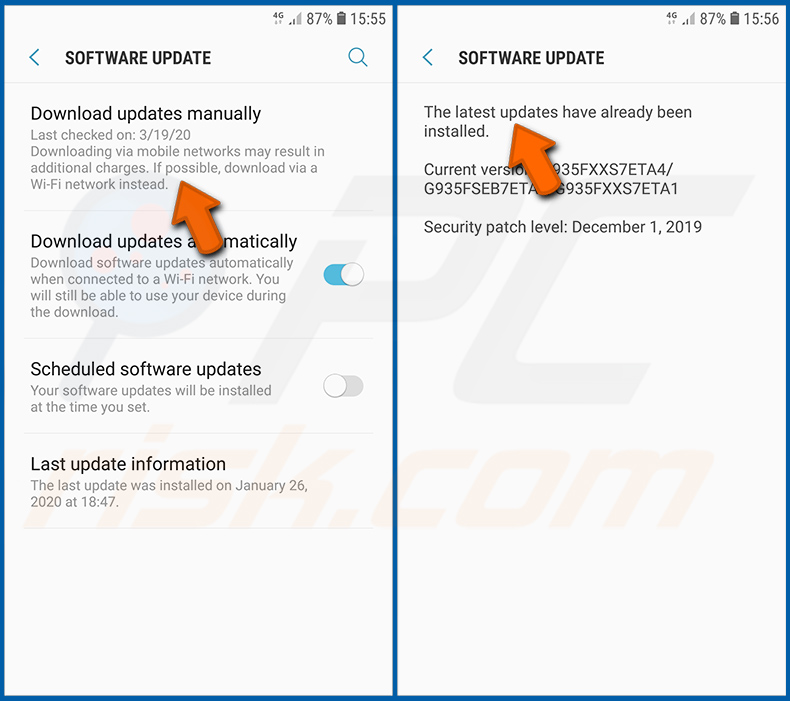
Tik op "Download updates handmatig" en controleer of er updates beschikbaar zijn. Zo ja, installeer ze dan onmiddellijk. We raden ook aan om de optie "Download updates automatisch" in te schakelen - hierdoor zal het systeem je verwittigen zodra er een update wordt uitgebracht en/of deze automatisch installeren.
Stel het systeem terug naar de standaardstatus:
Het uitvoeren van een "fabrieksreset" is een goede manier om alle ongewenste toepassingen te verwijderen, de systeeminstellingen terug te zetten naar de standaard en het apparaat in het algemeen op te schonen. Houd er echter rekening mee dat alle gegevens op het apparaat worden verwijderd, inclusief foto's, video/audiobestanden, telefoonnummers (opgeslagen op het apparaat, niet op de simkaart), sms-berichten, enzovoort. Met andere woorden, het apparaat wordt teruggezet naar de oorspronkelijke staat.
Je kunt ook de basissysteeminstellingen en/of gewoon de netwerkinstellingen herstellen.
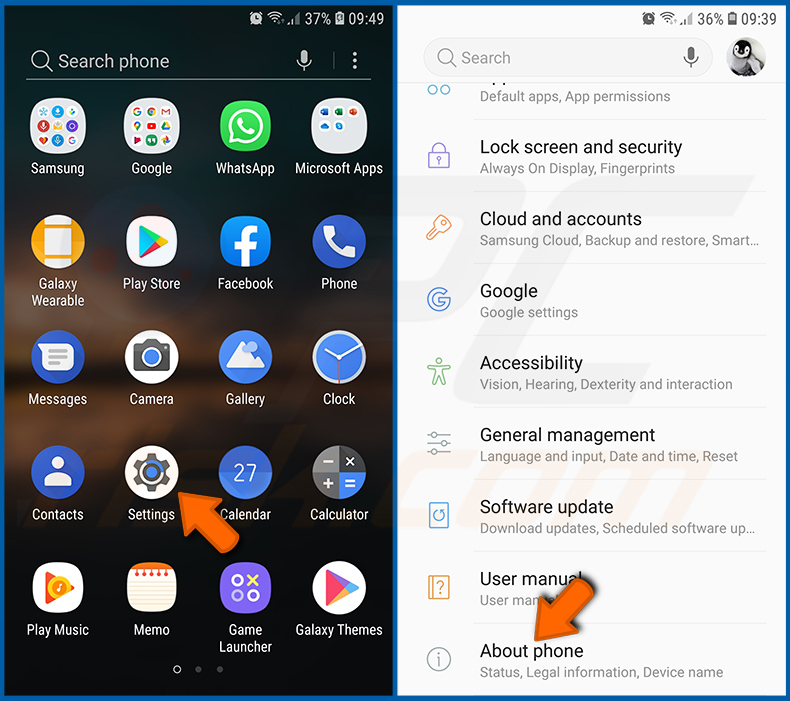
Ga naar "Instellingen", scroll naar beneden totdat je "Over telefoon" ziet en tik erop.
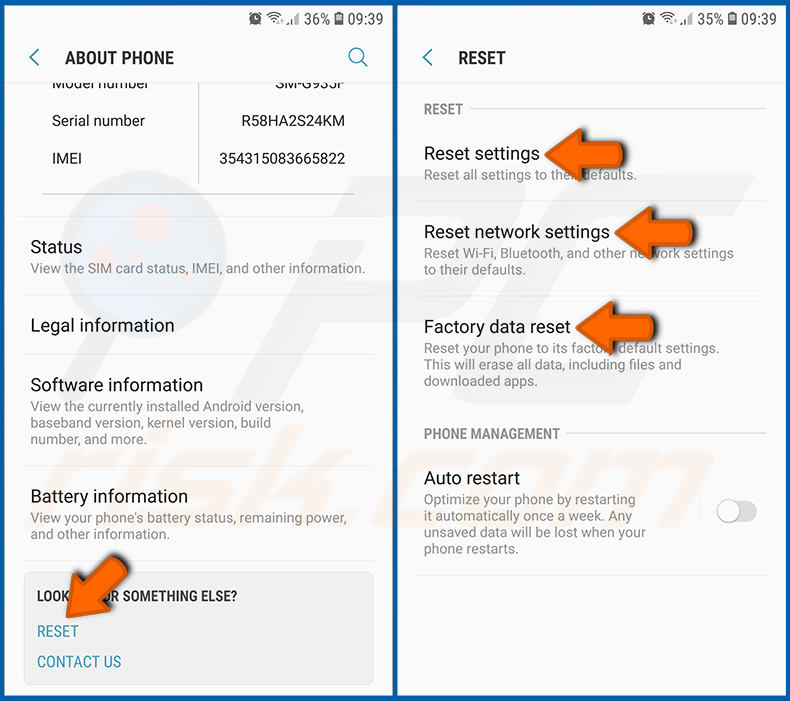
Scroll naar beneden tot je "Reset" ziet en tik erop. Kies nu de actie die je wilt uitvoeren:
"Instellingen resetten" - alle systeeminstellingen herstellen naar de standaardinstellingen;
"Netwerkinstellingen resetten" - alle netwerkgerelateerde instellingen herstellen naar de standaardinstellingen;
"Fabrieksgegevens resetten" - het hele systeem resetten en alle opgeslagen gegevens volledig verwijderen;
Schakel toepassingen uit die beheerdersrechten hebben:
Als een kwaadwillende applicatie beheerdersrechten krijgt, kan deze het systeem ernstig beschadigen. Om het apparaat zo veilig mogelijk te houden, moet je altijd controleren welke apps dergelijke rechten hebben en de apps uitschakelen die dat niet zouden moeten hebben.
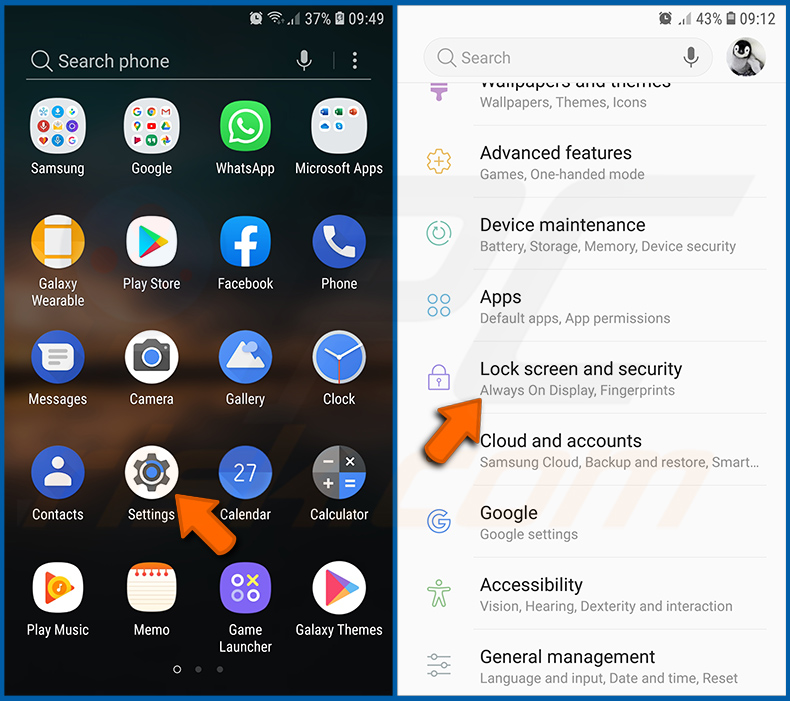
Ga naar "Instellingen", scroll naar beneden totdat je "Vergrendelscherm en beveiliging" ziet en tik erop.
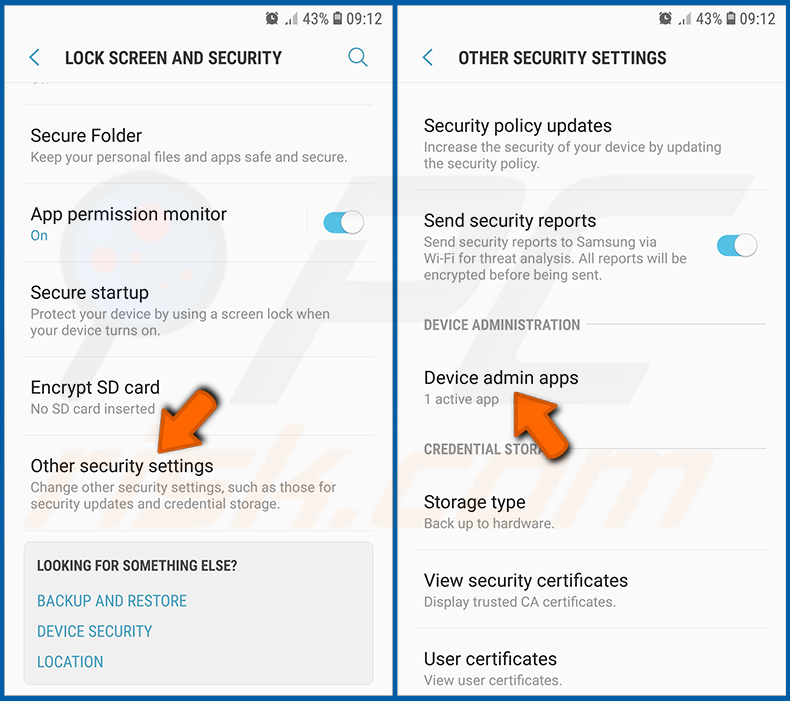
Scroll naar beneden totdat je "Andere beveiligingsinstellingen" ziet, tik erop en tik vervolgens op "Apparaatbeheer-apps".
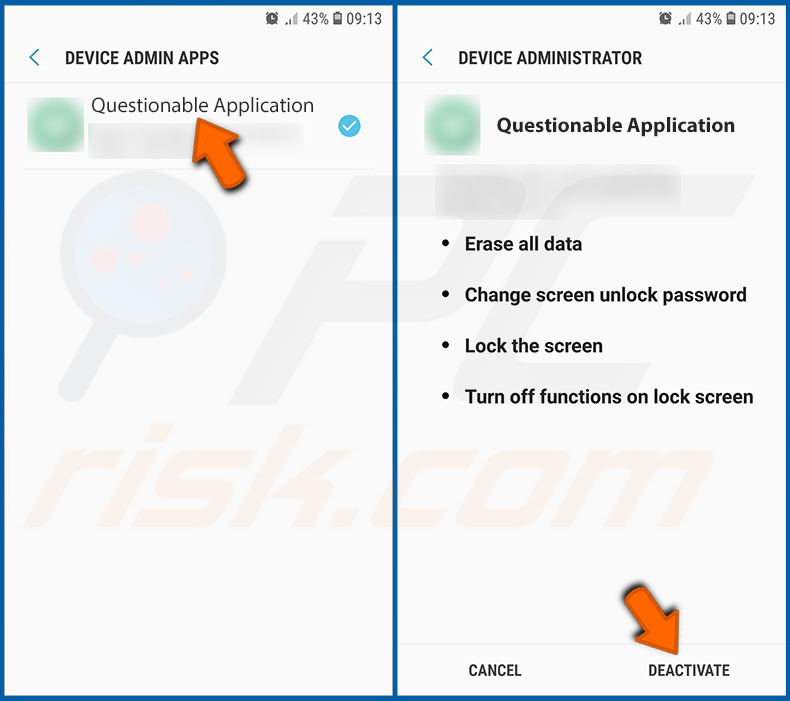
Zoek toepassingen die geen beheerdersrechten mogen hebben, tik erop en tik vervolgens op "DEACTIVATE".
Veelgestelde vragen (FAQ)
Mijn computer is geïnfecteerd met Klopatra-malware. Moet ik mijn opslagapparaat formatteren om deze te verwijderen?
Het formatteren van uw opslagapparaat is meestal niet nodig om Klopatra van een computer te verwijderen, maar het zal alle gegevens verwijderen, dus het moet een laatste redmiddel zijn. Het wordt daarom aanbevolen om een volledige systeemscan uit te voeren met een betrouwbaar hulpmiddel zoals Combo Cleaner.
Wat zijn de grootste problemen die malware kan veroorzaken?
Malware kan aanvallers in staat stellen om persoonlijke informatie te stelen, online accounts over te nemen, bestanden te beschadigen of te versleutelen, systemen te vertragen of te laten crashen, apparaten op afstand te bedienen, extra schadelijke programma's te installeren en andere schadelijke effecten te veroorzaken.
Wat is het doel van Klopatra?
Het doel van Klopatra is om bank- en persoonlijke gegevens te stelen, volledige controle over geïnfecteerde apparaten te krijgen en financiële fraude te plegen.
Hoe is Klopatra op mijn apparaat terechtgekomen?
Meestal raken apparaten geïnfecteerd wanneer gebruikers een kwaadaardige app installeren vanuit een niet-officiële bron, zoals een nep-tv-streamingapp. De app misleidt de gebruiker om installaties vanuit onbekende bronnen toe te staan en installeert vervolgens stilletjes Klopatra zonder dat de gebruiker dit weet. Meer hierover vindt u in ons artikel hierboven.
Beschermt Combo Cleaner mij tegen malware?
Combo Cleaner detecteert en verwijdert de meeste malware, maar grondig scannen (een volledige systeemscan) is noodzakelijk om diep verborgen infecties te vinden en te verwijderen.
Delen:
 Facebook
 X.com
X.com
 LinkedIn
 Link kopiëren

Tomas Meskauskas
Deskundig beveiligingsonderzoeker, professioneel malware-analist
Ik ben gepassioneerd door computerbeveiliging en -technologie. Ik ben al meer dan 10 jaar werkzaam in verschillende bedrijven die op zoek zijn naar oplossingen voor computertechnische problemen en internetbeveiliging. Ik werk sinds 2010 als auteur en redacteur voor PCrisk. Volg mij op Twitter en LinkedIn om op de hoogte te blijven van de nieuwste online beveiligingsrisico's.
Het beveiligingsportaal PCrisk wordt aangeboden door het bedrijf RCS LT.
Gecombineerde krachten van beveiligingsonderzoekers helpen computergebruikers voorlichten over de nieuwste online beveiligingsrisico's. Meer informatie over het bedrijf RCS LT.
Onze richtlijnen voor het verwijderen van malware zijn gratis. Als u ons echter wilt steunen, kunt u ons een donatie sturen.
DonerenHet beveiligingsportaal PCrisk wordt aangeboden door het bedrijf RCS LT.
Gecombineerde krachten van beveiligingsonderzoekers helpen computergebruikers voorlichten over de nieuwste online beveiligingsrisico's. Meer informatie over het bedrijf RCS LT.
Onze richtlijnen voor het verwijderen van malware zijn gratis. Als u ons echter wilt steunen, kunt u ons een donatie sturen.
Doneren
▼ Toon discussie