
"Deceptive site ahead" op uw eigen website: wat moet u doen?

"Deceptive site ahead" op uw eigen website: wat te doen
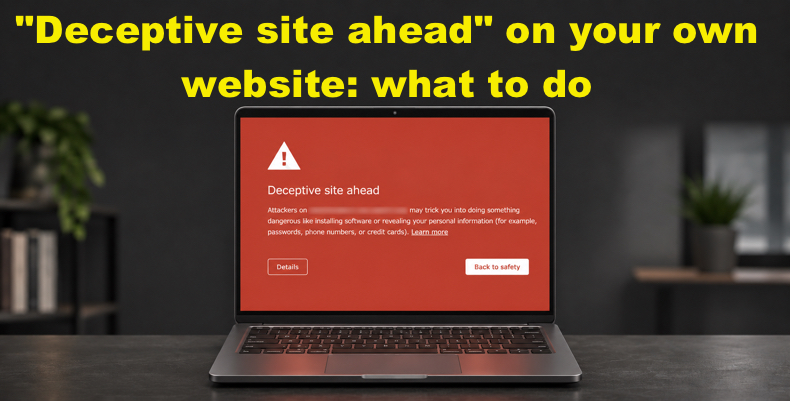
Een rode waarschuwing "Deceptive site ahead" kan bezoekers al tegenhouden voordat ze uw homepage bereiken, de verkoop onderbreken en het vertrouwen van klanten aantasten. Als u de waarschuwing zelf tegenkomt of er via een klant van hoort, is de eerste stap om het probleem op te lossen uitzoeken waarom uw site is gemarkeerd.
In deze handleiding leggen we uit hoe u uw site controleert met onze PCrisk Website Scanner, hoe u de bevindingen van Google bekijkt, hoe u bevestigde problemen aanpakt en hoe u een beveiligingsbeoordeling bij Google aanvraagt. Ook bespreken we de doorlopende monitoring die u kunt uitvoeren via de PCrisk Trust Badge, waarmee u gemelde problemen kunt volgen en bezoekers uw meest recente scanresultaten kunnen bekijken.
Inhoudsopgave:
- Inleiding
- Wat betekent "deceptive site ahead"?
- Verwante browserwaarschuwingen en labels in Google Zoeken
- Begin met de PCrisk Website Scanner
- Waarom kan een legitieme website de waarschuwing activeren?
- Controleer de bevindingen van Google in Search Console
- Verwijder misleidende inhoud en los de onderliggende oorzaak op
- Vraag een beveiligingsbeoordeling aan bij Google
- Wat als de waarschuwing blijft of onjuist lijkt?
- Monitor uw website met de PCrisk Trust Badge
- Tot slot
- Veelgestelde vragen (FAQ)
Wat betekent "deceptive site ahead"?
"Deceptive site ahead" (misleidende site) is een waarschuwing van Google Safe Browsing die aangeeft dat er vermoedelijk phishing of een andere vorm van social engineering aanwezig is op een pagina of website. Social engineering-inhoud is bedoeld om bezoekers te misleiden zodat ze gevoelige informatie prijsgeven of onveilige acties uitvoeren. Voorbeelden zijn valse inlogpagina's, nep-berichten van technische ondersteuning en berichten die de gebruiker aansporen een "browserupdate" te installeren.
De waarschuwing verschijnt voordat bezoekers de gemarkeerde pagina bereiken.
Een legitieme website kan de waarschuwing activeren als aanvallers ongeautoriseerde pagina's toevoegen of bestaande inhoud wijzigen. Misleidende advertenties en andere ingesloten bronnen kunnen ook problemen veroorzaken, zelfs wanneer een andere aanbieder deze levert.
Chrome kan de algemenere waarschuwing "Dangerous site" (gevaarlijke site) tonen bij phishing, malware of ongewenste software. De onderstaande tabel bevat ook enkele van de specifiekere meldingen die u in de oudere documentatie van Google aantreft. De laatste is het label dat in de zoekresultaten van Google verschijnt.
| Waarschuwing of label | Beveiligingsprobleem | Te onderzoeken voorbeelden |
| Deceptive site ahead | Phishing en andere vormen van social engineering | Valse inlogpagina's, nep-updatemeldingen, misleidende advertenties of omleidingen naar oplichtingspagina's. |
| Dangerous site | Algemene waarschuwing over een onveilige website | Phishing, malware, ongewenste software of andere inhoud die bezoekers kan misleiden of schaden. |
| The site ahead contains malware | Malware | Schadelijke scripts, malwaredownloads of omleidingen naar websites die malware verspreiden. |
| The site ahead contains harmful programs | Ongewenste software | Downloads die browserinstellingen wijzigen of extra software installeren zonder voldoende openheid en toestemming. |
| This site may be hacked (label in Google Zoeken) | Vermoedelijke ongeautoriseerde wijzigingen | Geïnjecteerde spam, gewijzigde pagina's of nieuwe pagina's die door een aanvaller zijn toegevoegd. |
Raadpleeg het rapport Beveiligingsproblemen in Google Search Console voor de bevindingen van Google en eventuele beschikbare voorbeelden van getroffen URL's.
Begin met de PCrisk Website Scanner
Wanneer uw eigen website een "deceptive site ahead"-waarschuwing toont, begin dan met het verzamelen van informatie over de gemelde veiligheidsstatus. Onze PCrisk Website Scanner controleert websites aan de hand van onze database om veiligheidsproblemen te identificeren. De resultaten bieden een startpunt voor uw onderzoek en informatie die u kunt delen met uw ontwikkelaar of hostingprovider.
Om uw website te controleren:
1. Open de PCrisk Website Scanner en voer uw websiteadres in.
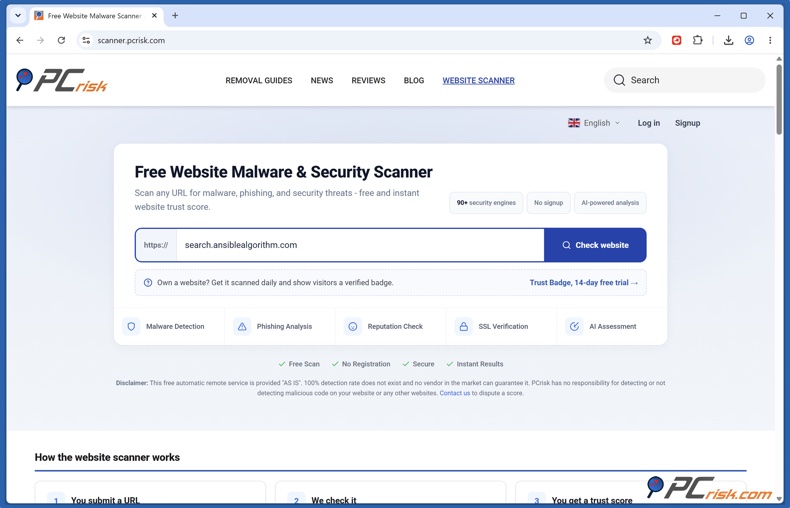
2. Klik op "Check website". Houd het tabblad van de scanner open terwijl de controle wordt voltooid.
3. Lees het rapport. Bekijk de algehele beoordeling en de afzonderlijke bevindingen. Let op gemelde problemen die nader onderzoek vereisen.
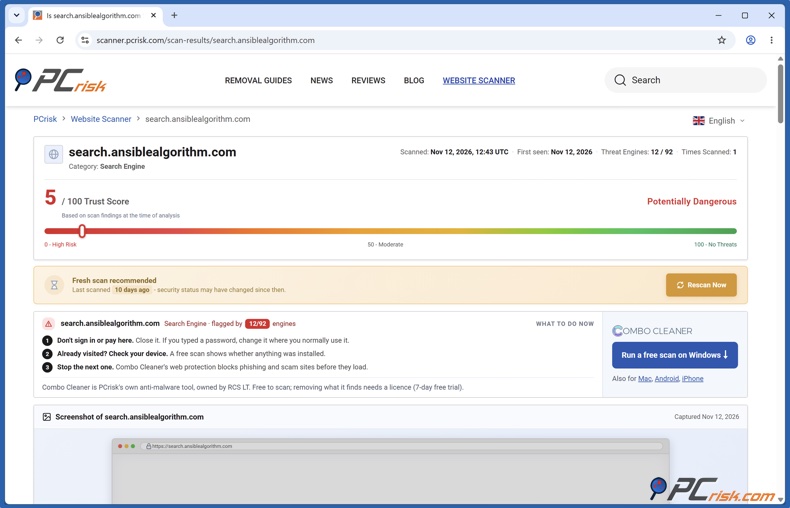
4. Controleer de scandatum en noteer de resultaten. Als het rapport verouderd is, voer dan een nieuwe scan uit. Noteer het gescande adres, de datum/tijd van de scan en de resultaten, zodat u deze kunt vergelijken met toekomstige scans.
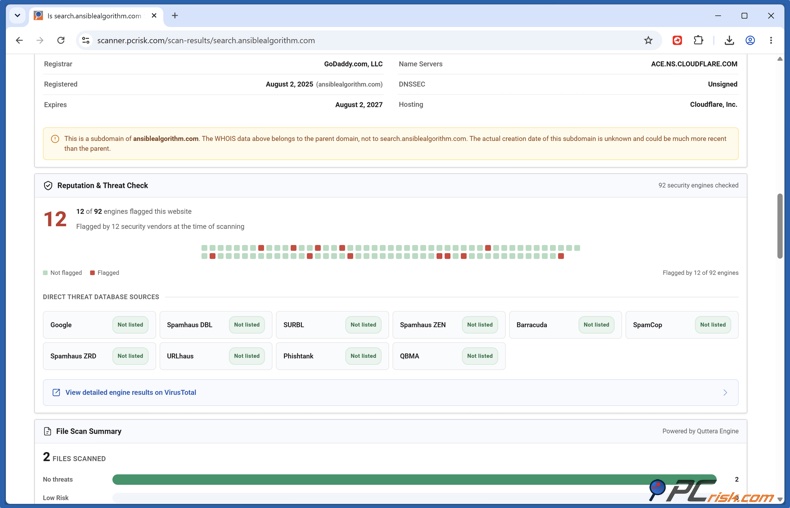
De scanner is gratis te gebruiken en registratie is niet vereist. Elk rapport weerspiegelt de bevindingen op het moment van de scan.
Als het rapport een probleem signaleert, deel de details dan met degene die uw website beheert. Gebruik de bevindingen als leidraad voor een onderzoek naar getroffen inhoud, externe bronnen en recente wijzigingen. Een detectie moet worden beoordeeld voordat u besluit welke corrigerende maatregel passend is.
Een resultaat zonder gedetecteerde bedreigingen garandeert niet dat elk onderdeel van uw website veilig is. Ga verder met het controleren van de door Google gemelde beveiligingsproblemen in Search Console, zoals verderop in dit artikel wordt uitgelegd.
Zodra alle bevestigde problemen zijn opgelost, voert u een nieuwe scan uit en vergelijkt u de resultaten. Bewaar de gedateerde resultaten bij uw incidentnotities als onderdeel van het overzicht van de controles die u tijdens het herstel hebt uitgevoerd.
Waarom kan een legitieme website de waarschuwing activeren?
Ook een legitiem bedrijf kan een gecompromitteerde website hebben of misleidende inhoud tonen die door een andere aanbieder wordt geleverd. De waarschuwing kan betrekking hebben op pagina's of bronnen die u tijdens een gewoon bezoek niet tegenkomt, zelfs wanneer uw startpagina er normaal uitziet.
Mogelijke oorzaken zijn onder meer:
- Ongeautoriseerde phishingpagina's. Aanvallers kunnen valse inlogformulieren of andere pagina's toevoegen die bedoeld zijn om wachtwoorden en betalingsgegevens te stelen, terwijl uw legitieme inhoud grotendeels ongewijzigd blijft.
- Misleidende advertenties of ingesloten inhoud. Externe inhoud kan valse updates, nep-downloadmeldingen en neppe beveiligingswaarschuwingen tonen. Roterende advertenties kunnen ervoor zorgen dat het probleem lijkt te komen en te gaan.
- Schadelijke omleidingen. Gewijzigde code kan bezoekers omleiden naar schadelijke websites. Sommige omleidingen worden alleen onder bepaalde omstandigheden geactiveerd (bijv. als u via een zoekresultaat binnenkomt).
- Onduidelijke dienstrelaties. Een website die namens een andere organisatie opereert, kan misleidend lijken als deze niet duidelijk vermeldt wie de beheerder is en wat de relatie is.
Controleer de bevindingen van Google in Search Console
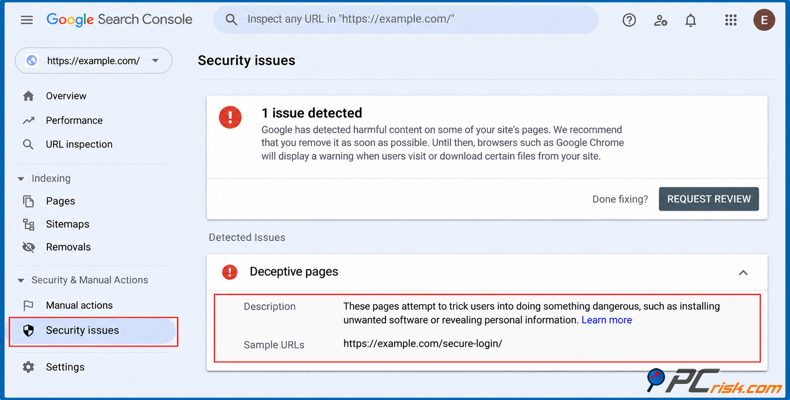
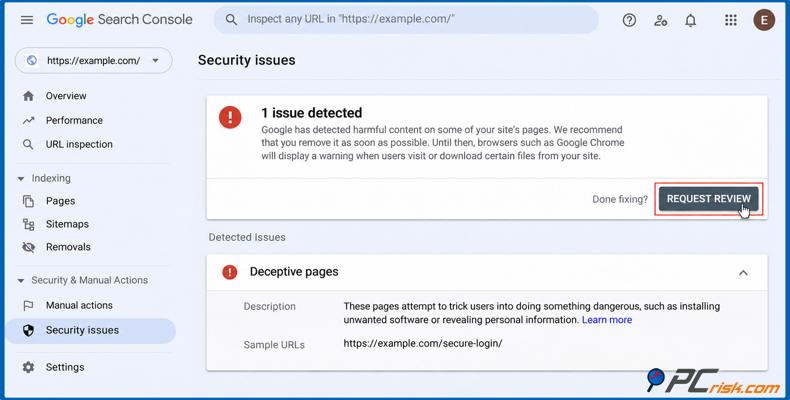
In het rapport Beveiligingsproblemen van Google Search Console kunt u de bevindingen van Google over uw site bekijken. Het rapport vermeldt alle gemelde problemen (bijv. misleidende pagina's, malware, schadelijke downloads) en kan voorbeelden van de betreffende URL's bevatten.
Om het rapport te controleren:
1. Voeg uw site toe en verifieer deze indien nodig. Zorg ervoor dat u eigenaar bent van de betreffende Search Console-property en dat er geen andere eigenaren vermeld staan die mogelijk zonder uw medeweten zijn toegevoegd.
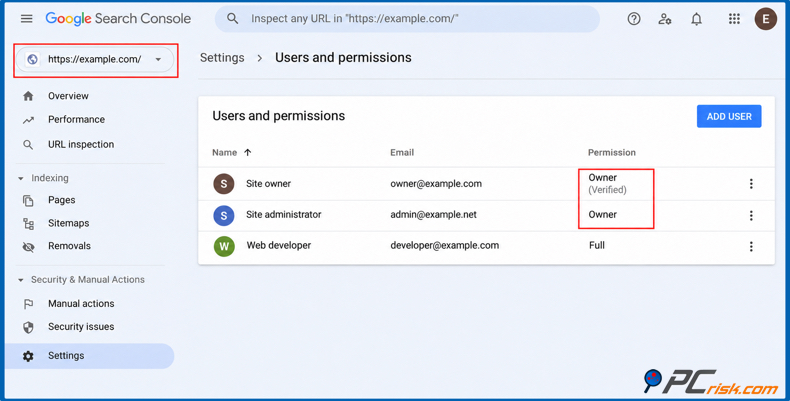
2. Open Beveiligingsproblemen. Selecteer uw website, open het rapport en klap elk probleem uit om de beschrijving en eventuele beschikbare voorbeeld-URL's te lezen.
3. Noteer de bevindingen. Sla de probleembeschrijvingen en getroffen adressen op naast uw PCrisk-scanresultaten. Deel deze informatie met de ontwikkelaar of hostingprovider die het onderzoek uitvoert.
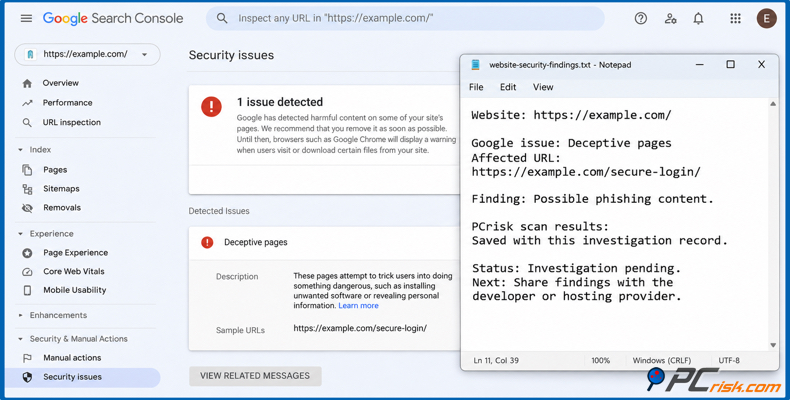
Voorbeeld-URL's zijn precies dat: startpunten, geen volledige lijst van getroffen pagina's. Er kunnen elders op de site problemen zijn. Google meldt soms een probleem zonder voorbeeld-URL's te geven, dus het ontbreken van voorbeeld-URL's bewijst niet dat de site schoon is.
Voor een openbare statuscontrole voert u uw domein in bij de sitestatustool van Google Safe Browsing. Hiermee kunt u de door Google gemelde veiligheidsstatus controleren zonder toegang tot Search Console.
We raden aan om mogelijk geïnfecteerde pagina's op een veilige manier te laten onderzoeken door uw ontwikkelaar of hostingprovider. Door ze rechtstreeks te openen kunt u uw apparaat blootstellen aan schadelijke inhoud, en bij een gewoon bezoek kan gedrag worden gemist dat alleen onder bepaalde omstandigheden optreedt.
Verwijder misleidende inhoud en los de onderliggende oorzaak op
Los alle vastgestelde problemen op de hele site op voordat u Google om een beoordeling vraagt. Als u alleen de voorbeeld-URL's opschoont, kunnen andere getroffen pagina's of backdoors achterblijven. Als de site nog steeds schadelijke inhoud bevat die toegankelijk is voor gebruikers, vraag de hostingprovider dan om die pagina's te blokkeren of de site tijdelijk offline te halen.
Doorloop de volgende stappen:
1. Bewaar het bewijsmateriaal voordat u wijzigingen aanbrengt. Maak een kopie van de logbestanden, uw websitebestanden en uw database. Label mogelijk geïnfecteerde back-ups duidelijk en bewaar ze buiten de openbaar toegankelijke website. Deze gegevens zijn essentieel om vast te stellen wat er is gebeurd en helpen onbedoeld verlies tijdens het opschonen te voorkomen.
2. Verwijder de ongewenste inhoud en backdoors. Controleer de websitebestanden, de database, de omleidingsregels en eventuele vreemde mappen. Verwijder de bevestigde phishingpagina's, geïnjecteerde scripts, schadelijke omleidingen en alle code waarmee een aanvaller opnieuw toegang zou kunnen krijgen. Herstel waar nodig gewijzigde bestanden vanaf betrouwbare kopieën. Laat uw ontwikkelaar gedrag onderzoeken dat alleen lijkt op te treden op bepaalde apparaten of bij bezoekers uit bepaalde bronnen.
3. Controleer bronnen van derden. Verwijder of vervang misleidende advertenties, scripts, widgets en dergelijke. Houd rekening met advertentierotatie en met het feit dat de inhoud kan verschillen tussen mobiele en desktopbezoekers. Als uw website een dienst levert namens een andere organisatie, vermeld dan duidelijk wie de dienst beheert en leg de relatie tussen de beheerder en die organisatie uit.
4. Sluit het toegangspunt af. Werk de software bij, verwijder ongebruikte componenten en ongeautoriseerde accounts en stel de inloggegevens opnieuw in. Als u een back-up terugzet, zorg er dan voor dat de back-up van vóór het incident dateert en pas de relevante beveiligingsupdates toe voordat u de site weer online zet.
5. Controleer de reparaties. Laat uw ontwikkelaar of hostingprovider de serverbestanden en de database controleren en voer vervolgens een nieuwe scan uit met onze PCrisk Website Scanner om de nieuwe bevindingen te vergelijken met uw eerdere resultaten. Beschouw de scan als aanvullend ondersteunend bewijs naast de interne controles.
Houd bij wat er is gevonden, gecorrigeerd en getest.
Vraag een beveiligingsbeoordeling aan bij Google
Onderzoek elk probleem dat in het rapport Beveiligingsproblemen wordt vermeld en voer de nodige reparaties uit voordat u een beoordeling aanvraagt. Test uw oplossingen en zorg ervoor dat de gerepareerde website toegankelijk is, zodat Google deze opnieuw kan beoordelen.
Om uw verzoek in te dienen:
1. Open uw geverifieerde website-property in Google Search Console en ga naar Beveiligingsproblemen.
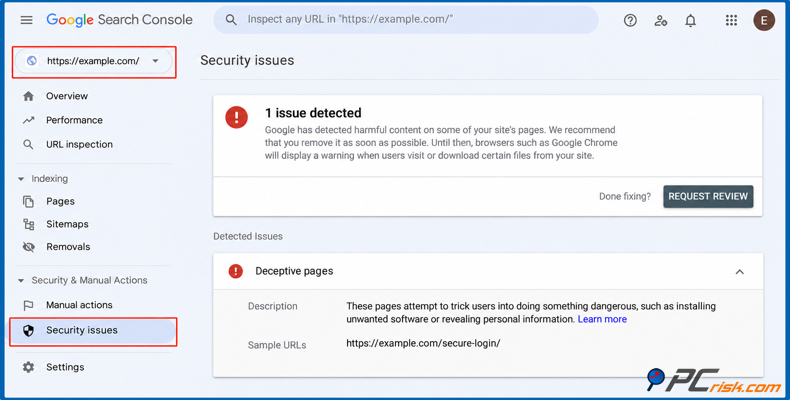
2. Selecteer "Beoordeling aanvragen".
3. Leg uit wat er is gebeurd, wat u hebt gecorrigeerd en hoe u de resultaten hebt gecontroleerd. Vermeld de relevante pagina's of bestanden, beschrijf de kwetsbaarheid of gecompromitteerde toegang die u hebt aangepakt en vat uw verificatie samen.
4. Dien het verzoek in en wacht op de beslissing van Google. Google stuurt u per e-mail een bevestiging en een update over de beoordeling.
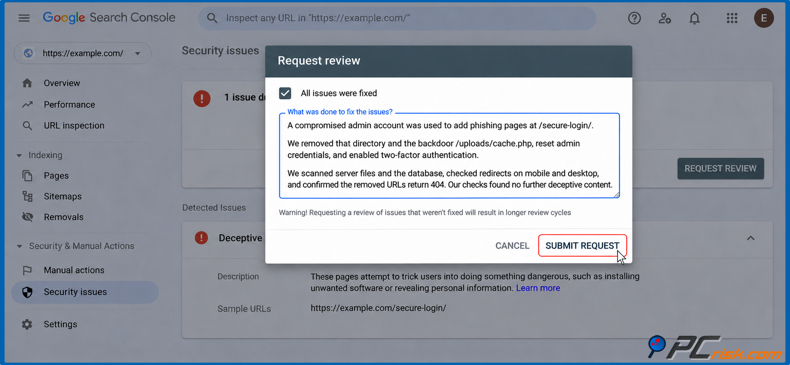
Houd het kort en feitelijk. Vermeld waar relevant welke phishingpagina's zijn verwijderd, welke schadelijke bestanden zijn gewist, welke software is bijgewerkt en hoe de getroffen URL's zijn getest. Vermeld alleen werk dat u daadwerkelijk hebt uitgevoerd.
Een beoordeling kan enkele dagen tot enkele weken duren. Google vraagt eigenaren geen nieuw verzoek in te dienen voordat er een beslissing is genomen over het lopende verzoek. Een verzoek indienen voordat de problemen zijn opgelost, kan het proces verlengen.
Als de waarschuwing blijft, uw beoordeling wordt afgewezen of u denkt dat de classificatie onjuist is, volg dan de onderstaande richtlijnen voor probleemoplossing.
Wat als de waarschuwing blijft of onjuist lijkt?
Als de waarschuwing blijft bestaan, controleer dan de status van de beoordeling door Google voordat u besluit wat u vervolgens doet. Maak onderscheid tussen de volgende situaties:
- De site is opgeschoond, maar de waarschuwing blijft. De oorspronkelijke detectie was mogelijk terecht en Google moet de site wellicht nog opnieuw bekijken nadat de oplossingen zijn doorgevoerd. Als u dat nog niet hebt gedaan, vraag dan een beoordeling aan nadat de oplossingen zijn doorgevoerd. Zelfs na goedkeuring kan het enige tijd duren voordat de updates de waarschuwingssystemen van Google bereiken. Controleer opnieuw het rapport Beveiligingsproblemen, de sitestatustool van Safe Browsing en de getroffen URL's om de huidige status te bevestigen.
- De beoordeling is mislukt of de site is opnieuw gemarkeerd. Ga terug naar de gemelde problemen en eventuele nieuwe voorbeeld-URL's. Laat uw ontwikkelaar kijken naar pagina's/subdomeinen die mogelijk zijn gemist, voorwaardelijke omleidingen, gecompromitteerde externe bronnen en backdoors waarmee de schadelijke inhoud na het opschonen opnieuw kan worden ingevoerd.
- De waarschuwing lijkt onjuist. Een startpagina die er normaal uitziet, betekent op zichzelf nog geen vals positief resultaat. Kijk naar de daadwerkelijke problemen die Google heeft gemeld en naar de inhoud die de gebruiker werkelijk te zien krijgt. Als u na uw onderzoek concludeert dat de waarschuwing inderdaad onjuist is, gebruik dan het formulier voor foutmeldingen van Google Safe Browsing. Leg uit wat u hebt onderzocht en waarom u denkt dat de waarschuwing onjuist is.
Wacht tot u een beslissing over uw bestaande verzoek hebt ontvangen voordat u een nieuwe beoordeling indient. U moet eventuele openstaande bevindingen aanpakken en uitleggen welke aanvullende corrigerende werkzaamheden zijn uitgevoerd. Google waarschuwt dat het aanvragen van een beoordeling voordat de problemen zijn opgelost, latere beoordelingen kan vertragen.
Google kan websites die binnen korte tijd herhaaldelijk wisselen tussen conform en niet-conform gedrag ook aanmerken als herhaaldelijke overtreders. Met die aanmerking kunnen er gedurende 30 dagen geen nieuwe beoordelingsverzoeken via Search Console worden ingediend, en Google stelt de eigenaar hiervan per e-mail op de hoogte. Het beleid van Google voorziet niet in een automatische beperking louter omdat een website twee waarschuwingen ontvangt.
Om het risico op herhaling te verkleinen, houdt u uw websitesoftware up-to-date, verwijdert u componenten die niet worden gebruikt en beveiligt u de beheerderstoegang. We raden aan om na het herstel regelmatig beveiligingscontroles te blijven uitvoeren, zodat nieuwe bevindingen worden opgenomen in uw onderhoudsroutine.
Monitor uw website met de PCrisk Trust Badge
Zodra de "deceptive site ahead"-waarschuwing is afgehandeld, zouden de vervolgcontroles deel moeten uitmaken van uw normale website-onderhoud. Nieuwe inhoud, nieuwe software en nieuwe externe bronnen veranderen allemaal wat de gebruiker te zien krijgt. U moet de gemelde problemen blijven controleren naarmate uw site zich ontwikkelt.
Onze PCrisk Trust Badge combineert terugkerende beveiligingscontroles met een rapport dat uw bezoekers kunnen verifiëren. Betaalde abonnementen scannen uw website elke 24 uur en sturen e-mailmeldingen wanneer er problemen worden gedetecteerd. Zo worden routinematige dagelijkse controles geautomatiseerd en krijgt u bevindingen die u samen met uw ontwikkelaar of hostingprovider kunt onderzoeken.
De badge maakt die controles ook zichtbaar. Wanneer erop wordt geklikt, gaat men naar een openbaar rapport op PCrisk met het tijdstip van de laatste scan, de vertrouwensscore en de bevindingen. Iedereen kan zien wanneer uw site voor het laatst is gescand en wat de scan heeft gevonden. Na een beveiligingsincident kan dit nuttig zijn om het vertrouwen van klanten te herstellen.
Ons gratis monitoringabonnement omvat maandelijkse scans en u ontvangt de resultaten per e-mail. Als u een upgrade uitvoert, krijgt u dagelijkse scans en een openbare badge die naar uw rapport linkt.
Om te beginnen voegt u eenvoudig uw domein toe, kiest u een badge-ontwerp en installeert u vervolgens het meegeleverde codefragment of gebruikt u onze WordPress-plugin of Shopify-app. Vervolgens plaatst u de badge op een plek waar bezoekers deze gemakkelijk kunnen zien (uiteraard zonder uw navigatie of afrekenknoppen te bedekken). Na de installatie hoeft u alleen te controleren of een klik op de badge naar het rapport van uw site leidt.
Dit zijn geplande controles, dus blijf uw software bijwerken, uw beheerdersaccounts beschermen en bevestigde problemen oplossen. De badge geeft de meest recent voltooide beoordeling weer. De aanschaf ervan verwijdert op geen enkele manier de waarschuwing van Google en vervangt evenmin de hierboven beschreven beveiligingsbeoordeling.
Maak regelmatige beveiligingscontroles onderdeel van uw website-onderhoud. Ontdek de PCrisk Trust Badge, die dagelijkse scans, e-mailmeldingen en een badge biedt die u op uw site kunt tonen met uw nieuwste scanrapport.
Tot slot
Een "deceptive site ahead"-waarschuwing vereist een grondig onderzoek. Controleer de bevindingen van Google, pak de bevestigde problemen op uw hele site aan en corrigeer de zwakke plek waardoor schadelijke inhoud in de eerste plaats kon verschijnen. Vraag een beveiligingsbeoordeling aan nadat u de oplossingen hebt getest en controleer vervolgens of de waarschuwing is verdwenen.
Onze PCrisk Website Scanner biedt een uitgangspunt om de gemelde veiligheidsproblemen te controleren en de bevindingen te vergelijken tijdens het herstelproces. We raden u zeker aan om deze controles na het herstel voort te zetten, samen met software-updates en een herziening van de beheerderstoegang.
Voor doorlopende monitoring biedt de PCrisk Trust Badge dagelijkse scans en een openbaar rapport dat bezoekers kunnen bekijken. Zo kunt u nieuwe bevindingen volgen en hebben klanten een eenvoudige manier om te zien wanneer uw website voor het laatst is gescand en wat de scan heeft opgeleverd. Door deze resultaten toegankelijk te maken, kunt u het vertrouwen van klanten versterken.
Veelgestelde vragen (FAQ)
Hoe lang duurt het voordat de waarschuwing verdwijnt na een beoordelingsverzoek?
Volgens Google kan een beveiligingsbeoordeling enkele dagen tot enkele weken duren. Na goedkeuring kan het nog even duren voordat de waarschuwing verdwijnt, omdat de systemen van Google worden bijgewerkt. Het indienen van een verzoek verwijdert de waarschuwing niet onmiddellijk. Wacht op de beslissing van Google voordat u een nieuw verzoek indient.
Heeft de waarschuwing een blijvend effect op mijn ranking?
Niet noodzakelijkerwijs. Google geeft aan dat een markering de zoekrangschikking een tijdlang kan beïnvloeden. Zodra het beveiligingsprobleem is opgelost, kan Google de site opnieuw beoordelen, maar dat betekent niet dat de site per se terugkeert naar haar eerdere positie qua ranking of verkeer. We raden u aan Search Console in de gaten te houden voor verdere beveiligingsproblemen, indexeringsproblemen en andere handmatige acties.
Kan ik klanten vragen om de waarschuwing te negeren?
Dat raden we af. Een gemarkeerde site kan mensen blootstellen aan phishing, malware en dergelijke, zelfs als het bedrijf legitiem is. Leg uit dat u de kwestie onderzoekt en bied een geverifieerd alternatief contact- of aankooppunt aan. Klanten moeten de beveiligingsfuncties van hun browser ingeschakeld laten.
Kan de waarschuwing per vergissing verschijnen?
Ja, valse positieven zijn mogelijk. Een startpagina die er normaal uitziet of één schone scan bewijst op zichzelf niet dat de waarschuwing onjuist is. U moet eerst de bevindingen van Google, de getroffen pagina's en de externe bronnen bekijken. Als het bewijs een vals positief resultaat ondersteunt, kunt u dat toelichten via het formulier voor foutmeldingen van Google Safe Browsing.
Wat kost de waarschuwing zolang deze actief is?
Er zijn geen vaste dagelijkse kosten. De impact hangt af van uw normale niveau van verkeer, verkoop, aanvragen enz. en van hoe lang het probleem aanhoudt. We raden aan de prestaties tijdens het incident te vergelijken met een vergelijkbare periode zonder problemen, en daarnaast de kosten van het onderzoek, het opschonen en de klantenondersteuning afzonderlijk bij te houden. Cijfers over gederfde inkomsten moeten als schattingen worden beschouwd, omdat ook diverse andere factoren de vraag kunnen beïnvloeden.
Kan ik de waarschuwing omzeilen om mijn eigen site te bekijken?
Uw browser biedt mogelijk een optie om "door te gaan", maar het feit dat de site van u is, maakt de gecompromitteerde inhoud niet veilig om te openen. We adviseren Safe Browsing ingeschakeld te laten en de tool URL-inspectie in Search Console te gebruiken, of uw ontwikkelaar de sitebestanden en serverreacties op een veilige manier te laten bekijken. Met URL-inspectie kunt u de opgehaalde pagina-inhoud bekijken, maar een geslaagde livetest betekent niet dat de pagina veilig is. Een privévenster beschermt u niet tegen schadelijke inhoud.
Wat als mijn beoordeling wordt afgewezen?
Lees de reactie van Google en ga terug naar het rapport Beveiligingsproblemen (inclusief eventuele nieuwe voorbeeld-URL's). Kijk naar andere pagina's die mogelijk zijn gemist, externe bronnen die misleidend kunnen zijn en backdoors waarmee de schadelijke inhoud opnieuw kan worden ingevoerd. Zodra u de resterende problemen hebt opgelost en getest, vraagt u een nieuwe beoordeling aan en legt u uit welk extra werk u hebt verricht. Als u denkt dat de classificatie onjuist is, documenteer dan het bewijs dat dit ondersteunt.
Delen:
 Facebook
 X.com
 LinkedIn
 Link kopiëren

Rimvydas Iliavicius
Auteur van handleidingen op PCrisk.
Rimvydas is een onderzoeker met meer dan vier jaar ervaring in de cyberbeveiligingsindustrie. Hij bezocht de Kaunas University of Technology en studeerde in 2017 af met een masterdiploma in Vertaling en lokalisatie van technische teksten. Zijn interesses in computers en technologie leidden ertoe dat hij een veelzijdig auteur in de IT-industrie werd. Bij PCrisk is hij verantwoordelijk voor het schrijven van diepgaande how-to artikelen voor Microsoft Windows.
Het beveiligingsportaal PCrisk wordt aangeboden door het bedrijf RCS LT.
Gecombineerde krachten van beveiligingsonderzoekers helpen computergebruikers voorlichten over de nieuwste online beveiligingsrisico's. Meer informatie over het bedrijf RCS LT.
Onze richtlijnen voor het verwijderen van malware zijn gratis. Als u ons echter wilt steunen, kunt u ons een donatie sturen.
DonerenHet beveiligingsportaal PCrisk wordt aangeboden door het bedrijf RCS LT.
Gecombineerde krachten van beveiligingsonderzoekers helpen computergebruikers voorlichten over de nieuwste online beveiligingsrisico's. Meer informatie over het bedrijf RCS LT.
Onze richtlijnen voor het verwijderen van malware zijn gratis. Als u ons echter wilt steunen, kunt u ons een donatie sturen.
Doneren
▼ Toon discussie