
Hoe ChimeraWire van geïnfecteerde apparaten te verwijderen
TrojanOok bekend als: ChimeraWire klikker

Doe een gratis scan en controleer of uw computer is geïnfecteerd.
VERWIJDER HET NUOm het volledige product te kunnen gebruiken moet u een licentie van Combo Cleaner kopen. Beperkte proefperiode van 7 dagen beschikbaar. Combo Cleaner is eigendom van en wordt beheerd door RCS LT, het moederbedrijf van PCRisk.
Wat voor soort malware is ChimeraWire?
ChimeraWire is een type malware (een Trojan) dat op Windows-computers draait. Het maakt gebruik van de functionaliteit van open-source tools genaamd zlsgo en Rod, die normaal gesproken worden gebruikt om acties op websites te automatiseren. Deze malware bestuurt Chrome om menselijk surfgedrag te simuleren, waardoor websites populairder lijken, terwijl het geavanceerde technieken gebruikt om antivirusprogramma's te omzeilen.
Meer over ChimeraWire
Zodra de ChimeraWire-malware op een computer wordt uitgevoerd, downloadt deze een bestand met de naam "chrome-win.zip". In dit bestand bevindt zich een kopie van de Google Chrome-browser voor Windows. De website die het bestand "chrome-win.zip" host, host ook archieven met Chrome-versies voor andere besturingssystemen, zoals Linux en macOS (en voor verschillende hardwareplatforms).
Na het downloaden van de browser probeert ChimeraWire twee extensies, "NopeCHA" en "Buster", toe te voegen. Deze tools zijn ontworpen om CAPTCHA-tests automatisch te omzeilen en malware gebruikt ze voor zijn kwaadaardige activiteiten.
ChimeraWire start vervolgens de browser in een speciale ontwikkelaarsmodus en houdt het venster verborgen, zodat zijn acties onopgemerkt kunnen worden uitgevoerd. Zodra de browser actief is, opent de malware een verbinding met een willekeurig gekozen ontwikkelaarsport met behulp van de WebSocket-communicatiemethode.
In dit stadium neemt de malware contact op met zijn command-and-control-server om instructies te krijgen. De server stuurt een gecodeerd bericht terug dat een JSON-instellingenbestand bevat. Het instellingenbestand bevat de taken die de malware moet uitvoeren en de details die voor elke taak nodig zijn.
Het specificeert welke zoekmachine moet worden gebruikt, zoals Google of Bing, en welke zoektermen de malware moet gebruiken om de beoogde sites te vinden en te openen. Het stelt ook het aantal pagina's in dat de malware achtereenvolgens moet doorlopen, hoe vaak en waar het op links moet klikken, hoe lang het moet wachten tot pagina's zijn geladen en welke websites het moet bezoeken.
Om zijn acties authentieker te laten lijken en detectie te voorkomen, bevat het bestand instructies om pauzes tussen sessies in te lassen. Bovendien kan ChimeraWire muisklikken simuleren, zodat het lijkt alsof een echte persoon aan het browsen is. Het klikt op zoekresultaten en opent links in nieuwe tabbladen.
Nadat het de websites heeft gezocht die in de instellingen zijn vermeld, verzamelt het alle links op de pagina, wijzigt het de volgorde ervan om detectie door bots te voorkomen en controleert het welke links overeenkomen met de doelwitten. Als het voldoende goede overeenkomsten vindt, sorteert het deze op relevantie en klikt het op de beste.
Als dat niet het geval is, schakelt het over naar een model dat menselijke willekeur nabootst, waarbij het op basis van waarschijnlijkheden kiest hoeveel links het opent. Elke keer dat het een link opent, schakelt het indien nodig tussen tabbladen en herhaalt het dit proces totdat het de in de instructies ingestelde kliklimiet bereikt.
| Naam | ChimeraWire klikker |
| Type bedreiging | Trojan |
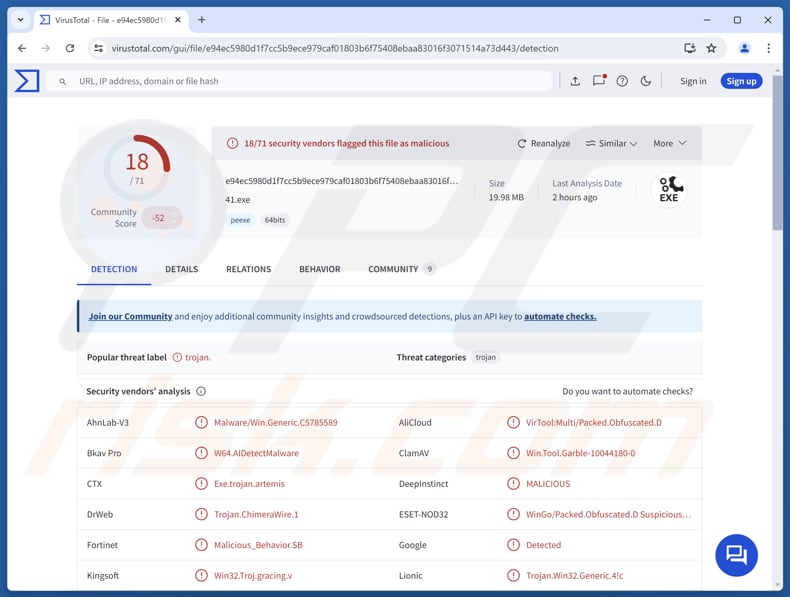
| Detectienamen | AhnLab-V3 (Malware/Win.Generic.C5785589), CTX (Exe.trojan.artemis), ESET-NOD32 (WinGo/Packed. Obfuscated.D Verdachte toepassing), Kingsoft (Win32.Troj.gracing.v), Symantec (ML.Attribute.HighConfidence), Volledige lijst (VirusTotal) |
| Symptomen | Trojaanse paarden zijn ontworpen om heimelijk de computer van het slachtoffer te infiltreren en stil te blijven, waardoor er geen duidelijke symptomen zichtbaar zijn op een geïnfecteerde machine. |
| distributiemethoden | Kwaadaardige downloaders die worden gehost op websites die worden beheerd door cybercriminelen. |
| Schade | Informatiediefstal, mogelijk financieel verlies en identiteitsdiefstal, hoog CPU- of ander hardwaregebruik en soortgelijke problemen. |
| Malware verwijderen (Windows) |
Om mogelijke malware-infecties te verwijderen, scant u uw computer met legitieme antivirussoftware. Onze beveiligingsonderzoekers raden aan Combo Cleaner te gebruiken. Combo Cleaner voor Windows DownloadenGratis scanner die controleert of uw computer geïnfecteerd is. Om het volledige product te kunnen gebruiken moet u een licentie van Combo Cleaner kopen. Beperkte proefperiode van 7 dagen beschikbaar. Combo Cleaner is eigendom van en wordt beheerd door RCS LT, het moederbedrijf van PCRisk. |
Conclusie
Over het algemeen is ChimeraWire malware die is ontworpen om het gedrag van echte gebruikers na te bootsen. Met behulp van de instellingen kan de malware realistische browse-acties uitvoeren, zoals zoeken, pagina's openen en op links klikken, om de zichtbaarheid en ranking van bepaalde websites kunstmatig te verbeteren. Het is belangrijk om op te merken dat cybercriminelen deze malware kunnen gebruiken om online formulieren in te vullen, deel te nemen aan advertentie-enquêtes of zelfs inhoud op websites en screenshots vast te leggen voor het verzamelen van gegevens.
Hoe is ChimeraWire op mijn computer terechtgekomen?
ChimeraWire wordt verspreid via malware-downloaders. Bij een bekende verspreidingsmethode gebruiken cybercriminelen een downloader met de naam "Python.Downloader.208", die kan worden geplaatst in een ZIP-archief dat wordt gehost op de server van een aanvaller. Nadat het programma is uitgevoerd, pakt het verschillende bestanden uit en probeert het beheerdersrechten te verkrijgen.
Om dit te bereiken, maakt de downloader gebruik van een Windows-kwetsbaarheid die bekend staat als DLL Search Order Hijacking, waardoor hij een kwaadaardige bibliotheek kan laden in plaats van een legitieme. Zodra hij verhoogde rechten heeft verkregen, haalt hij een ander ZIP-archief op van een kwaadaardige externe server. Dit archief bevat de ChimeraWire-malware.
Een tweede bekende infectiemethode maakt gebruik van een andere downloader, genaamd "Trojan.DownLoader48.61444", die een vergelijkbare aanpak hanteert. Ook deze downloader maakt gebruik van kwetsbaarheden om privileges te escaleren en vervolgens de ChimeraWire-trojan te downloaden en te installeren.
Hoe voorkom je de installatie van malware?
Houd uw besturingssysteem en applicaties altijd up-to-date en wees voorzichtig met bestanden of links in ongevraagde e-mails van onbekende bronnen. Download alleen software van betrouwbare bronnen of officiële app stores en blijf uit de buurt van illegale programma's, cracks of sleutelgeneratoren.
Weiger meldingen van onbekende websites en klik niet op pop-ups, advertenties, knoppen, links of andere verdachte inhoud online. Gebruik bovendien een betrouwbaar beveiligingsprogramma en voer regelmatig systeemscans uit om uw computer te beveiligen.
Als u denkt dat uw computer al geïnfecteerd is, raden we u aan een scan uit te voeren met Combo Cleaner Antivirus voor Windows om geïnfiltreerde malware automatisch te verwijderen.
Voorbeelden van websites waarmee de trojan moest communiceren op basis van opdrachten van zijn C2-server (bron: drweb.com):



Onmiddellijke automatische malwareverwijdering:
Handmatig de dreiging verwijderen, kan een langdurig en ingewikkeld proces zijn dat geavanceerde computer vaardigheden vereist. Combo Cleaner is een professionele automatische malware verwijderaar die wordt aanbevolen om malware te verwijderen. Download het door op de onderstaande knop te klikken:
DOWNLOAD Combo CleanerDoor het downloaden van software op deze website verklaar je je akkoord met ons privacybeleid en onze algemene voorwaarden. Om het volledige product te kunnen gebruiken moet u een licentie van Combo Cleaner kopen. Beperkte proefperiode van 7 dagen beschikbaar. Combo Cleaner is eigendom van en wordt beheerd door RCS LT, het moederbedrijf van PCRisk.
Snelmenu:
- Wat is ChimeraWire?
- STAP 1. Handmatige verwijdering van ChimeraWire-malware.
- STAP 2. Controleer of uw computer schoon is.
Hoe malware handmatig verwijderen?
Het handmatig verwijderen van malware is een ingewikkelde taak. Meestal kunt u dit het beste automatisch laten doen door antivirus- of antimalwareprogramma's. Om deze malware te verwijderen, raden wij u aan Combo Cleaner Antivirus voor Windows te gebruiken.
Als u malware handmatig wilt verwijderen, moet u eerst de naam van de malware identificeren die u wilt verwijderen. Hier volgt een voorbeeld van een verdacht programma dat op de computer van een gebruiker wordt uitgevoerd:
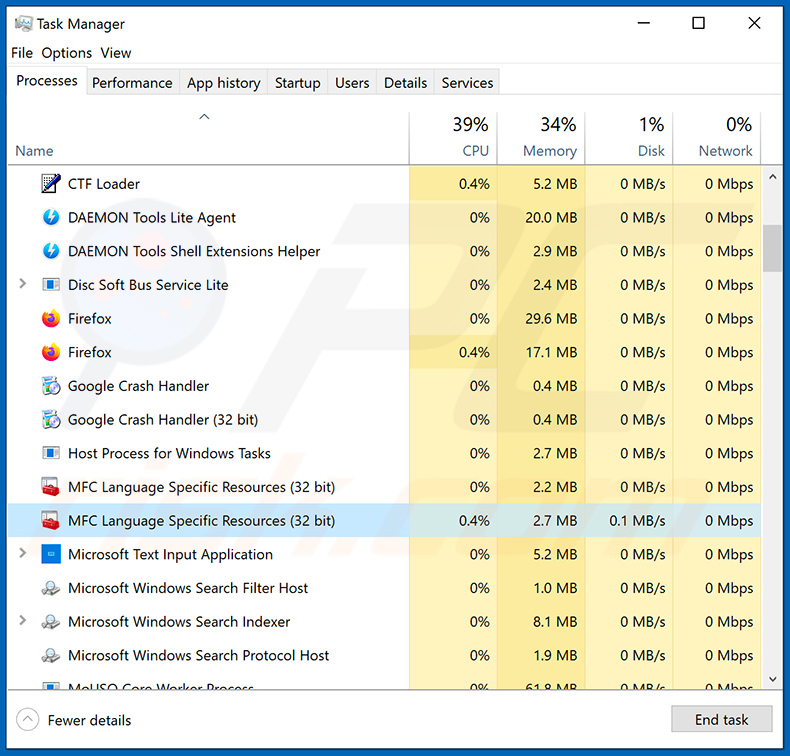
Als u de lijst met programma's die op uw computer worden uitgevoerd hebt gecontroleerd, bijvoorbeeld met behulp van taakbeheer, en een programma hebt gevonden dat verdacht lijkt, moet u deze stappen volgen:
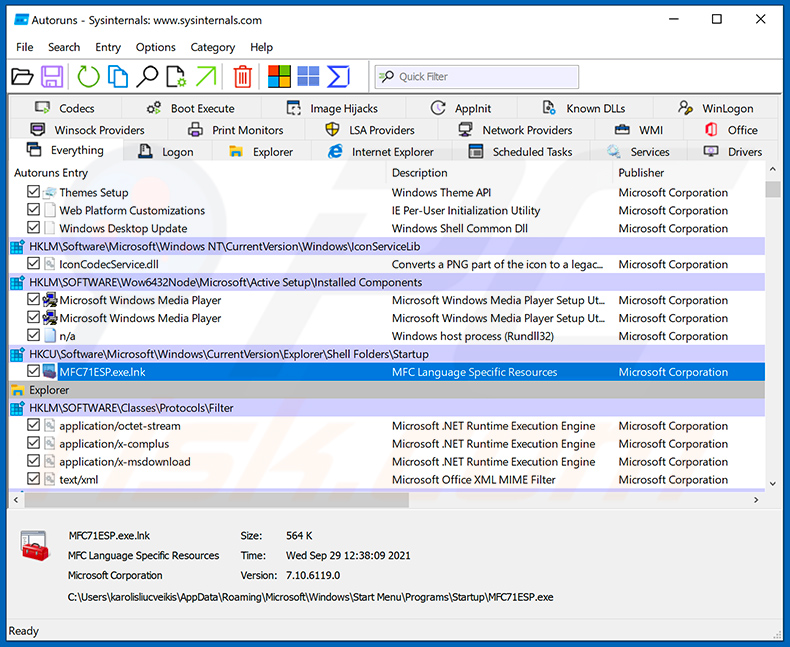
 Download een programma met de naam Autoruns. Dit programma toont automatisch startende toepassingen, het register en de locaties van het bestandssysteem:
 Start uw computer opnieuw op in de veilige modus:
Gebruikers van Windows XP en Windows 7: Start uw computer op in de veilige modus. Klik op Start, klik op Afsluiten, klik op Opnieuw opstarten en klik op OK. Druk tijdens het opstarten van uw computer meerdere keren op de F8-toets op uw toetsenbord totdat u het menu Geavanceerde opties van Windows ziet. Selecteer vervolgens Veilige modus met netwerkmogelijkheden in de lijst.
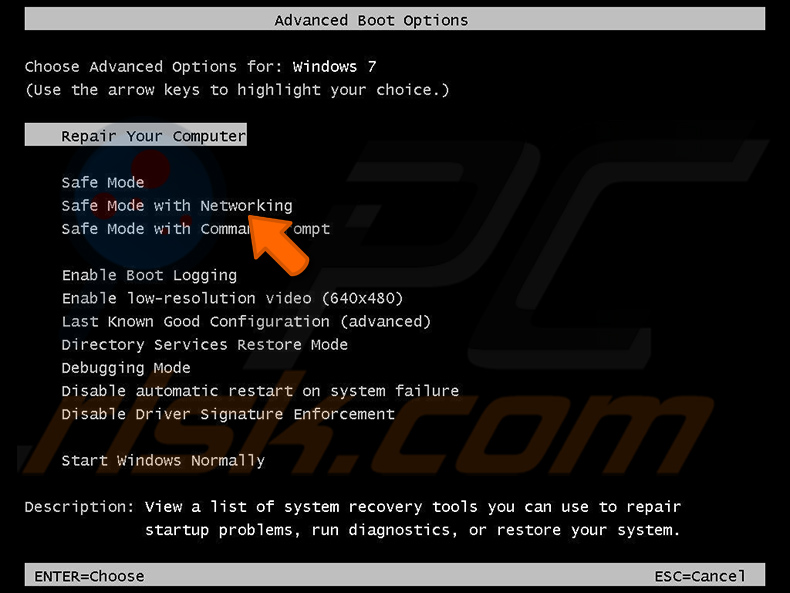
Video die laat zien hoe u Windows 7 kunt opstarten in de "Veilige modus met netwerkmogelijkheden":
Windows 8-gebruikers: Start Windows 8 op in de veilige modus met netwerkmogelijkheden - Ga naar het startscherm van Windows 8, typ Geavanceerd en selecteer Instellingen in de zoekresultaten. Klik op Geavanceerde opstartopties en selecteer Geavanceerd opstarten in het venster 'Algemene pc-instellingen' dat wordt geopend.
Klik op de knop 'Nu opnieuw opstarten'. Uw computer wordt nu opnieuw opgestart in het menu 'Geavanceerde opstartopties'. Klik op de knop 'Problemen oplossen' en vervolgens op de knop 'Geavanceerde opties'. Klik in het scherm met geavanceerde opties op 'Opstartinstellingen'.
Klik op de knop 'Opnieuw opstarten'. Uw pc wordt opnieuw opgestart en het scherm Opstartinstellingen wordt weergegeven. Druk op F5 om op te starten in de veilige modus met netwerkmogelijkheden.
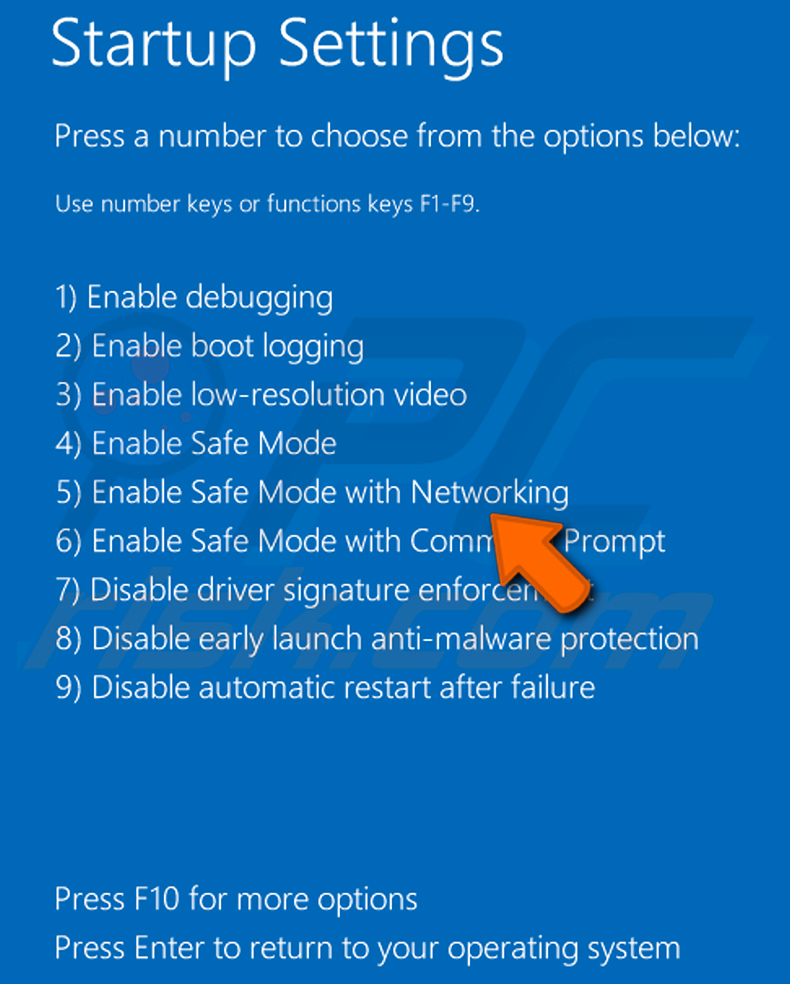
Video die laat zien hoe u Windows 8 kunt opstarten in "Veilige modus met netwerkmogelijkheden":
Windows 10-gebruikers: Klik op het Windows-logo en selecteer het pictogram Power. Klik in het geopende menu op "Opnieuw opstarten" terwijl u de "Shift"-toets op uw toetsenbord ingedrukt houdt. Klik in het venster "Kies een optie" op "Problemen oplossen" en selecteer vervolgens "Geavanceerde opties".
Selecteer in het menu met geavanceerde opties 'Opstartinstellingen' en klik op de knop 'Opnieuw opstarten'. In het volgende venster moet u op de knop 'F5' op uw toetsenbord klikken. Hierdoor wordt uw besturingssysteem opnieuw opgestart in de veilige modus met netwerkondersteuning.
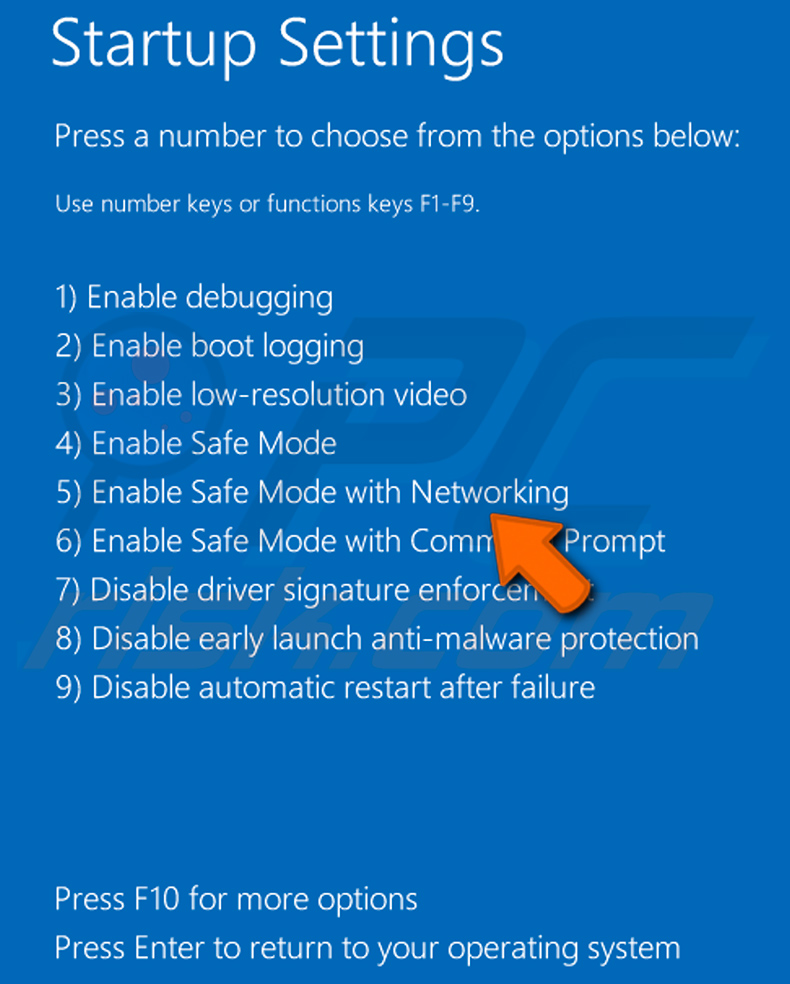
Video die laat zien hoe u Windows 10 kunt opstarten in de "Veilige modus met netwerkmogelijkheden":
 Pak het gedownloade archief uit en voer het bestand Autoruns.exe uit.
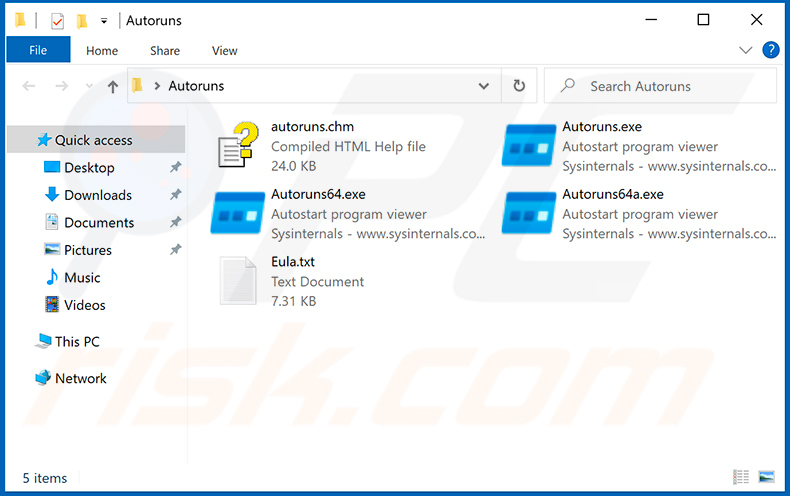
 Klik in de toepassing Autoruns bovenaan op 'Opties' en schakel de opties 'Lege locaties verbergen' en 'Windows-vermeldingen verbergen' uit. Klik na deze procedure op het pictogram 'Vernieuwen'.
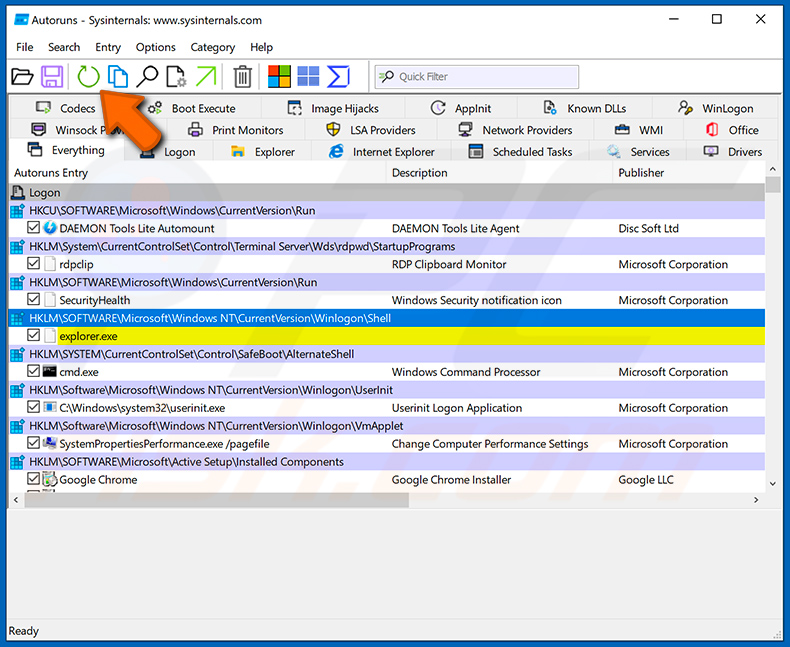
 Controleer de lijst die door de Autoruns-toepassing wordt weergegeven en zoek het malwarebestand dat u wilt verwijderen.
U moet het volledige pad en de naam ervan noteren. Houd er rekening mee dat sommige malware procesnamen verbergt onder legitieme Windows-procesnamen. In dit stadium is het erg belangrijk om te voorkomen dat u systeembestanden verwijdert. Nadat u het verdachte programma hebt gevonden dat u wilt verwijderen, klikt u met de rechtermuisknop op de naam ervan en kiest u "Verwijderen".
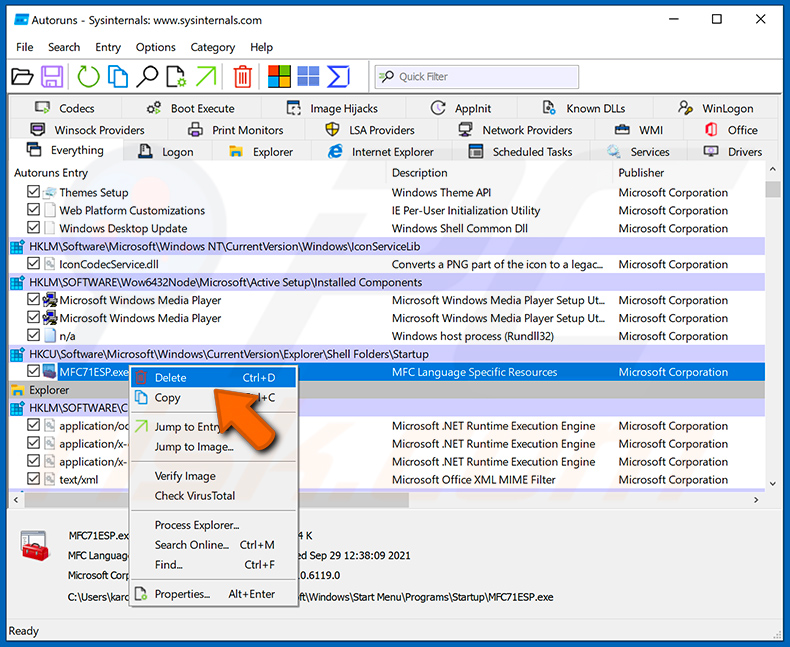
Nadat u de malware hebt verwijderd via de toepassing Autoruns (hierdoor wordt ervoor gezorgd dat de malware niet automatisch wordt uitgevoerd bij de volgende keer dat het systeem wordt opgestart), moet u op uw computer zoeken naar de naam van de malware. Zorg ervoor dat u verborgen bestanden en mappen inschakelt voordat u verdergaat. Als u de bestandsnaam van de malware vindt, moet u deze verwijderen.
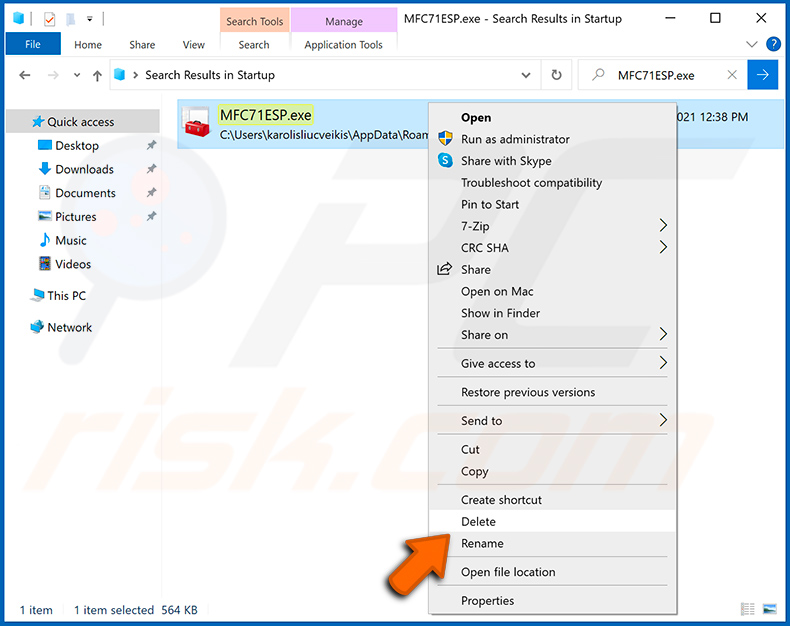
Start uw computer opnieuw op in de normale modus. Door deze stappen te volgen, zou alle malware van uw computer moeten worden verwijderd. Houd er rekening mee dat het handmatig verwijderen van bedreigingen geavanceerde computervaardigheden vereist. Als u niet over deze vaardigheden beschikt, laat het verwijderen van malware dan over aan antivirus- en antimalwareprogramma's.
Deze stappen werken mogelijk niet bij geavanceerde malware-infecties. Zoals altijd is het beter om infectie te voorkomen dan malware achteraf te verwijderen. Om uw computer veilig te houden, installeert u de nieuwste updates voor het besturingssysteem en gebruikt u antivirussoftware. Om er zeker van te zijn dat uw computer vrij is van malware-infecties, raden we u aan deze te scannen met Combo Cleaner Antivirus voor Windows.
Veelgestelde vragen (FAQ)
Mijn computer is geïnfecteerd met ChimeraWire-malware. Moet ik mijn opslagapparaat formatteren om ervan af te komen?
Het volledig wissen van een opslagapparaat is over het algemeen niet nodig. Malware zoals ChimeraWire kan meestal worden verwijderd met behulp van betrouwbare antivirus- of antimalwaresoftware, zoals Combo Cleaner.
Wat zijn de grootste problemen die malware kan veroorzaken?
Afhankelijk van het type kan malware het geïnfecteerde systeem vertragen, de werking ervan verstoren, andere malware injecteren, gevoelige gegevens stelen, bestanden versleutelen en verwijderen, of cybercriminelen in staat stellen om een geïnfecteerd apparaat op afstand te bedienen.
Wat is het doel van ChimeraWire?
Het belangrijkste doel van ChimeraWire is het nabootsen van het surfgedrag van echte gebruikers om zo de zichtbaarheid en ranking van specifieke websites kunstmatig te verbeteren. ChimeraWire kan ook worden aangepast voor het verzamelen van gegevens, het indienen van formulieren, het maken van screenshots en andere taken.
Hoe is ChimeraWire op mijn computer terechtgekomen?
ChimeraWire is waarschijnlijk via een kwaadaardige downloader op uw apparaat terechtgekomen. Aanvallers gebruiken malware-downloaders zoals die vaak in ZIP-bestanden worden meegeleverd. Zodra ze worden uitgevoerd, maken ze misbruik van kwetsbaarheden in Windows om hoge privileges te verkrijgen en vervolgens de ChimeraWire-malware van een externe server te downloaden en te installeren.
Beschermt Combo Cleaner mij tegen malware?
Ja, Combo Cleaner kan bijna alle bekende soorten malware detecteren en verwijderen. Geavanceerde malware verbergt zich echter vaak diep in het systeem, dus het is belangrijk om een volledige systeemscan uit te voeren.
Delen:
 Facebook
 X.com
X.com
 LinkedIn
 Link kopiëren

Tomas Meskauskas
Deskundig beveiligingsonderzoeker, professioneel malware-analist
Ik ben gepassioneerd door computerbeveiliging en -technologie. Ik ben al meer dan 10 jaar werkzaam in verschillende bedrijven die op zoek zijn naar oplossingen voor computertechnische problemen en internetbeveiliging. Ik werk sinds 2010 als auteur en redacteur voor PCrisk. Volg mij op Twitter en LinkedIn om op de hoogte te blijven van de nieuwste online beveiligingsrisico's.
Het beveiligingsportaal PCrisk wordt aangeboden door het bedrijf RCS LT.
Gecombineerde krachten van beveiligingsonderzoekers helpen computergebruikers voorlichten over de nieuwste online beveiligingsrisico's. Meer informatie over het bedrijf RCS LT.
Onze richtlijnen voor het verwijderen van malware zijn gratis. Als u ons echter wilt steunen, kunt u ons een donatie sturen.
DonerenHet beveiligingsportaal PCrisk wordt aangeboden door het bedrijf RCS LT.
Gecombineerde krachten van beveiligingsonderzoekers helpen computergebruikers voorlichten over de nieuwste online beveiligingsrisico's. Meer informatie over het bedrijf RCS LT.
Onze richtlijnen voor het verwijderen van malware zijn gratis. Als u ons echter wilt steunen, kunt u ons een donatie sturen.
Doneren
▼ Toon discussie